
Op deze pagina
- Gratis groen schermvideo's bewerken
- Video's met rood of blauw scherm bewerken
- Bekijk hoe u een video-tutorial op een groen scherm maakt
- Hoe je green screen-video's maakt voor Instagram en TikTok
- Verbeter video's op een groen scherm met AI-videobewerkingstools en -effecten
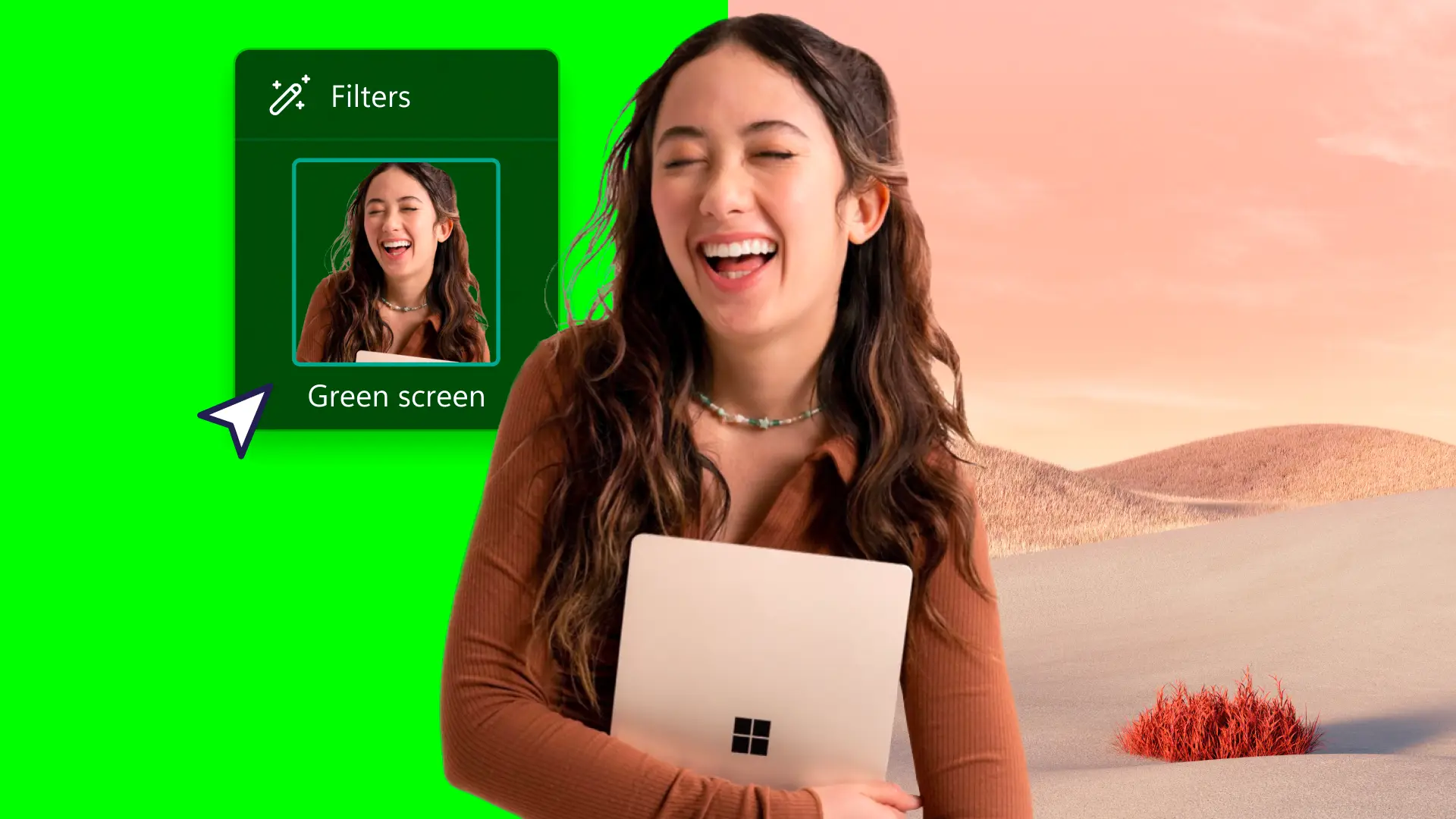
Creëer professionele green screen-effecten zonder dure software. Voeg eenvoudig indrukwekkende beelden toe aan gamevideo's, Instagram-advertenties of bedrijfsvideo's met de gratis online video-editor voor groen scherm. Met dit speciale effect, ook wel Chroma Key genoemd, kunt u een groen, blauw of rood gekleurde achtergrond in een video vervangen door een andere video-achtergrond of afbeelding.
Vervang video-achtergronden en voeg gratis speciale effecten toe met de groene schermverwijderaar in de Clipchamp-video-editor.
Gratis groen schermvideo's bewerken
Stap 1. Voeg een stockvideo met een groen scherm toe aan de tijdlijn
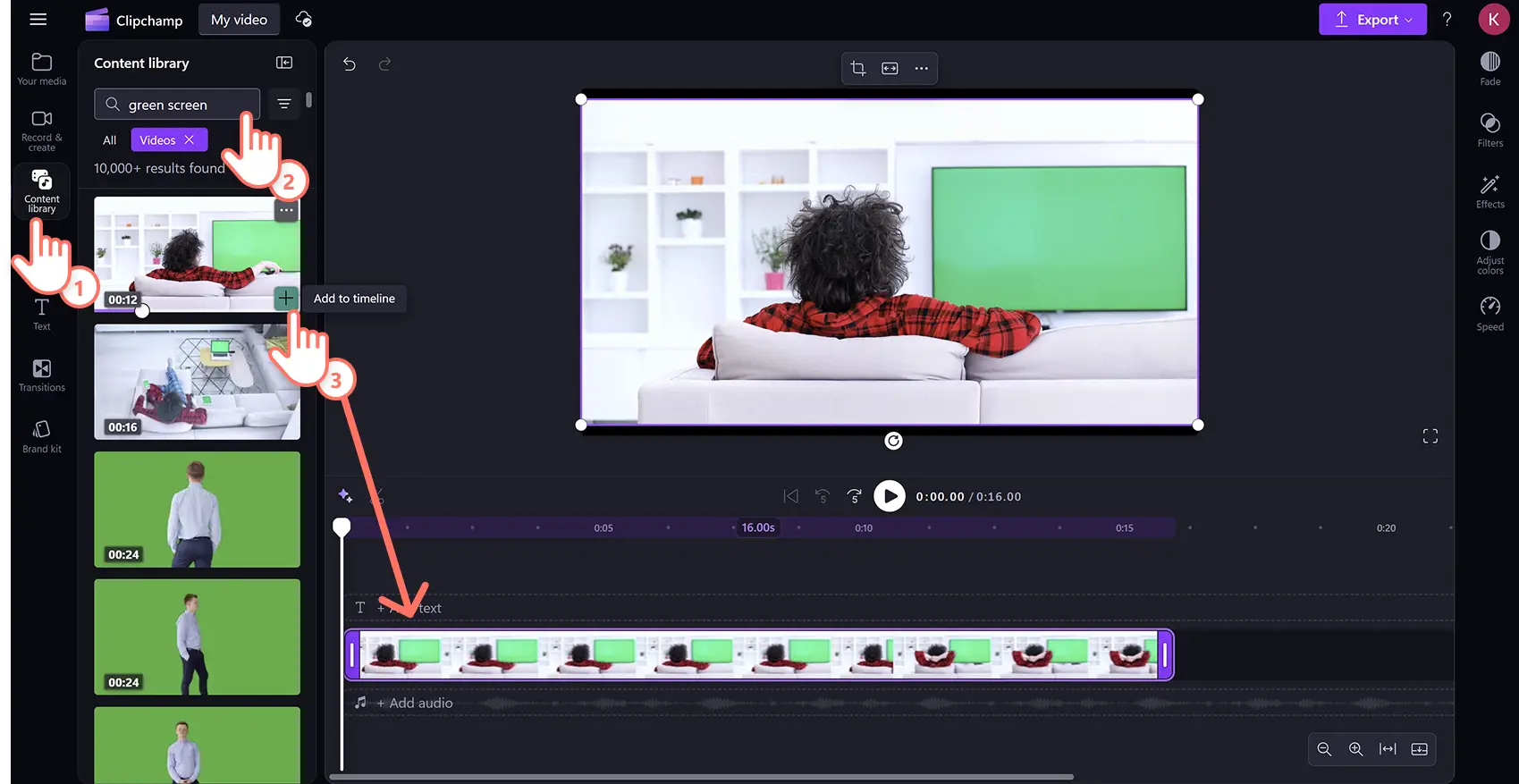
Klik op het tabblad Inhoudsbibliotheek op de werkbalk en selecteer vervolgens video's uit de vervolgkeuzepijl voor afbeeldingen. Typ 'groen scherm' in de zoekbalk met trefwoorden om door het brede aanbod aan royaltyvrije groen schermbeelden te bladeren.
De inhoudsbibliotheek bevat een breed scala aan green screen-bestanden, waaronder mobiele en tv-frames, artiesten, tekenfilms en afbeeldingen. Eenmaal geselecteerd, sleept u de video naar de tijdlijn.
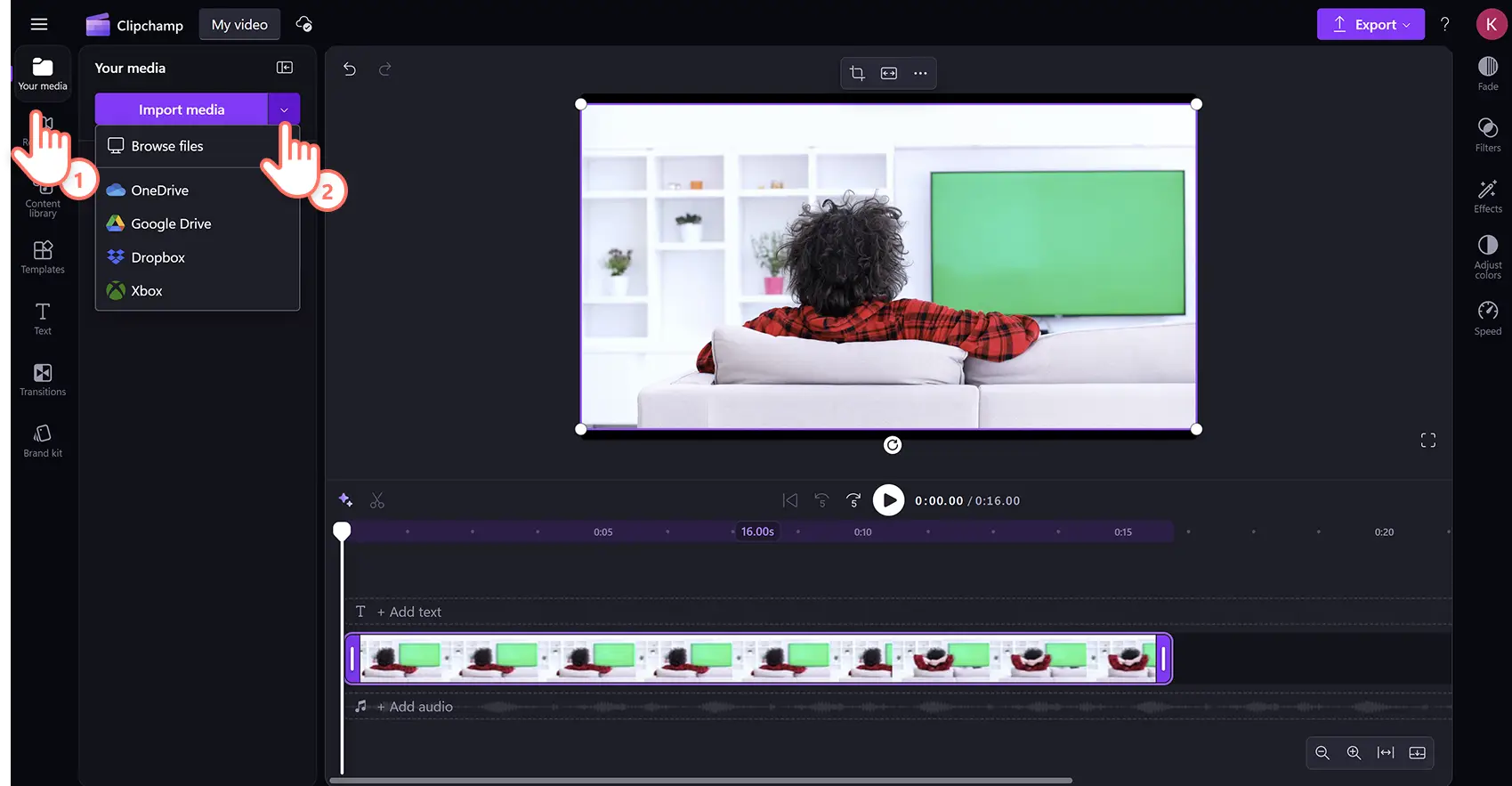
Om een video te importeren, klikt u op de knop Media importeren op het tabblad Media op de werkbalk. Upload media vanaf uw apparaat of koppel een OneDrive-account.
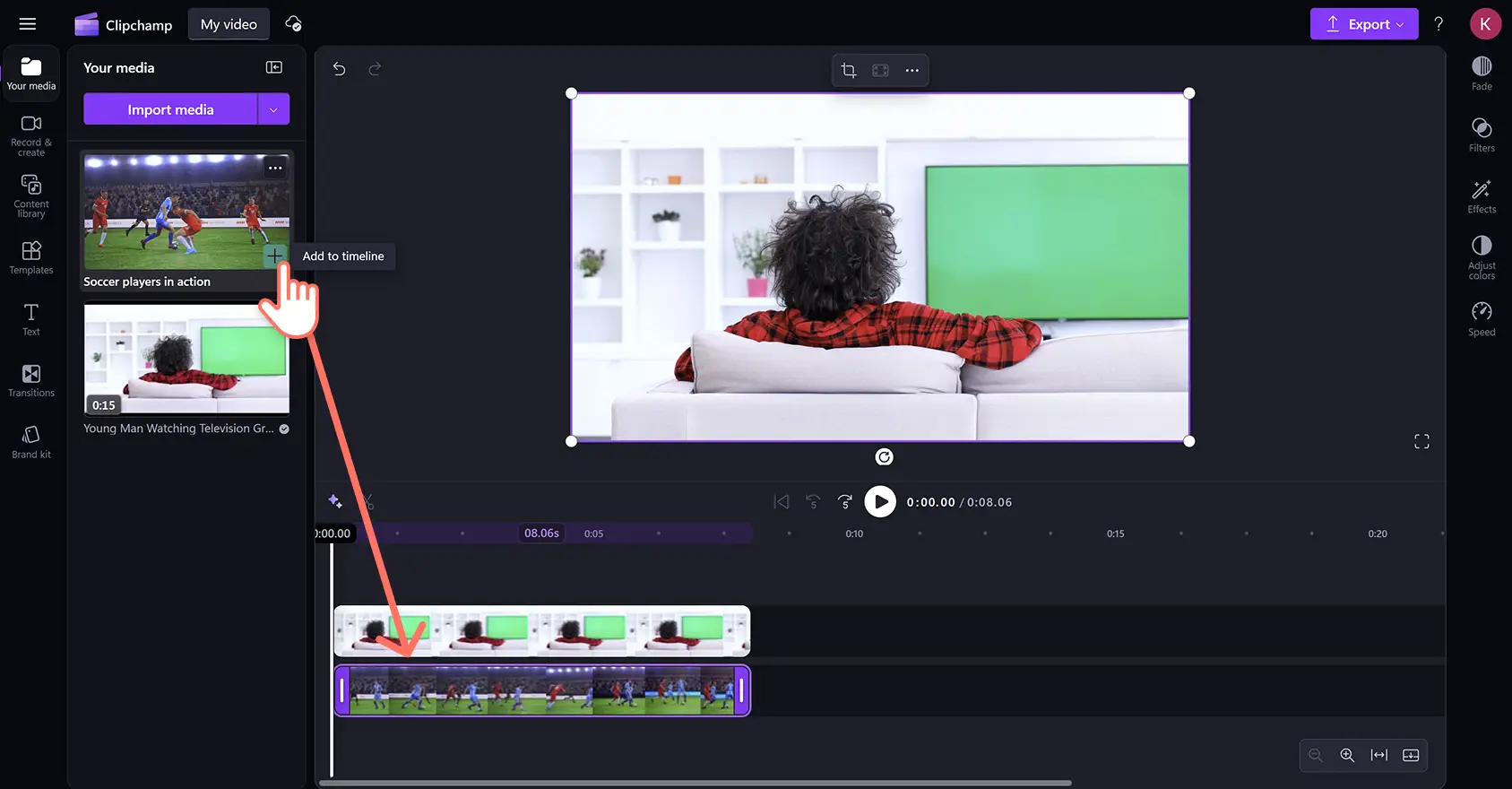
Stap 2. Voeg een videoclip toe onder de groenschermvideo
Sleep de video onder de groenschermvideo op de bewerkingstijdlijn. De green screen-video moet altijd bovenop alle andere video-elementen staan.
Stap 3. Pas het groen schermfilter toe
Klik op de groenschermvideo op de tijdlijn, klik vervolgens op het tabblad Effecten in het eigenschappenvenster en scrol omlaag om de groenschermoptie te selecteren.
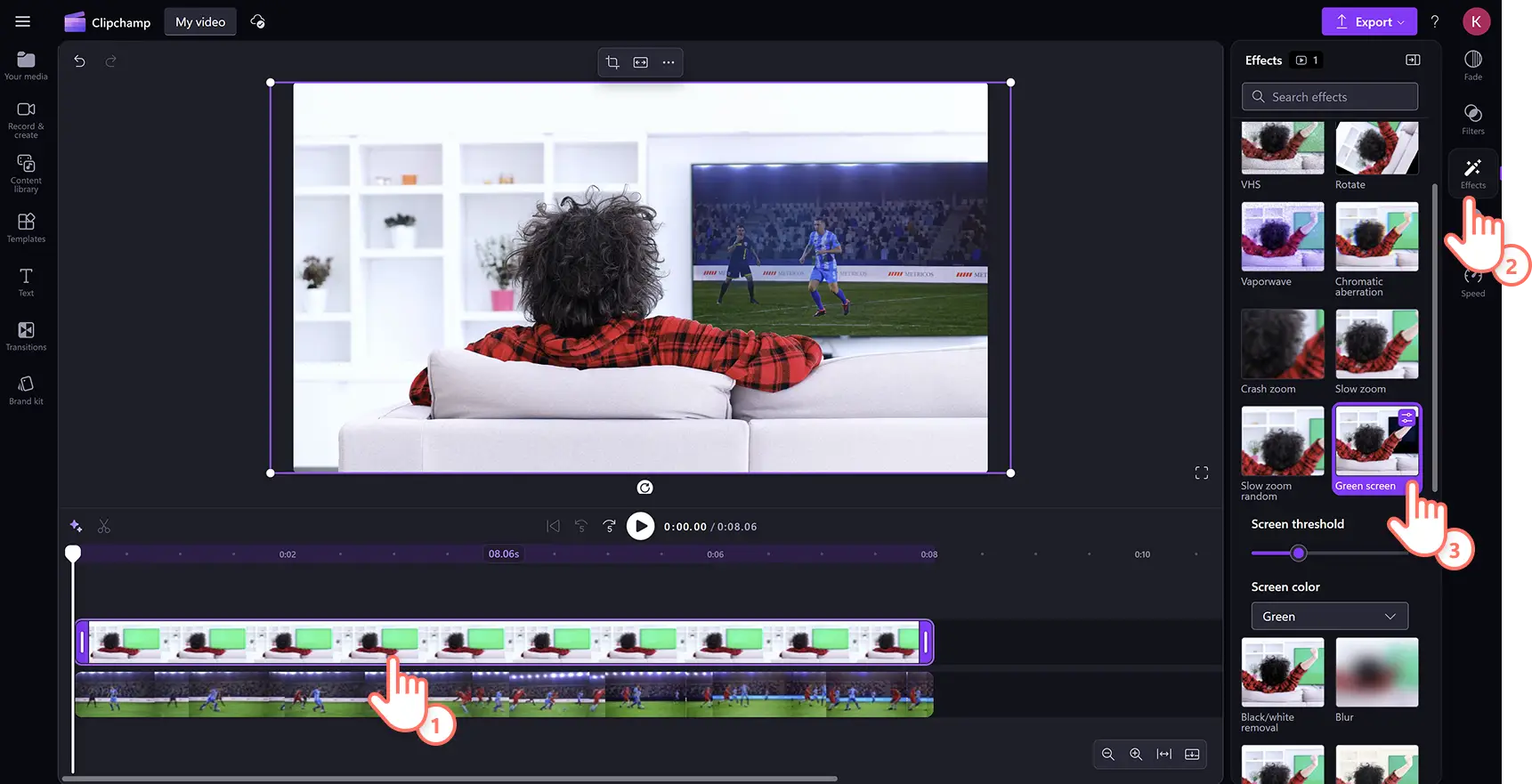
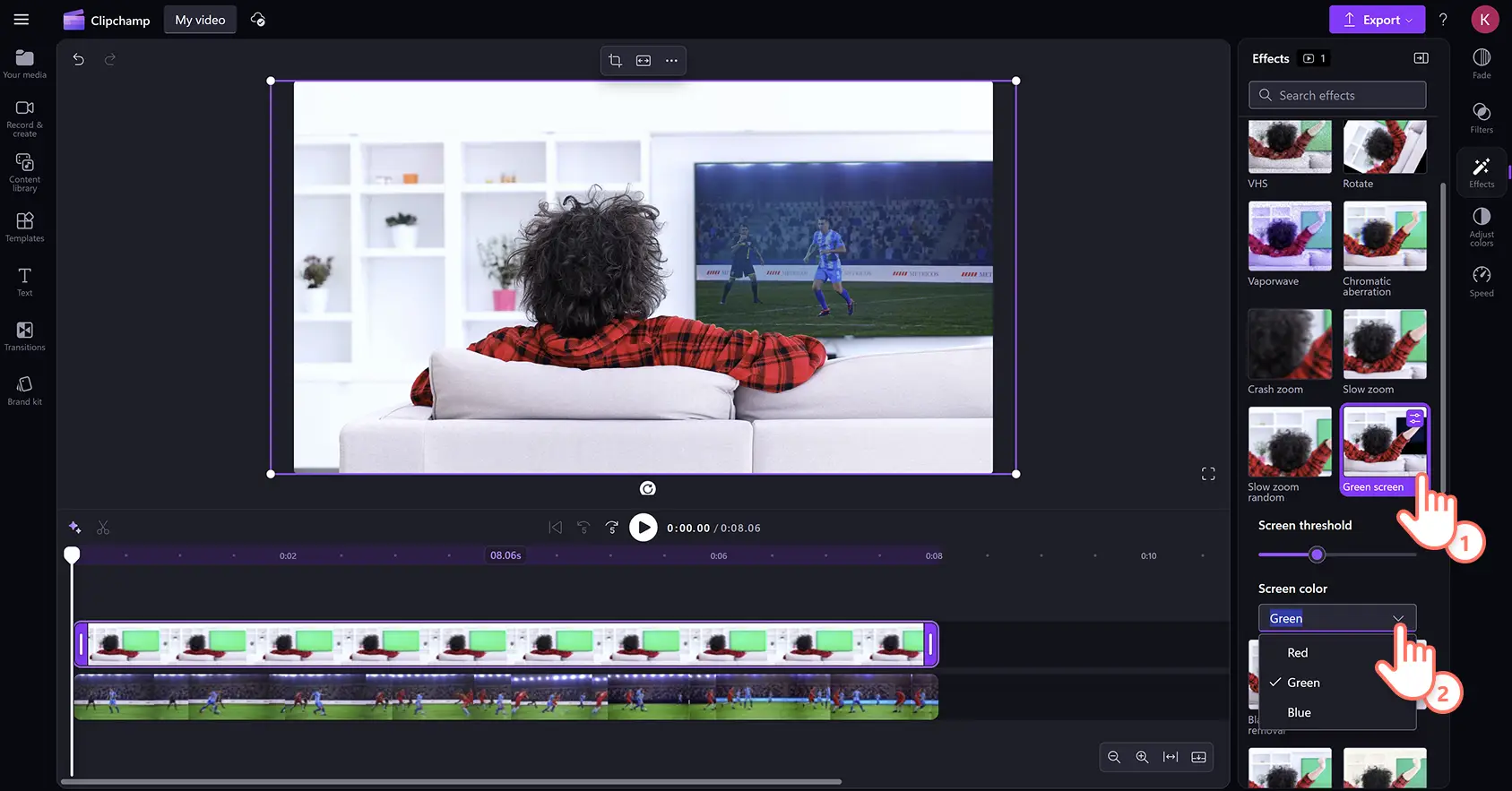
Zodra het groene schermeffect is geselecteerd, verschijnt de schermdrempel. Sleep de schuifregelaar naar links of rechts om de intensiteit van het filter te verhogen of te verlagen. Je kunt hier ook overschakelen naar rode of blauwe schermopties.
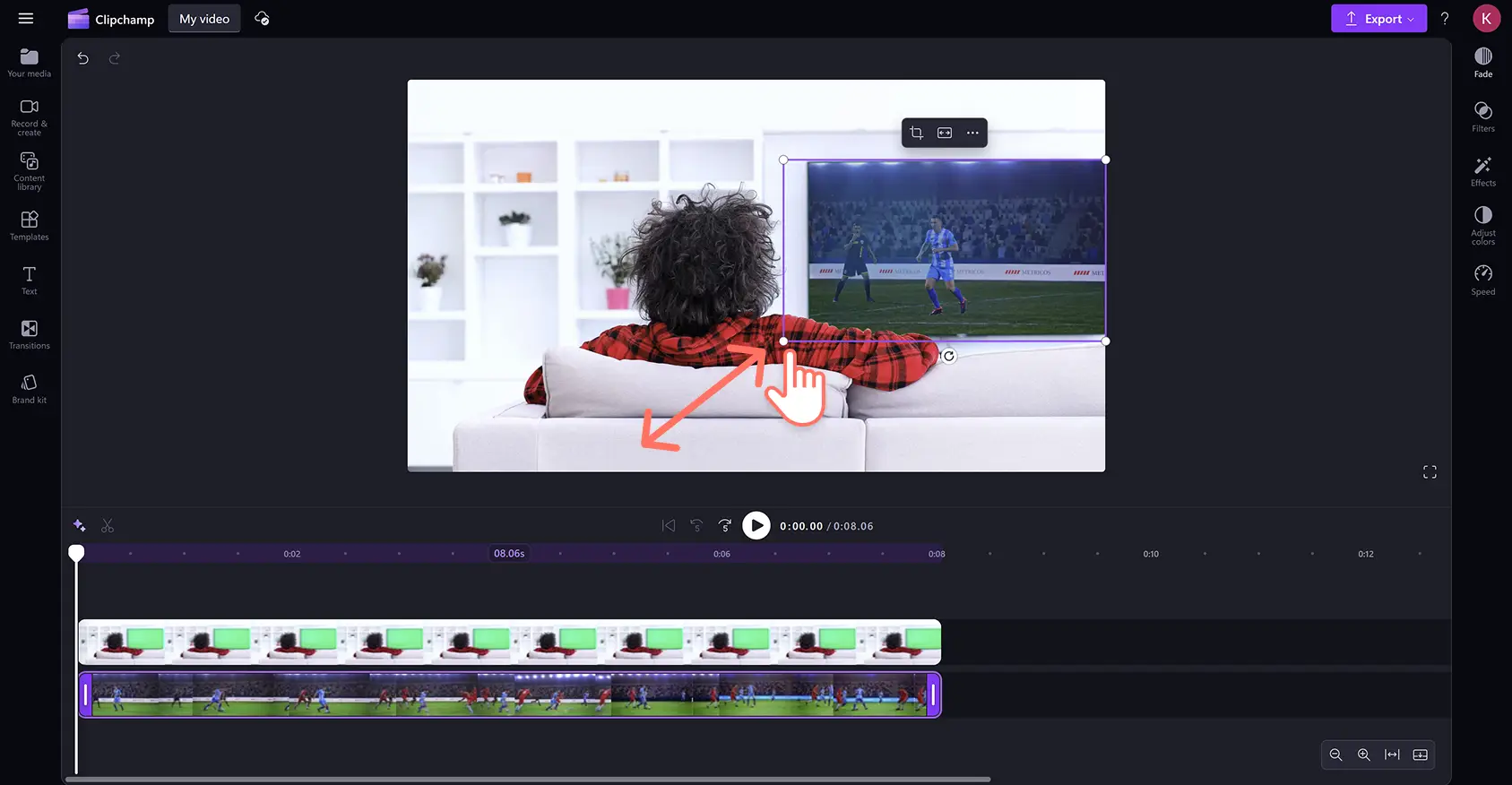
De tweede video kan een ander formaat hebben dan de groene schermlaag. Wijzig eenvoudig de grootte en plaatsing van de video met het bijsnijdgereedschap om een video-overlay te maken.
Stap 4. Bekijk een voorbeeld en sla de video op
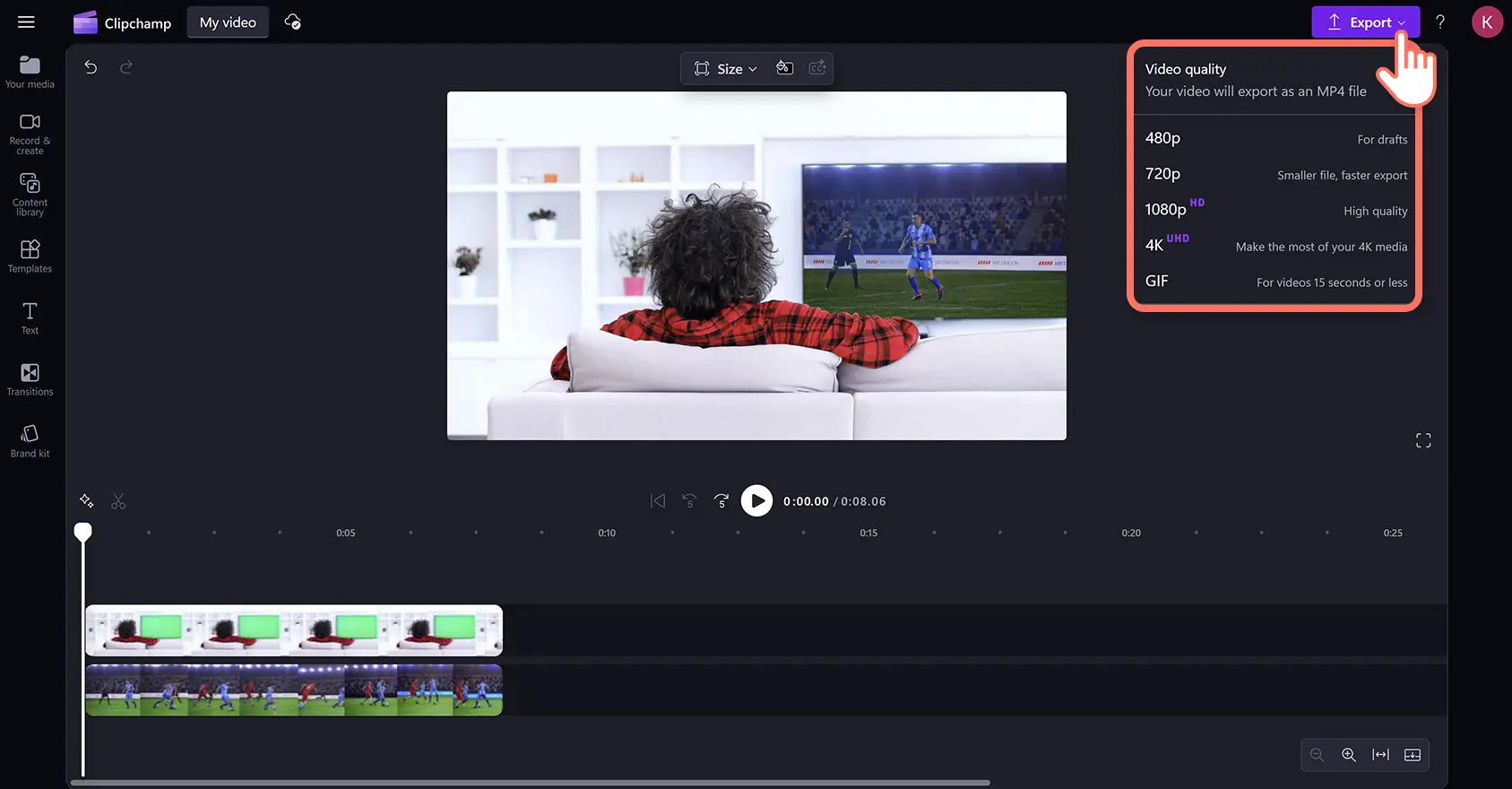
Zorg ervoor dat video's klaar zijn om op te slaan door op de afspeelknop te klikken om een voorbeeld te bekijken. Klik vervolgens op de exportknop en selecteer een videoresolutie.
Video's met rood of blauw scherm bewerken
Stap 1. Sleep een stockvideo met rood of blauw scherm naar de tijdlijn
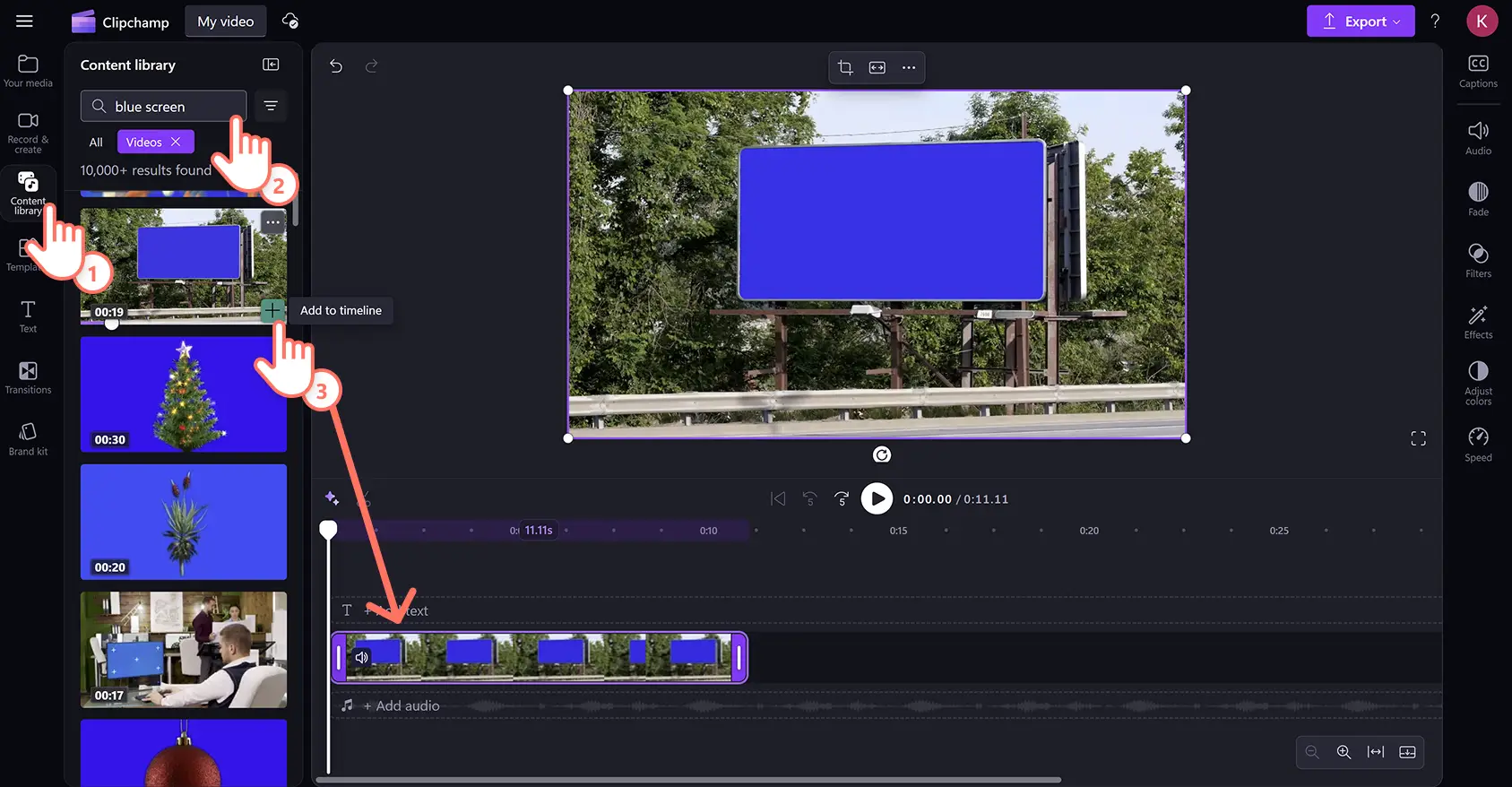
De groenschermeditor is ook compatibel met rode en blauwe stockvideobeelden. Klik op het tabblad Inhoudsbibliotheek op de werkbalk en selecteer video's uit de vervolgkeuzepijl voor beeldmateriaal en blader door de stockvideo's op het rode of blauwe scherm met behulp van de zoekbalk met trefwoorden.
Stap 2. Voeg de videoclip toe onder de video op rood of blauw scherm
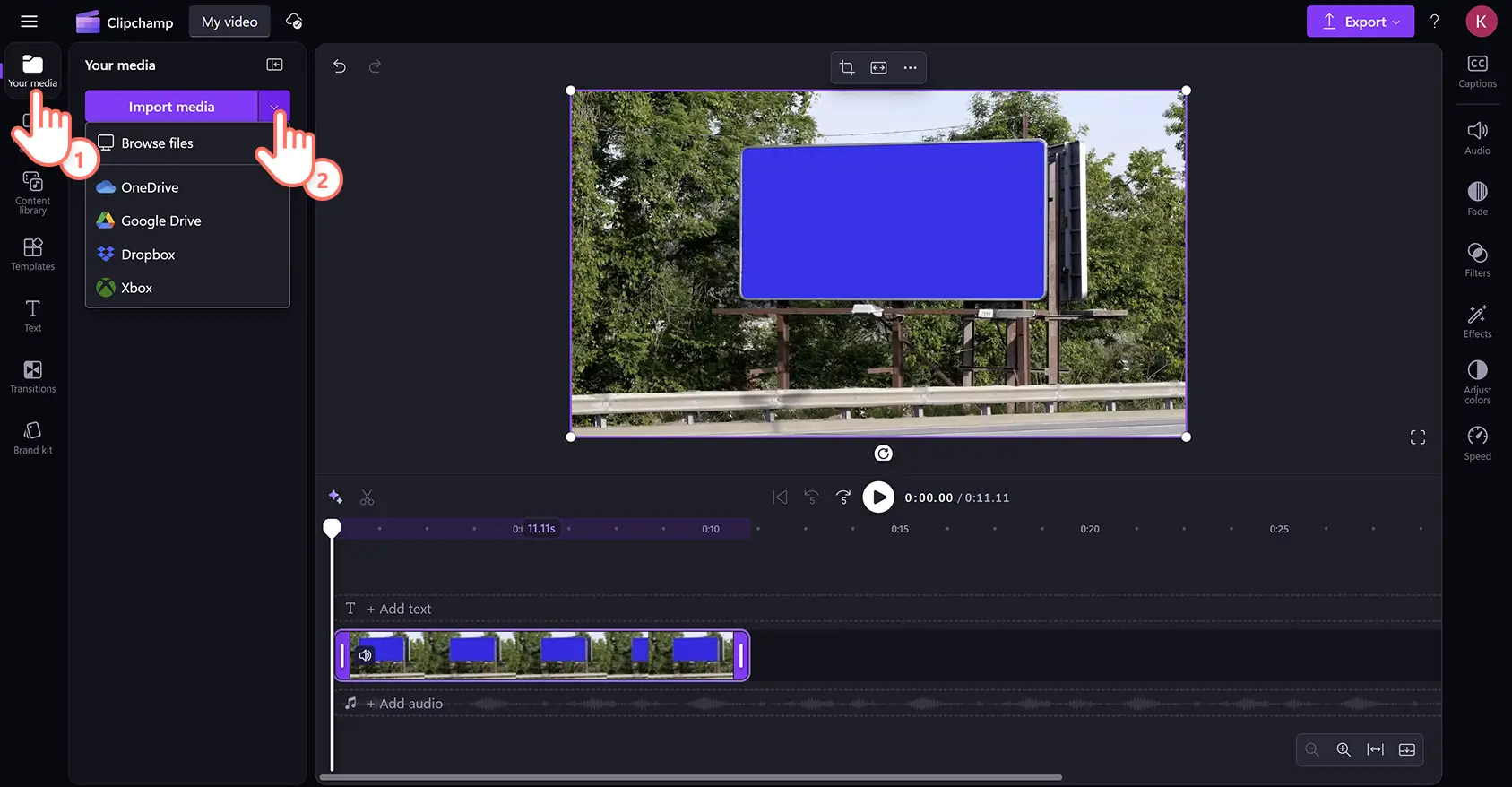
Voeg het tweede media-item op dezelfde manier toe aan de tijdlijn als video's op een groen scherm. Om beeldmateriaal te importeren, klikt u op de knop Media importeren op het tabblad Media op de werkbalk. Upload bestanden vanaf een apparaat, sluit OneDrive aan of gebruik stockmateriaal uit de inhoudsbibliotheek.
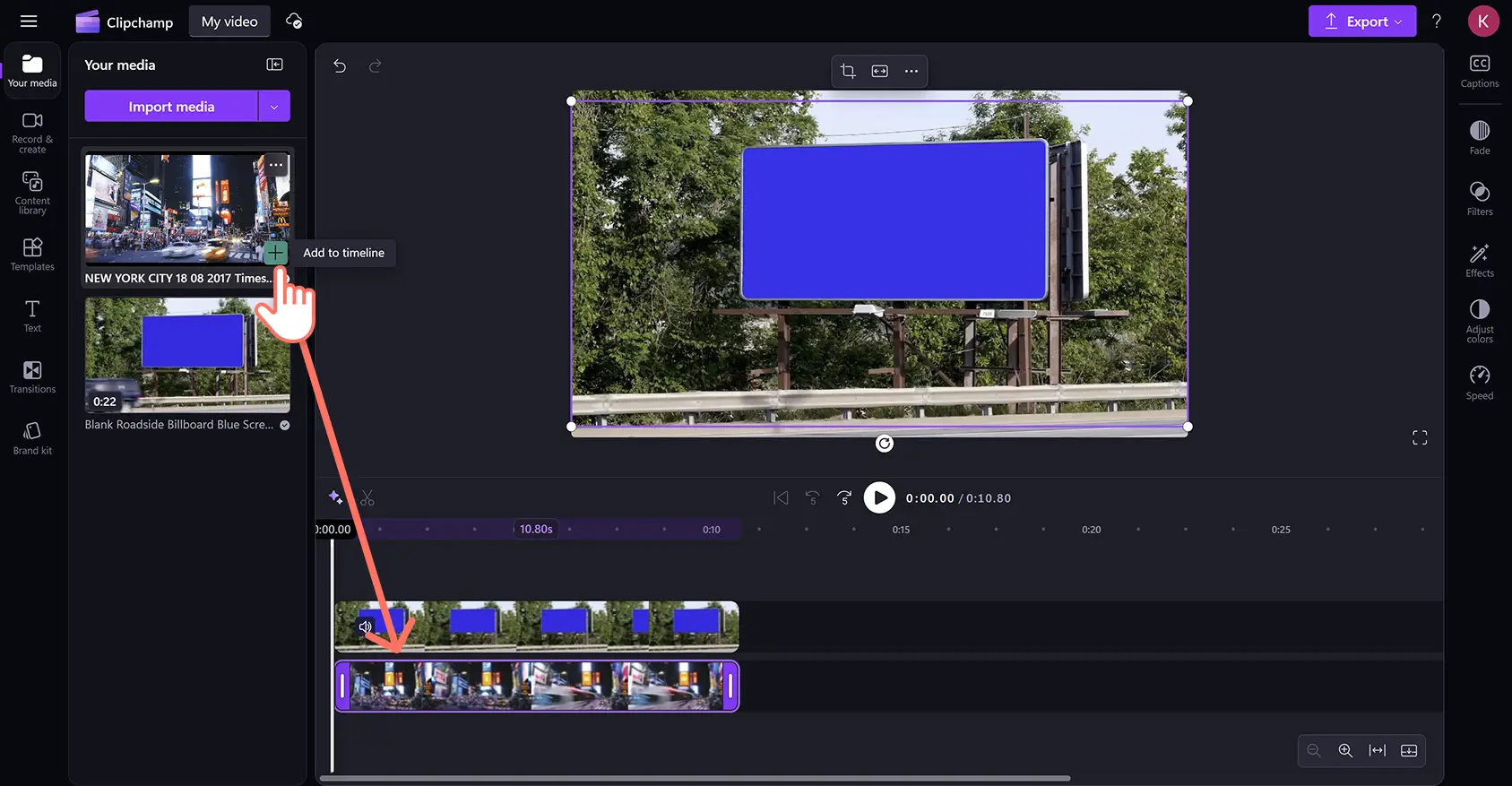
Sleep de video naar de tijdlijn onder het blauwe schermfragment. Het blauwe, rode of groene schermmateriaal moet zich altijd boven alle andere video-elementen op de tijdlijn bevinden om het effect te laten werken.
Stap 3. Pas het groen schermfilter toe
Klik op de bovenste videoclip op de tijdlijn en klik vervolgens op het tabblad Effecten in het eigenschappenvenster. Selecteer de optie voor een groen scherm.
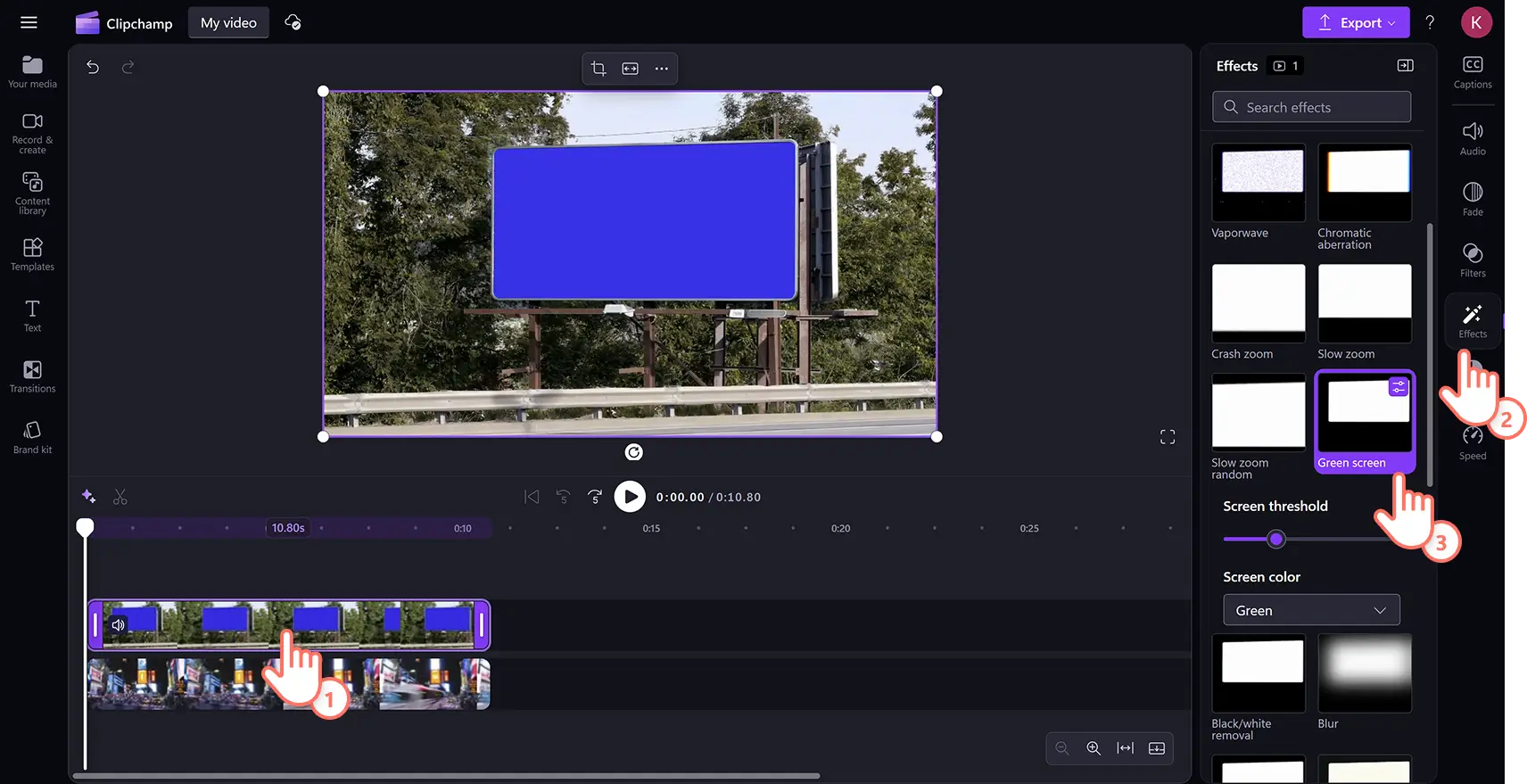
Klik op de vervolgkeuzelijst met schermkleuren en selecteer vervolgens blauw. Het Chroma Key-effect wordt toegepast wanneer de juiste schermkleur is geselecteerd.
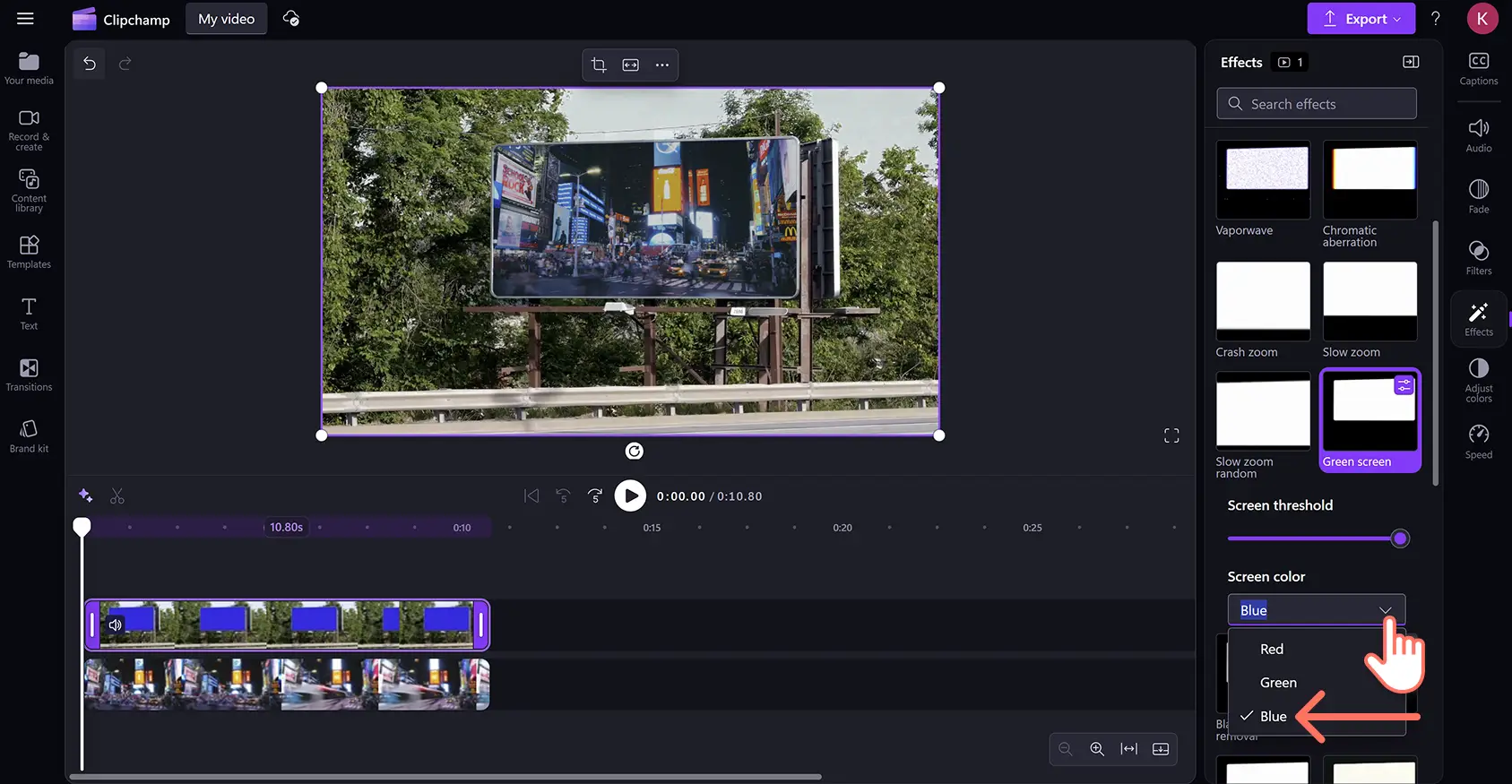
Stap 4. Bewerk het videoformaat en de positie
Als de tweede video groter of kleiner is dan het blauwe of rode schermgedeelte, past u eenvoudig het formaat en de positie aan. Klik op de video op de tijdlijn en klik vervolgens op de clip in het videovoorbeeld. Gebruik het gereedschap uit de vrije hand om de videohoeken naar binnen en naar buiten te slepen om de grootte te wijzigen. U kunt het item ook verplaatsen door met uw cursor op de video in het videovoorbeeld te klikken en deze te verplaatsen.
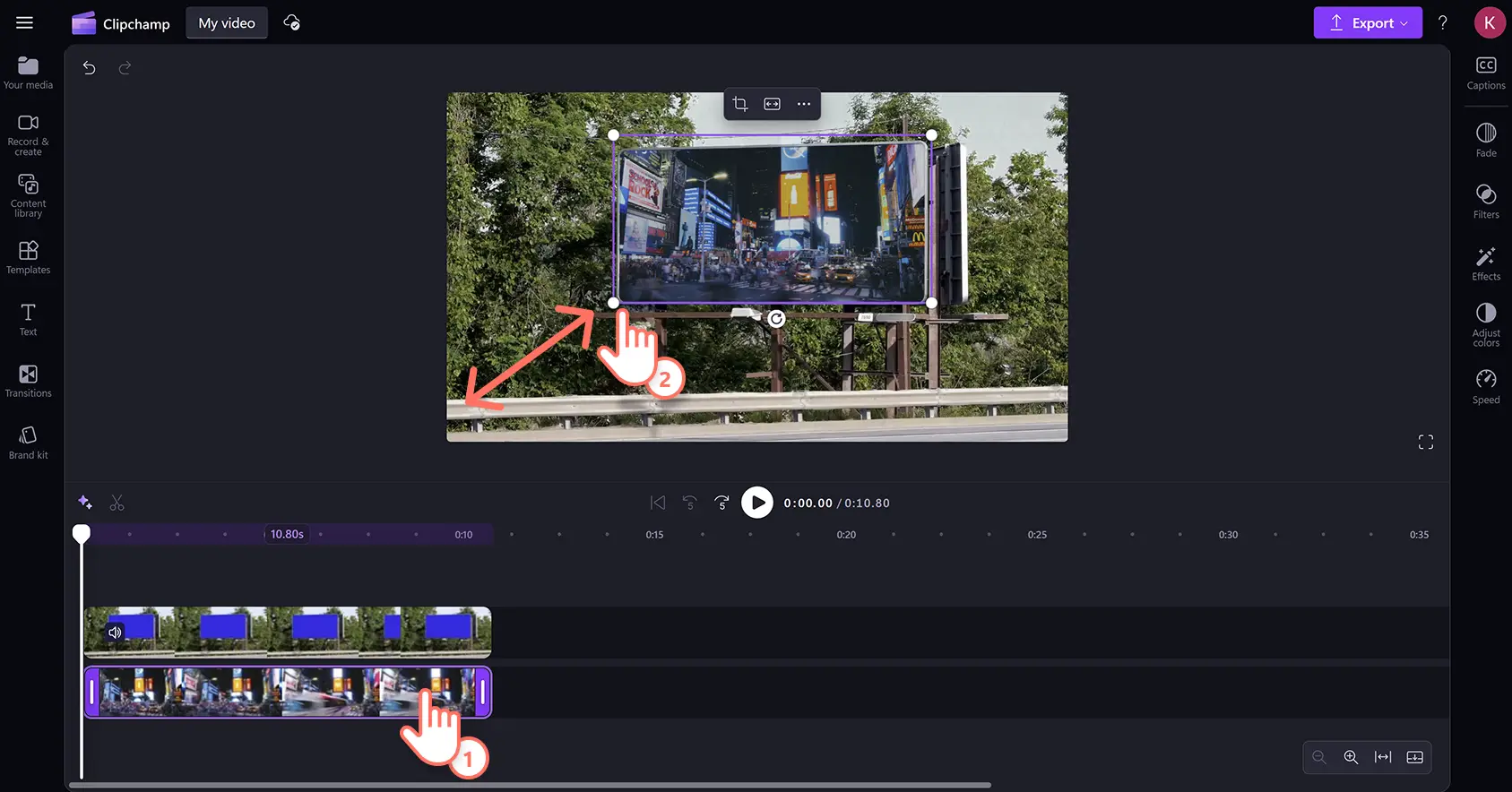
Stap 5. Bekijk een voorbeeld van je video en sla deze op
Zorg ervoor dat video's klaar zijn om te worden opgeslagen door op de afspeelknop te klikken om een voorbeeld te bekijken en vervolgens op de exportknop te klikken.

Bekijk hoe u een video-tutorial op een groen scherm maakt
Bekijk de stapsgewijze video-tutorial om te zien hoe je het groene schermeffect op video's toepast.
Hoe je green screen-video's maakt voor Instagram en TikTok
Maak groenschermvideo's die passen bij de beeldverhoudingen van sociale media met de gratis video-resizer. Volg de onderstaande stappen om te leren hoe.
-
Sleep beelden op het groene scherm en zet ze neer op de bovenste laag van de tijdlijn en onderlaag beelden op de onderste laag.
-
Klik op de bovenste laag en klik vervolgens op het tabblad Effecten op de werkbalk. Selecteer de optie voor een groen scherm, klik vervolgens op de juiste kleur en pas de schermdrempel aan.
-
Als er geen items op de tijdlijn zijn geselecteerd, klikt u op de grootteknop op de zwevende werkbalk en selecteert u de verticale beeldverhouding van 9:16 voor Instagram en TikTok.
-
De videoclip verschijnt nu in het midden van het frame met zwarte balken boven en onder. Om dit brievenbuseffect te verwijderen, klikt u op de bovenste groene schermlaag en vervolgens op de vulknop op de zwevende werkbalk. Doe vervolgens hetzelfde voor de onderste laag.
-
Beide clips vullen nu het scherm en verwijderen de zwarte randen. Om clips opnieuw in te kaderen, klikt u op elk fragment en gebruikt u vervolgens het gereedschap uit de vrije hand om ze binnen het frame te verplaatsen.
-
Optioneel:bewaar video's in de oorspronkelijke proporties en zwarte randen, zorg ervoor dat de onderste underlay-video correct is gepositioneerd. Voeg een gekleurde achtergrond toe door op de achtergrondkleuroptie op de zwevende werkbalk te klikken.
Videobeelden opschonen met bijsnijden en bijsnijden
Gebruik het bijsnijdhulpmiddel om ongemakkelijke pauzes, opvulwoorden of overtollig beeldmateriaal aan het begin of einde van video's te verwijderen. Verfijn onderwerpen eenvoudig met de bijsnijdtool uit de vrije hand om het kader aan te passen of eventuele afleidingen aan de randen te verwijderen.
Ontdek verschillende stijlen van video-achtergronden
Of je nu een groen scherm vervangt of helemaal opnieuw begint, voeg gekleurde achtergronden toe om video's een opvallend of merkuiterlijk te geven. Upload persoonlijke afbeeldingen of video-achtergronden voor extra personalisatie, of maak een keuze uit de royaltyvrije inhoudsbibliotheek.
Verbeter video's met AI-voice-overs en ondertitels
Verbeter de toegankelijkheid van video's verder en vergroot de kijkersloyaliteit bij het kijken op mute door AI-ondertitels te koppelen aan AI-voice-overs. Creëer realistische AI-voice-overs met ondertiteling in verschillende talen.
Voeg geanimeerde tekstoverlays toe aan video's
Plaats geanimeerde tekst en titeloverlays in lagen op video's om sprekers of verschillende onderwerpen en secties naadloos te introduceren. Gebruik het onderste derde deel om nuttige context te bieden, zoals functietitels, toelichtingen of ondersteunend commentaar.
Tip:gebruik meerdere verbeteringen in één scène, zoals het combineren van geanimeerde titels, een aangepaste achtergrond en ondertitels, om video's een dynamischer, scroll-stoppend gevoel te geven.
Voeg de laatste hand aan chroma key-video's met de online videoverbetering en voeg scène-overgangen tussen clips toe.
Maak gratis online groenschermvideo's in de Clipchamp-video-editor of download de Microsoft Clipchamp Windows-app.
Veelgestelde vragen
Welke video's kan ik maken met het groene schermeffect?
Makers kunnen eenvoudig elke stijl videoclip maken met behulp van de groenscherm-overlay in de Clipchamp-video-editor, van hoogtepunten uit games, tutorials en bedrijfsvideo's tot groenschermmemes, GIF's en vastgoedvideo's.
Heb ik een groen scherm nodig om een achtergrond in een video in te voegen?
Als u uw eigen groenschermbeelden opneemt, zorg er dan voor dat uw achtergrond rood, blauw of groen is, anders werkt de groenschermeditor niet.
Is de Clipchamp groen scherm video-editor gratis?
Alle gratis gebruikers van de Clipchamp-video-editor hebben toegang tot een beperkte selectie groen schermbeeldmateriaal en sjablonen, maar alle gebruikers kunnen opslaan in een videoresolutie van 1080p.