
Heeft u een YouTube-video die bepaalde secties of elementen bevat die u waarschijnlijk wilt verbergen? De beste optie is om de onderdelen eruit te snijden. Het bijsnijden van YouTube-video's is vrij eenvoudig. In dit artikel bespreken we verschillende manieren om YouTube-video's bij te snijden op verschillende apparaten. Hopelijk kun je een oplossing vinden die het beste bij je past.
In dit artikel
-
- YouTube-video's bijsnijden op pc met Wondershare Filmora
- YouTube-video's online bijsnijden met Clideo
- YouTube-video's bijsnijden op Android met KineMaster
- YouTube-video bijsnijden op iPhone/iPad met de Foto's-app
Waarom YouTube-video's bijsnijden?
Laten we eerst eens kijken naar enkele gevallen waarin mensen YouTube-video's willen bijsnijden , en als u in de toekomst hetzelfde verzoek heeft, kunt u dit als oplossing kiezen.
- Ongewenste elementen verbergen - Je YouTube-video bevat mogelijk gedeelten waarvan je niet wilt dat je publiek ze ziet. Het kunnen ongewenste objecten, slecht ontworpen frames of gewoon andere afleidingen zijn. Op deze manier zien je kijkers deze elementen niet.
- Benadruk belangrijke inhoud - Misschien wil je specifieke secties/inhoud op je YouTube-video benadrukken. Het kunnen een tekening, objecten of karakters zijn. Wanneer je de video bijsnijdt en bij dit gedeelte blijft, vestig je waarschijnlijk de aandacht van je publiek op deze details.
- Pas de beeldverhouding aan - Als u uw video op andere platforms wilt gebruiken, moet u mogelijk de beeldverhouding aanpassen om aan de vereisten van deze platforms te voldoen. In dit geval kun je YouTube-video's bijsnijden om ze te optimaliseren zodat ze passen bij de beeldverhouding van de betreffende kanalen.
4 manieren om YouTube-video's bij te snijden
Er zijn verschillende manieren om YouTube-video's bij te snijden variërend van desktop, online, Android tot iOS. Elke methode heeft zijn eigen voor- en nadelen en daarom moet u een methode kiezen die bij uw behoeften past.
Laten we eens kijken naar de beste manieren om YouTube-video's bij te snijden.
Manier 1:YouTube-video's bijsnijden op pc met Wondershare Filmora
Wondershare Filmora is krachtige gratis software voor het bijsnijden van video's waarmee je YouTube-video's kunt bijsnijden en knippen op uw Mac/PC zonder te zweten. Deze tool heeft tal van geweldige functies die videobewerking eenvoudiger en leuker maken. Je kunt alle soorten en maten video's bijsnijden zonder kwaliteitsverlies.
Met deze tool kunt u het bijsnijdgebied nauwkeurig slepen of een vooraf gedefinieerde beeldverhouding gebruiken. Het is vermeldenswaard dat u ook de beeldverhouding kunt aanpassen aan uw behoeften.
Nadat je je YouTube-video hebt bijgesneden, kun je deze nog steeds verfijnen met filters, animaties, bijschriften, overgangen en verschillende andere effecten om je video aantrekkelijk te maken. Het goede aan Filmora is dat het snel en gemakkelijk te gebruiken is en bijna alle videoformaten ondersteunt. Je kunt ervoor kiezen om je bijgesneden video op je computer op te slaan of deze rechtstreeks te delen op sociale mediaplatforms zoals YouTube en Vimeo.
Kenmerken van Wondershare Filmora
- Crop video's bij met een vooraf gedefinieerde of aangepaste beeldverhouding.
- Exporteer video naar verschillende formaten, apparaten en sociale-mediaplatforms.
- Video's samenvoegen, splitsen en bijsnijden tot de gewenste grootte zonder kwaliteitsverlies.
- Veel effecten om je video aantrekkelijker te maken.
- Voeg bijschriften en vormen toe om delen te markeren.
- Voeg overgangen en animaties toe om de video vloeiender te maken.
Hoe YouTube-video bijsnijden op pc/Mac met Wondershare Filmora?
Stap 1. Download eerst de nieuwste versie van Wondershare Filmora en installeer deze op uw computer. Eenmaal geïnstalleerd, voert u het uit om toegang te krijgen tot het primaire venster. Klik hier op het tabblad 'Nieuw project', gevolgd door het tabblad '+' om de YouTube-video toe te voegen die je wilt bijsnijden.
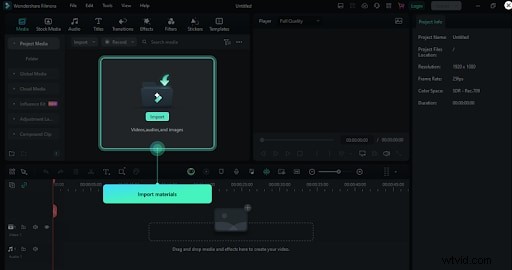
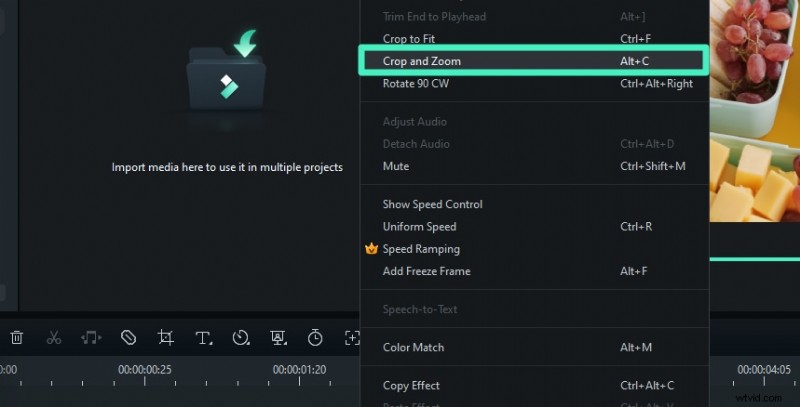
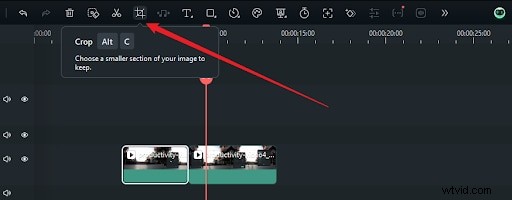
Stap 2. Wanneer de video is geladen, sleept u deze naar de tijdlijn onder aan het scherm. Klik met de rechtermuisknop op de video op de tijdlijn en selecteer de optie "Bijsnijden en zoomen". U kunt ook op het pictogram 'Bijsnijden' boven de tijdlijn klikken.
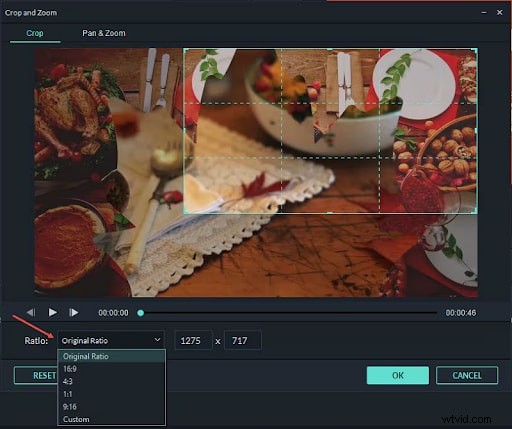
Stap 3. Het programma zou het venster "Bijsnijden en zoomen" moeten weergeven. Hier kunt u de rechthoekige hoeken slepen om de video dienovereenkomstig bij te snijden. U kunt ook de vooraf gedefinieerde beeldverhouding gebruiken of deze aanpassen aan uw behoeften. Als u tevreden bent, klikt u op de knop "OK" om uw selecties te bevestigen en het venster te verlaten.
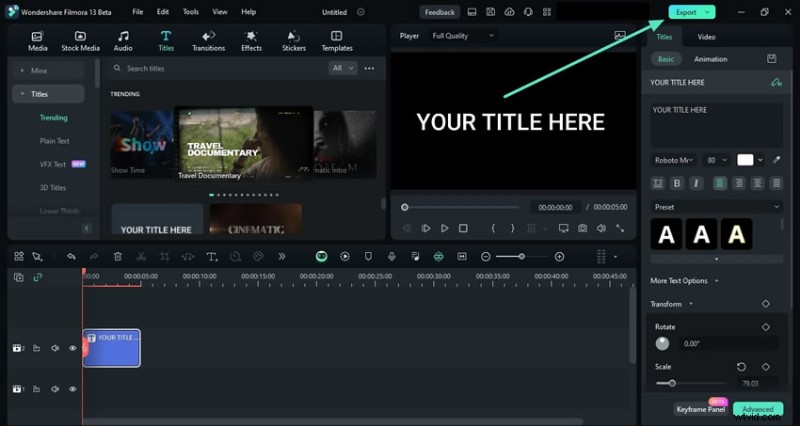
Stap 4. Nu kunt u besluiten uw bijgesneden video verder te bewerken om aan uw behoeften te voldoen. U kunt de verschillende bewerkingstools gebruiken en uw video dienovereenkomstig verfijnen. Als u tevreden bent, klikt u op de knop "Exporteren" en kiest u de gewenste uitvoerinstellingen.
Naast het bijsnijden van YouTube-video's op Windows en Mac, kun je met Filmora ook video's bijsnijden op Android en iPhone. De mobiele versie heeft zeer vergelijkbare kenmerken als de software. Hier zijn de eenvoudige stappen.
- Download en installeer Filmora mobiel op je telefoon.
- Klik op Nieuw project, start een project en upload uw YouTube-video's.
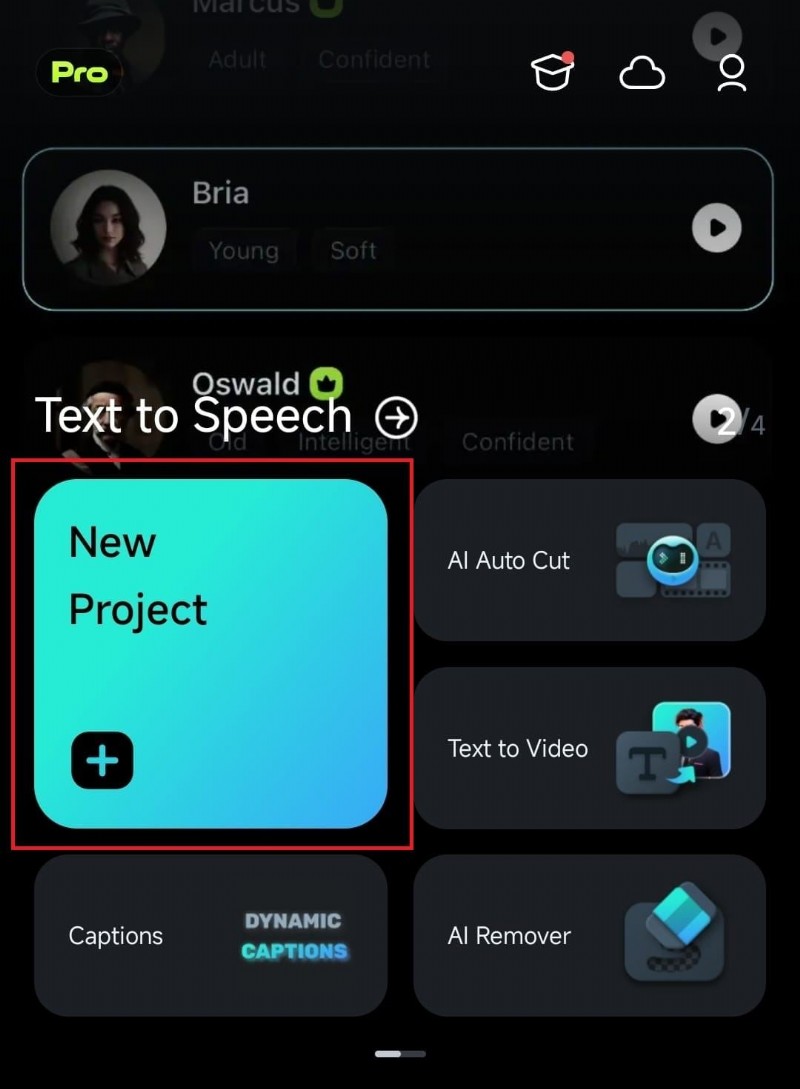
- Selecteer de video op de tijdlijn> klik op de bijsnijdknop.
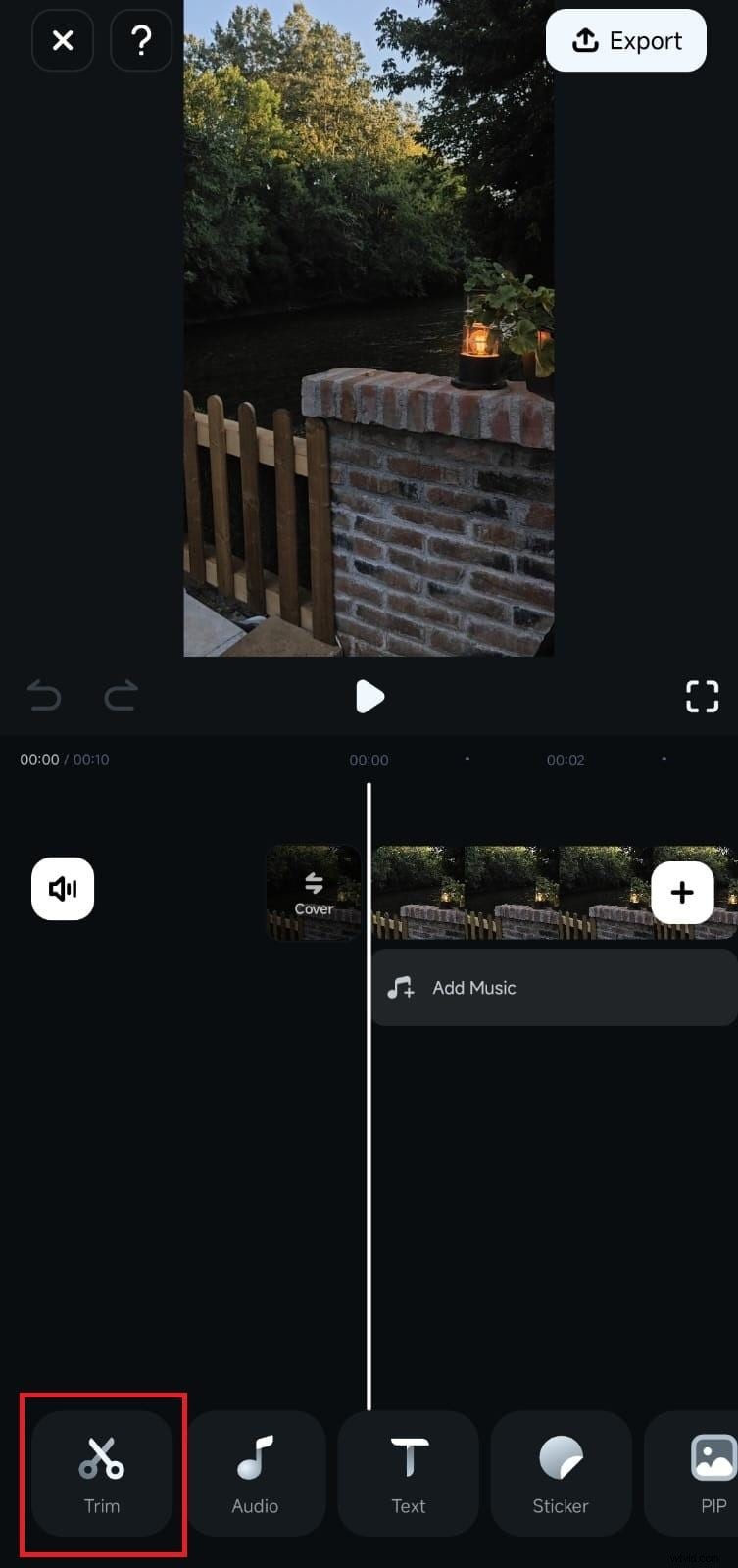
- Navigeer naar het bijsnijdgereedschap.
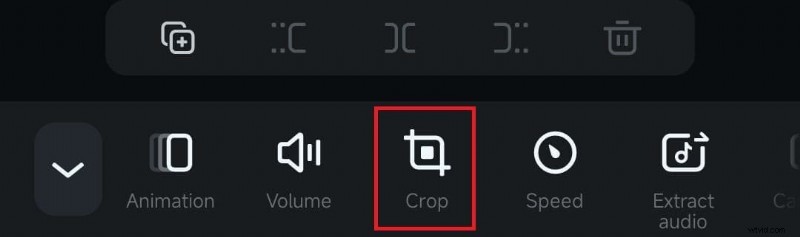
- Het bijsnijdgebied aanpassen of de vooraf ingestelde beeldverhouding gebruiken om YouTube-video's bij te snijden.
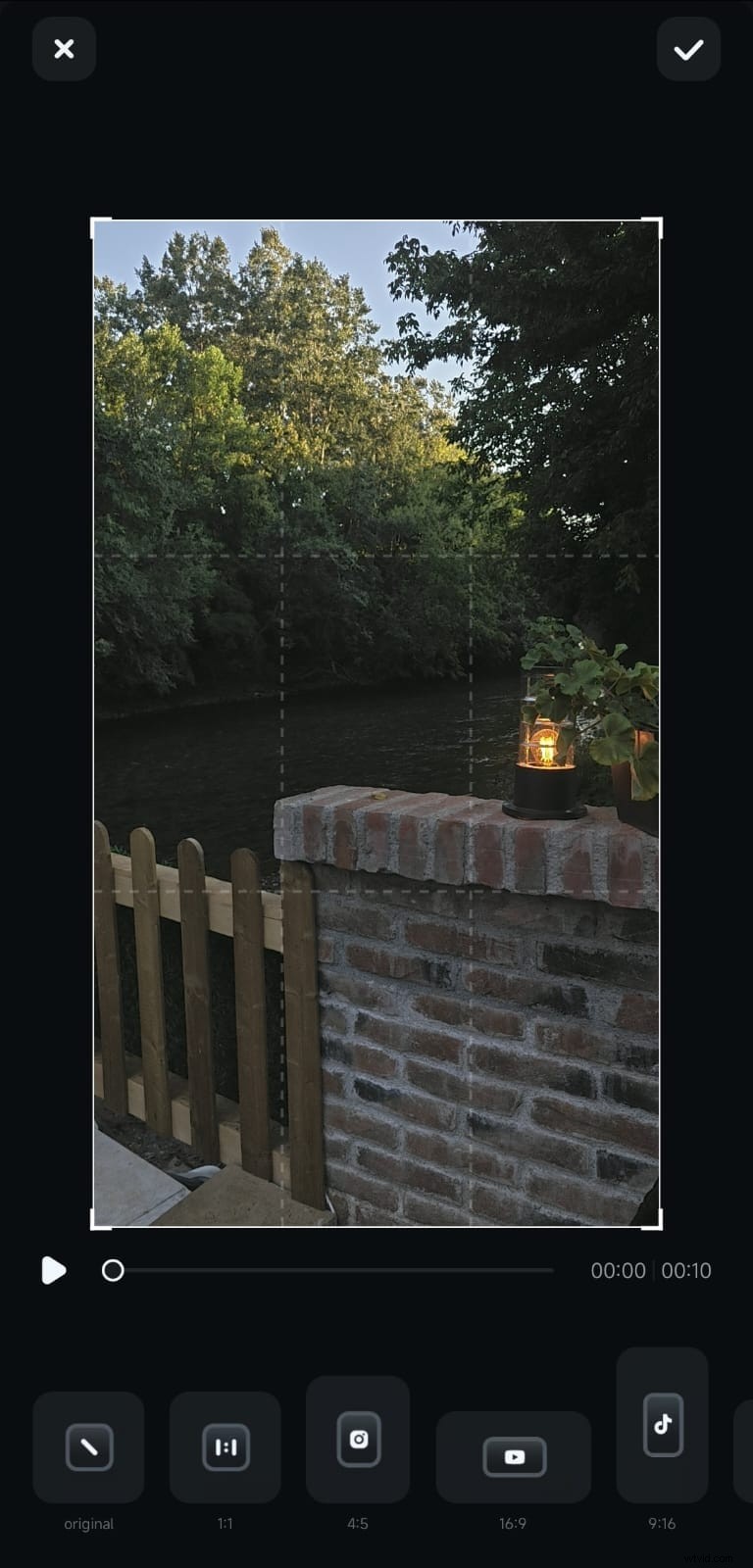
- Als je klaar bent, tik je rechtsboven op het vinkje en bekijk je een voorbeeld van de video. Exporteer om het op te slaan als u tevreden bent.
Als je de YouTube-video's ook wilt knippen of bewerken, bekijk dan de volgende videogids voor meer referentie.
Manier 2:YouTube-video's online bijsnijden met Clideo
Clideo is een van de beste gratis YouTube-naar-mp4-bijsnijdtools u kunt online gebruiken. De tool biedt een reeks functies om video's rechtstreeks in uw webbrowser te maken en te bewerken. Het is een uitstekende keuze als je een beginnende maker van YouTube-inhoud bent en op zoek bent naar snelle manieren om je video's te verfijnen.
Hoe gebruik je Clideo om YouTube-video's bij te snijden?
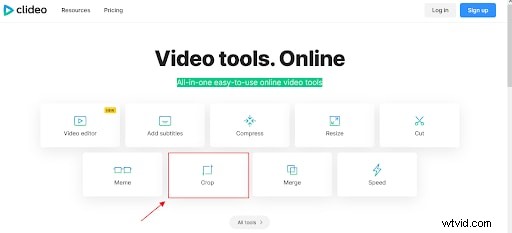
Stap 1:Bezoek Clideo.com in uw browser
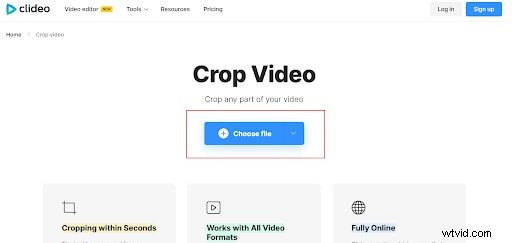
Stap 2:Upload uw YouTube-video
Je hoeft alleen maar de video te uploaden naar de bijsnijdtool.
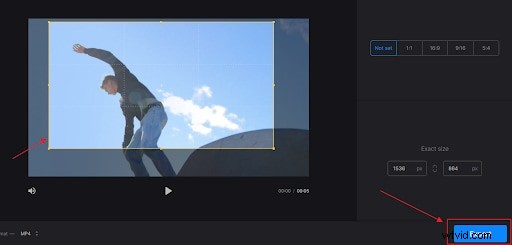
Stap 3:Bijsnijden en exporteren
Je kunt de video aanpassen en bijsnijden. Als je tevreden bent, klik je op de knop "Exporteren" om de YouTube-video bij te snijden en te downloaden!
Manier 3:YouTube-video's bijsnijden op Android met KineMaster
KineMaster is een populaire video-editor die op verschillende platforms werkt, waaronder Android-apparaten. Met deze tool kun je YouTube-video's bijsnijden door de waarden voor het bijsnijdgebied handmatig in te voeren of door de hoeken van het rechthoekige vak te slepen.
Hoewel deze tool handig is, zullen al je outputvideo's het watermerk "made by kinemaster" hebben.
Hoe video's bijsnijden op Android met KineMaster?
Stap 1. Ga op uw Android-apparaat naar Google Play Store en installeer KineMaster. Eenmaal geïnstalleerd, opent u het om toegang te krijgen tot de hoofdinterface. Selecteer "Nieuwe maken" om een nieuw project te starten.
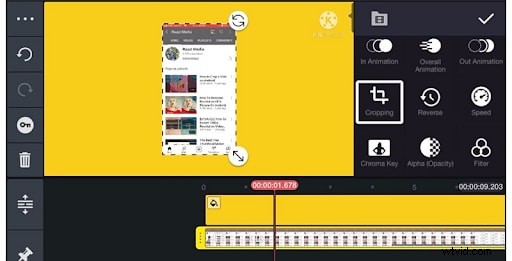
Stap 2. Tik nu op het tabblad "Media" en importeer een foto om als video-achtergrond te fungeren. Importeer vervolgens de YouTube-video die u wilt bijsnijden op KineMaster als mediaspeler. Als u geen foto of video importeert, is de bijsnijdfunctie niet zichtbaar in de lijst met elementen.
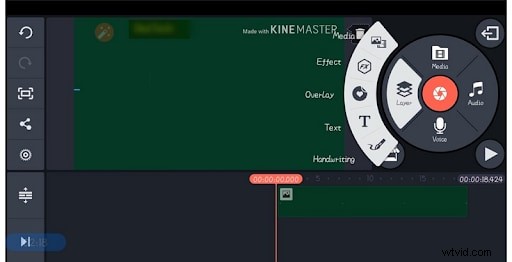
Stap 3. Tik nu op uw video en blader door de lijst met functies. Tik op de tool "Bijsnijden" om het bijsnijdscherm te openen. Kies hier de gewenste grootte van het bijsnijdgebied. U kunt de waarden handmatig invoeren of de randen van het rechthoekige vak verslepen.
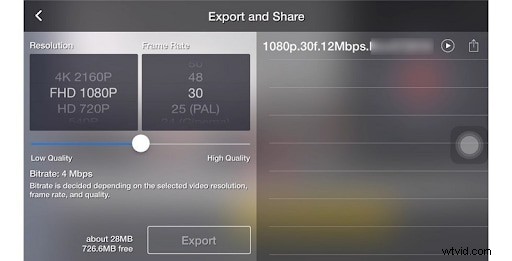
Stap 4. Als u tevreden bent, klikt u op het pictogram "Delen" en kiest u de gewenste uitvoeropties. Je kunt ook je uitvoervoorkeuren aanpassen voordat je je bijgesneden YouTube-video opslaat.
Manier 4:YouTube-video bijsnijden op iPhone/iPad met de Foto's-app
De Foto's-app is een gratis video-editor voor iOS die vaak vooraf is geïnstalleerd. Met deze tool kun je een aantal basisbewerkingen uitvoeren, zoals bijsnijden, bijsnijden, roteren en filters toepassen op je video's. Hoewel het niet over veel bewerkingsfuncties beschikt, is het toch de moeite waard om het te gebruiken, vooral als je geen professionele bewerking nodig hebt.
Hoe YouTube-video's bijsnijden op iPhone/iPad met de Foto's-app?
Video's bijsnijden op de iPhone is heel eenvoudig met de Foto's-app. Hier zijn de stappen.
Stap 1. Open eerst de Foto's-app op uw iPhone en klik op de knop Bewerken.
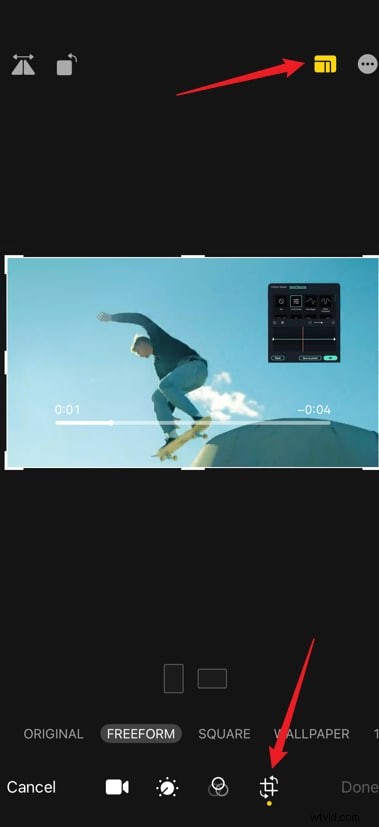
Stap 2. Selecteer het bijsnijdgereedschap onderaan de video; Vervolgens kunt u het gebied aanpassen dat u wilt bijsnijden. Als alternatief kunt u een bepaalde beeldverhouding gebruiken uit de vooraf ingestelde opties, zoals vierkant, 16:9, 5:4 of andere.
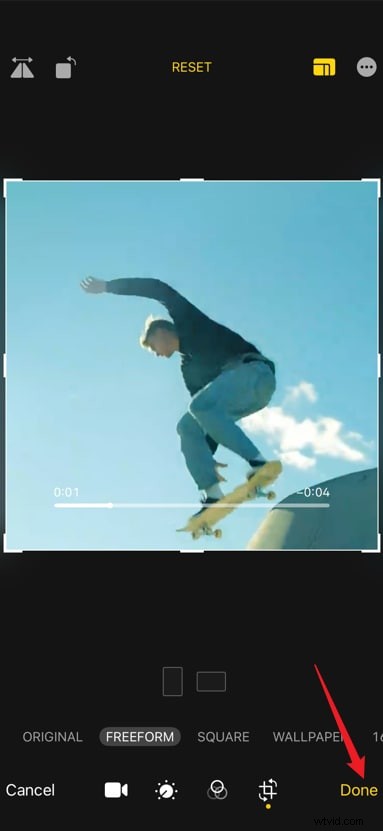
Stap 3. Klik ten slotte op het pictogram 'Gereed' om uw bijgesneden YouTube-video op te slaan.
Bonustip:hoe kan ik gepubliceerde YouTube-video's bijsnijden?
Als je YouTube-video's wilt bijsnijden die op het platform zijn gepubliceerd, is het vaak raadzaam om ze op uw apparaat te downloaden voordat u ze bijsnijdt. Hiervoor heb je een geschikte YouTube naar MP4 downloader nodig .
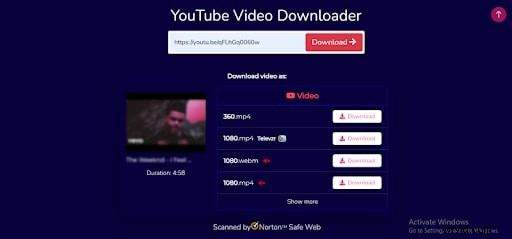
Er zijn er genoeg online, maar het kan een uitdaging zijn om de juiste te vinden. Niettemin kun je ssyoutube gebruiken, een van de beste YouTube naar mp4-downloaders. De volgende stappen laten zien hoe u YouTube-video's kunt downloaden voordat u deze bijsnijdt met ssyoutube.
Stap 1. Ga met je browser naar ssyoutube en plak de URL-link van de video die je wilt downloaden.

Stap 2. Kies een geschikt downloadformaat/kwaliteit en klik op de betreffende knop "Downloaden" om deze op uw apparaat op te halen.
Stap 3. Download en open vervolgens Wondershare Filmora op uw computer> Klik op Nieuw project> Importeer mediabestanden naar de software.


Stap 4. Sleep de YouTube-video naar de tijdlijn, selecteer de video en klik op de optie Bijsnijden. Pas de beeldverhouding en het bijsnijdgebied zelf aan.
Stap 5. Klik op Exporteren om op te slaan als u er tevreden mee bent.
Conclusie
Kort gezegd zijn er verschillende praktische manieren om YouTube-video's bij te snijden . Of u het nu op uw pc, Android, iOS of online wilt doen, er zijn opties voor u. Als je je creativiteit de vrije loop wilt laten en prachtige YouTube-video's wilt maken, kun je Filmora Editor downloaden en gebruiken. Dit is een krachtige, veelzijdige, betaalbare en effectieve tool om alle soorten video's bij te snijden en zelfs geavanceerde bewerkingen uit te voeren, zoals bijsnijden, overgangen toevoegen, intro's/outro's toevoegen en meer!