| Grafisch | Bestandsformaat | Beeldverhouding | Afmetingen |
| TikTok InFeed-video | MP4 of MOV | 9:16 | 108x1920 |
| TikTok InFeed-advertentievideo | AVI, 3GP, MPEG, MOV of MP4 | 16:9, 1:1, 9:16 | 54x960, 64x640 of 96x540 |
| TikTok-verhalen | MOV of MP4 | 9:16 | 108x1920 |
4 manieren om video's bij te snijden voor TikTok
Hieronder staan de vier belangrijkste methoden om video's bij te snijden voor TikTok effectief.
1. Hoe TikTok-video's bijsnijden op TikTok?
Het sociale mediaplatform TikTok biedt een uitgebreid scala aan functies waarmee gebruikers hoogwaardige video-inhoud kunnen creëren. Met de app kun je tekst, stickers, filters, audio-/video-effecten, muziekclips en meer toevoegen. Je kunt je video's ook bijsnijden om te voldoen aan de beeldverhouding en afmetingenvereisten van TikTok.
Zo kun je je video's bijsnijden in deze app:
- Tik op het TikTok-pictogram om de app op uw mobiele apparaat te openen;
- Klik op het Plus-pictogram om een nieuwe video te maken;
- Tik op de rode REC-knop om je video op te nemen;
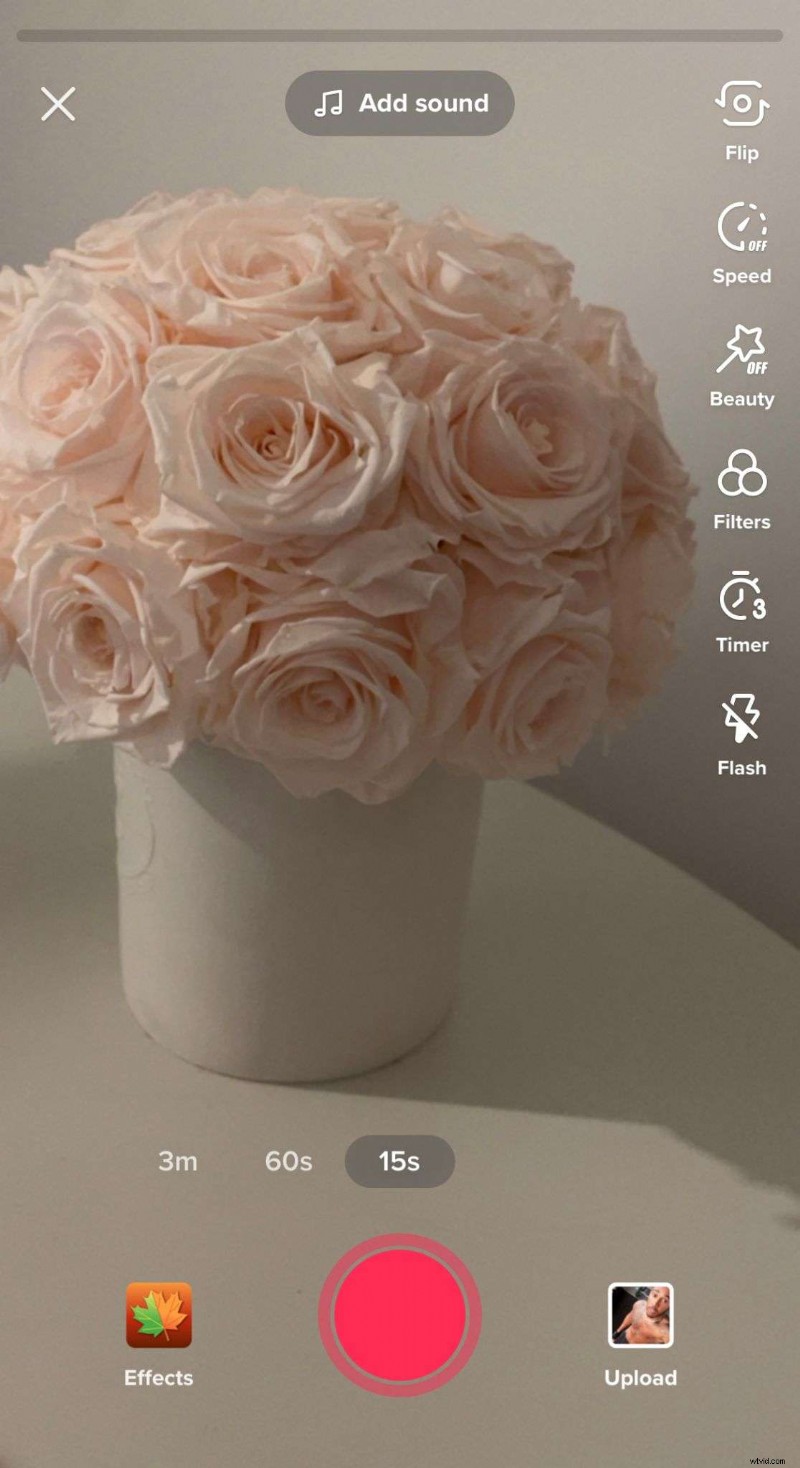
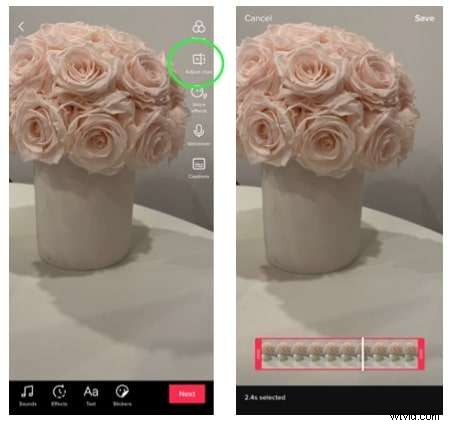
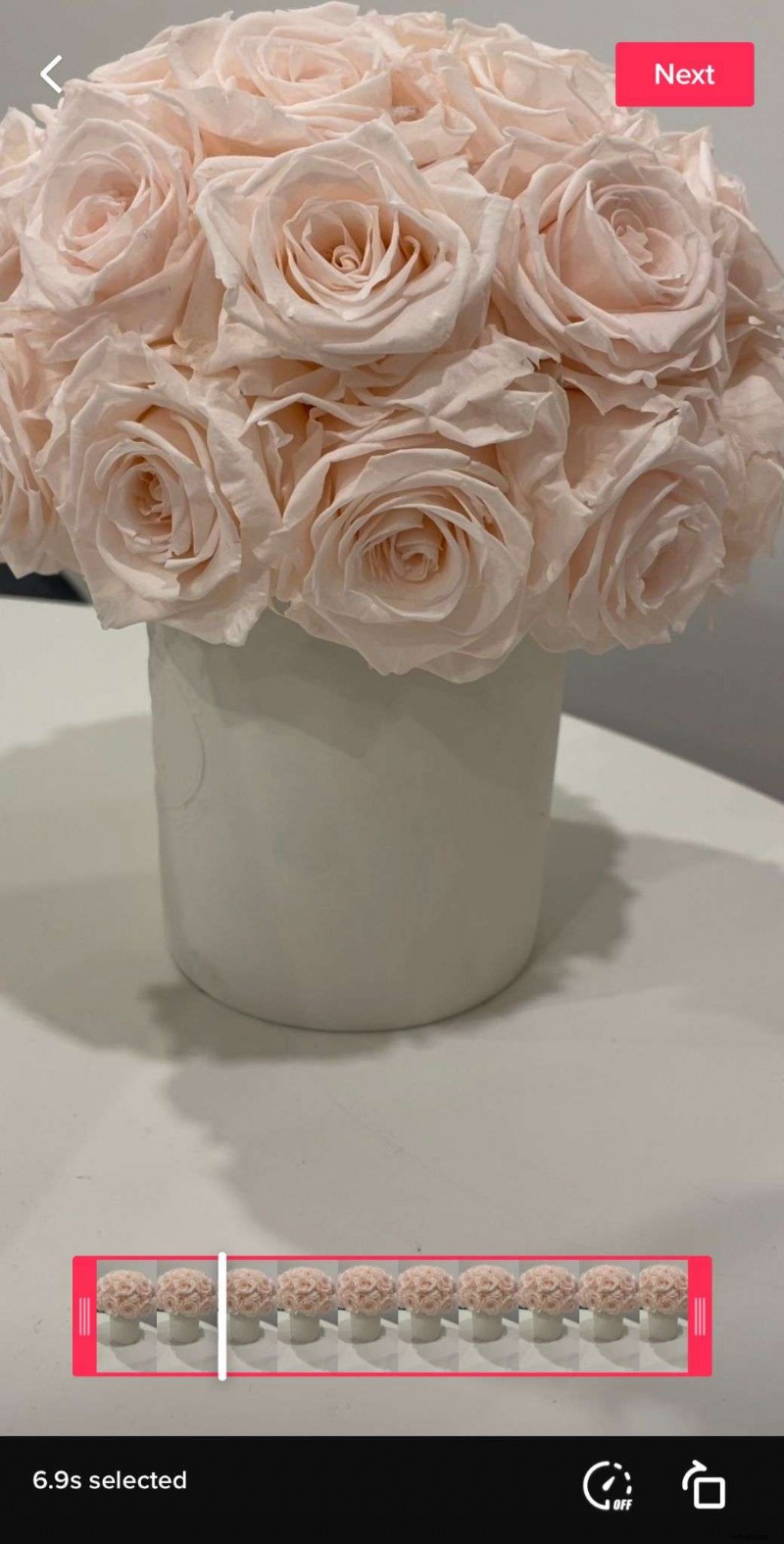
- Als je klaar bent, tik je op Clips aanpassen;
- Crop de lengte van de video bij en pas het formaat aan volgens uw behoeften.
Je kunt een opgenomen video ook bijsnijden op TikTok:
- Start de app en tik op Uploaden;
- Selecteer de video die je wilt bijsnijden en importeer deze;
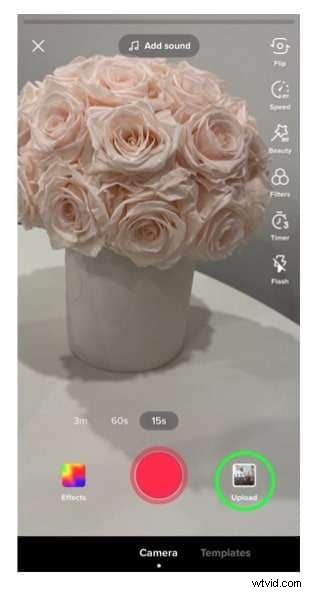
- Tik op Volgende om door te gaan naar het bijsnijdgedeelte;
- Vergroot het formaat van je video voor TikTok en voeg effecten toe om je inhoud te verbeteren.
2. Hoe TikTok-video's bijsnijden met een ingebouwde app op Android?
Android-telefoons hebben een ingebouwde video-editor, waarmee je videoclips binnen enkele seconden kunt bewerken en bijsnijden.
Hier leest u hoe u het kunt gebruiken om TikTok-video's bij te snijden op je telefoon:
- Navigeer op je telefoon naar de Galley-app en zoek de TikTok-video die je wilt bijsnijden;
- Tik op het pictogram Bewerken (het lijkt op een potlood);
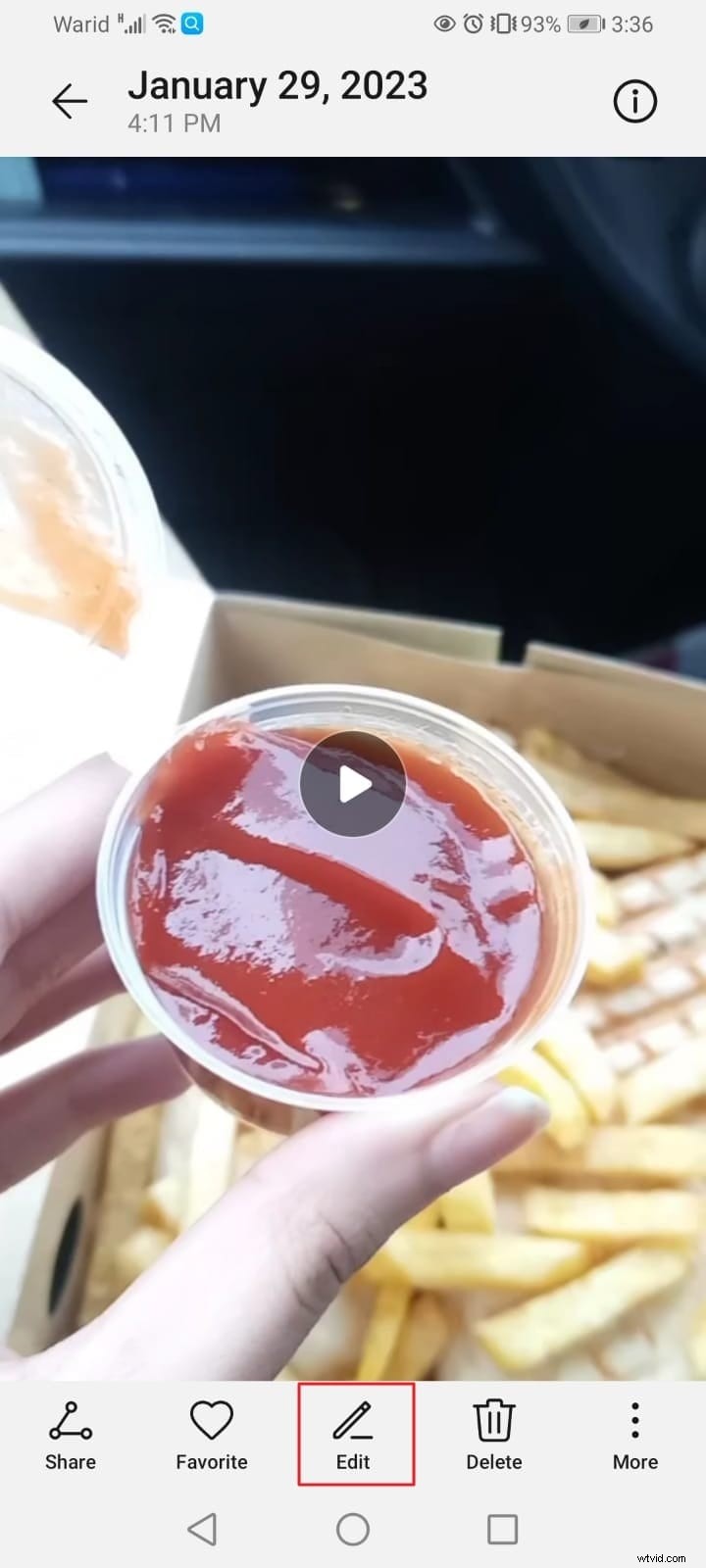
- Tik op de functie Bijsnijden en verwijder de ongewenste delen van je video;
- Tik op het vinkje om uw wijzigingen op te slaan.

3. Hoe TikTok-video's bijsnijden met een ingebouwde app op de iPhone?
Als je een iPhone gebruikt, heeft deze ook een ingebouwde video-editor die je kunt gebruiken om video's bij te snijden voor TikTok .
Zo gaat het:
- Open Galerij en zoek de video die je wilt bijsnijden;
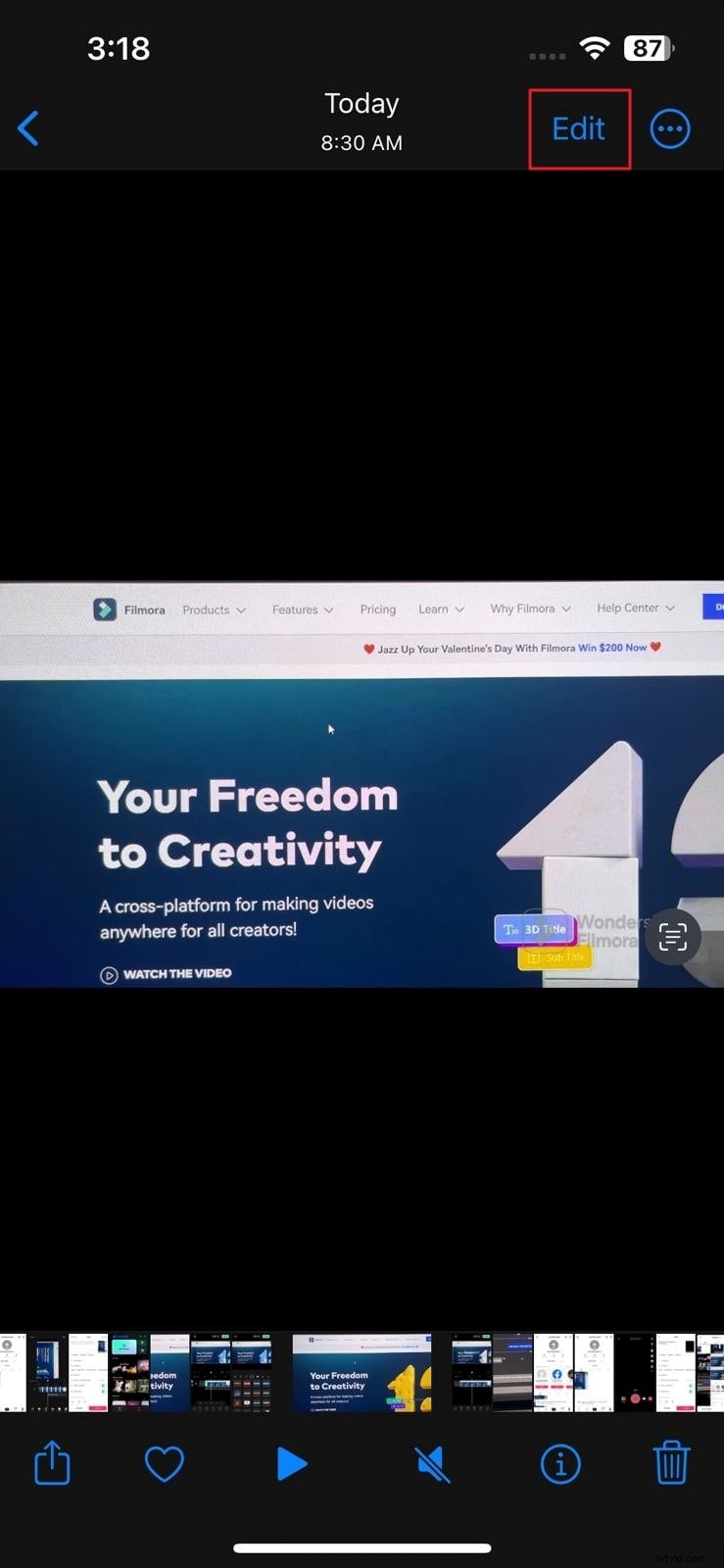
- Tik op Bewerken om de Editor te openen;
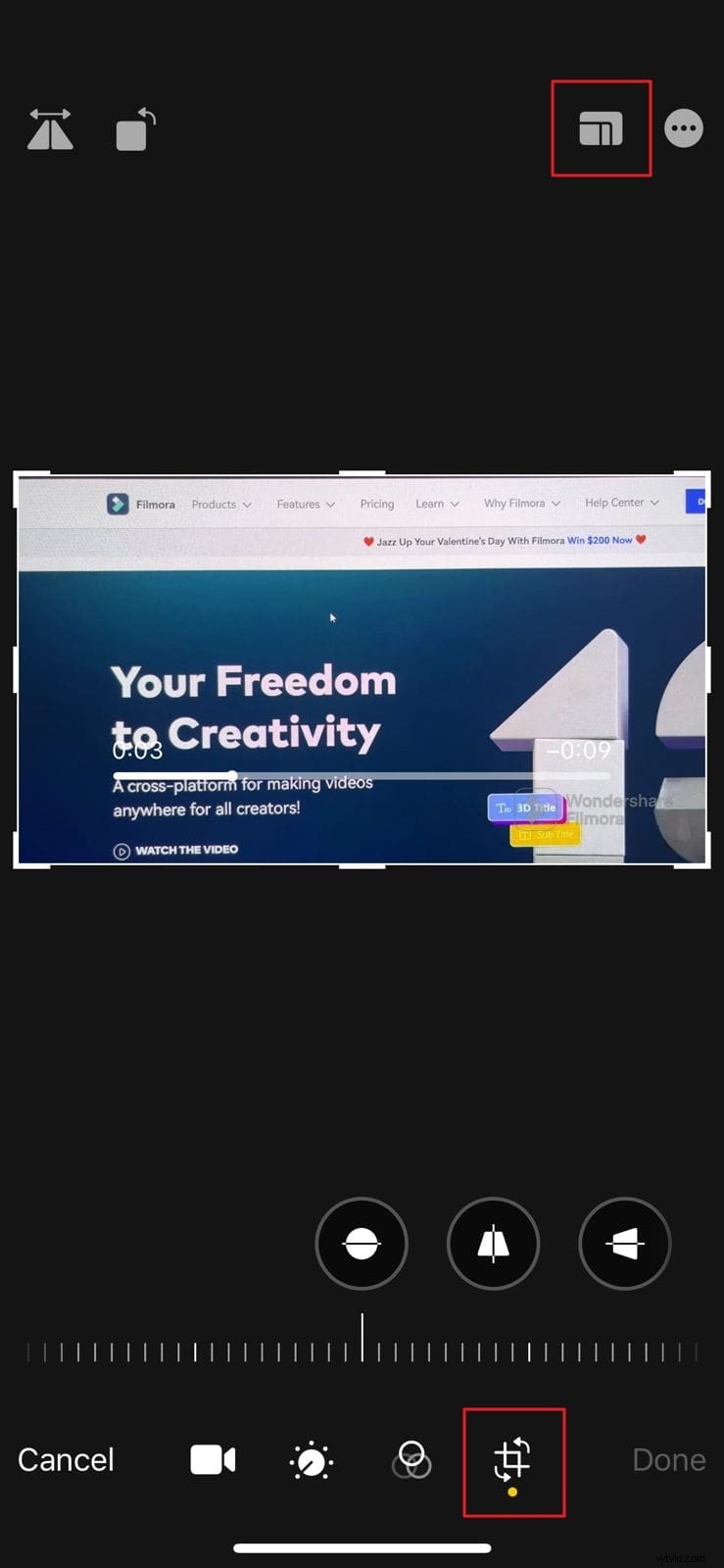
- Zoek de optie Bijsnijden onder aan het scherm van uw telefoon;
- Breng de nodige aanpassingen aan je video aan;
- Tik op Beeldverhouding om de verhouding te wijzigen;
- Tik op Gereed om je video op te slaan.
4. Hoe TikTok-video's bijsnijden met een app van derden?
Het bewerken van uw video-inhoud op uw telefoon kan ongewenste resultaten opleveren, zoals wazige video of een vervormd videobeeld. Als de editor van je telefoon slechte resultaten oplevert, kun je een professionele video-editor voor TikTok zoals Wondershare Filmora gebruiken om je video's tot in de perfectie te perfectioneren, ongewenste delen te verwijderen en de kwaliteit van je inhoud te verbeteren.
Filmora is compatibel met alle veelgebruikte platforms, zoals Windows-, Mac-, iPad-, Android- en iOS-apparaten, waardoor gebruikers toegang hebben tot een uitgebreid scala aan AI-aangedreven videobewerkingstools. Dankzij de intuïtieve interface van Filmora kun je TikTok-video's bijsnijden naadloos.
Naast bijsnijden biedt het verschillende professionele bewerkingsfuncties, waaronder slimme AI-maskering, snelheidstoename, keyframes, bewegingsregistratie, enz.
Hier volgen de stappen voor het bijsnijden van TikTok-video's op mobiel:
Download en installeer Filmora vanuit de Play Store of Apple Store op je telefoon en volg daarna de onderstaande stappen om je video's in een oogwenk bij te snijden.
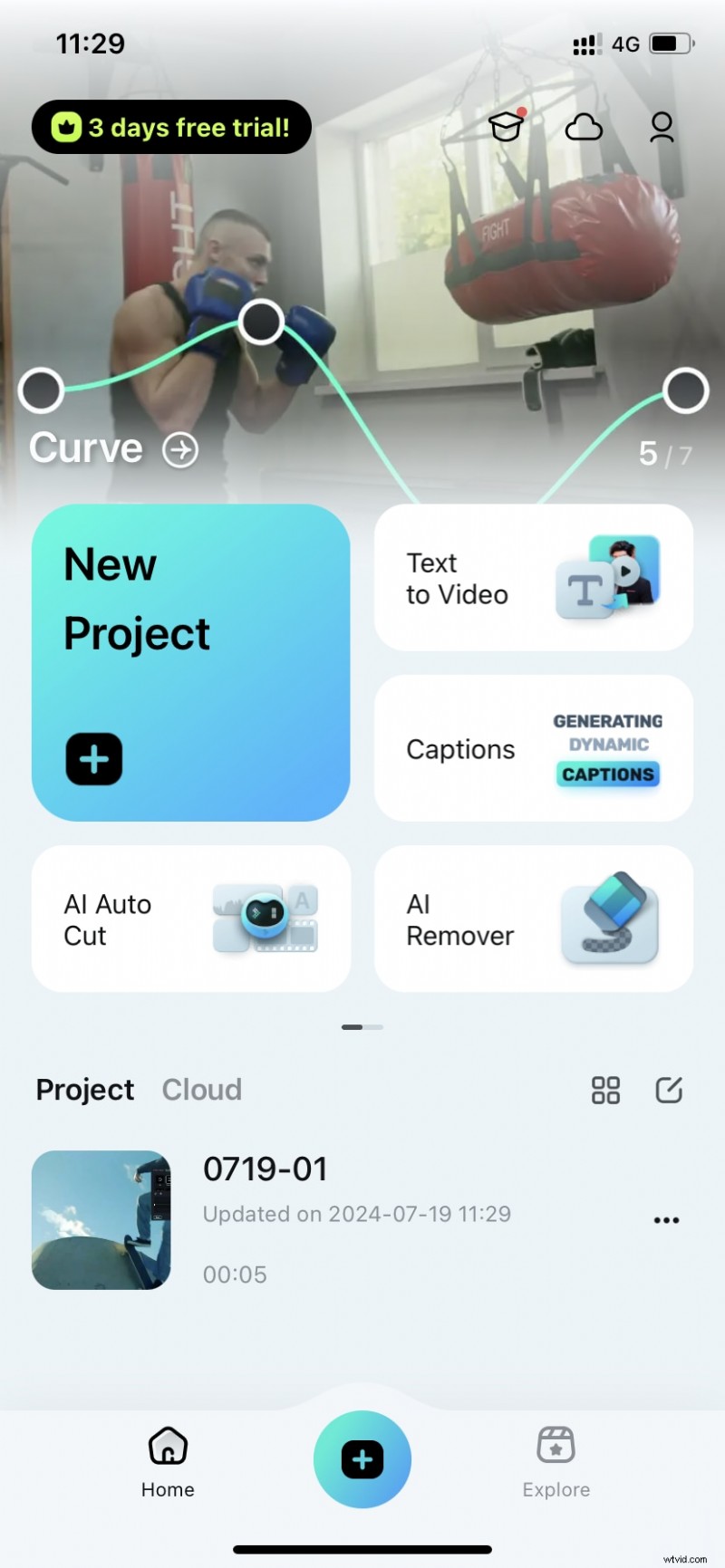
- Open Filmora op je telefoon en tik op Nieuw project;
- Importeer uw Tiktok-video om bij te snijden;
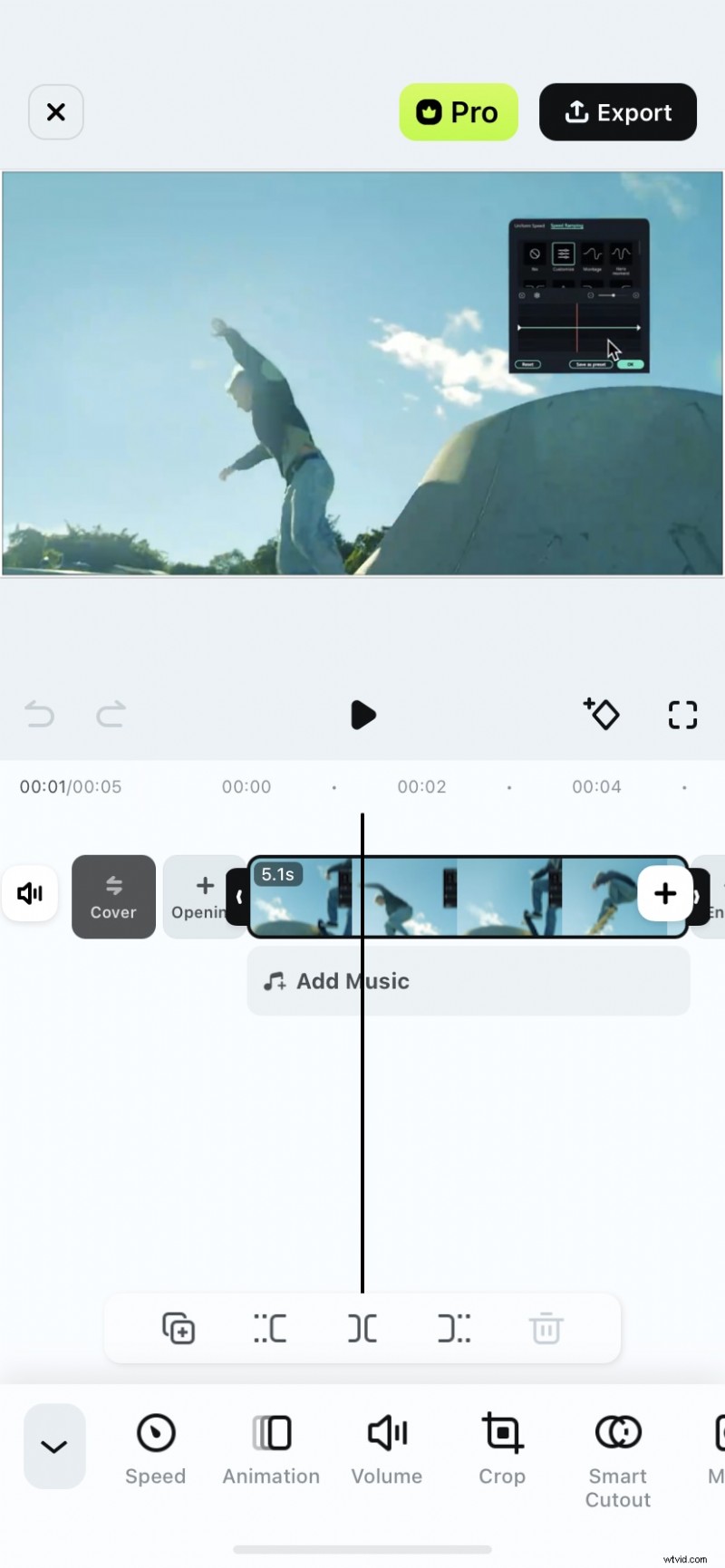
- Selecteer de video en navigeer naar Bijsnijden;
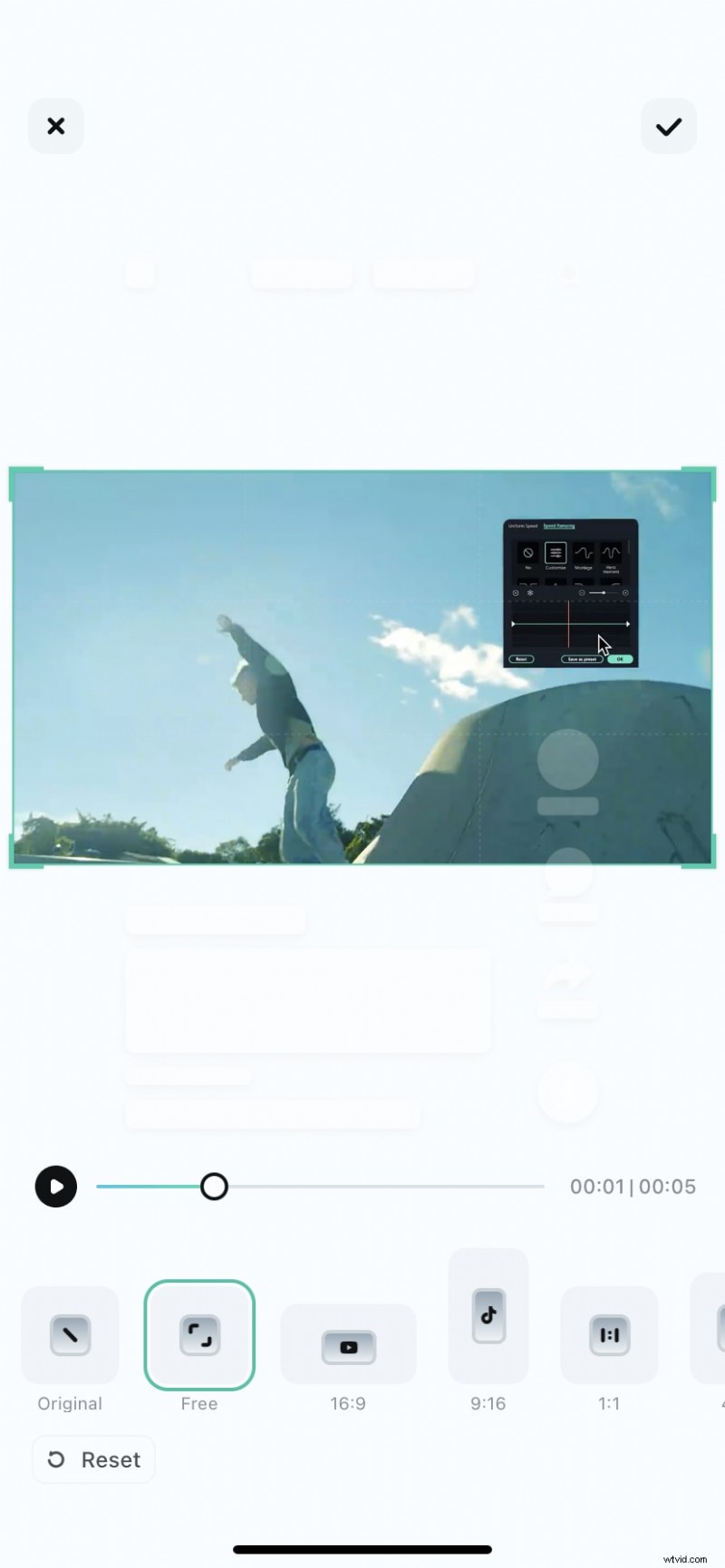
- Pas de beeldverhouding aan, wijzig het formaat van uw video en verwijder ongewenste delen;
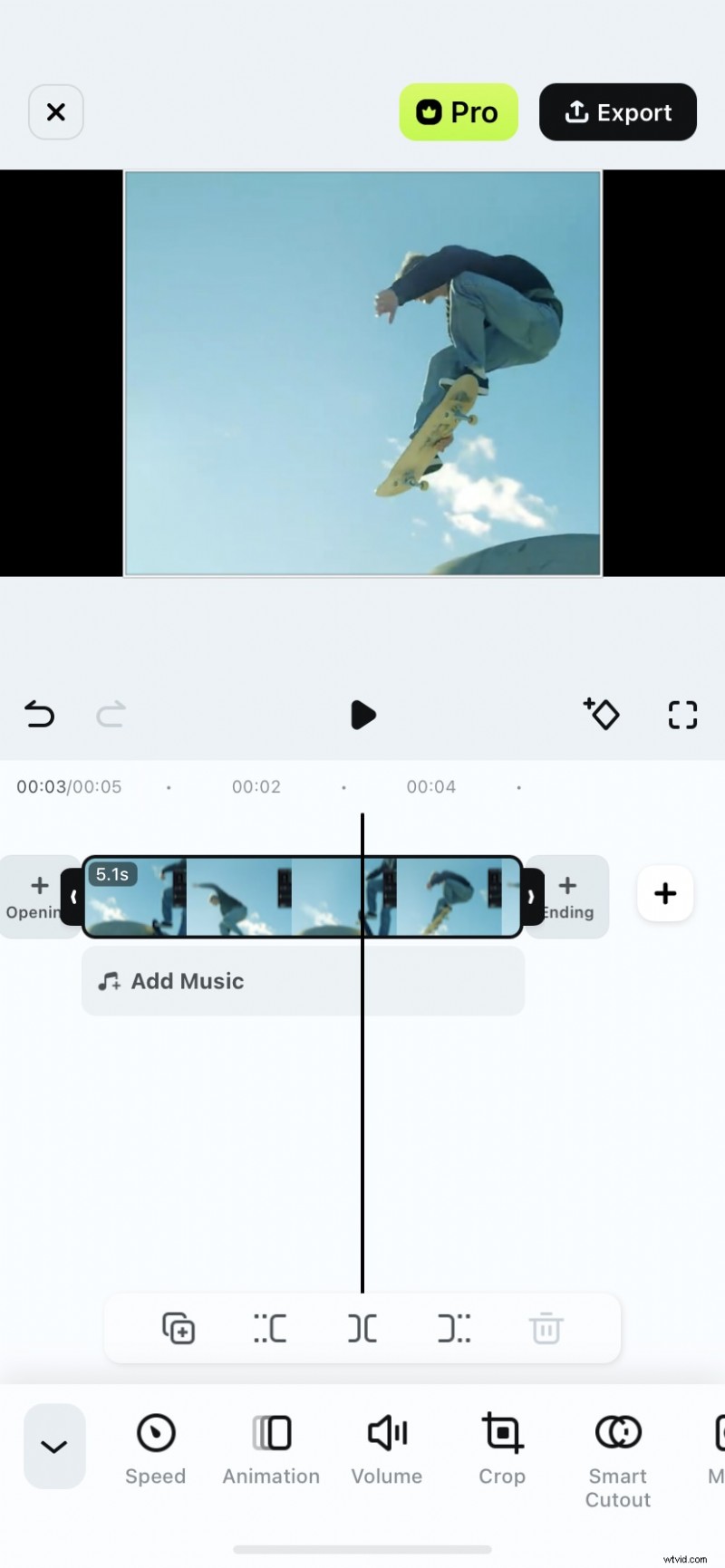
- Tik op het vinkje om uw wijzigingen op te slaan;
- Tik op Exporteren om de bijgesneden TikTok-video op te slaan of te delen.

Opmerking:als je de desktopversie van Filmora gebruikt, volg dan deze stappen om video's bij te snijden.
 Beveiliging geverifieerd. 3.591.664 mensen hebben het gedownload.
- Importeer en sleep de video naar de tijdlijn.
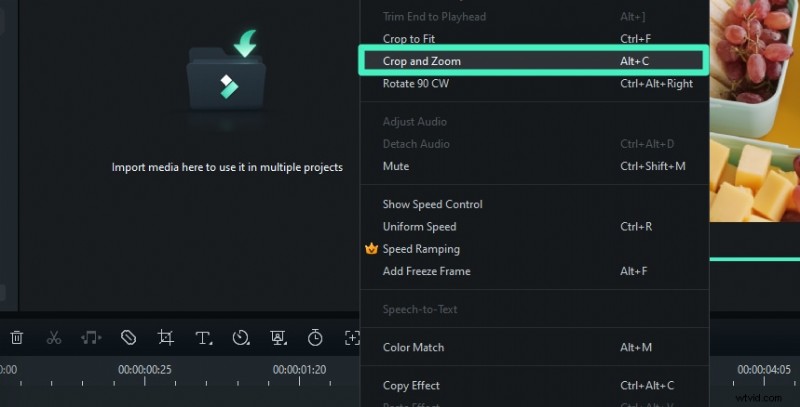
- Selecteer de video en klik op het pictogram Bijsnijden. U kunt ook met de rechtermuisknop op de video klikken en Bijsnijden en zoomen kiezen.
- Pas in het pop-upvenster de beeldverhouding aan of kies de standaardverhoudingsopties uit de vervolgkeuzelijst, zoals 9:16.
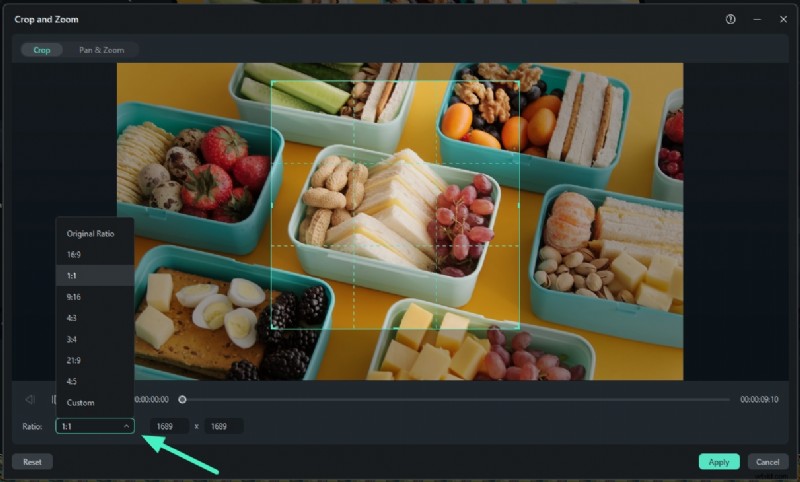
- Klik op Toepassen om het bijsnijden te voltooien.
- Exporteer je video's rechtstreeks naar TikTok.
Maak uw TikTok-video's populair - Creëer uw aangepaste muziek met AI Music Generator
Wondershare Filmora is veel meer dan alleen je gewone videobewerkingsapp voor je telefoon. Het is een door AI aangedreven krachtpatser voor videobewerking die aan al uw behoeften op het gebied van videocreatie kan voldoen.
Met de desktopversie van Filmora voor Windows kun je niet alleen TikTok-video's bijsnijden aan elke beeldverhouding, maar maak ook aangepaste achtergrondmuziekclips voor je TikTok-video's met AI Music Generator.
De tool biedt meerdere filterfuncties waarmee u muziek uit de royaltyvrije muziekbibliotheek kunt selecteren, deze kunt verbeteren met hoogwaardige geluidseffecten en uw audio kunt aanpassen aan verschillende soorten video-inhoud.
Hier leest u hoe u Filmora's AI Music Generator gebruikt om uw TikTok-video's te verbeteren met professionele en zeer compatibele achtergrondmuziek.
- Download en installeer Filmora op uw pc;
Beveiliging geverifieerd. 3.591.664 mensen hebben het gedownload.
- Start Filmora en navigeer naar het hoofdmenu;
- Selecteer Project maken> Nieuw project;
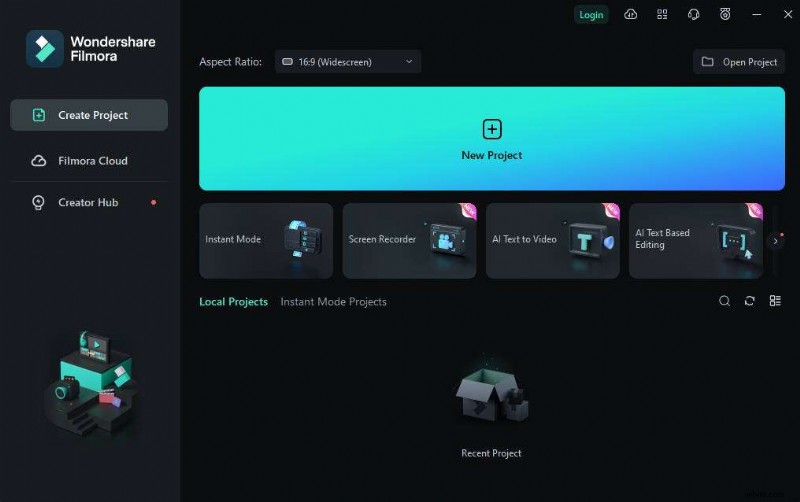
- Navigeer naar Audio> AI Muziek> Start;

- Selecteer je genre, stemming, thema, tempo en muziekduur en laat Filmora dienovereenkomstig verschillende resultaten genereren;
- Klik op Start om muziek te gaan genereren.
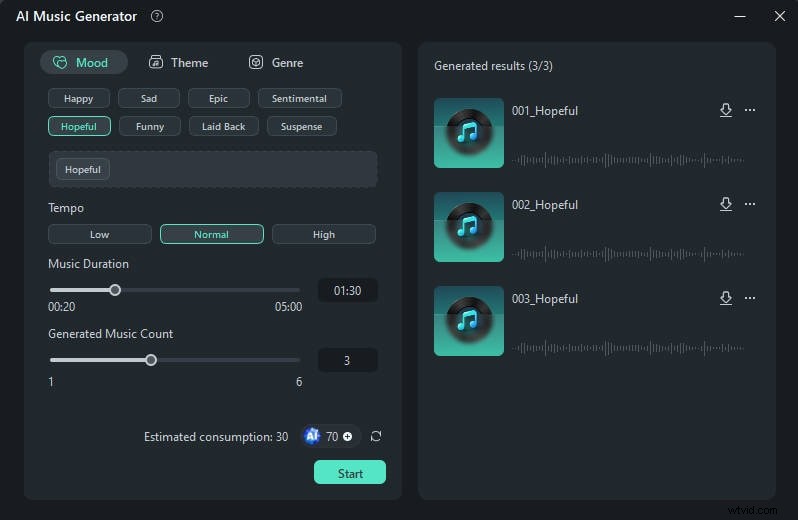
- Bekijk een voorbeeld van alle muziekclips om degene te vinden die je leuk vindt;
- Klik op de pijlpunt Downloaden om de muziekclip op uw computer op te slaan.
Tips voor het bijsnijden van video's voor TikTok
Hier volgen enkele snelle tips waarmee u TikTok-video's kunt bijsnijden effectiever:
- Gebruik de bijsnijdoptie niet uitgebreid om te voorkomen dat belangrijke fracties worden verwijderd.
- Kies een TikTok-videocropper die de oorspronkelijke kwaliteit van de video's na het bijsnijden behoudt.
- Pas spaarzaam tekst en bijschriften toe om kijkers niet af te leiden.
- Vermijd het gebruik van rommelige ontwerpen en ingewikkelde vormen bij het bijsnijden van je TikTok-video's.
- TikTok-video's mogen niet langer duren dan 30 minuten.
- Behalve het bijsnijden van video's om ongewenste delen te verwijderen, kun je ook een overlay maken om ze te bedekken of te verbergen.
- Gebruik een professionele videobewerkingsapp zoals Filmora om video's te bewerken voordat je ze op TikTok deelt, zodat je zeker weet dat je verbeterde en professionele inhoud uploadt.
Conclusie
In dit artikel hebben we veel manieren besproken om video's bij te snijden voor TikTok . Hoewel je je video's rechtstreeks op TikTok of je telefoon kunt bijsnijden, raden we je aan te kiezen voor een professionele videobewerkingsapp zoals Wondershare Filmora.
Met Filmora laat je niets aan het toeval over en loop je het risico dat je wazige video's van lage kwaliteit uploadt nadat je ze hebt bijgesneden naar je TikTok-profiel. In plaats daarvan heb je de kracht van Filmora's AI binnen handbereik om professionele, sterk geoptimaliseerde en deelbare video-inhoud voor sociale mediaplatforms te creëren.
Beveiliging geverifieerd. 3.591.664 mensen hebben het gedownload.