
Stel je voor:je plaatst een prachtige Live Photo op je Instagram-bericht of deelt deze met vrienden, en het enige dat eruit komt is een perfect stilstaand beeld. Klinkt bekend? Dat komt omdat, helaas, normale berichten en directe berichten dit formaat niet ondersteunen. Er is echter een manier om uw prachtige animaties te delen:maak er video's van!
Zie je, de oorzaak van het probleem ligt in het feit dat Live Photos een hybride is formaat, dat feitelijk gegevens van zowel een afbeelding als een video bevat. Maar veel platforms herkennen dergelijke complexiteiten nog niet en kiezen automatisch het eerste deel, dat een stilstaand beeld is. Daarom zien we vaak dat iPhone-gebruikers problemen ondervinden bij het uploaden van Live Photos naar de Instagram-feed of bij het delen met mensen die Android gebruiken.
Het converteren van dergelijke bestanden naar video's is een gebruikelijke methode om het probleem op te lossen. Gelukkig maken de native iOS-tools het gemakkelijk, zodat je het meteen op je iPhone kunt doen. Of als u enkele wijzigingen wilt aanbrengen in uw Live Photos, zijn er veel editors van derden beschikbaar!
Inhoudsopgave
- Wat is een Live Photo en waarom wordt deze niet als video afgespeeld?
- Waarom Live Photos omzetten in video's?
- Live Photos omzetten in video's
- Tips voor het converteren van Live Photos naar video
- Veelgestelde vragen
- Conclusie
Wat is een Live Photo en waarom wordt deze niet als video afgespeeld?
Zoals eerder vermeld, gebruikt Live Photos een hybride fotoformaat dat bestaat uit een keyframe en 1,5 seconde beweging en geluid voor en na het indrukken van de ontspanknop. Keyframe, of sleutelfoto, is de afbeelding die u in Foto's ziet zodra het bestand is opgeslagen.
Dat maakt Live Photo tot een stilstaand beeld dat onlosmakelijk gepaard gaat met een korte videocomponent. Maar laat je niet misleiden door dat laatste:Live Photo is geen videobestand en gedraagt zich alleen als een videobestand binnen het ecosysteem van Apple. Nou ja, niet precies; aangezien Live Photo nog steeds videogegevens bevat, kunt u Loop toepassen , Stuiteren , en Lange belichting effecten op die sectie, maar dat is het dan ook.
Waarom Live Photos omzetten in video's?
Het korte antwoord is dat, gezien hun kenmerken, het converteren van Live Photos naar video's voor iedereen simpelweg efficiënter is. Een lang antwoord omvat:
- Universele deelbaarheid. Zodra u converteert naar MP4 of MOV, zijn Live Photos niet langer alleen beperkt tot Apple-gebruikers! Iedereen zal zijn/haar beweging zien, of het nu Android-gebruikers, e-mailontvangers of je vrienden in Messenger-apps zijn.
- Compatibiliteit met sociale media. Hoewel iPhones populair zijn, ondersteunen Instagram, TikTok, YouTube Shorts, Facebook en vele andere platforms niet standaard het afspelen van Live Photo. Het wijzigen van het formaat naar video is de enige manier om ervoor te zorgen dat de bewegende versie niet als statische afbeelding in feeds verschijnt.
- Flexibele bewaring en opslag. Hoewel je Live Photos in Google Photos, Dropbox of een ander cloudplatform kunt plaatsen, bestaat altijd het risico dat ze hun bewegingscomponent verliezen buiten het ecosysteem van Apple. Door ze naar video's te converteren voordat ze worden opgeslagen, wordt dit probleem tenietgedaan.
Dat zijn behoorlijk sterke argumenten, maar je denkt misschien:wat heeft het dan voor zin om Live Photos te maken als je ze moet converteren? Het antwoord hangt af van elke gebruiker! Vraag jezelf af waarom niet Live Photos maken als je dat wilt? Conversie is slechts een extra stap als u deze buiten iMessage wilt delen, dus dit is niet altijd noodzakelijk.
Trouwens, zelfs als je Live Photos moet converteren, is het eigenlijk heel eenvoudig!
Live Photos omzetten in video's
Voordat u met het proces begint, bedenk wat u met het resultaat wilt doen. Als het alleen maar is om te delen, is de native iPhone-methode snel en efficiënt. Met Clideo kunt u echter ook over een alles-in-één videobewerkingsoplossing beschikken; het is perfect als je muziek wilt toevoegen, iets wilt knippen of andere soorten wijzigingen wilt aanbrengen!
Beide zijn geldig, dus laten we eens kijken hoe we dit op de juiste manier kunnen doen.
Foto's-app
- Open om te beginnen de Foto's-app en open de Live Photo die u wilt converteren (deze heeft een badge die lijkt op een concentrisch cirkelpictogram).
- Dan zijn er twee opties:
- In de nieuwste iOS-versie kun je rechtsboven op de drie stippen tikken en 'Opslaan als video' selecteren om een videobestand te maken in je Foto's-app. Houd er rekening mee dat deze optie alleen beschikbaar is voor de originele Live Photo.
- Als uw Live Photo een Loop- of Bounce-effect heeft, tikt u op de deelknop en selecteert u 'Opslaan in bestanden', en slaat u het bestand op de gewenste locatie op.
En dat is het! Lekker makkelijk, nietwaar? Deze eenvoud betekent echter ook dat je niet veel anders kunt doen. De nieuw gemaakte video zal altijd alleen .MOV zijn en er kunnen in dit stadium geen andere wijzigingen worden doorgevoerd.
Maar toch, als je je Live Photos gewoon zonder problemen wilt delen, klaar om af te spelen op elk apparaat of platform, dan is dit de eenvoudigste en snelste manier om het te doen!
Clideo Video Editor-app
Maar hoe zit het met de gevallen waarin u mogelijk wijzigingen wilt aanbrengen in uw originele Live Photo? Dat is er is een oplossing! U kunt een editor-app gebruiken waarmee u wijzigingen in uw bestand kunt aanbrengen en het als video kunt exporteren. Hier bij Clideo hebben we verschillende tools voor elk soort bewerking, maar onze Video Editor-app voor iPhone is het beste voor deze specifieke taak.
Het converteren van video's is hier vrij eenvoudig:
-
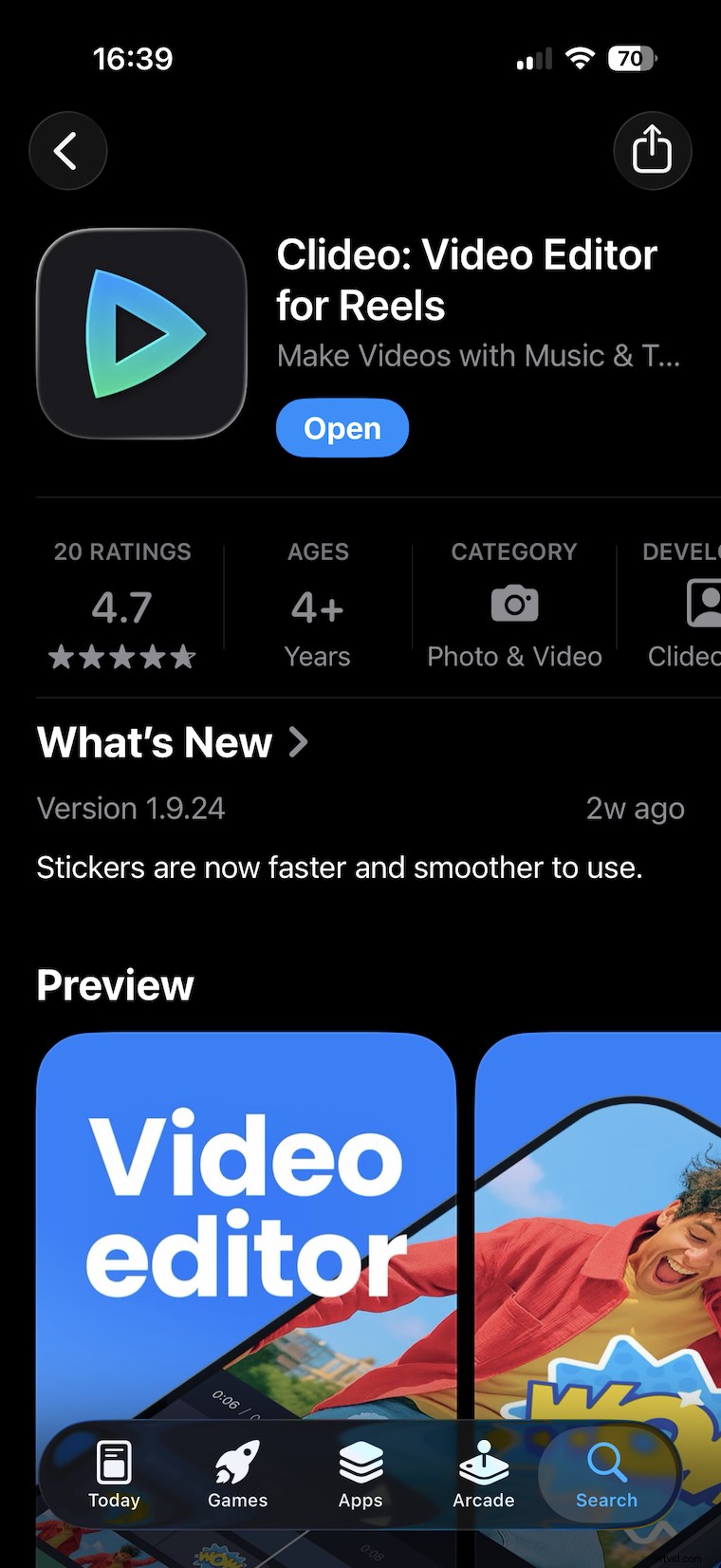
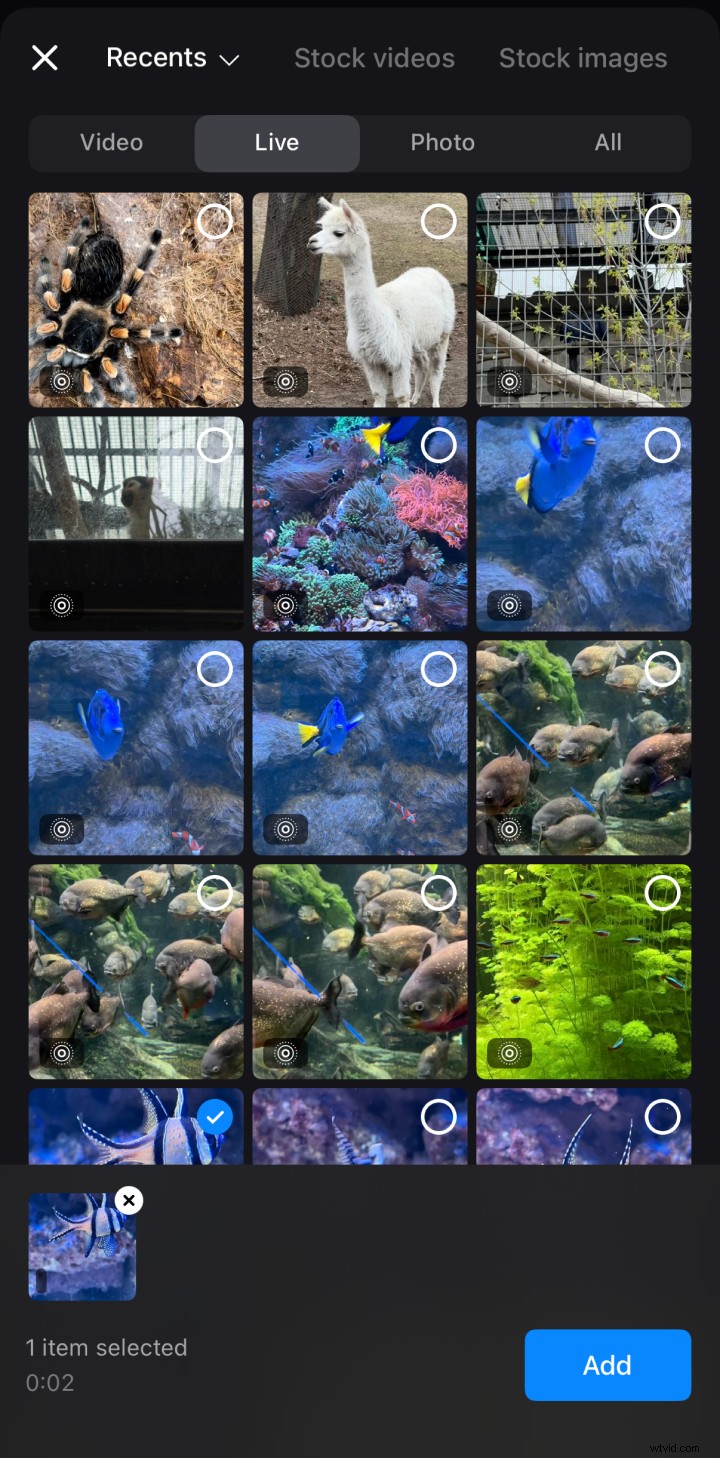
Download de app, open deze en tik op "+ Nieuw project". Selecteer vervolgens een Live Foto uit uw galerij (tik op het tabblad Live om al uw live foto's te zien).
-
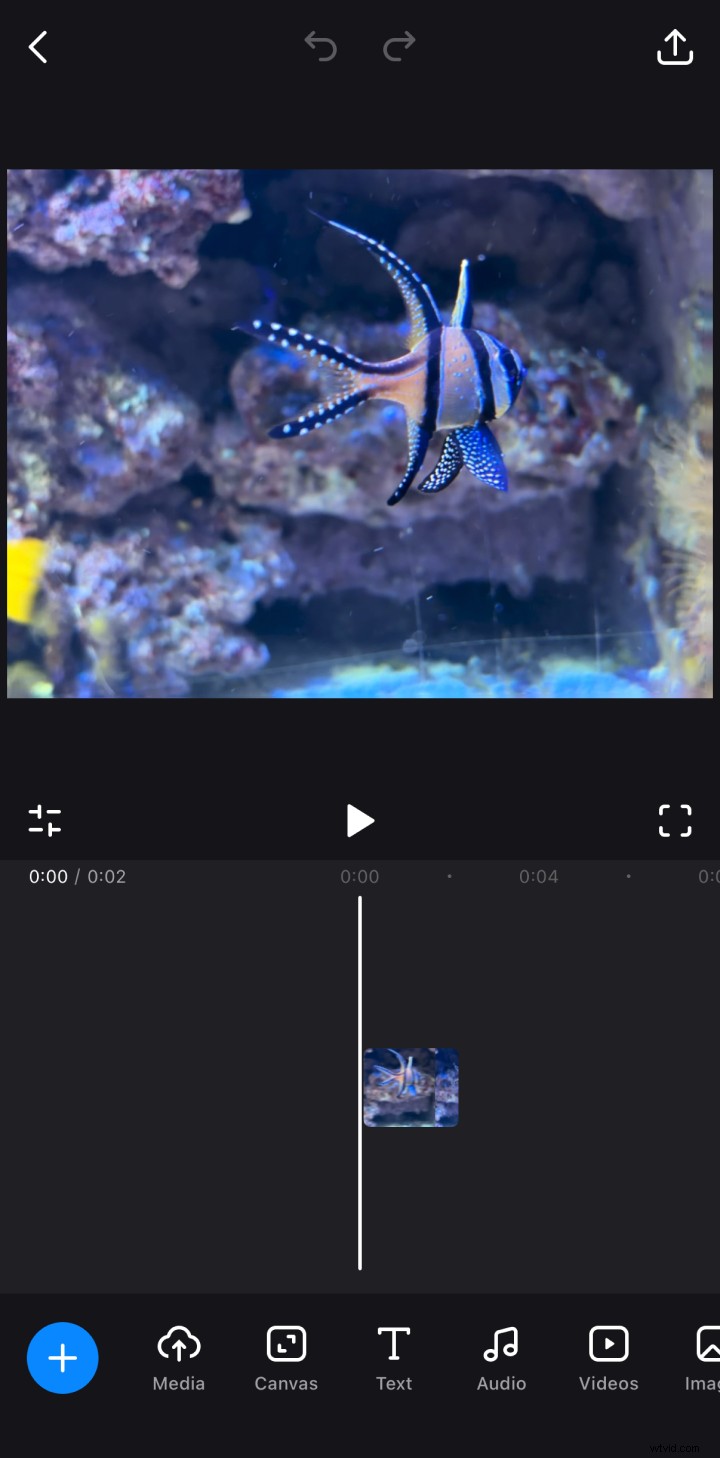
Voeg de geselecteerde media toe aan uw project. Merk op dat welk effect er ook wordt toegepast (loop of bounce), het hier niet zal verschijnen; alleen de originele Live Photo-video wordt toegevoegd.
-
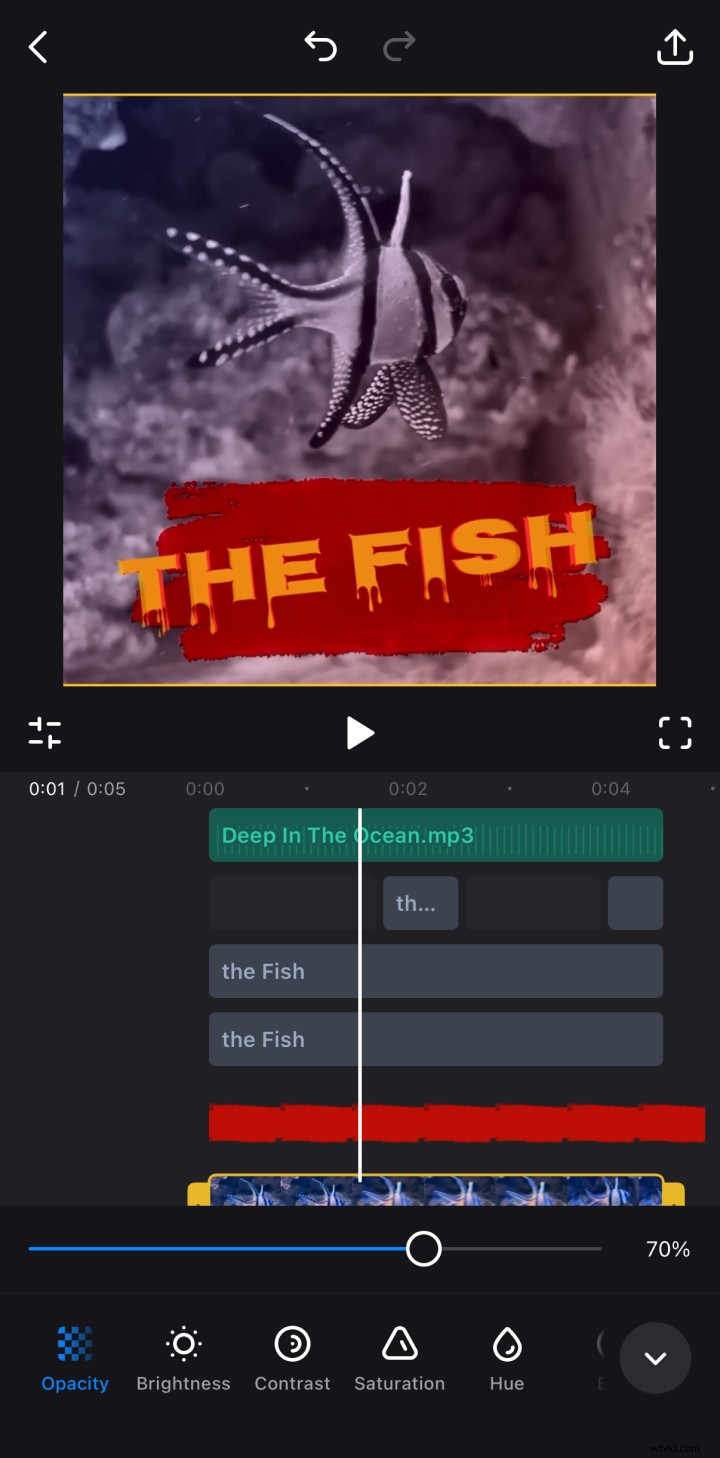
Bekijk de uitvoervideo. Breng indien nodig wijzigingen aan. Er is veel om uit te kiezen; tik en blader door de pictogrammen onderaan om uw video naar wens aan te passen. U kunt de clip inkorten, de snelheid aanpassen of muziek toevoegen, vanaf uw apparaat of vanuit de mediabibliotheek in de tool. Je kunt ook de beeldverhouding wijzigen en bijsnijden als je op een specifiek platform wilt posten, zoals 9:16, 1:1, enz.
-
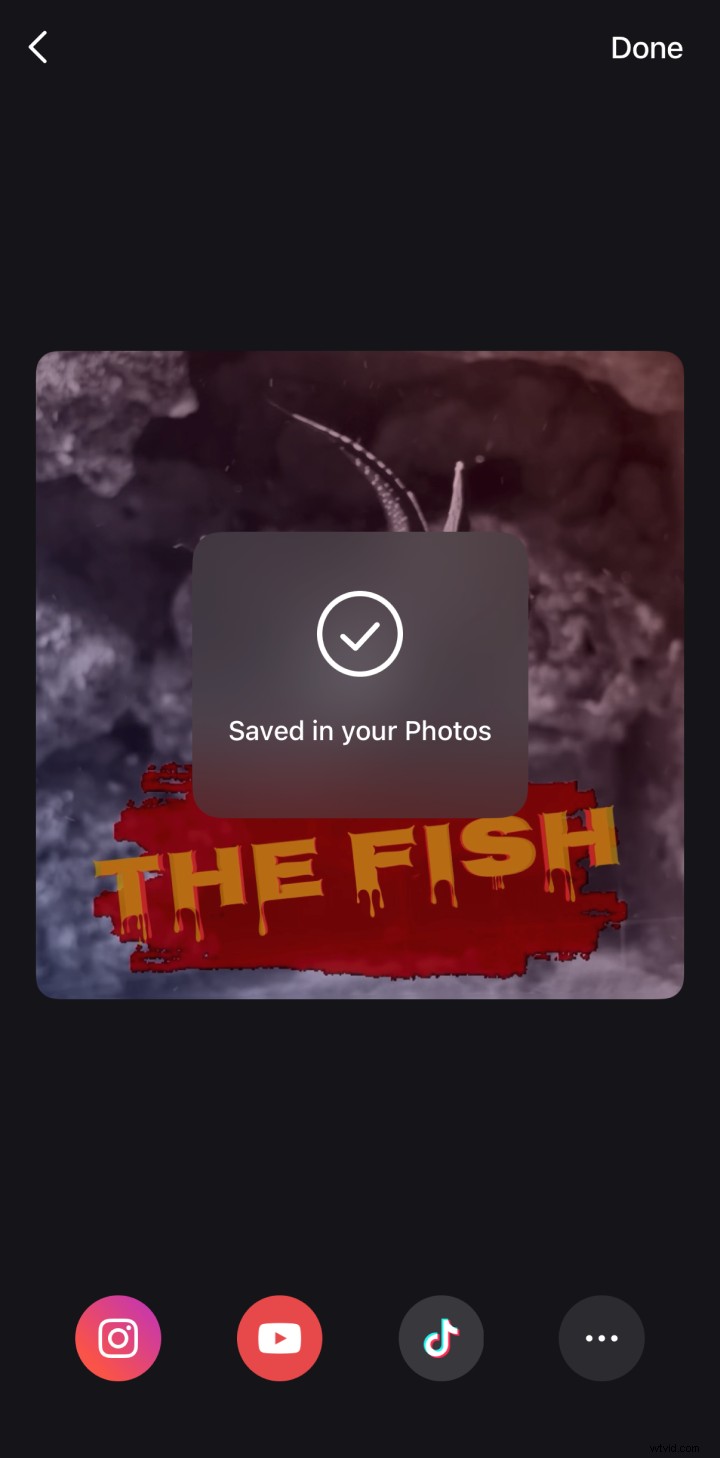
Tik op het pictogram ‘Exporteren’ in de rechterbovenhoek, selecteer de kwaliteit en exporteer de video. Nadat het klaar is, wordt het nieuwe videobestand automatisch opgeslagen in uw fotogalerij. Je kunt het ook delen met een doelvideoplatform door op het bijbehorende deelpictogram in de app te tikken, of gebruik de drie stippen voor meer deelopties.
Het kost iets meer tijd dan converteren via een native manier, maar er zit ook een goede kant aan, vind je niet? De Clideo Video Editor-app is niet alleen een converter, maar een volledige editor, waarmee u muziek, tekst, stickers of andere afbeeldingen en video's aan uw project kunt toevoegen. Of je kunt gewoon meerdere livefoto's combineren en ze opslaan als video of GIF!
Het beste echter? De websynchronisatie! Op voorwaarde dat u hetzelfde account gebruikt, heeft u toegang tot uw projecten op elk apparaat met internettoegang, zodat u eraan kunt werken wanneer u maar wilt.
Dus als je op zoek bent naar een eenvoudige maar krachtige editor om leuke video's te maken, dan is deze app iets voor jou!
Tips voor het converteren van Live Photos naar video
Hoewel het conversieproces eenvoudig is, zijn er enkele trucjes die u moet onthouden:
- Pas het vereiste effect toe (loop, stuiteren) voor converteren naar video wanneer u "Opslaan in bestanden" gebruikt.
- Houd er rekening mee dat Loop- en Bounce-effecten de audio verwijderen van uw Live Photo-video's.
- Gebruik bijsnijdfuncties in de editor om de "wankele" delen aan het begin of einde te verwijderen.
- Kies het beste moment en maak er een "keyframe van ". Om dat te doen, gaat u naar uw Live Photo zonder effecten bewerken, opent u het gedeelte 'Live' hieronder en verplaatst u de schuifregelaar langs de frameschaal om het perfecte frame te vinden.
- Pas filters toe eerst in de eigen Foto's-app en dan converteren.
Interessant hoe je het allemaal moet doen, nietwaar? Live Photos zijn een geweldige manier om mooie en grappige momenten vast te leggen en ze een beetje pit te geven door middel van beweging. Het had Apple's eigen hoogwaardige GIF-achtige formaat kunnen zijn, maar helaas wordt het verborgen gehouden voor iedereen die nog niet binnen het Apple-ecosysteem zit! Maar zoals je al weet, is het vrij eenvoudig om Live Photos te "bevrijden", dus waarom probeer je er niet een paar te converteren?
Veelgestelde vragen
Kun je van een Live Photo een video maken zonder kwaliteitsverlies?
Ja! Moderne editor-apps comprimeren bestanden niet te veel, en u kunt altijd gewoon de oorspronkelijke iPhone-methode gebruiken.
Waarom wordt mijn Live Photo opgeslagen als stilstaand beeld wanneer ik deze deel?
Omdat veel niet-Apple-apps het hybride formaat van Live Photos niet "krijgen" en alleen hun afbeeldingsgedeelte verwerken.
Werkt het converteren van een Live Photo naar video op Android?
Technisch gezien is het mogelijk, maar het hangt af van de manier waarop de foto's zijn overgedragen, aangezien ze vaak hun bewegende deel verliezen zodra ze buiten iOS zijn.
Hoe lang duurt de video als je een Live Photo converteert?
Tot 3 seconden – 1,5 voor het indrukken van de ontspanknop en 1,5 erna.
Kun je meerdere Live Photos omzetten in één nieuwe video?
Ja, je kunt meerdere foto's uploaden en deze combineren tot een video in de Clideo-app.
Online video-editor
Combineer eenvoudig video's met muziek, tekst en AI-voice-over rechtstreeks in uw browser. Begin met maken op uw telefoon en ga verder op uw computer.
Conclusie
Kijk, het converteren van een Live Photo naar video is eenvoudig! Of u het nu op de iPhone doet of Clideo gebruikt met optionele bewerkingen, het is slechts één extra stap. Je hebt tenslotte Live Photos gemaakt om met iemand te delen, toch?