
Effecten die worden gecreëerd door het perspectief van uw video-inhoud te begrijpen, maken de video altijd beter. Je leert op welke plaatsen je wel of niet een effect wilt toevoegen. Bovendien zorgt het ervoor dat de video er professioneler uitziet, ook al is het een eenvoudig zoomeffect. U kunt optische zoom of lenszoom gebruiken om een zoomeffect in uw video te creëren.
Bovendien kun je ook nepcamerabewegingen maken zoals pan- en zoomeffecten in videobewerkingstools. U zult er dus geen last van hebben als u niet de juiste opname maakt, omdat u deze tijdens de bewerking kunt maken. Deze uitgebreide gids zal u helpen het belang van video-editors te begrijpen. In dit artikel leert u technieken om zoomeffecten toe te voegen.
In dit artikel
- Deel 1:Welke voordelen heeft het gebruik van effecten voor video-editors?
- Deel 2:Effecten gebruiken met Wondershare Filmora:een introductie
- Deel 3:Hoe je een nep-camerabewegingseffect creëert met Wondershare Filmora
- Conclusie
Nepcamerabeweging
Met de beste editor kun je nepcamerabewegingen maken, zoals pan- en zoomeffecten in videobewerkingstools.
Deel 1:Welke voordelen heeft het gebruik van effecten voor video-editors?
Het gebruik van effecten bij videobewerking biedt veel verschillende voordelen voor video-editors. Met videobewerkingstools kunt u uw video verbeteren met bewerkingen en aanpassingen. In dit gedeelte leert u de belangrijkste voordelen van het gebruik van effecten zoals pan en zoomen in videobewerking.
1. Betere visuele vooruitzichten
Effecten kunnen visuele flair en creativiteit aan video's toevoegen, waardoor uw video's spannender worden. Bovendien zien je video's er nog beter uit als je de juiste effecten gebruikt.
2. Relatieve stemmingseffecten creëren
De juiste effecten kunnen specifieke emoties toevoegen en de sfeer van een scène bepalen. Effecten zoals kleurcorrectie en belichtingsaanpassingen kunnen u bijvoorbeeld helpen een dramatisch of romantisch moment te creëren.
3. Verbetert de verhaalplot
Correcte effecten kunnen belangrijke verhaalelementen, overgangen en plotpunten benadrukken. Deze elementen helpen je om je verhaal in je video te ondersteunen.
4. Helpt bij het bereiken van dramatische effecten
Bepaalde effecten, zoals scherptedieptesimulatie, lensflare en filmkorrel, helpen ook de inhoud te verbeteren. Deze effecten kunnen video's een filmische kwaliteit geven die het uiterlijk van films nabootst.
5. Creëert merkidentiteit
Consistent gebruik van effecten kan bijdragen aan de herkenbaarheid van uw merk of label. Dit helpt ook om je video's visueel te identificeren met specifieke merken, logo's of labels.
Deel 2:Effecten gebruiken met Wondershare Filmora:een introductie
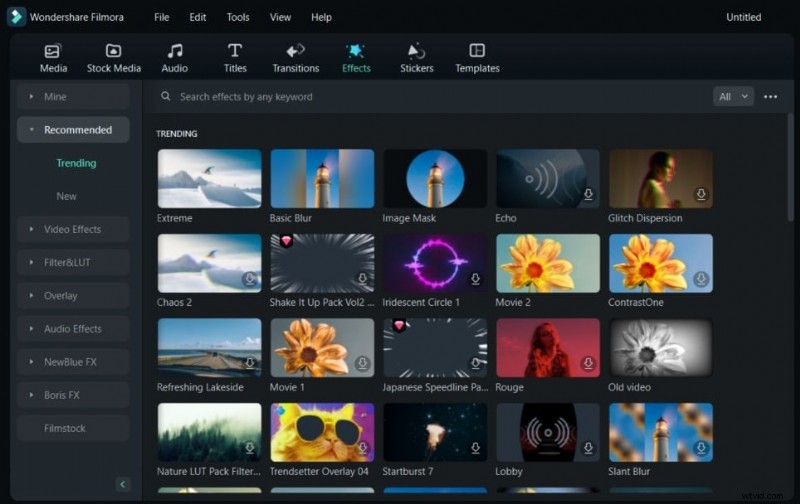
Je vindt effecten in veel andere bewerkingstools, maar met Wondershare Filmora krijg je meer dan dat. Filmora biedt een waanzinnige hoeveelheid effecten in deze tool die je kunt proberen en gebruiken voor je inhoud. Er is een lijst met meer dan 900 gratis video-effecten beschikbaar die u in uw video's kunt gebruiken. De lijst eindigt hier niet, want je krijgt meer dan 50 dynamische afteleffecten in Filmora.
Niet alleen dit, maar de lijst gaat verder en biedt u ook meer dan 26 schoonheidsfilters. Het biedt u premiumeffecten en meer dan 40 3D-tekstanimatie-effecten. Filmora beperkt zich echter niet tot eenvoudige dolly of kantelen camera-effecten, omdat u uw eigen effecten kunt creëren. Ten slotte biedt Filmora meer dan alleen effecten; het is een compleet videobewerkingspakket.
Deel 3:Hoe je een nep-camerabewegingseffect creëert met Wondershare Filmora
In Wondershare Filmora zijn er veel verschillende manieren om camerabewegingen na te bootsen . In deze sectie leer je enkele van de populaire manieren om bewegingen van een camera na te bootsen in je video. Hier is uw gids om dit effect te bereiken met Wondershare Filmora:
Stap 1Importeer en open de Bijsnijdoptie
Nadat u media in de projectmedia hebt geïmporteerd, brengt u de media naar de tijdlijn. Ga door met het selecteren van de knop 'Bijsnijden' of druk op 'Alt + C' om het venster 'Bijsnijden en zoomen' te openen.
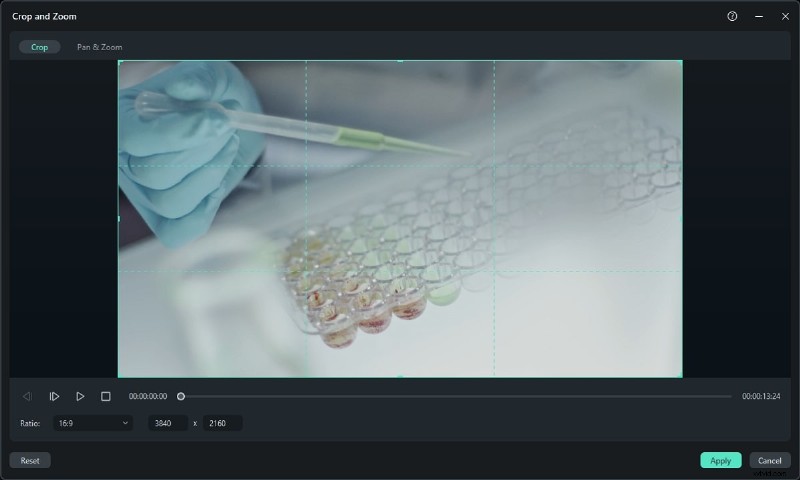
Stap 2Punts aanpassen voor pannen en zoomen
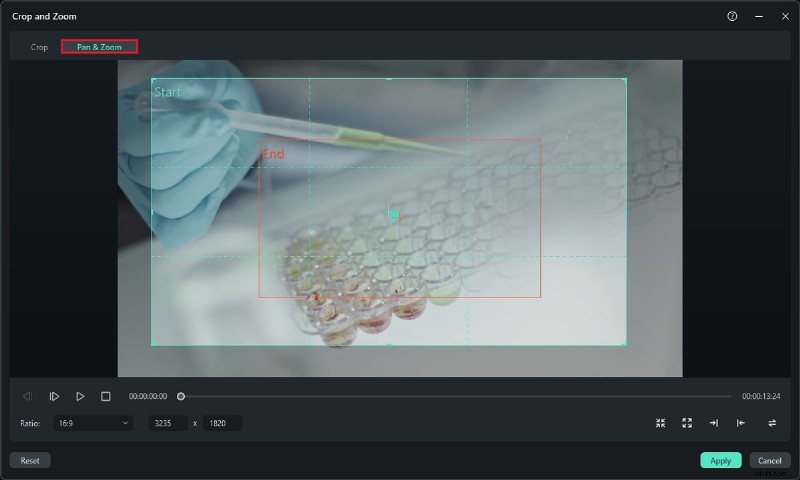
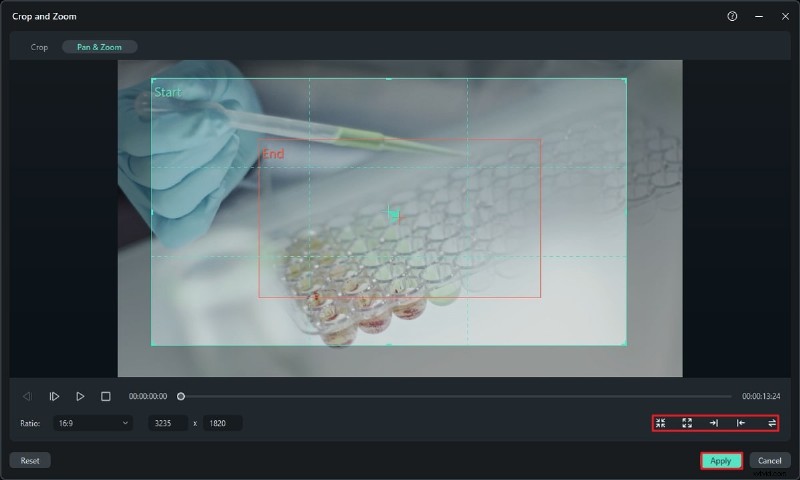
Selecteer het tabblad "Pan &Zoom" in het volgende venster. Pas de vierkanten "Begin" en "Einde" aan met uw muis. Afhankelijk van uw wensen kunt u ook op de vierkante pictogrammen in het venster klikken om het begin- en eindpunt te wijzigen. Druk ten slotte op "Toepassen" om het pan- en zoomeffect op uw video toe te passen.
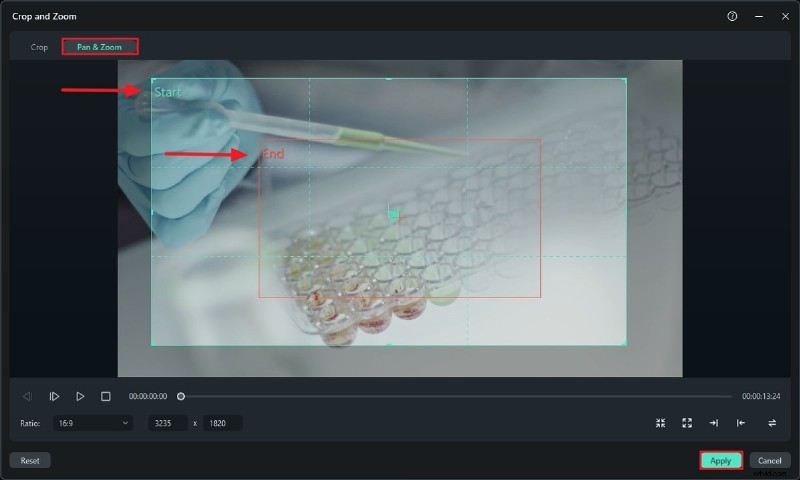
Stap 3Gebruik sleutelframes voor meer aanpassingen
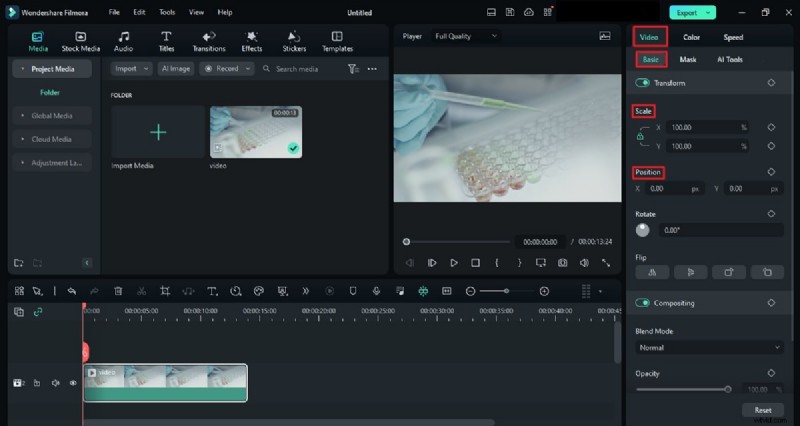
Nadat u de pan heeft toegepast en zoomen effect, ga naar "Basis" op het tabblad "Video" zodra de video is geselecteerd. Voeg een 'Schaal'-hoofdframe toe vanuit het paneel dat aan het begin van uw video verschijnt en pas de waarden ervan aan. Voeg daarna nog een keyframe toe aan het punt en wijzig de waarde voor 'Schaal' waar u het effect wilt zien verschijnen. Op deze manier kunt u meer naadloze in- en uitzoomeffecten aan uw video toevoegen.
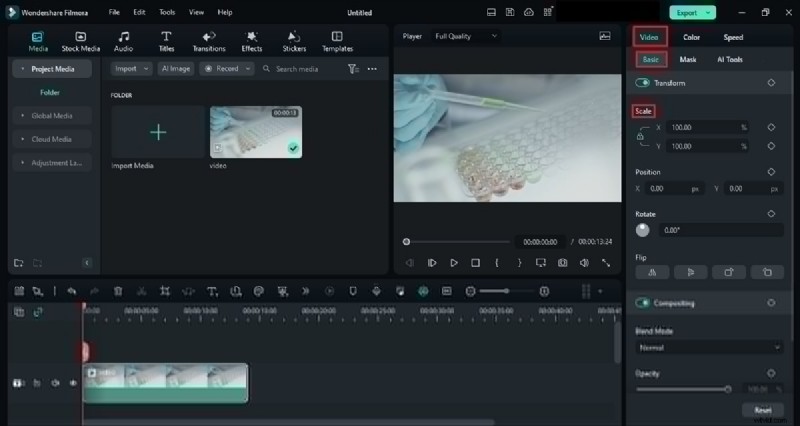
Stap 4. Pan-zijwaarts effect toevoegen
Op het moment dat je je mediabestanden in de tijdlijn hebt geïmporteerd, is het tijd om op "Alt + C" op je toetsenbord te drukken. Ga in het venster 'Bijsnijden en zoomen' naar de optie 'Pan &Zoom " tabblad bovenaan het venster.
Stap 5Klik op de aangegeven opties
Onderaan het scherm vindt u twee pijlknoppen, elk met een andere zijwaartse richting. De ene is van links naar rechts en de andere van rechts naar links. Selecteer de gewenste optie, pas de vakjes 'Start' en 'Einde' aan en druk op de knop 'Toepassen'.
Stap 6Tweak met opties (alternatieve methode)
Als je dit effect handmatig wilt creëren, ga dan naar het tabblad 'Video' en selecteer 'Basis'. Wijzig in het paneel dat verschijnt de "Schaal" en voeg een keyframe toe vanaf het begin van de video. Ga door met het wijzigen van de waarden van 'Positie' en voeg ook het hoofdframe toe.
Herhaal hetzelfde proces, maar zorg er deze keer voor dat de afspeelkop op de plek wordt geplaatst waar u dit effect wilt beëindigen. Wijzig op dezelfde manier de waarden van 'Positie' en 'Schaal' en voeg een hoofdframe toe. Render uw video door op "Enter" te drukken en u bent klaar om te gaan.
Stap 7Overgang toepassen en aanpassen
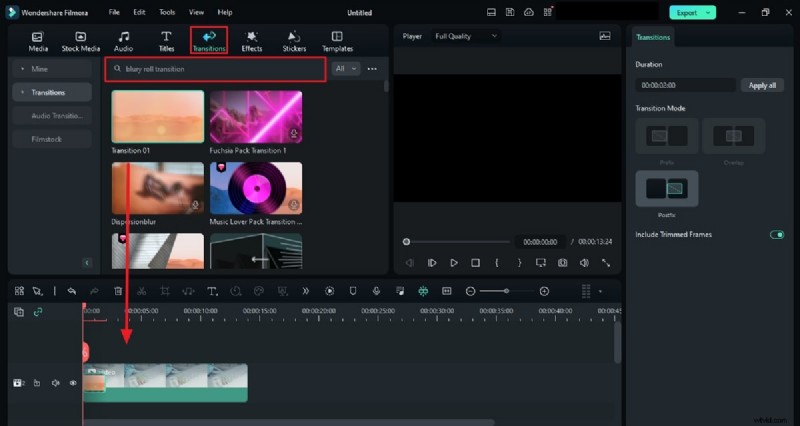
Nu gaan we de zweep-pan bereiken werking. Klik vervolgens op de video in de tijdlijn, ga naar het tabblad 'Overgangen' en zoek naar een Blurry Roll-overgangseffect. Laat het overgangseffect tussen de twee clips vallen en wijzig de duur ervan naar wens. Bekijk het resultaat in het voorbeeldscherm en sla vervolgens uw definitieve video op.
Stap 8Pas beverigheid toe en pas de waarden aan
Ga naar het tabblad 'Effecten' om naar een mild schudeffect te zoeken. Klik op het effect, houd het vast en zet het neer op uw videoclip om het schudeffect toe te passen. Selecteer "Effecten" in het paneel in de rechterhoek en breng wijzigingen aan. Pas de waarden van 'Frequentie', 'Positie X', 'Positie Y' en 'Positie Z' aan. Je kunt ook andere wijzigingen aanbrengen in je effect en als je tevreden bent, je video opslaan.

Conclusie
Om dit artikel samen te vatten:camerabewegingen in een video zorgen ervoor dat deze authentieker lijkt. Soms moeten we deze kleine details echter opvangen tijdens het opnemen van video's. U hoeft zich hier geen zorgen over te maken; je kunt altijd nepcamerabewegingen toevoegen tijdens het bewerken. In dit artikel heb je geleerd hoe je deze bewegingen in één keer kunt toevoegen terwijl je Wondershare Filmora gebruikt.