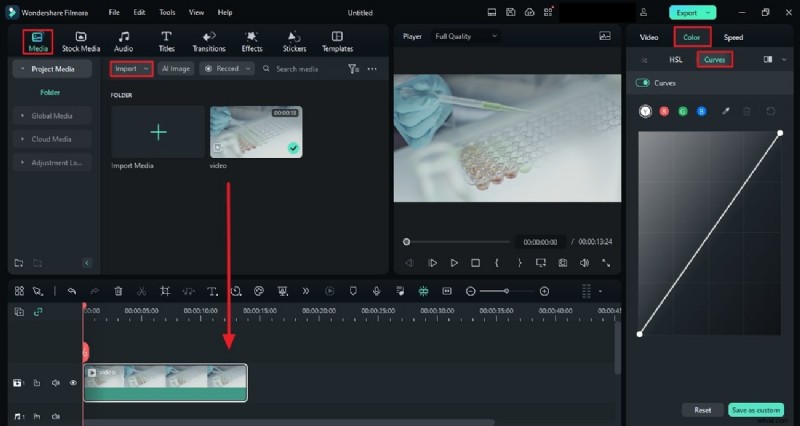
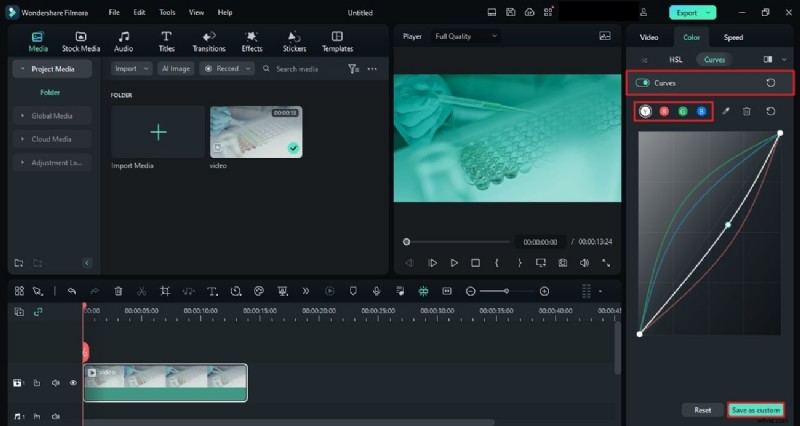
Kleur is de hartslag van elke video. Of u nu een informele clip voor vrienden bewerkt of een professionele productie maakt, doordachte kleurcorrectie transformeert onbewerkte beelden in een gepolijst visueel verhaal. In deze gids bespreken we de basisprincipes van kleurcorrectie, leggen we de belangrijkste verschillen uit tussen video's met licht en donkertinten, en laten we zien hoe Wondershare Filmora je in staat stelt om met gemak resultaten van studiokwaliteit te bereiken.
In dit artikel
- Een video perfect in kleur beoordelen
- Verschillen tussen lichte en donkere video's
- Wondershare Filmora:uw partner voor kleurcorrectie
- Conclusie
Kleurcorrectie in video
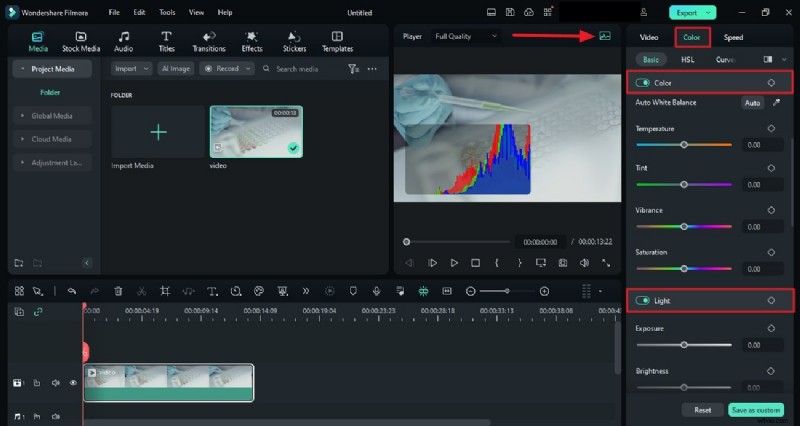
De beste editors leiden u door histogrammen en golfvormen, waardoor u nauwkeurige controle krijgt over de belichting, het contrast en de kleurbalans.
Deel 1:hoe je een video perfect kunt kleuren
Kleurcorrectie is de kunst van het aanpassen van tint, verzadiging en helderheid om een specifiek uiterlijk, sfeer en verhalende toon te bereiken.
1. Analyseer het verhaal van uw project
Begin met het begrijpen van het verhaal, de emotionele boog en de visuele context van je beeldmateriaal. Dit inzicht zal bepalend zijn voor elke kleurbeslissing die u neemt.
2. Kies een herkenbaar kleurenpalet
Selecteer een palet dat aansluit bij de gewenste sfeer (warm, koel, gedempt of levendig), zodat de kleuren het verhaal versterken.
3. Kies geavanceerde bewerkingssoftware
Als u professionele tools gebruikt, beschikt u over robuuste opties voor kleurcorrectie. Filmora biedt bijvoorbeeld zowel handmatige bediening als vooraf ingestelde overlays.
4. Stabiliseer de belichtingsniveaus
Pas de belichting en het contrast aan om ervoor te zorgen dat schaduwen en hooglichten in balans zijn en details zichtbaar zijn.
5. Definieer zwart-witpunten
Stel de zwart-witniveaus in om de diepte van de schaduwen en de helderheid van de highlights te regelen, waardoor het algehele toonbereik wordt bepaald.
6. Breng de kleuren in evenwicht
Gebruik kleurenwielen of temperatuurschuifregelaars om ongewenste kleurzweem te neutraliseren en een natuurlijke of gestileerde look te bereiken.
7. Secundaire aanpassingen toepassen
Verbeter specifieke tinten, voeg LUT's toe of overlay-texturen om diepte en textuur aan uw beeldmateriaal toe te voegen.
8. Bekijk een voorbeeld en verfijn
Bekijk de beoordeelde beelden op gekalibreerde monitoren, pas ze indien nodig aan en verzamel feedback voordat u ze definitief exporteert.
Deel 2:Verschillen tussen lichte en donkere video's
'Lichte' en 'donkere' video's verwijzen naar de algehele helderheid, contrast en toonkwaliteit. De volgende tabel belicht de belangrijkste verschillen.
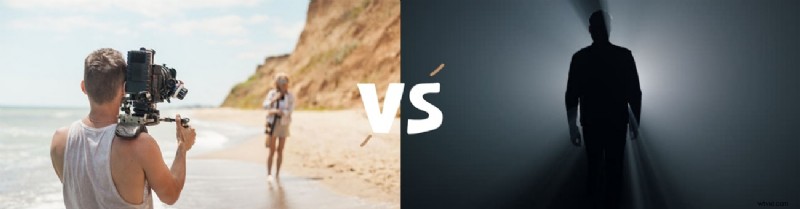
| Lichtvideo | Donkere video |
| Helderheid: Hogere luminantieniveaus. | Helderheid: Lagere helderheid, meer schaduwen. |
| Belichting: High-key – gelijkmatig, laag contrast. | Belichting: Rustig – diepe schaduwen, hoog contrast. |
| Kleuren: Levendige, levendige tonen. | Kleuren: Gedempte, ingetogen paletten. |
| Sfeer: Open, optimistisch gevoel. | Sfeer: Intiem, dramatisch of mysterieus. |
| Typische genres: Komedie, romantiek, familie. | Typische genres: Horror, thriller, spanning. |
| Zichtbaarheid: Duidelijke details in zowel schaduwen als hooglichten. | Contrast: Scherpere verschillen, uitgesproken highlights. |