
Als u een maker van inhoud bent en uw workflow wilt verbeteren, is daar een reeks apps voor.
Laatst bijgewerkt op 16 september 2025
Met de nieuwe workflowverbeteringen van Streamlabs kunt u binnen enkele seconden naadloos overstappen van opnemen naar bewerken met behulp van ons pakket met creatieve tools.
Of je nu een gamer bent die epische momenten vastlegt of een creatieve ziel bent die ideeën uitdrukt, de reis van het vastleggen van inhoud tot het presenteren ervan aan de wereld moet zo soepel mogelijk verlopen. Streamlabs onderkende deze behoefte en begon de workflow voor het maken van content opnieuw te definiëren door een reeks tools te creëren die naadloos samenwerken om de inhoud van uw dromen te creëren.
Om het hele proces te vereenvoudigen, kondigen we met trots aan dat makers met onze tools nu met slechts één klik op de knop kunnen overstappen van opnemen naar bewerken. Door een uniforme reeks tools te bieden die alle facetten van het maken van inhoud samenvoegen, zorgt Streamlabs ervoor dat makers zich kunnen concentreren op het creëren, diversifiëren van hun inhoud en het uitbreiden van hun publiek. Blijf lezen voor meer informatie over het verbeteren van de workflow van uw makers met Streamlabs.
Hoe de naadloze workflow voor makers van Streamlabs uw inhoud kan verbeteren
Geïntegreerd ecosysteem:Streamlabs biedt een verbonden ervaring, waardoor de verstoringen van het schakelen tussen meerdere tools worden geëlimineerd. We hebben alles met elkaar verbonden, van het vastleggen van de eerste beelden tot het verfijnen van de uiteindelijke opname.
Diversifieer inhoud:dit creatieve pakket biedt tools die geschikt zijn voor een breed spectrum aan inhoud, of het nu gaat om YouTube, podcasts of korte video's zoals TikTok, Shorts of Reels.
Vergroot uw publiek:Als maker van inhoud is het opbouwen van een sterke aanwezigheid op meerdere platforms steeds belangrijker geworden in het huidige digitale tijdperk. Met zoveel concurrentie is het bereiken van een groot publiek essentieel om uw merk te laten groeien en uiteindelijk succes te behalen.
Gelukkig is dit met ons platform nog nooit zo eenvoudig geweest. Met onze tools kunt u inhoud van hoge kwaliteit creëren die bij uitstek geschikt is om te delen en te promoten via sociale media en YouTube. Of je nu een doorgewinterde streamer bent of net begint, ons platform biedt de perfecte oplossing voor het opbouwen van een loyale en betrokken aanhang.
Efficiënte workflow:het intuïtieve ontwerp en de functionaliteit maken het eenvoudig om over te stappen van opnemen naar het bewerken en delen van inhoud op verschillende platforms.
Kosteneffectief:krijg volledig gratis toegang tot een reeks kernfuncties. Voor degenen die meer verlangen, biedt Streamlabs Ultra geavanceerde professionele functies.
Navigeren door de Streamlabs-workflow
Twee belangrijke uitgangspunten voor het maken van inhoud in Streamlabs zijn Streamlabs Desktop (gratis bij optionele upgrade naar Ultra) en Streamlabs Talk Studio (beschikbaar à la carte of inbegrepen bij Ultra). Hieronder ziet u hoe u uw workflow kunt verbeteren, beginnend op een van deze twee plaatsen.
Van Streamlabs Desktop:
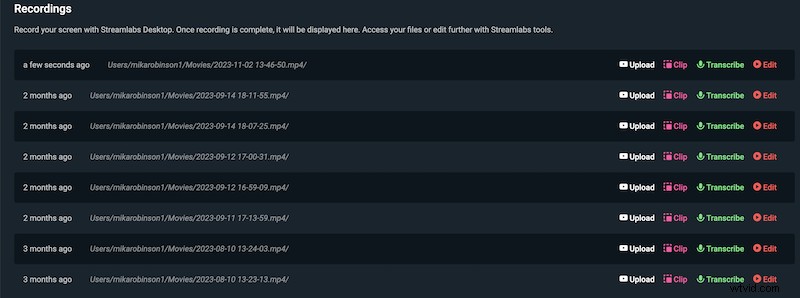
- Zoek uw opname
- Als je net klaar bent met een opname, klik dan op het tabblad Opnames in de navigatiebalk linksonder in Streamlabs Desktop
- Selecteer de opname die u wilt bewerken of publiceren.
- Klik op een Clip om Cross Clip te openen, Transcriberen om de Podcast-editor te openen, of Bewerken om Video-editor te openen.
- Ga aan de slag met bewerken!
Van Streamlabs Talk Studio:
- Ga in Talk Studio naar Uitzendingen en opnamen in je accountinstellingen.
- Zoek en selecteer de gewenste opname.
- Klik op de knop Bewerken naast uw opname en kies uw bewerkingsvoorkeur (conversie naar een korte video met Streamlabs Cross Clip, ondertiteling en andere elementen toevoegen met Podcast Editor, of bewerken met Video Editor).
Opmerking:deze workflowfunctie werkt alleen met de videobestandsversie van uw opname. Als u echter alleen audio voor uw eindproduct wilt, kunt u ervoor kiezen om de video te bewerken met de Podcast Editor en deze te exporteren als mp3-bestand.
Streamlabs-tools en hoe ze makers helpen
Streamen en opnemen:
- Streamlabs Desktop:Veelzijdige desktopsoftware, ideaal voor livestreaming en opname. Pas je streams en opnamen aan met innovatieve waarschuwingen, overlays en meer (voor zowel pc als Mac).
- Streamlabs Talk Studio:Efficiënte cloudgebaseerde applicatie die streaming en opname mogelijk maakt (solo of met gasten).
Bewerken en publiceren:
- Streamlabs Cross Clip:bewerk je clips moeiteloos tot verticale inhoud voor TikTok, Reels en YouTube Shorts.
- Streamlabs Podcast Editor:bewerkingsplatform voor podcasts, dat verschillende bewerkingsoplossingen biedt, zoals tekstgebaseerde videobewerking, ondertiteling en bijschriften, en nog veel meer.
- Streamlabs Video Editor: Webgebaseerde videobewerking die samenwerking bevordert en directe publicatie op YouTube mogelijk maakt.
Met deze verbeterde mogelijkheden biedt Streamlabs makers van inhoud een efficiënte ingebouwde workflow om het creëren van boeiende inhoud veel eenvoudiger te maken. Duik erin en haal vandaag nog het meeste uit de naadloze Streamlabs-ervaring.
- streamers
- video
- streamlabs
Hierdoor kunnen makers meer doen
Verder lezen
Hoe Streamlabs Desktop dubbele uitvoer te gebruiken
Hier is alles wat u moet weten over Streamlabs Desktop Dual Output:de nieuwe functie waarmee u tegelijkertijd kunt streamen of opnemen voor één horizontaal en verticaal videoplatform naar keuze.
25 augustus 2023
Mika Robinson
Streamlabs Desktop Collab Cam gebruiken
De streamingfunctie waar je op hebt gewacht is hier! Host moeiteloos mensen op uw streams met Collab Cam van Streamlabs Desktop.