
Vaak willen we een video gemakkelijker en sneller knippen, en er is een basisbewerkingsfunctie waarmee je precies dat kunt doen. Leer alles over het bewerken van rimpelingen!
Als je aan video's begint te werken, en zelfs later als je een professional bent, kun je tijdens het bewerken altijd tegen problemen aanlopen. Op een gegeven moment zul je onvermijdelijk te maken krijgen met clips die niet bij elkaar passen of die de timing of het algemene verloop van de video in het algemeen verstoren.
Gelukkig kun je met rimpelbewerking clips automatisch op de tijdlijn verplaatsen tijdens het bijsnijden, verwijderen of toevoegen van media, waardoor het hele videobewerkingsproces wordt versneld! Laten we eens kijken wat deze modus precies doet en waar we deze volledig kunnen toepassen. En laat de valkuilen zeker niet achterwege:het bewerken van rimpelingen kent zijn aandeel, en we zullen je er alles over vertellen!
Inhoudsopgave
- Wat is rimpelbewerking?
- Rimpelbewerking in populaire videobewerkingssoftware
- Wanneer gebruik je rimpelbewerking
- Wanneer moet u rimpelbewerking vermijden
- Veelvoorkomende fouten bij het bewerken van rimpelingen
- Uw workflow verbeteren met rimpelbewerking
- Veelgestelde vragen
- Conclusie
Wat is rimpelbewerking?
'Rimpelbewerking' is een term voor een bewerkingsfunctie die het mogelijk maakt om automatisch verschuif clips op de tijdlijn bij het bijsnijden, verwijderen of invoegen van media. Het is alsof je een boek van de boekenplank pakt en de rest onmiddellijk als rimpelingen laat bewegen om de lege ruimte af te sluiten.
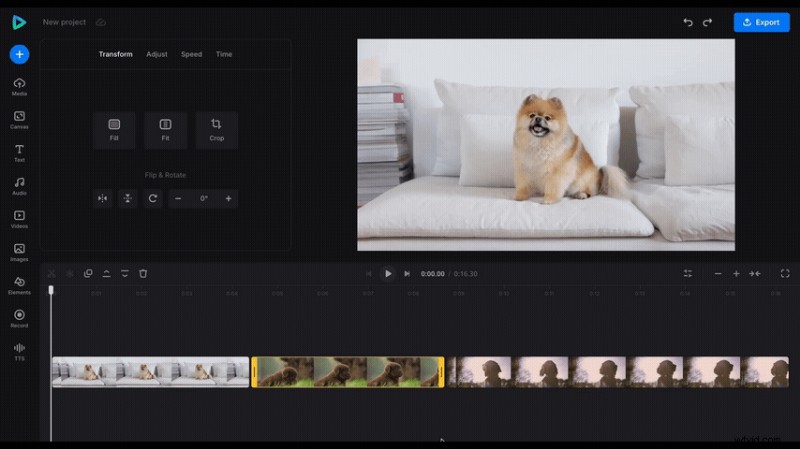
Het is vooral handig voor het verwijderen van stilte en algeheel snijden, wat tijd bespaart bij zowel grote als kleine projecten. Als je bijvoorbeeld een video met meerdere clips wilt maken, kunnen de rimpelbewerkingstools van pas komen!
Rimpelbewerking in populaire videobewerkingssoftware
Over het algemeen werkt deze functie hetzelfde in verschillende software, maar er kunnen enkele kleine verschillen tussen beide zijn. Laten we eens kijken hoe het eruit ziet in enkele populaire editors!
Rimpelbewerking in Adobe Premiere Pro
Gebruik B om naar de Rimpelingsbewerkingsmodus te gaan of het pictogram ervan in de werkbalk – het ziet eruit als twee kleine pijlen met een verticale lijn. Kies daarna welke clip je wilt bewerken en sleep het begin- of eindpunt ervan, waarna je de lege ruimte tussen de elementen ziet sluiten.
Als u tijdens het snijproces bent vergeten de modus in te schakelen, kunt u ook Ripple Delete gebruiken om de gaten te verwijderen. Het staat niet in de werkbalk, maar in het vervolgkeuzemenu dat wordt geopend door met de rechtermuisknop te klikken.
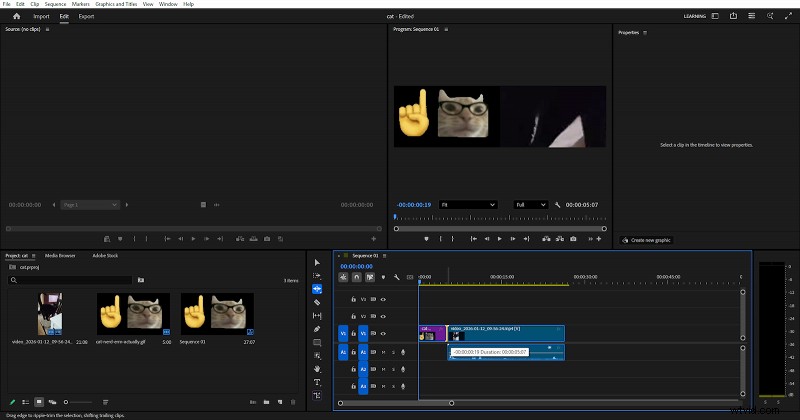
Er zijn ook enkele gerelateerde sneltoetsen:
V – schakel de rimpel uit
V – rimpelafsnijding tot het punt van de clip waar de afspeelkop zich bevindt
W – rimpelafwerking vanaf de afspeelkop tot het einde
Shift+Delete – rimpel verwijder geselecteerde onderdelen
Ctrl+Shift+K – verwijder ALLE gaten op geselecteerde tracks
Dat is erg handig voor het opschonen van een interview of podcast, het verwijderen van een slechte opname uit de montagereeks, het afstemmen van een clip op specifieke muziek of voice-over, en andere soortgelijke scenario's.
Rimpelbewerking in DaVinci Resolve
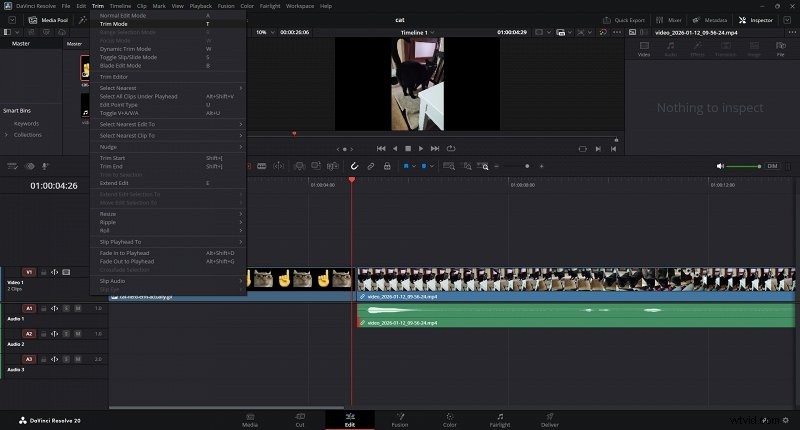
In DaVinci, mijn favoriete offline editor, werkt het hetzelfde; druk op T om de Trimmodus te openen en sleep de hoeken van het element dat u wilt knippen. Let op de cursor – het uiterlijk ervan varieert afhankelijk van zijn positie en geeft de actie aan die zal worden uitgevoerd.
Ook Sync Lock is standaard ingeschakeld, wat betekent dat als u bijvoorbeeld rimpelbewerkingen op een video uitvoert, de audio ook wordt geknipt. Om dit uit te schakelen, controleer je de trackbalk aan de linkerkant. Elke track heeft hiervoor een <|>-pictogram.
Rimpelbewerking in Final Cut Pro
Hier is golven de standaard trimmethode. Dus elke keer dat u de duur van sommige elementen wijzigt of verwijdert, wordt de kloof ertussen automatisch gedicht.
Net als bij DaVinci verandert de cursor om de uit te voeren actie weer te geven.
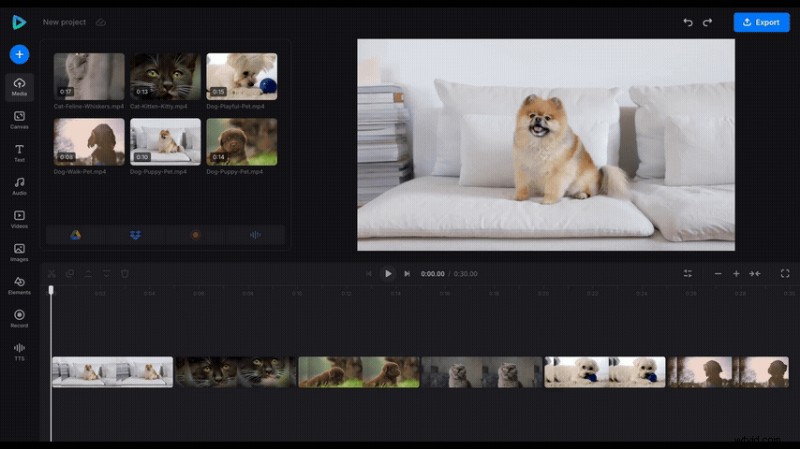
Rimpelbewerking in Clideo Video Editor
Clideo is een online platformonafhankelijke, gebruiksvriendelijke tool die efficiënt kan worden gebruikt op pc's, telefoons en dergelijke. Rimpeling werkt hier bijna op dezelfde manier, en je kunt ook het bulksgewijs bijsnijden of verwijderen van bestanden vereenvoudigen als je het gebruikt.
In Clideo Video Editor kunt u de modus wijzigen in de Tijdlijninstellingen rechtsboven op de tijdlijn.
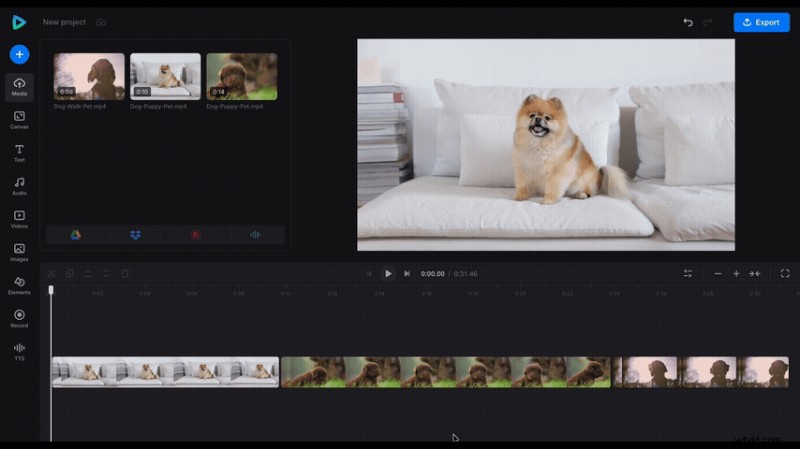
Raadpleeg het Clideo Helpcentrum voor verdere instructies over het bewerken van rimpelingen.
Wanneer gebruik je rimpelbewerking
Rimpelbewerking moet als vuistregel worden gebruikt wanneer uw videoprojecten uit meerdere clips bestaan die u moet knippen, bijsnijden of verwijderen. Bijvoorbeeld wanneer u dialogen opschoont en overbodige scènes en pauzes weghaalt. In al deze gevallen kun je met golven voorkomen dat alle andere clips na elke snede worden verplaatst.
Rimpelbewerking kan ook worden gebruikt om ritmische of dialooggestuurde video's en bewerkingen te maken die zeer populaire inhoudstypen op sociale media zijn. Hoe sneller de montage, hoe sneller de doorlooptijd, en dit is wat de kijkers graag zien!
Wanneer moet u rimpelbewerking vermijden
Rimpeling is geen optie als je dingen als alle clips en andere tracks (muziek, titels, afbeeldingen) op hun strikt gedefinieerde tijdstempels wilt houden. Stel dat u aan een project werkt waarbij u elk frame moet afstemmen op een bepaald geluid, of dat u de fragmenten moet afstemmen op de muziek.
Bovendien kan er een onbedoelde desynchronisatie of lay-outwijziging optreden wanneer rimpelbewerking ingeschakeld blijft. Dat is al hoofdpijnverwekkend, zelfs bij korte video's, laat staan bij complexe projecten met veel tracks.
Veelvoorkomende fouten bij het bewerken van rimpelingen
Natuurlijk kunnen we ongelukken niet altijd vermijden, en daarom is het des te belangrijker om oplettend te zijn.
We kunnen bijvoorbeeld soms per ongeluk meerdere tracks tegelijk verplaatsen . Om dit te voorkomen, moet je controleren welke modus is ingeschakeld en geen onnodige nummers selecteren voordat je gaat knippen.
De andere fout is desynchronisatie . Voordat u gaat knippen, vergrendelt u de nummers die u niet wilt verplaatsen (als uw gereedschap dat toestaat), zoals achtergrondmuziek; Je kunt ook de rimpel op alle gekoppelde tracks tegelijk gebruiken nadat je ze hebt geselecteerd.
Het vergeten van de rimpelmodus is actief Helaas komt dit ook vaak voor, maar het is een kwestie van gewoonte. Probeer altijd de modusindicator te controleren en sneltoetsen in te stellen om de Ripple-modus in of uit te schakelen als deze nog niet zijn ingesteld.
Uiteindelijk is de meest voorkomende tip de meest voor de hand liggende:sla op vóór een complexe rimpel of gebruik de tools met de optie voor automatisch opslaan, zodat u de bewerking ongedaan kunt maken als er iets misgaat. En altijd controleer welke tracks zijn geselecteerd bij het uitvoeren van een actie, om er zeker van te zijn dat u wijzigingen aanbrengt waar u ze had bedoeld.
Je workflow verbeteren met rimpelbewerking
Als het goed wordt gedaan, is de rimpeltool echt efficiënt voor elke vorm van bewerking.
Probeer sneltoetsen om het nog beter te maken ! Ze maken het bewerken ook veel sneller en zijn daarom niet alleen goed als het gaat om het bewerken van rimpelingen, maar ook voor elke andere optie die u vaak gebruikt.
Combineren rimpelbewerking met andere trimgereedschappen zal ook nuttig zijn. Hoewel rimpel uw belangrijkste modus is voor het aanpassen van de structuur, zijn er ook tools zoals Rolling Edit en regelmatig trimmen die zorgen voor meer nauwkeurigheid bij het uiteindelijke polijsten.
Veelgestelde vragen
Wat is rimpelbewerking?
Het is een automatische aanpassing van alle volgende beelden telkens wanneer de grootte van een fragment op de tijdlijn wordt gewijzigd. Het is een van de eenvoudigste en nuttigste tools voor efficiënte videobewerking.
Heeft het bewerken van rimpelingen invloed op de audio?
Ja, maar het is beheersbaar. Vergrendel tracks en controleer de bewerkingsmodi – je moet altijd weten welke tracks actief zijn voordat je gaat rippen.
Kan het bewerken van rimpelingen worden uitgeschakeld?
Zeker! Rimpelbewerking is een modus , wat betekent dat het wanneer nodig kan worden in- of uitgeschakeld.
Wanneer is het bewerken van rimpelingen het nuttigst?
In de beginfase, wanneer je de beelden die je later nodig hebt, moet knippen, bijsnijden, verwijderen en samenstellen en onnodige delen moet verwijderen.
Wanneer moet u het bewerken van rimpelingen vermijden?
Als je de tijdlijnen strikt hebt geplaatst en de volgorde ervan niet wilt doorbreken.
Welke videobewerkingstools ondersteunen rimpelbewerking?
Deze functie is bijna een vanzelfsprekendheid in vrijwel elke moderne editor, en dit geldt ook voor online tools! U kunt Clideo Video Editor eens bekijken om te zien hoe rimpelbewerking werkt op pc's en telefoons.
Video's eenvoudig inkorten
Gebruik de rimpelbewerkingsmodus om clips in uw videoproject eenvoudiger en sneller te knippen, bij te snijden en te verwijderen.
Conclusie
Rippleing is een heel nuttig hulpmiddel voor editors, omdat het de snelheid en efficiëntie van het bewerken van de beginfase van elk project aanzienlijk verbetert. En als je met niet-belangrijke zaken te maken hebt, is het gemakkelijker om je te concentreren op het verbeteren van de flow van de video. Waarom probeer je het niet zelf? Oefen met het golven in korte en langere clips om te zien hoe dit het hele proces beïnvloedt. Je zult snel zien dat het een game-changer is, en geen wonder:ripple editing is het begin van een pijplijn van beginner naar professionele editor!