
Een GIF in een video op het juiste moment kan snel en efficiënt de emotie overbrengen die je nodig hebt. Vraag je je af hoe je een GIF aan je video kunt toevoegen, zodat iedereen de referentie meteen herkent?
GIF's zijn korte, doorlopende animaties zonder geluid die snelle reacties of momenten vastleggen, waardoor ze perfect zijn om te delen op sociale media, in berichten en zelfs in uw presentatie over de 19e eeuw. Door een GIF in uw video-inhoud op te nemen, wordt deze levendiger.
Dus, hoe plaats je een GIF in een video? Onze bewerkingstool is precies wat je zoekt! Hiermee kunt u eenvoudig GIF's aan afbeeldingen of films toevoegen en nog veel meer doen. Bovendien hoef je niets te downloaden en te installeren, alleen een internetverbinding is nodig!
Inhoudsopgave
- Waarom geanimeerde GIF's toevoegen aan video's
- Hoe u uw eigen GIF online in video kunt insluiten
- Waar u geanimeerde GIF-bestanden kunt vinden
- Tips voor het toevoegen van GIF's aan video
- Veelgestelde vragen
- Conclusie
Waarom geanimeerde GIF's toevoegen aan video's
Als u een GIF aan een video toevoegt, betekent dit dat u een GIF-afbeelding over uw videoclip legt, vergelijkbaar met hoe u een sticker of decoratief element op papier plakt.
Deze techniek wordt veel gebruikt door makers van sociale media, marketeers en informele gebruikers om humor, nadruk of een reactie toe te voegen aan een specifiek moment in een video. Eén enkele GIF kan het scala aan emoties overbrengen dat we minutenlang in woorden zouden uitleggen. Bovendien lopen geanimeerde GIF's, in tegenstelling tot statische afbeeldingen, voortdurend door, waardoor de aandacht van iedereen wordt getrokken en de video aantrekkelijker wordt.
Op zichzelf staande GIF's worden ondersteund door veel sociale media- en berichtenapps, en veel videobewerkingstools bevatten ook gratis bibliotheken met GIF's. Bovendien kunt u zelfs uw eigen GIF's maken van alle opnames of afbeeldingen. Het toevoegen van GIF's aan video's was dus nog nooit zo eenvoudig.
Hoe u uw eigen GIF online in video kunt insluiten
Clideo is een online multimediabewerkingsplatform dat is ontworpen om het maken van video's eenvoudig, snel en voor iedereen toegankelijk te maken. Met de Video Editor van Clideo is dit proces vrij eenvoudig en vereist het alleen een internetverbinding en een webbrowser. Volg deze stappen om GIF's aan je video's toe te voegen:
Voeg video- en GIF-bestanden toe
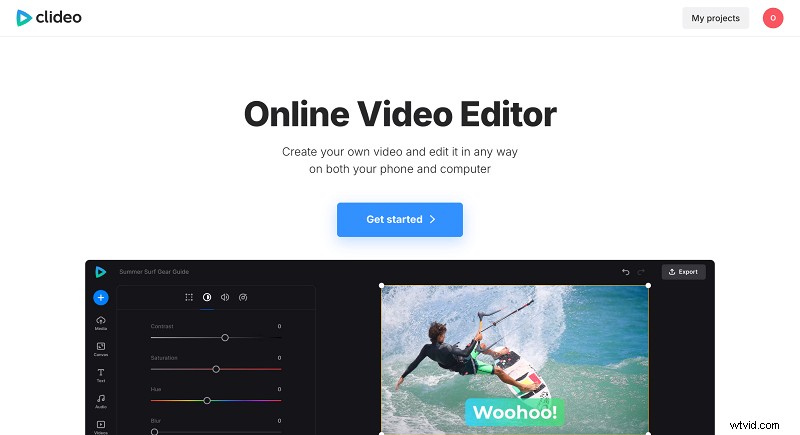
Open de video-editor van Clideo in elke gewenste browser en klik op "Aan de slag".
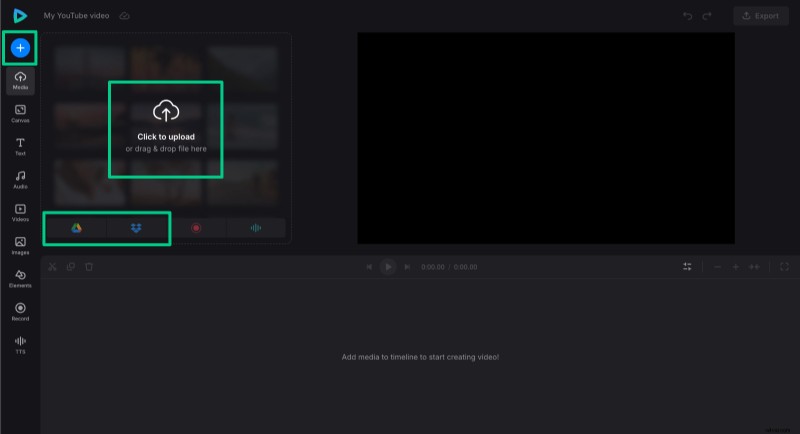
Importeer uw mediabestanden, inclusief GIF's, foto's en video's. Zorg ervoor dat je GIF's een transparante achtergrond hebben als je niet wilt dat ze de video onzichtbaar maken. Clideo kan worden geïntegreerd met cloudopslagdiensten zoals Google Drive en Dropbox, zodat u bestanden kunt uploaden vanaf uw apparaat, Google Drive of Dropbox.
Maak een video met GIF's
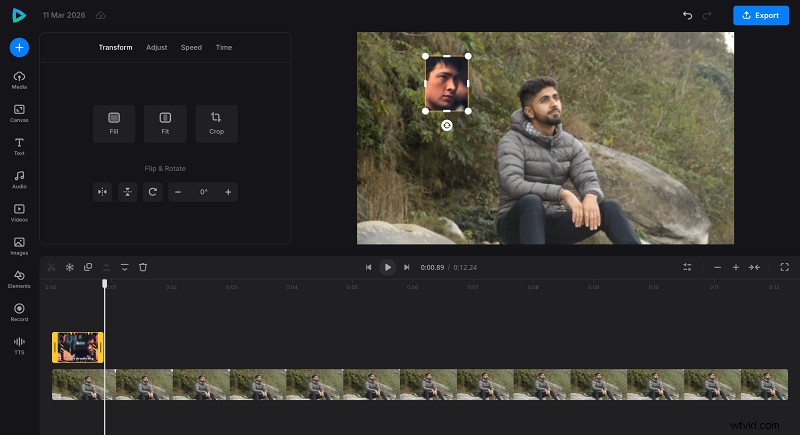
Alle bestanden die u hebt toegevoegd, verschijnen in het voorbeeldgebied en de tijdlijn. Plaats de GIF op de bovenste regel van de tijdlijn om deze over uw video te leggen. Als de GIF korter is dan de video, sleept u de hendel om de gewenste duur in te stellen.
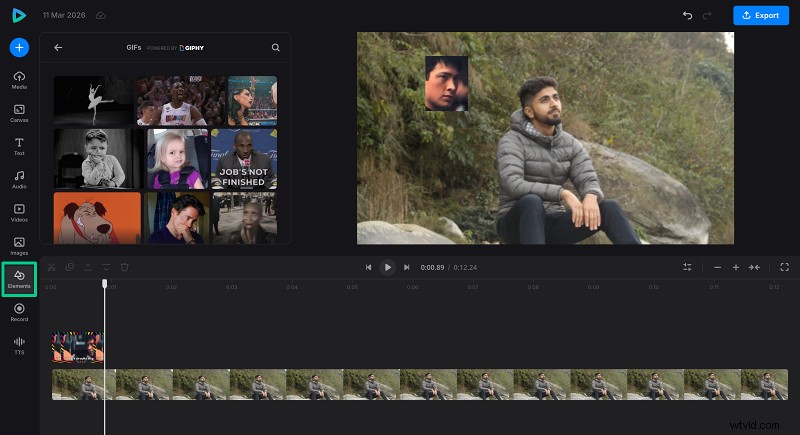
Trouwens, als je zelf geen GIF hebt, kun je er een vinden op het tabblad "Elementen". Voer het trefwoord in de zoekbalk in om de geanimeerde afbeelding te vinden die u nodig heeft.
Bewerk je GIF
Je kunt de GIF bewerken door erop te klikken in het voorbeeld of de tijdlijn. En als je een GIF groter of kleiner wilt maken, versleep je eenvoudig de hoeken in het voorbeeldscherm om de juiste grootte in te stellen. Je kunt het ook roteren, bijsnijden of de snelheid wijzigen.
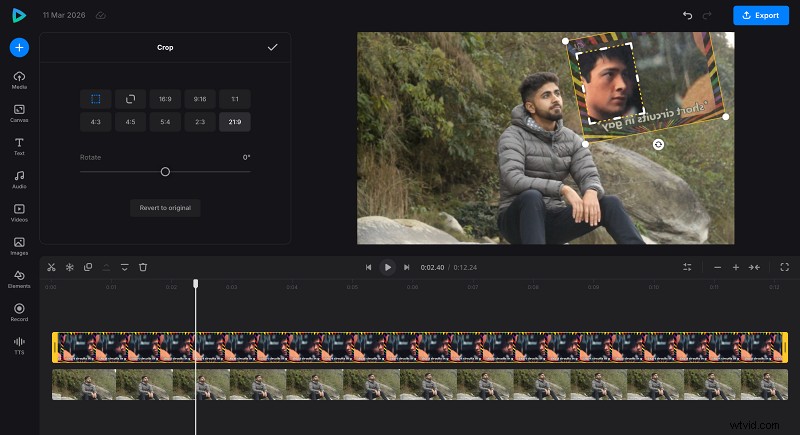
Bewerk je video
Je kunt ook de beeldverhouding van je video wijzigen op het tabblad 'Canvas' om sociale media-video's te maken voor Instagram, TikTok of YouTube Shorts. Het is ook mogelijk om indien nodig muziek, teksten of andere elementen toe te voegen, zoals stickers, emoji's of vormen.
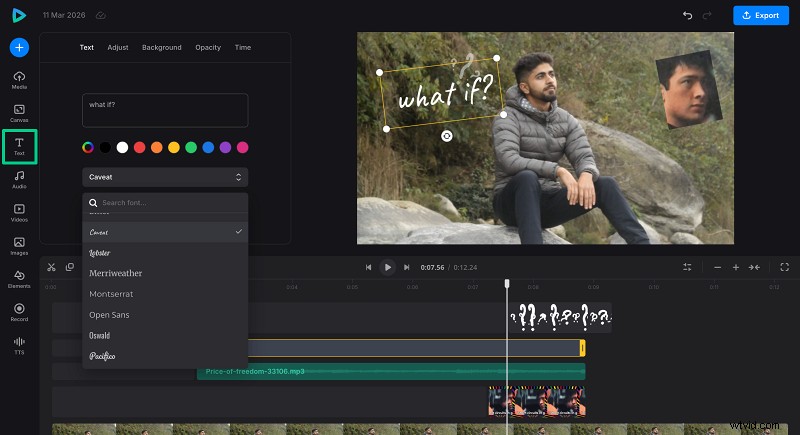
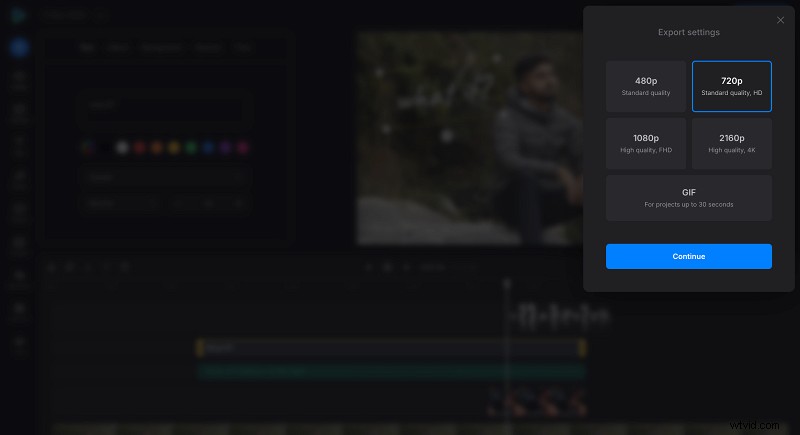
Wanneer u klaar bent met bewerken, klikt u op 'Exporteren' en selecteert u de gewenste exportoptie (met Clideo kunt u bestanden opslaan in SD-, HD-, FHD- of 4K-kwaliteit; houd er rekening mee dat hoe hoger de instelling, hoe groter de bestandsgrootte).
Download de video
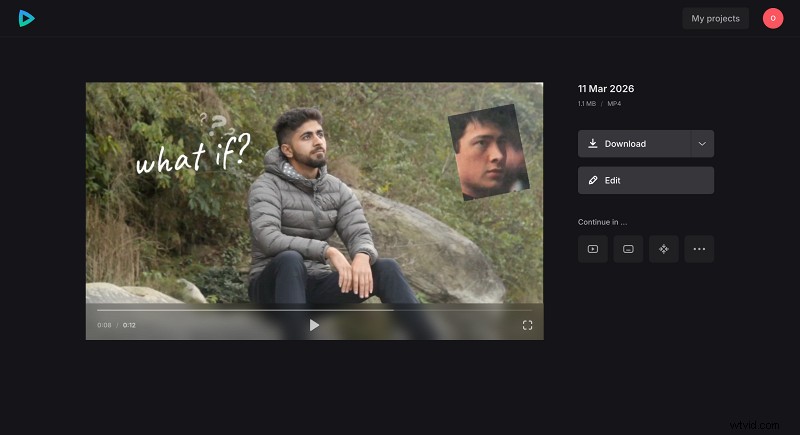
Bekijk de video opnieuw om er zeker van te zijn dat alles er goed uitziet. Klik vervolgens op 'Downloaden' om het bestand op uw apparaat op te slaan, of klik op de pijl om het op te slaan in uw cloudopslag. Als u wijzigingen wilt aanbrengen, klikt u op "Bewerken" om terug te keren naar de editor.
Ons Helpcentrum biedt informatie over alle huidige Video Editor-functies. Aarzel niet om ernaar te verwijzen wanneer dat nodig is.
Waar u geanimeerde GIF-bestanden kunt vinden
Als je zoekt naar GIF's die je aan je video's kunt toevoegen, heb je twee hoofdroutes:je eigen GIF's maken of door een kant-en-klare bibliotheek bladeren.
Als je iets op maat wilt, kun je GIF's van video's maken door een deel van de video te selecteren dat je wilt converteren. Dit is handig als u iets unieks wilt dat precies bij uw inhoud past.
Voor een uitgebreide selectie kant-en-klare GIF's, GIPHY en Tenor zijn de twee belangrijkste bronnen.
GIPHY is beschikbaar als website en als mobiele app, zodat u op trefwoord kunt zoeken, door populaire animaties kunt bladeren en met slechts een paar klikken kunt downloaden of delen. En als u Clideo al als video-editor gebruikt, is GIPHY direct ingebouwd, zodat u GIF's kunt zoeken en toevoegen zonder het platform te verlaten.
Tenor, eigendom van Google, biedt een even enorme bibliotheek en is naadloos geïntegreerd in Android-toetsenborden en veel populaire apps, waardoor het vooral handig is voor mobiele gebruikers. Beide platforms bevatten ook hun eigen tools voor het maken van GIF's, zodat ze werken als een one-stop-shop, of je nu op zoek bent naar iets specifieks of helemaal opnieuw begint.
Tips voor het toevoegen van GIF's aan video
Het toevoegen van GIF's aan je video's kan een leuke manier zijn om je inhoud te verbeteren. Hier zijn enkele praktische tips om de beste resultaten te behalen:
- Gebruik GIF's met een transparante achtergrond om te voorkomen dat belangrijke video-inhoud wordt geblokkeerd.
- Houd het GIF-formaat geschikt; te groot kan afleiden, te klein kan over het hoofd worden gezien.
- Plaats GIF's strategisch in het frame om de video aan te vullen zonder deze te overheersen.
- Houd rekening met het thema en de toon van je video bij het selecteren van GIF's om de samenhang te behouden.
- Voeg bijschriften of tekst toe naast GIF's als je de betekenis ervan wilt verduidelijken of context wilt toevoegen.
- Bekijk een voorbeeld van je video op verschillende apparaten om er zeker van te zijn dat de GIF correct wordt weergegeven en het afspelen niet beïnvloedt.
Vergeet niet dat het doel is om wat plezier aan je video toe te voegen, en niet om er een GIF-feestje van te maken. Gebruik GIF's verstandig, en je kijkers zullen je bedanken met likes en deelacties.
Veelgestelde vragen
Kan ik geluid toevoegen aan een video met een GIF-overlay?
GIF's zelf bevatten geen geluid, maar als je ze als overlays aan je video toevoegt, blijft de audio van de originele video behouden. Je kunt audiobestanden ook afzonderlijk toevoegen of bewerken in video-editors.
Hoe wijzig ik het formaat van de GIF in mijn video?
Met de meeste video-editors, waaronder Clideo, kun je het formaat van GIF's wijzigen door de hoeken van de GIF-afbeelding in het voorbeeldvenster te slepen zodat ze in de gewenste afmetingen passen.
Kan ik meerdere GIF's aan één video toevoegen?
Ja, je kunt meerdere GIF's toevoegen door ze op afzonderlijke tracks in de tijdlijn te plaatsen of ze opeenvolgend op dezelfde track te plaatsen.
Zijn GIF's compatibel met alle sociale mediaplatforms?
De meeste sociale mediaplatforms ondersteunen video's met GIF-overlays. GIF's alleen kunnen op sommige platforms echter beperkingen hebben, dus het converteren van GIF's naar videoformaat wordt vaak aanbevolen voor de beste compatibiliteit.
Moet ik software downloaden om GIF's aan video's toe te voegen?
Nee, met veel online tools zoals Clideo kun je GIF's rechtstreeks in je browser aan video's toevoegen zonder software te downloaden.
Bewerk video's slimmer, niet moeilijker
Maak moeiteloos verbluffende video's met onze intuïtieve bewerkingstools.
Conclusie
Geanimeerde GIF's in je video's zijn ideaal voor het tonen van emoties, humor en reacties. Online tools zoals Clideo maken het eenvoudig om dit te doen zonder iets te installeren. Open gewoon de website in de nieuwste browser en u bent klaar om te gaan.