

Door een enkel moment vast te leggen en er een filmische pauze van te maken, kun je elke video naar een hoger niveau tillen. SonyVegas biedt krachtige tools voor het bevriezen van frames, of u nu de voorkeur geeft aan een geautomatiseerde snelkoppeling of een praktische handmatige aanpak. Deze gids leidt u door beide methoden en introduceert een beginnersvriendelijk alternatief in WondershareFilmora.
Inhoudsopgave
- Wat een Freeze-Frame is in SonyVegas
- Geautomatiseerd Freeze-Frame in SonyVegas
- Handmatige Freeze-Frame in SonyVegas
- De functie Momentopname gebruiken
- Filmora:het gemakkelijke alternatief
- Conclusie
Wat een Freeze-Frame is in SonyVegas
In SonyVegas is een stilstaand beeld een stilstaand beeld dat in uw tijdlijn is ingebed en gedurende een bepaalde tijd statisch blijft. Met de software kunt u Vegas de duur automatisch laten instellen of deze handmatig aanpassen voor nauwkeurige controle. Naast de basisfunctie kunt u overgangen en hoofdframes toevoegen en zelfs de snapshot-tool gebruiken om een frame vast te leggen als een afzonderlijk afbeeldingsbestand.
Voordelen
- Volledige controle over de duur en plaatsing.
- Aangepaste overgangen zorgen voor een vloeiende visuele flow.
- Snapshot-tool zet momenten om in foto's met hoge resolutie.
Nadelen
- Steile leercurve voor nieuwe gebruikers.
- Realtime bewerken van bevroren frames is beperkt.
Geautomatiseerd Freeze-Frame in SonyVegas
Voor snelle resultaten gebruikt u de ingebouwde opdracht “Frame bevriezen bij cursor”. Volg deze stappen:
- Importeren uw media en sleep deze naar de tijdlijn.
- Verplaats de afspeelkop naar het exacte frame dat u wilt bevriezen.
- Klik met de rechtermuisknop op de afspeelkop en selecteer Frame bevriezen bij cursor vanuit het contextmenu.
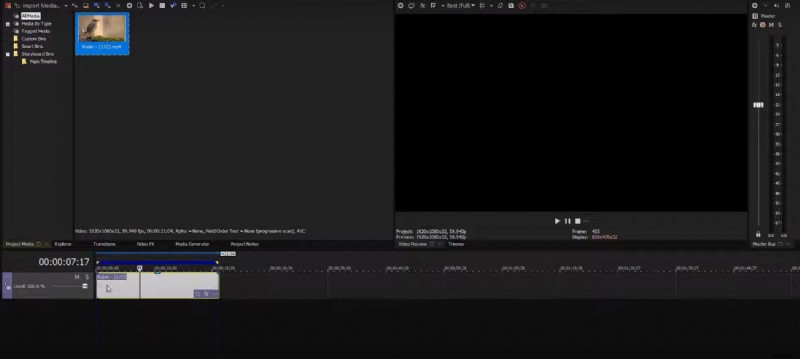
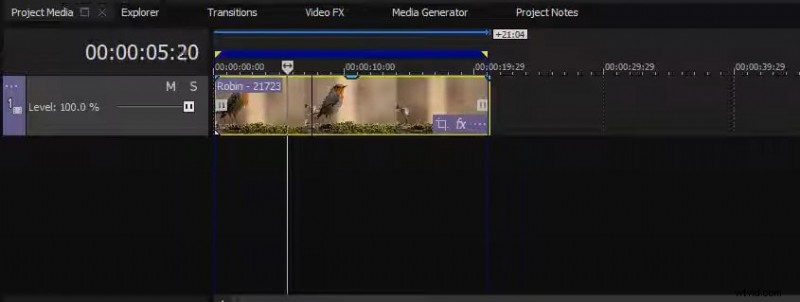
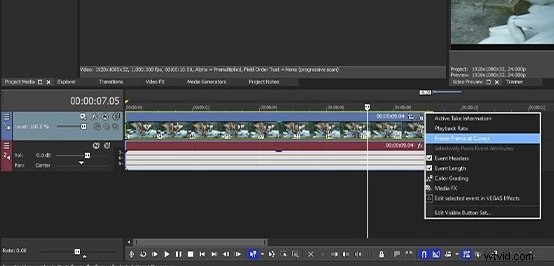
Vegas voegt automatisch een stilstaand beeld in en stelt een standaardduur in. Deze methode is ideaal voor beginners of als je een snel stop-motioneffect nodig hebt.
Handmatige Freeze-Frame in SonyVegas
Handmatig bevriezen geeft u gedetailleerde controle over frameselectie en duur. Het proces omvat een paar extra stappen, maar beloont u met precisie:
- Importeer je video en plaats deze op de tijdlijn.
- Plaats de afspeelkop op het frame dat u wilt bevriezen.
- Splits de clip bij de afspeelkop door op S te drukken .
- Klik met de rechtermuisknop op het gesplitste segment en kies Envelop invoegen/verwijderen → Snelheid .
- Selecteer Instellen op 0% snelheid vanuit het submenu.
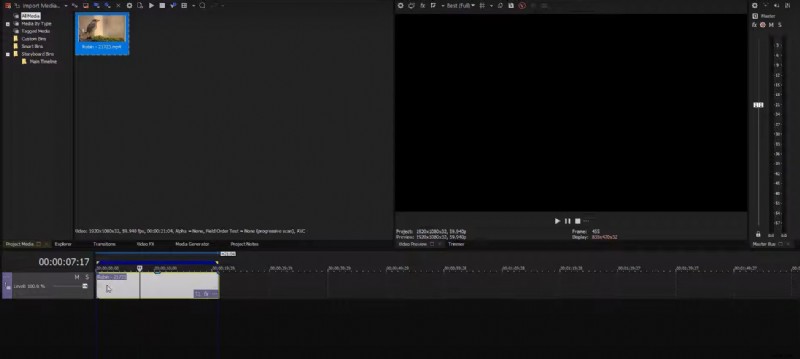
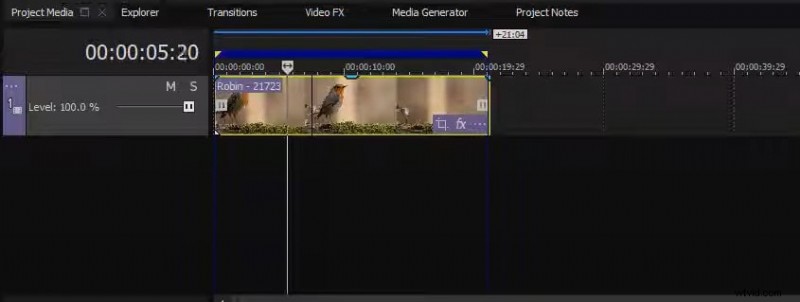
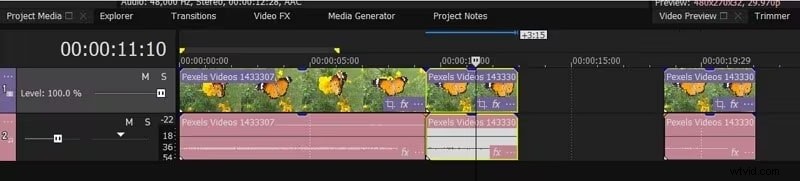
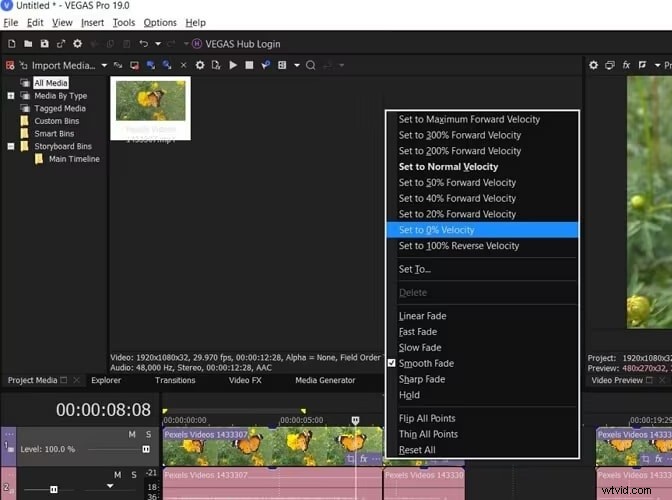
Het segment wordt nu op nulsnelheid afgespeeld, waardoor het frame feitelijk wordt bevroren. Pas de lengte van dit segment aan om te bepalen hoe lang het stilstaande beeld verschijnt.
Het gereedschap Momentopname gebruiken
Voor een foto van hogere kwaliteit maakt u een momentopname en voegt u deze in als een afzonderlijke clip:
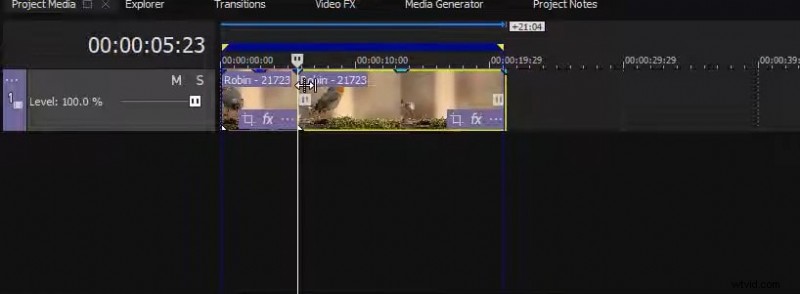
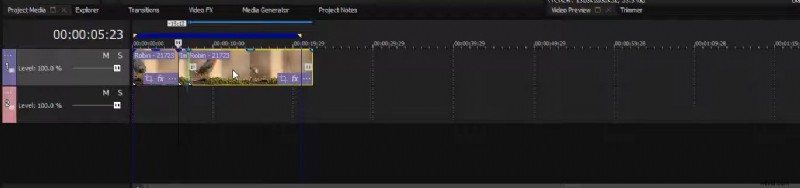
- Splits de clip op het gewenste frame (druk op S ).
- Klik op de Camera pictogram in de werkbalk om een momentopname te maken.
- Importeer de momentopname in het project.
- Sleep de afbeelding naar de tijdlijn en stel de duur in.


Filmora:het gemakkelijke alternatief
Als SonyVegas zich overweldigend voelt, biedt WondershareFilmora een bevriezingsfunctie met één klik plus AI-verbeterde tools. Het is ideaal voor beginners en biedt toch geavanceerde opties voor doorgewinterde redacteuren.
- Snelle stilstaande beelden met één klik en aanpasbare overgangen.
- AI Smart Cutout, achtergrondverwijdering en kleurenpalettools.
- Ondersteuning voor meerdere platforms:Windows, macOS, iOS, Android.
- Intuïtieve interface met een zachte leercurve.
Frames bevriezen in Filmora
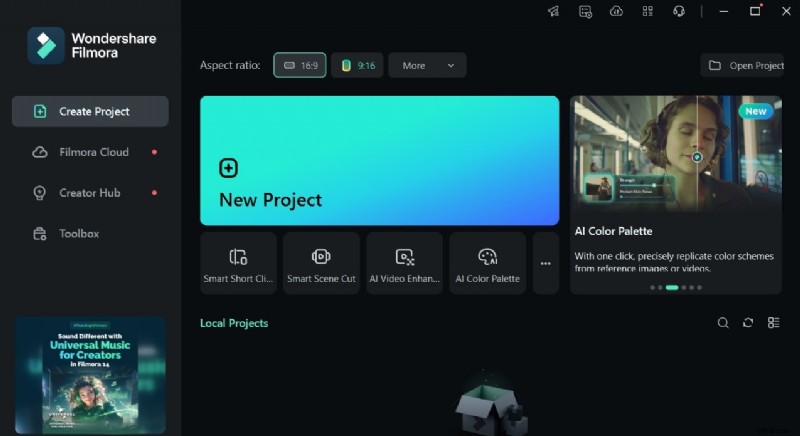
- Open Filmora en start een nieuw project.
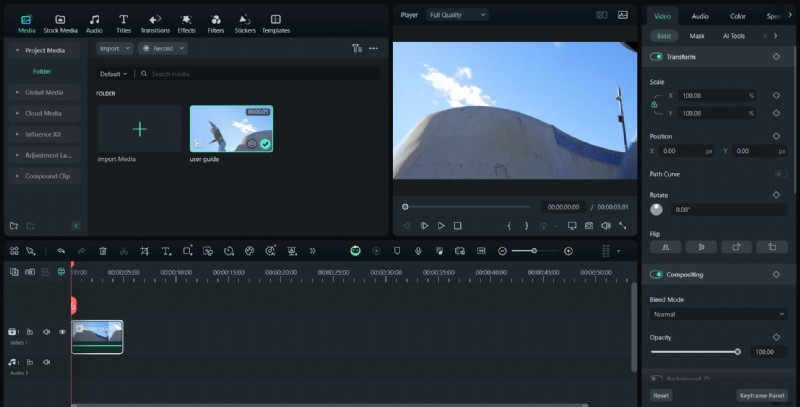
- Importeer je video en voeg deze toe aan de tijdlijn.
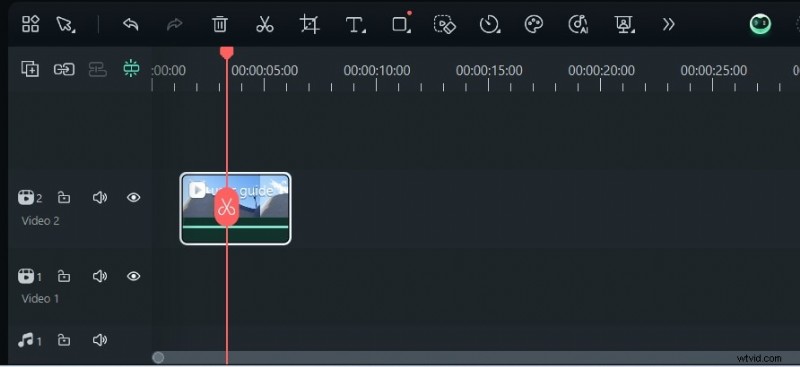
- Verplaats de afspeelkop naar het frame dat u wilt bevriezen.
- Klik met de rechtermuisknop op het fragment en ga naar Snelheid → Bevriezingsframe toevoegen .
- Pas een overgang toe uit de Overgangen tabblad om het in- en uitstappen te vergemakkelijken.
- Verbeter de clip met behulp van AI-tools in de AI paneel indien gewenst.
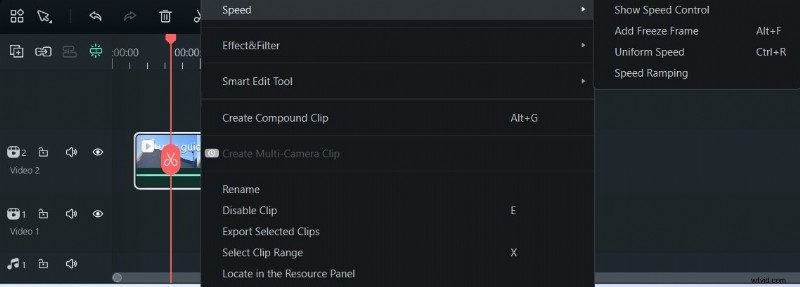

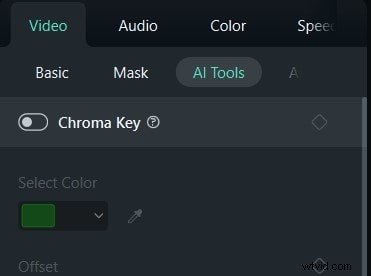
Met de eenvoudige workflow van Filmora kun je frames binnen enkele seconden bevriezen en toch geavanceerde aanpassingsopties bieden.
Conclusie
Door een frame te bevriezen, kunt u belangrijke momenten benadrukken en een dramatisch effect aan uw video's toevoegen. SonyVegas biedt robuuste tools met veel functies voor zowel automatische als handmatige stilstaande beelden, hoewel het wellicht oefening vergt om deze onder de knie te krijgen. Voor een snellere, gebruiksvriendelijke ervaring zijn Filmora's Freeze-Frame en AI-verbeteringen met één klik een uitstekende keuze.
Of je nu SonyVegas kiest vanwege de diepgang of Filmora vanwege de eenvoud, het beheersen van stilstaande beelden kan gewone beelden omzetten in meeslepende visuele verhalen.

