
Als u op zoek bent naar de beste manier om een professioneel tintje aan uw video-inhoud toe te voegen en deze aantrekkelijker te maken op online streaming- en sociale mediaplatforms, dan zou het stilstaand beeldeffect uw eerste keuze moeten zijn.
Dit effect is ideaal voor het creëren van gedenkwaardige scènes, het benadrukken van belangrijke momenten en het vestigen van de aandacht van uw kijkers op de hoogtepunten in uw beeldmateriaal. Hiermee kun je het verhaal pauzeren, je publiek boeien en hun aandacht sturen met behulp van momenten van een fractie van een seconde, om een ongeëvenaarde kijkerservaring te bieden.
Vandaag gaan we dieper in op het belang van stilstaande beelden in Capcut en de stappen waarmee je een verbluffend stilstaand beeldeffect kunt creëren om je inhoud te laten opvallen in de digitale zee van video's.
In dit artikel
- Belangrijkste kenmerken van het Freeze Frame-effect van Capcut
- Wanneer moet u frames bevriezen in Capcut gebruiken
- Bevriezingsframes toevoegen in Capcut
- Beste alternatief voor Capcut voor het toevoegen van Freeze Frames - Filmora
- Bevriezingsframes toevoegen in Filmora
- Hoe u creatief kunt worden bij het maken van Freeze Frame-video's
Belangrijkste kenmerken van het Freeze Frame-effect van Capcut
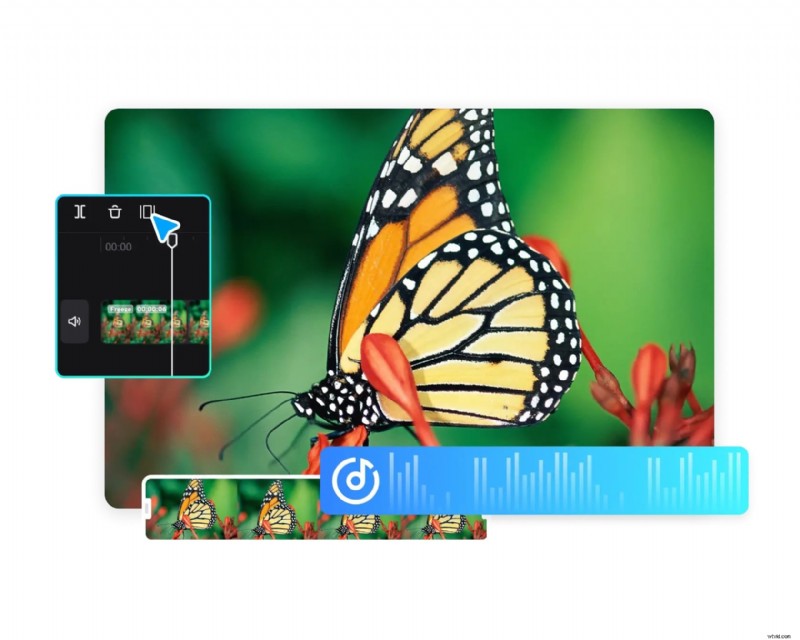
Met de Capcut-video-editor kunt u profiteren van een gebruiksvriendelijke oplossing voor het bereiken van verbluffende stilstaand beeldeffecten op uw Windows- of Mac-computer. Met Capcut kunt u vloeiende stilstaand beeldeffecten creëren, zodat u belangrijke momenten in uw beeldmateriaal kunt benadrukken. Je kunt ervoor zorgen dat je video's een grotere visuele impact op je kijkers hebben. Wat nog belangrijker is, is dat u de Capcut-freeze-frame-effecten kunt gebruiken in meerdere scenario's voor video-inhoud, van marketinginhoud, advertenties en zakelijke presentaties tot educatieve tutorials, online instructievideo's, gameclips, enz.
Daarnaast biedt Capcut een breed scala aan aanpassingsopties voor stilstaande beelden, waaronder het aanpassen van het uiterlijk en de duur van het stilstaande frame-effect, het toevoegen van vloeiende overgangen, het toepassen van trendfilters, professionele kleurcorrectie en meer. Met de desktopversie van Capcut kunt u bevriezingsframes op maat maken, afhankelijk van uw behoeften.
U kunt gebruikmaken van uitgebreide aanpassingsmogelijkheden, zoals:
- Pas de bijsnijdverhoudingen aan voor elk stilstaand beeld.
- Spiegel of roteer stilstaande beelden.
- Gebruik masker-, meng- en uitsnijdingsfuncties om hart- of stervormige effecten aan uw stilstaande beelden toe te voegen.
- Pas de verticale en horizontale uitlijning aan om stilstaande beelden mooier te maken en gezichtskenmerken te verbeteren.
- Exporteer video's in 4K-kwaliteit met 60 fps.
Wanneer moet ik frames bevriezen gebruiken in Capcut

Moderne internetgebruikers hebben interactie met digitale inhoud wanneer ze online gaan. Overal waar ze komen, zijn er afbeeldingen, clips, verhalen, korte films, rollen, enz. Het consumeren van al die inhoud vereist veel tijd en moeite om op elk detail te letten.
Of u nu productrecensies, gamevideo's of online tutorials maakt, opvallende foto's kunnen u helpen uw kijkers vast te houden, belangrijke momenten te benadrukken, specifieke details uit te lichten en de aandacht te vestigen op de belangrijkste elementen van uw inhoud.
Dat is waar de stilstaande beelden in Capcut in beeld komen. Met het stilstaand beeldeffect in Capcut kunt u memorabele visuele pauzes creëren, waardoor uw kijkers gefocust blijven en verbinding kunnen maken met uw inhoud. Door op strategische wijze framestills in uw inhoud in te voegen, kunt u uw kijkers in uw verhaal onderdompelen en hen door uw verhaal leiden door extra context te bieden als aanvulling op de beelden.
U kunt Capcut-freezeframe-effecten in verschillende situaties gebruiken:
- Benadruk de belangrijkste punten en highlights door instructievideo's te pauzeren.
- Laat kijkers zich concentreren op cruciale concepten in je video's.
- Vat bedrijfspresentaties samen door essentiële gegevenspunten te benadrukken.
- Breng advertenties en marketingclips dichter bij uw doelgroep door op strategische wijze gedenkwaardige inhoud met boeiende momenten te creëren.
- Vergroot uw inhoud en versterk de merkherkenning met versterkte logo's, verhalen en berichten.
- Creëer visueel verbluffende momenten om de betrokkenheid van kijkers te vergroten door dynamische stilstaand beeldeffecten op te nemen.
Bevriezingsframes toevoegen in Capcut
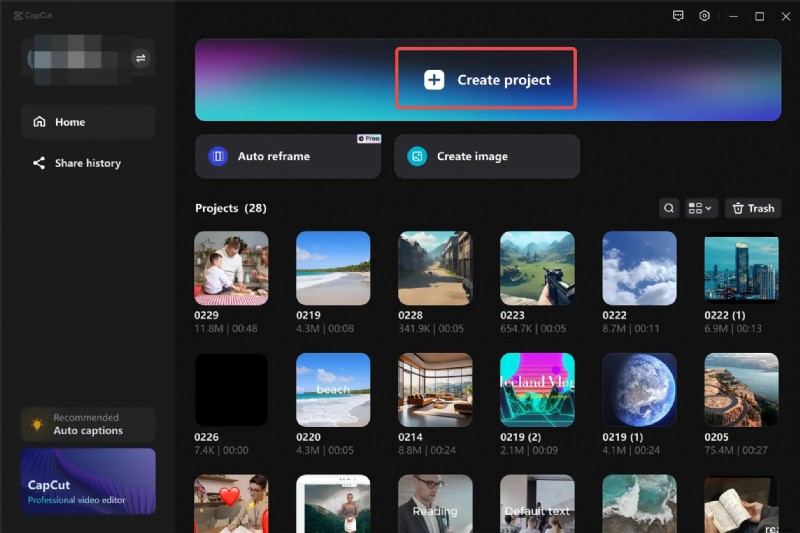
- Stap 1 :Start Capcut en selecteer Project maken.
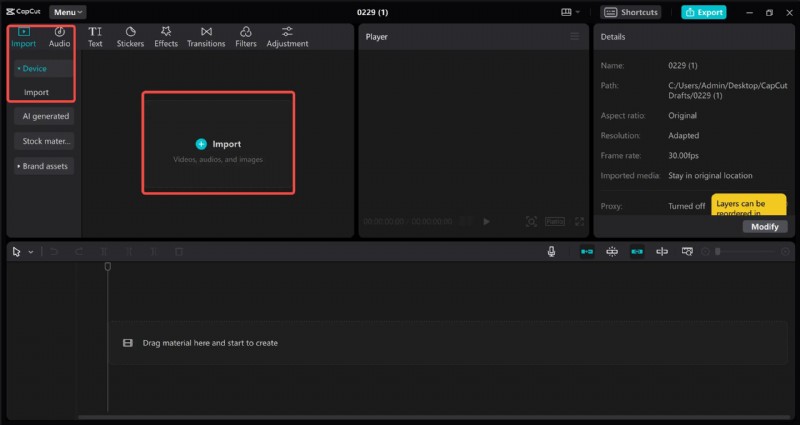
- Stap 2: Navigeer naar de bewerkingsinterface en klik op Importeren om uw videoclip te uploaden. Sleep het fragment naar de tijdlijneditor.
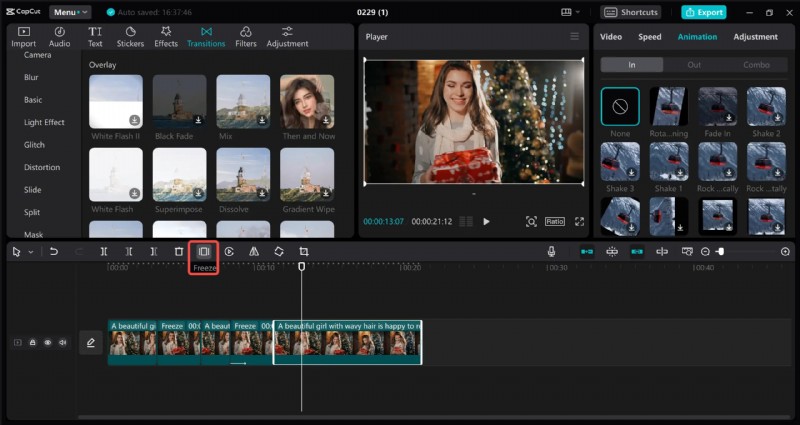
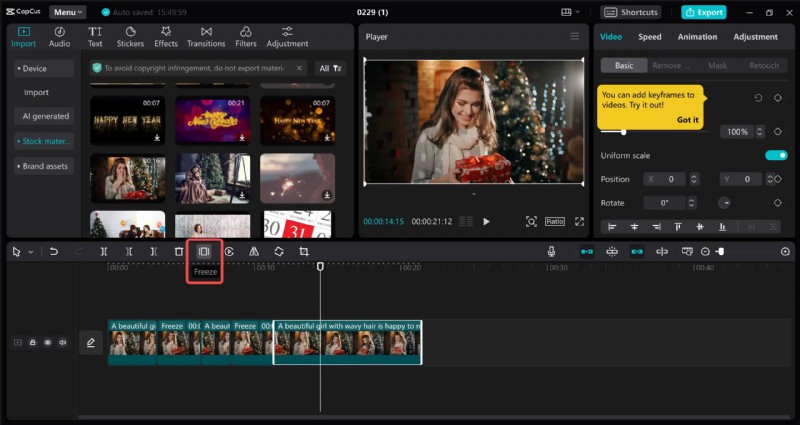
- Stap 3: Selecteer de clip in de tijdlijn en wijs het specifieke gedeelte van uw beeldmateriaal aan waar u het stilstaand beeldeffect wilt invoegen. Zoek het Bevriezingsframe optie in de werkbalk en klik erop om het effect op uw videoclip toe te passen. Krijg toegang tot de beschikbare aanpassingsopties om instellingen aan te passen, zoals animatie, bijsnijdverhoudingen, spiegelen, rotatie, enz.
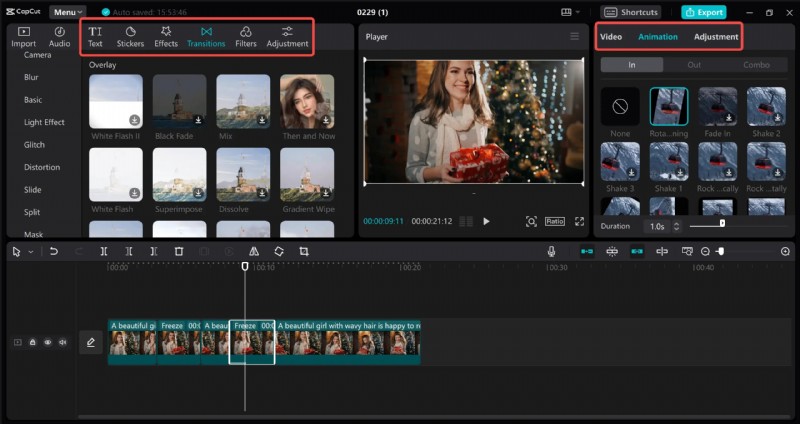
- Stap 4: Stel de helderheids- en kleurparameters nauwkeurig af om het stilstaande beeld naadloos over te laten gaan en ervoor te zorgen dat het perfect aansluit bij de rest van uw beeldmateriaal.
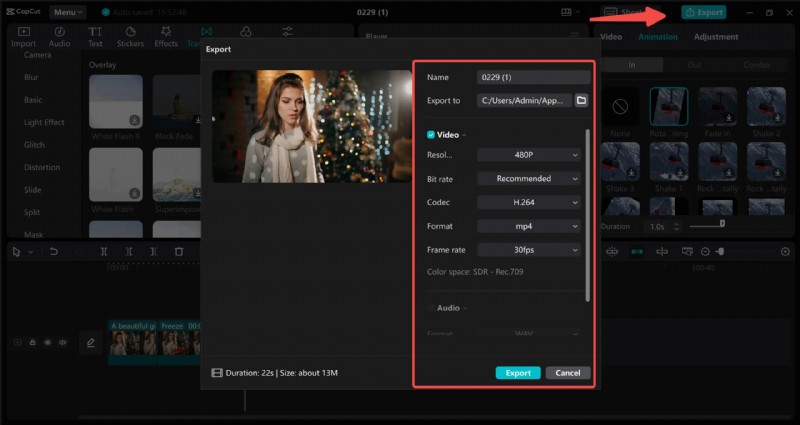
- Stap 5: Exporteer uw video met het Freeze Frame-effect.
Beste alternatief voor Capcut voor het toevoegen van Freeze Frames - Filmora
Wondershare Filmora is het beste Capcut-alternatief voor het toevoegen van stilstaande beelden aan uw videobeelden. Filmora kan alles wat Capcut doet, maar dan beter. Naast het bieden van gebruiksvriendelijke opties voor stilstaande beelden, geeft Filmora je meer controle over het effect, waardoor je de stilstaande beelden kunt aanpassen aan je specifieke behoeften.
Daarnaast ondersteunt Filmora een uitgebreider aanbod aan mediabestanden, waardoor je meer import-/exportmogelijkheden hebt. U kunt snapshots maken om bevroren beelden te maken met behulp van uw videobeelden, de duur en positie van de stilstaande frames aanpassen, en de stilstaande frames aanpassen met behulp van rotatie van 90 graden met de klok mee, contrastaanpassing, aanpassing van de helderheid, enz.
Met Filmora kun je je stilstaand beeldvideo ook verbeteren door ondertitels aan de stilstaande frames toe te voegen om ze meeslepender te maken. Selecteer de ondertitelingssjabloon die aan uw voorkeuren voldoet, voeg deze toe aan het stilstaand beeld en pas deze aan met de beschikbare aanpassingen en effecten, zoals in- en uitzoomen, de grootte van de ondertiteling, de tijdsduur, enzovoort.
Met Filmora kun je het omgekeerde snelheidseffect creëren met behulp van stilstaande beelden, de stilstaande beelden van videoclips bewerken en de kracht van Filmora's AI-audio-/videobewerkingsfuncties benutten om je inhoud naar een hoger niveau te tillen en gemiddeld beeldmateriaal om te zetten in deelbare inhoud van professionele kwaliteit.
Stabiliseer video's met Wondershare Filmora
- Uitstekende videostabilisatie met lage vervorming.
- Enorme video-/audio-effecten en creatieve middelen.
- Krachtige AI voor moeiteloze contentcreatie.
- Intuïtief, professioneel en toch beginnersvriendelijk.
- Werkt op Mac, Windows, iOS en Android.


Bevriezingsframes toevoegen in Filmora
Het toevoegen van stilstaande beelden in Filmora is een fluitje van een cent. Download en installeer Filmora op uw computer en volg vervolgens de onderstaande stappen om het stilstaand beeldeffect in Filmora te creëren.
Stap 1: Start Filmora en navigeer naar het hoofdmenu. Selecteer Project maken> Nieuw project.

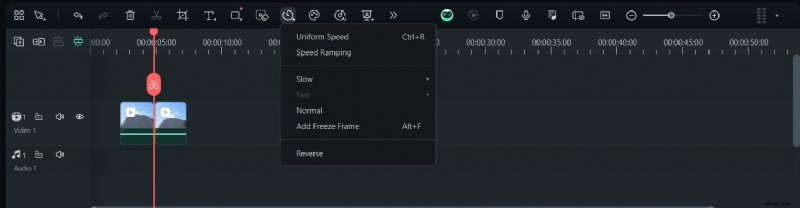
Stap 2: Importeer uw video en sleep deze naar de bewerkingstijdlijn. Plaats de afspeelkop op het punt in de video waar u een stilstaand frame wilt toevoegen, klik met de rechtermuisknop op de video in de tijdlijn en selecteer Snelheid> Vastgezet frame toevoegen . U kunt ook de opties voor vooruit/achteruit in het voorbeeldvenster gebruiken om frame voor frame door uw fragment te navigeren en de specifieke scène sneller te vinden.
Filmora splitst de video automatisch op het stilgezette frame en voegt het geselecteerde frame als stilstaand beeld in uw clip in. Het toont de stilstaand beeldscène gedurende de door u aangegeven duur.
Zodra u op de optie Freeze Frame toevoegen klikt, maakt Filmora een momentopname van het huidige videoframe en voegt de afbeelding in de specifieke positie in. Houd er rekening mee dat het stilstaande framegedeelte geen voice-over, geluid of audio bevat.

Stap 3 :U kunt de duur van het momentopnameframe aanpassen door op Snelheid te klikken -pictogram in de werkbalk en selecteer Bevriezingsframe toevoegen . Als alternatief kunt u de randen van het stilstaande beeld in de tijdlijn slepen om de duur ervan aan te passen.
Met Filmora kun je de duur wijzigen van alle stilstaande frames die je aan je video's toevoegt. Navigeer naar Voorkeuren> Bewerken , selecteer Standaardduur en pas de duur aan uw behoeften aan.
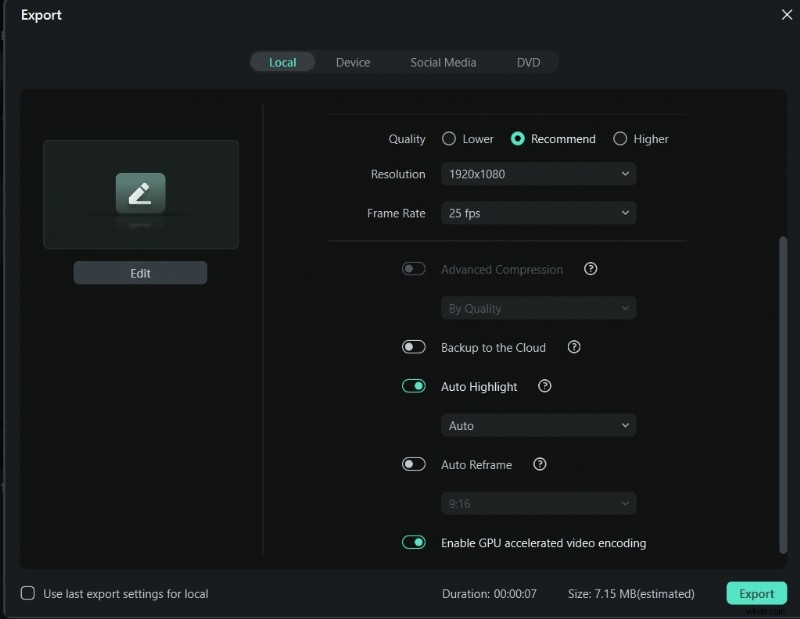
Stap 4: Klik op Exporteren selecteer de gewenste videoframesnelheid, bitsnelheid, resolutie, kwaliteit en indeling en klik op Exporteren nogmaals om uw stilstaand beeldvideo op uw computer op te slaan.
Hoe je creatief kunt zijn bij het maken van Freeze Frame-video's
Door stilstaande video's te maken, kunt u uw kijkers erbij betrekken door belangrijke momenten in uw beeldmateriaal te benadrukken. Het kost echter tijd, moeite en zorgvuldige aandacht voor detail, van frameselectie tot audio-integratie.
Met dat in gedachten volgen hier enkele professionele tips waarmee u boeiende video's kunt maken met verbeterde stilstaand beeldeffecten:
- Pas overgangen toe om het effect te versterken – voeg meer consistentie toe aan uw videoverhaal door naadloze overgangen toe te voegen in en uit het stilstaand beeldeffect. Gebruik verschillende overgangsopties, zoals dynamische wipes, scherpe uitsneden en subtiele fades, om ervoor te zorgen dat uw originele beelden de samenhang en vloeiendheid behouden.
- Experimenteer met verschillende snelheidsinstellingen om meer dynamische effecten te creëren – vergroot de betrokkenheid van kijkers door de snelheid van het stilstaande beeldeffect aan te passen. Dat zou je moeten helpen het effect dynamischer te maken. Verhoog het tempo voor energiekere scènes en vertraag het verhaal om cruciale momenten te benadrukken.
- Verrijk uw video-inhoud met video-effecten en filters – visuele en geluidseffecten en filters kunnen wonderen doen om de esthetische aantrekkingskracht van uw beeldmateriaal te vergroten. Van gepersonaliseerde stileringen tot op maat gemaakte kleuraanpassingen, effecten en filters kunnen u helpen uw verhaal te verbeteren, de verhalen te versterken, de visuele impact van de stilstaande frames te vergroten en meer.
- Voeg meer context toe met afbeeldingen en tekstanimatie – het toevoegen van annotaties, afbeeldingen en tekstoverlays aan het stilstaand beeldeffect is perfect om de kijkers mee te nemen in het verhaal en ervoor te zorgen dat ze de overgebrachte context begrijpen.
- Diversificeer uw composities met behulp van maskers en overlays – gelaagdheidstechnieken, maskers en overlays zijn fantastische hulpmiddelen om meer diepte toe te voegen aan uw stilstaand beeldvideo’s. Je kunt je stilstaande frames verrijken met extra afbeeldingen, patronen en texturen om je video's visueel verbluffender en meeslepender te maken.
Conclusie
Als je de kunst van het maken van stilstaande beelden beheerst, gaat er een wereld aan mogelijkheden voor jou als videomaker open. Bovendien kan het Freeze Frame-effect je helpen de kwaliteit van je video's te verbeteren en ze om te zetten in professionele, bewerkbare en deelbare inhoud.
Capcut biedt chirurgische precisie, veelzijdigheid en flexibiliteit bij het creëren van professionele stilstaand beeldeffecten voor uw video's. Als alternatief kunt u een professionele AI-audio-/video-editor zoals Wondershare Filmora gebruiken om veel verder te gaan dan alleen het maken van eenvoudige stilstaande beelden. Filmora wordt geleverd met een uitgebreid scala aan AI-audio- en videobewerkingsfuncties waarmee u uw inhoud naar een hoger niveau kunt tillen dan uw wildste verbeelding.