

Het bevriezen van een videoframe is perfect om een actie uit te lichten, een merkboodschap te versterken of de aandacht te vestigen op specifieke informatie zoals gegevens of productkenmerken. Hetzelfde geldt voor het vertragen van een video om een moment te benadrukken voor een dramatisch effect of om details in snelle actiefoto's te laten zien.
Veel video-editors bieden deze functies, maar Final Cut Pro is een uitstekende keuze voor Mac-gebruikers. U kunt snel Final Cut Pro X-freeze-frames maken en slow-mo-video's voor filmische effecten.
Voordat je door Final Cut Pro X slow motion loopt en stilstaande beelden, laten we eens kijken hoe framesnelheden slow motion beïnvloeden. We introduceren ook een fantastisch FCP-alternatief, dus blijf lezen.
In dit artikel
- Hoe beïnvloeden framesnelheden slow motion?
- Freeze-Frames toevoegen in Final Cut Pro
- Een video vertragen in Final Cut Pro
- Alternatief voor Final Cut Pro voor Freeze-Frames en Slow Motion:Filmora
- Frames bevriezen in Filmora voor Mac
- Een slow-motionvideo maken in Filmora
Hoe beïnvloeden framesnelheden slow motion?
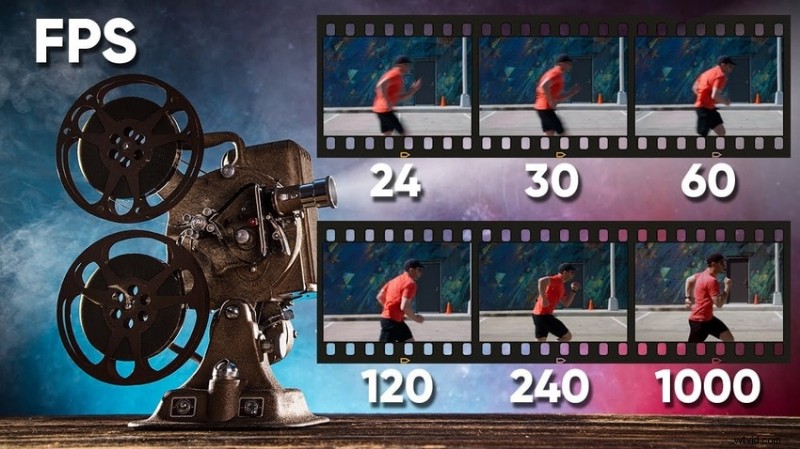
Hoe hoger de framesnelheid, hoe vloeiender het afspelen in slow motion. Het vertragen van een video van 60 FPS naar een standaard 24 FPS vertaalt zich bijvoorbeeld in 40% van de oorspronkelijke videosnelheid. Dat betekent vloeiende bewegingen, omdat je in feite je video uitrekt. Meer frames per seconde zorgen ervoor dat er geen gaten ontstaan waardoor bewegingen er onnatuurlijk uit kunnen zien.
Het effect is zelfs nog beter bij hogere framesnelheden zoals 120 FPS, 240 FPS, 480 FPS en 1.000 FPS (die professionele camera's uit het hogere segment ondersteunen). Je kunt een video vertragen tot respectievelijk 20%, 10%, 5% of 2,4% van de oorspronkelijke snelheid. Over ultra-slow motion gesproken, waarbij alle ingewikkelde details zichtbaar zijn.
Aan de andere kant zorgt het vertragen van een video van 24 FPS ervoor dat elk frame langer blijft hangen, wat resulteert in een schokkerige weergave. Waarom?
Omdat uw videobewerkingssoftware minder frames heeft om mee te werken bij het uitrekken van de beelden. Geavanceerde video-editors kunnen de beweging vloeiend maken met frame-interpolatie voor optische flow, maar je kunt nog steeds beter opnemen met een hogere framesnelheid.
Nu je begrijpt hoe framesnelheden slow motion beïnvloeden, wordt het tijd om te kijken hoe je video's bevriest en vertraagt in Final Cut Pro.
Freeze-frames toevoegen in Final Cut Pro
De bevriezingsfunctie van Final Cut Pro is intuïtief, waardoor u een frame binnen enkele seconden kunt bevriezen en de duur ervan naadloos kunt aanpassen. Als u echter een nieuwe gebruiker bent, moet u een bibliotheek maken voordat u een project toevoegt (dat in een datumspecifieke evenementenmap wordt geplaatst), dus we begeleiden u door het hele proces.
Zo bevriest u een video in Final Cut Pro:
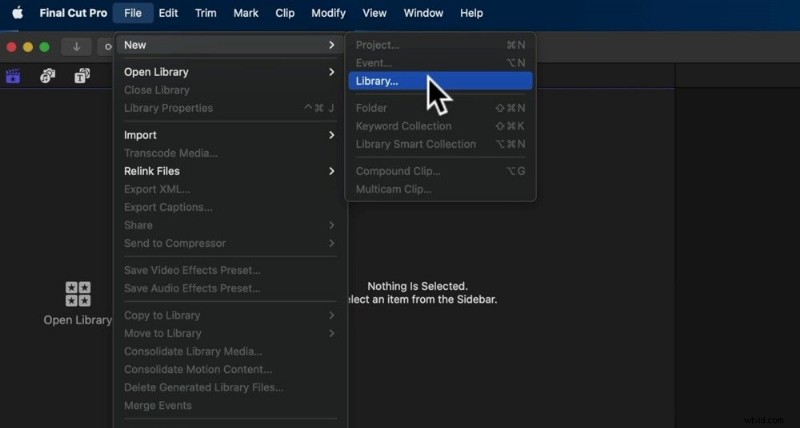
- Stap 1: Ga naar Bestand> Nieuw> Bibliotheek . FCP maakt automatisch een evenement aan voor uw project.
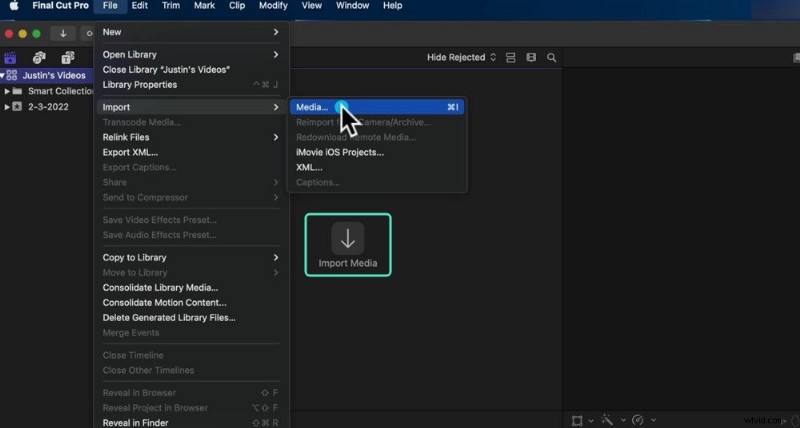
- Stap 2: Ga naar Bestand> Importeren> Media (of klik op de aangewezen knop in de browser paneel) en kies een video.
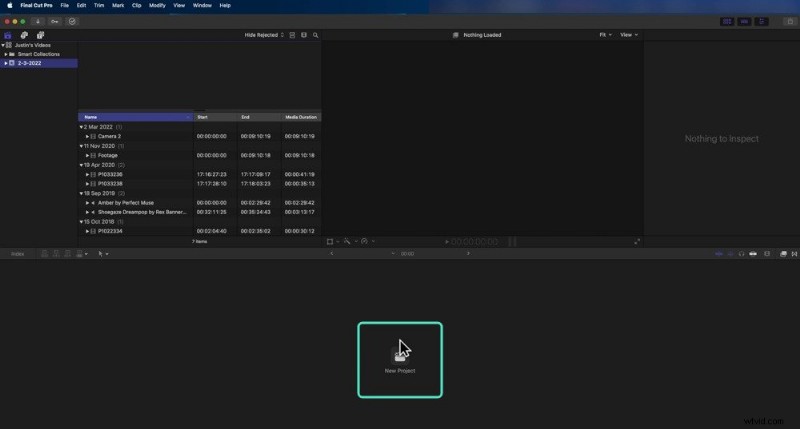
- Stap 3: Klik op Nieuw project of Bestand> Nieuw> Project . U kunt ook Command + N gebruiken snelkoppeling.
- Stap 4: Geef uw project een naam en pas de instellingen aan, zoals resolutie en framesnelheid. Klik op OK .

- Stap 5: Sleep uw geïmporteerde video naar de tijdlijn. Plaats vervolgens de afspeelkop op het frame dat u wilt bevriezen.
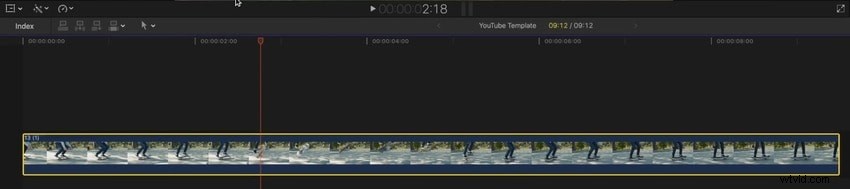
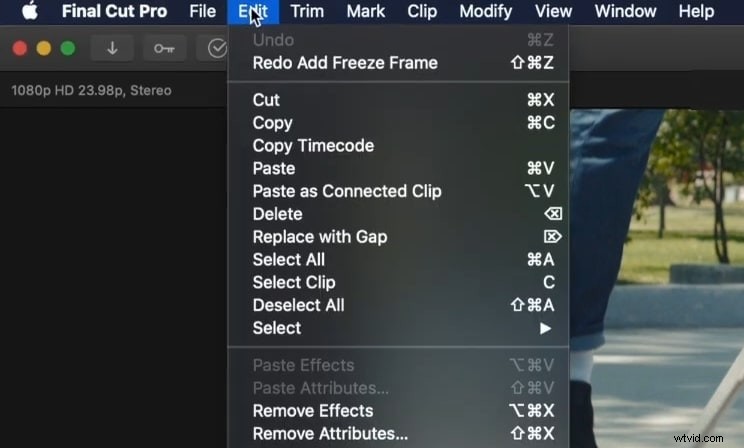
- Stap 6: Klik op Bewerken in de menubalk.
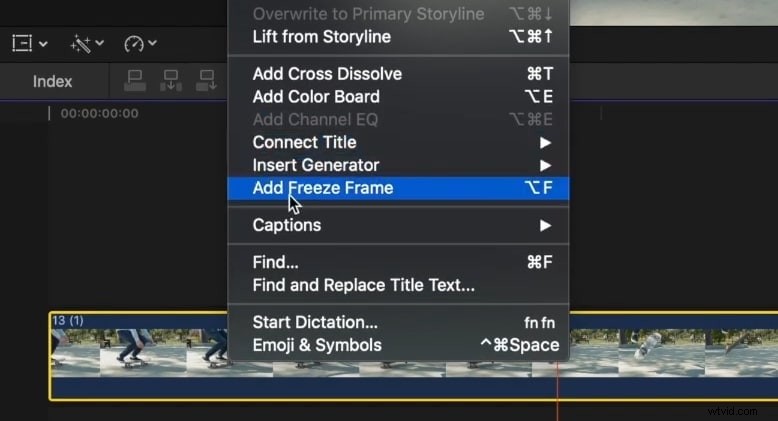
- Stap 7: Klik op Bevriezingsframe toevoegen . U kunt ook Option + F gebruiken snelkoppeling.
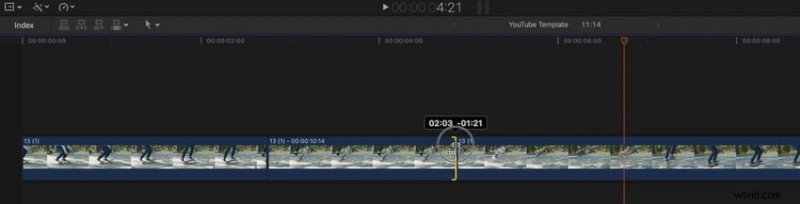
- Stap 8: Selecteer uw bevroren frame en dubbelklik op de tijdcodeweergave onder de Viewer paneel (of druk op Control + D ) om de duur aan te passen. De standaardwaarde is vier seconden.
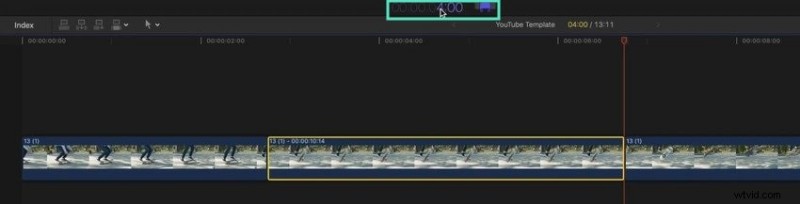
- Stap 9: Een andere manier om de duur van het stilstaand beeld te wijzigen, is door de randen handmatig te verplaatsen. Klik en sleep om de gewenste lengte en het framenummer op de tijdcodeweergave te zien. In ons voorbeeld zijn dit vier seconden en 21 frames.
Een video vertragen in Final Cut Pro
Final Cut Pro slow motion is ook een intuïtieve functionaliteit. Het biedt standaardsnelheidstarieven en u kunt deze aanpassen. Het heeft ook een automatische instelling voor het vertragen van een video op basis van de framesnelheid, maar je kunt de video nog verder vertragen en vloeiende bewegingen bereiken met optische flow.
Zo vertraagt u een video in Final Cut Pro:
- Stap 1: Nadat u een project heeft gemaakt en een video aan de tijdlijn heeft toegevoegd, selecteert u de video en drukt u op Command + R om de Retime Editor weer te geven .
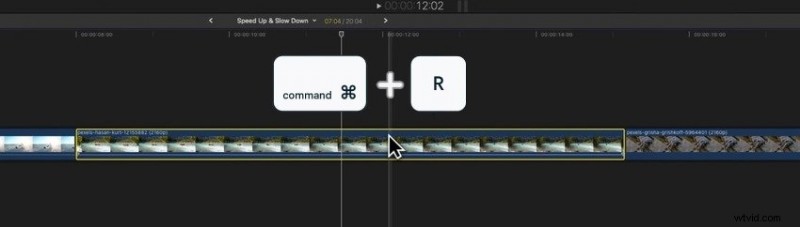
- Stap 2: Verplaats uw cursor naar de retime-greep aan het einde van uw video.
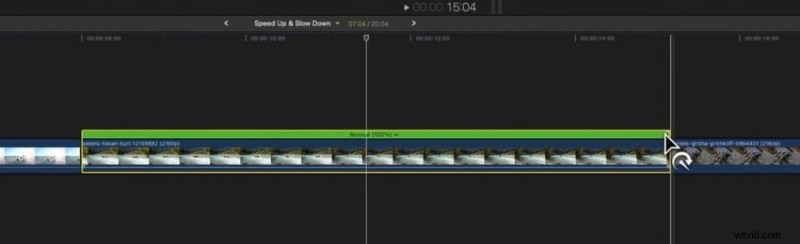
- Stap 3: Sleep de hendel naar rechts om de video te vertragen.
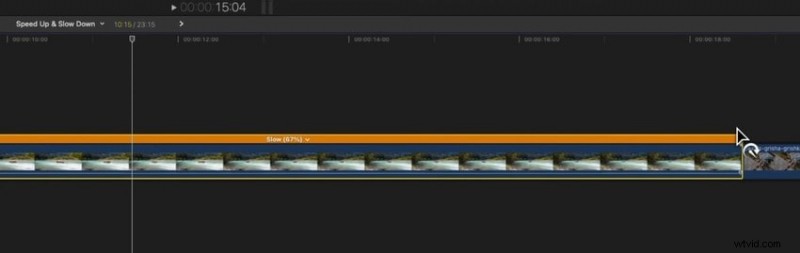
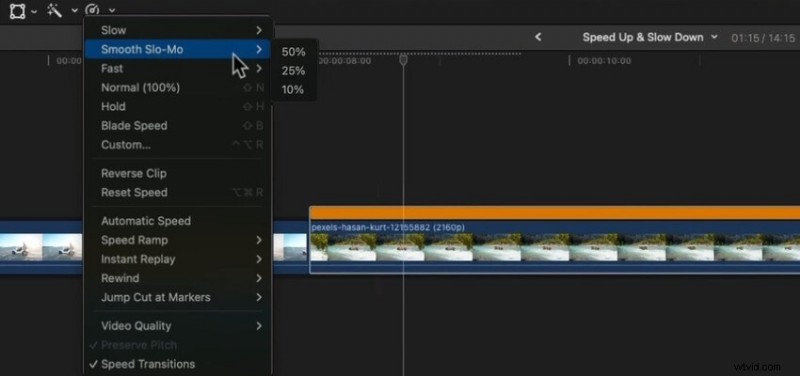
- Stap 4: U kunt ook een standaard langzaam tarief kiezen. Klik op Retime knop onder de Viewer om 50% te selecteren , 25% , of 10% onder Langzaam . Als je een Mac hebt met een Apple-siliciumchip, zie je ook de Smooth Slow-Mo optie voor het automatisch instellen van de beste videokwaliteit voor optische stroom.
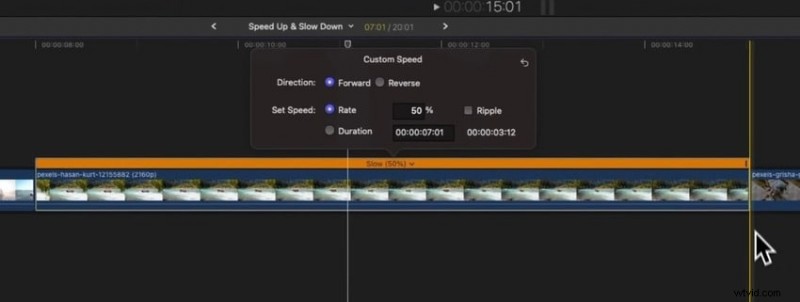
- Stap 5: Om de oorspronkelijke videolengte te behouden, vouwt u het menu uit in de Retime Editor en selecteer Aangepast . Stel een snelheid in en schakel de Ripple uit selectievakje.
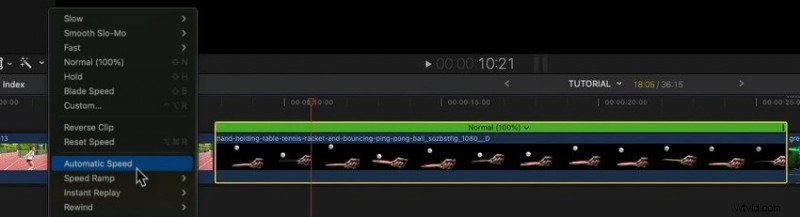
- Stap 6: Als u uw video wilt vertragen op basis van de framesnelheid, selecteert u deze op de tijdlijn en klikt u op Retime> Automatische snelheid .
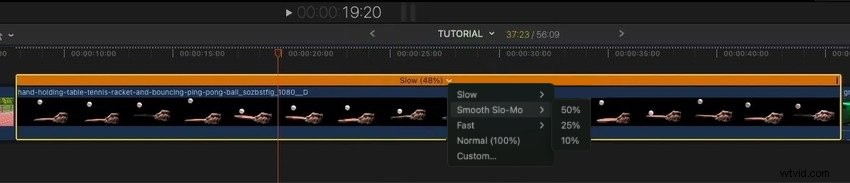
- Stap 7: Final Cut Pro stelt de maximale slow motion in voor de originele framesnelheid (48% in onze 50 FPS-video), maar je kunt de video verder vertragen. Ga naar Langzaam , Vloeiende slow motion , of Aangepast in de Retime-editor en kies een tarief.
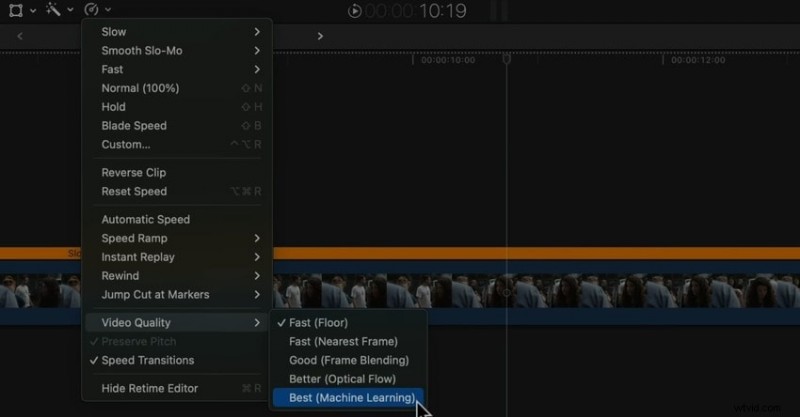
- Stap 8: Het afspelen kan schokkerig zijn als u niet Vloeiende Slo-Mo kiest , dus klik op Retime> Videokwaliteit en selecteer Beter of Beste voor een gladder effect. De eerste houdt rekening met directionele pixelbewegingen voor optische stroom, terwijl de laatste machine learning gebruikt voor bidirectionele optische stroom, waardoor bewegingsonscherpte en artefacten worden verminderd.
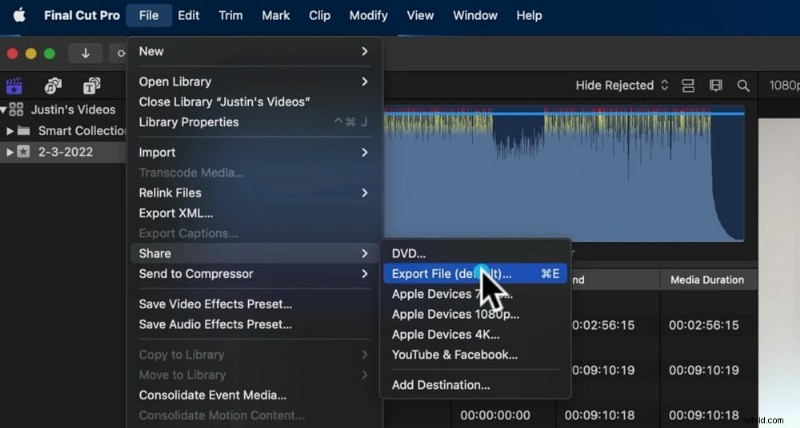
- Stap 9: Nadat je alles hebt verfijnd, ga je naar Bestand> Delen> Bestand exporteren (of druk op Command + E ) om de video op uw apparaat op te slaan.
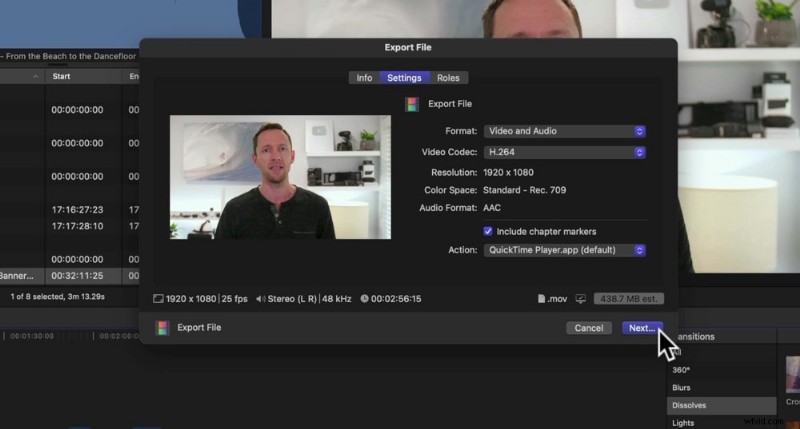
- Stap 10: Pas de exportinstellingen aan (indien nodig) en klik op Volgende . Geef je video een naam, kies een bestemming en klik op Opslaan .
Alternatief voor Final Cut Pro voor Freeze-Frames en Slow Motion:Filmora
Er kan worden gezegd dat Final Cut Pro niet beginnersvriendelijk genoeg is. Het bevriezen van videoframes en het toepassen van slow motion is misschien eenvoudig, maar de software heeft een steile leercurve. Het is beter voor filmmakers en professionele video-editors. Het belangrijkste is dat het geen AI-functies, automatisch herkaderen of een schermrecorder heeft, wat veel te wensen overlaat.
Wondershare Filmora, een geavanceerde video-editor met schermopnamemogelijkheden, is perfect voor beginners en semi-professionals. Het heeft een intuïtieve gebruikersinterface, geavanceerde AI-functies, miljoenen creatieve middelen en alle tools die je nodig hebt voor verbluffende video's.
Het heeft een gebruiksvriendelijke functionaliteit voor het bevriezen van frames en kan u helpen bij het maken van slow-motionvideo's met behulp van AI-frame-interpolatie voor een soepele optische stroom.
Stabiliseer video's met Wondershare Filmora
- Uitstekende videostabilisatie met lage vervorming.
- Enorme video-/audio-effecten en creatieve middelen.
- Krachtige AI voor moeiteloze contentcreatie.
- Intuïtief, professioneel en toch beginnersvriendelijk.
- Werkt op Mac, Windows, iOS en Android.



Het beste deel? Je kunt Filmora gebruiken op macOS, Windows, iOS en Android, dus het is geen probleem als je niet uitsluitend macOS gebruikt. Download het naar uw apparaat en probeer het gratis. Bekijk in de tussentijd hoe je frames bevriest en video's vertraagt in Filmora.
Frames bevriezen in Filmora voor Mac
Volg deze stappen om een stilstaand beeldeffect te creëren in Filmora:
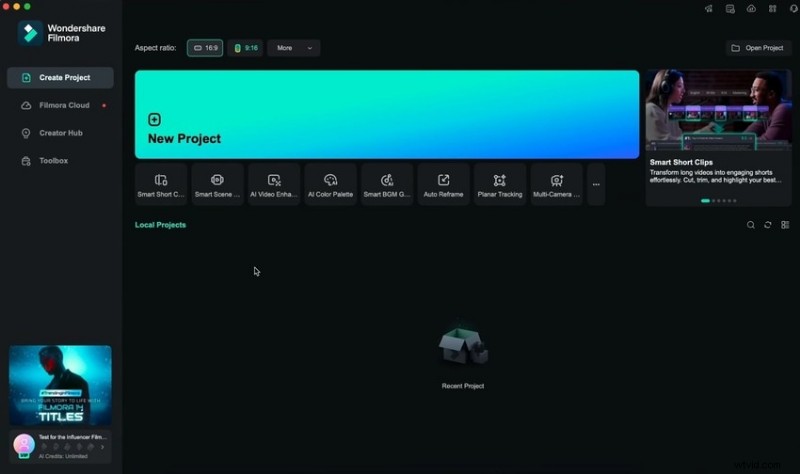
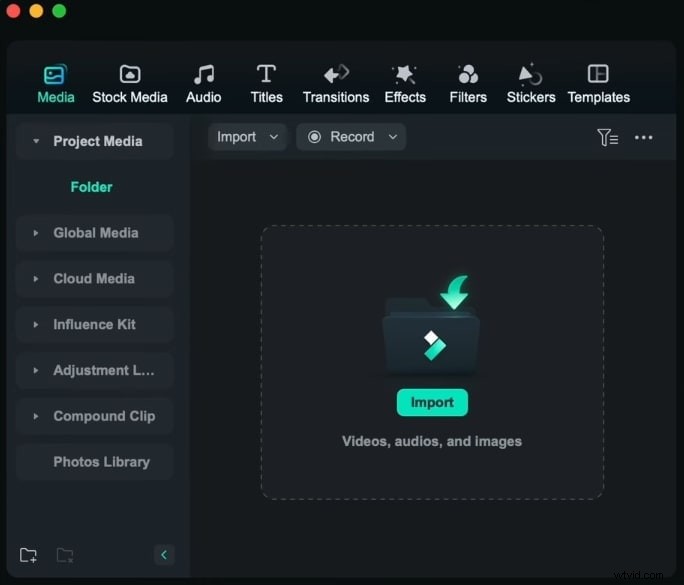
- Stap 1: Start het programma en klik op Nieuw project .
- Stap 2: Klik op Importeren en selecteer een video.
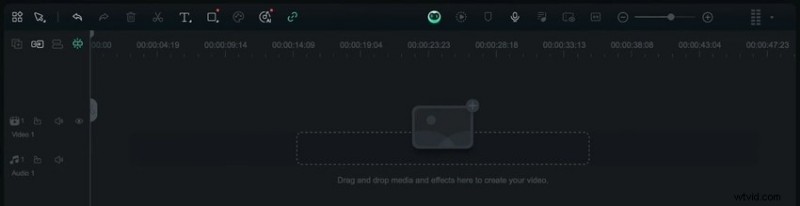
- Stap 3: Sleep de video naar de tijdlijn.
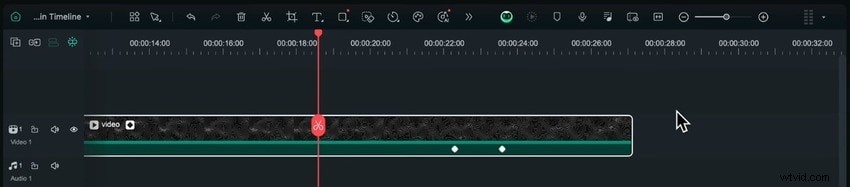
- Stap 4: Kies een frame dat u wilt bevriezen door de afspeelkop te positioneren.
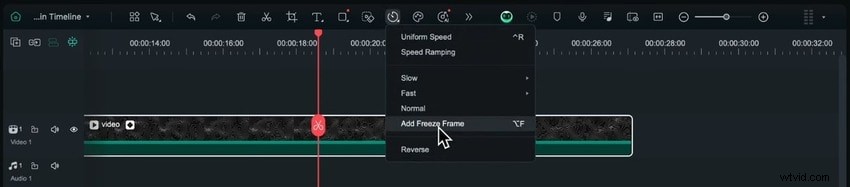
- Stap 5: Klik op Snelheid in de tijdlijnwerkbalk en klik op Bevriezingsframe toevoegen (of druk op Option + F ).
- Stap 6: Versleep de hendel aan het einde van het Bevriesframe segment om de duur te wijzigen.
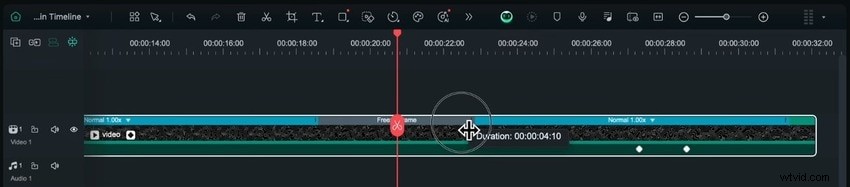
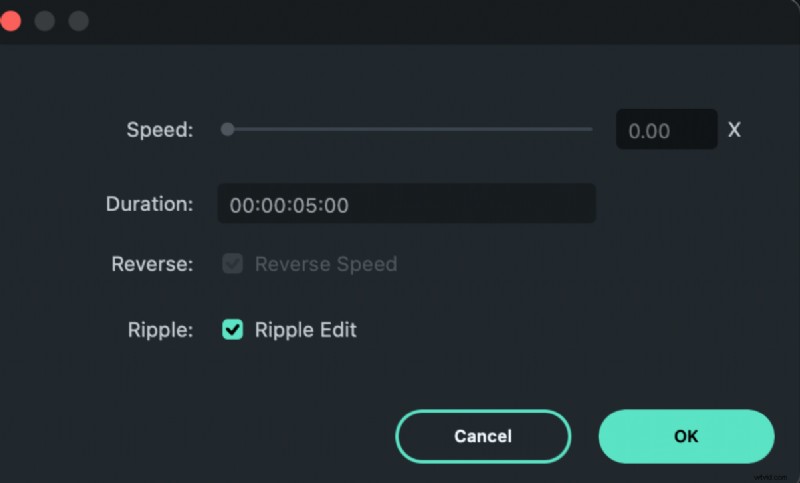
- Stap 7: Klik met de rechtermuisknop op het bevroren frame en selecteer Duur om het aan te passen. Stel de gewenste lengte in en druk op OK . Het aanpassen van de snelheid heeft invloed op je video.
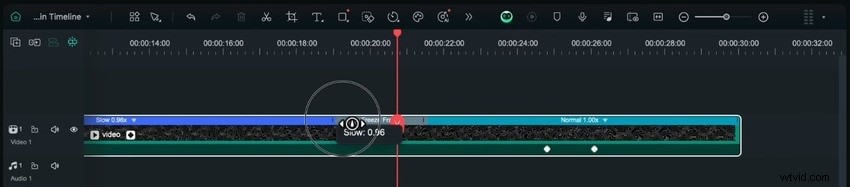
- Stap 8: Je kunt het begin en einde van je video vertragen of versnellen. Versleep eenvoudigweg hun respectieve grepen.
Een slow-motionvideo maken in Filmora
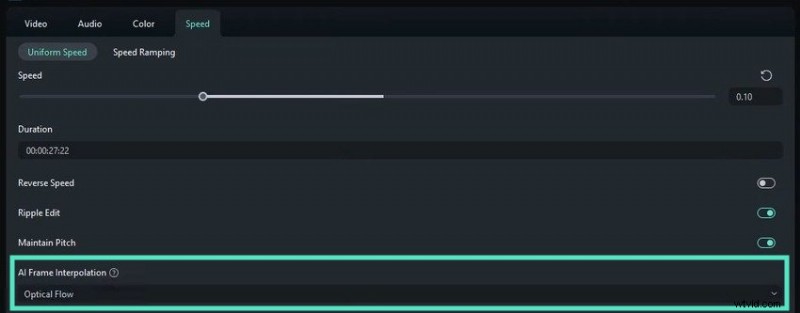
Naast het vertragen van clips in stilstaande video's, kun je met Filmora elk beeldmateriaal omzetten in een slow-motion kunstwerk. Het kan frames interpoleren met behulp van AI-algoritmen voor frame sampling, blending en optische flow. De laatste optie voegt extra frames toe voor vloeiende bewegingen, wat buitengewone resultaten oplevert.
Zo maak je een slow-motionvideo in Filmora:
- Stap 1: Zodra je je video aan de tijdlijn hebt toegevoegd, klik je op Snelheid knop in de werkbalk om een vooraf ingestelde snelheid te kiezen onder Langzaam of Uniforme snelheid voor superslow motion.
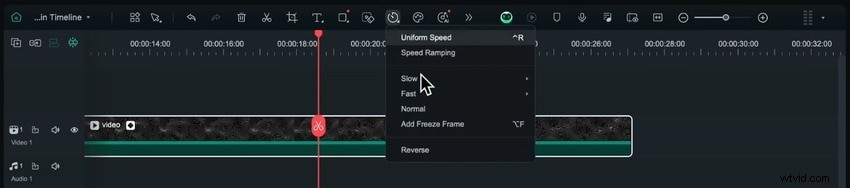
- Stap 2: De uniforme snelheid optie opent geavanceerde instellingen in de Eigenschappen paneel. Geef de snelheid op en selecteer Optische stroom onder AI Frame Interpolatie .
- Stap 3: Klik op Exporteren om uw slow-motionvideo op te slaan.
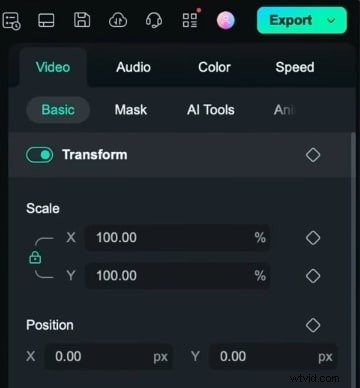
- Stap 4: Geef de naam, locatie, indeling, kwaliteit en andere parameters op en klik op Exporteren .

Conclusie
Het gebruik van Final Cut Pro om een clip te vertragen of stilstaande beelden toe te voegen is eenvoudig. De software heeft echter een steile leercurve voor veel functionaliteiten, geen AI-bewerkingstools en geen Smooth Slo-Mo-functie voor Mac-computers met Intel-gebaseerde processors.
Filmora voldoet aan deze en vele andere eisen, waardoor videobewerking een fluitje van een cent wordt. Probeer het vandaag nog en open een wereld van oneindige mogelijkheden.