
In 2026 zijn gepersonaliseerde stickers een creatief basisproduct geworden in berichtenapps, sociale media en dagelijkse decoratie. Of je nu een dierbare herinnering in de kijker wilt zetten of een vleugje persoonlijkheid aan je digitale gesprekken wilt toevoegen:het omzetten van een foto in een sticker is met de juiste tools eenvoudiger dan ooit.
Hieronder vindt u een duidelijke, stapsgewijze uitleg voor drie populaire methoden (Canva, de ingebouwde iPhone-functie en de veelzijdige Filmora-suite), plus een snelle vergelijking om u te helpen de beste optie voor uw behoeften te kiezen.
Methode 1:maak een sticker met Canva (online)
Canva blijft het go-to-platform voor gebruikers die een snelle, webgebaseerde oplossing willen. Het proces omvat een eenvoudige verwijdering van de achtergrond en het exporteren naar een transparante PNG.
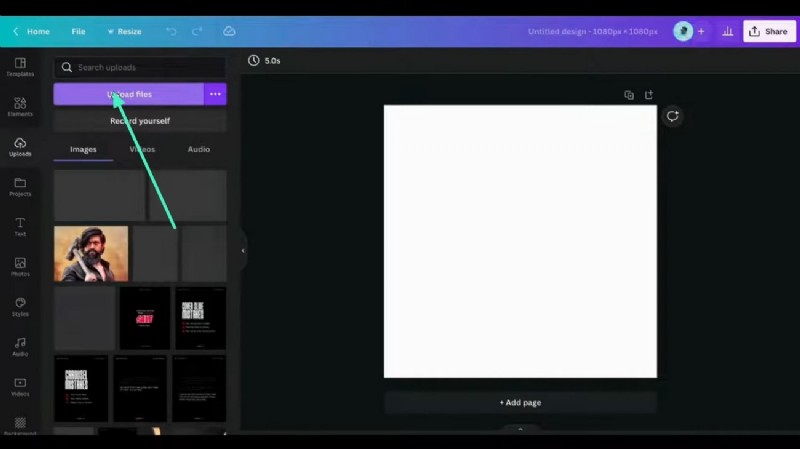
- Upload uw foto door op Bestanden uploaden te klikken op het linkerpaneel.
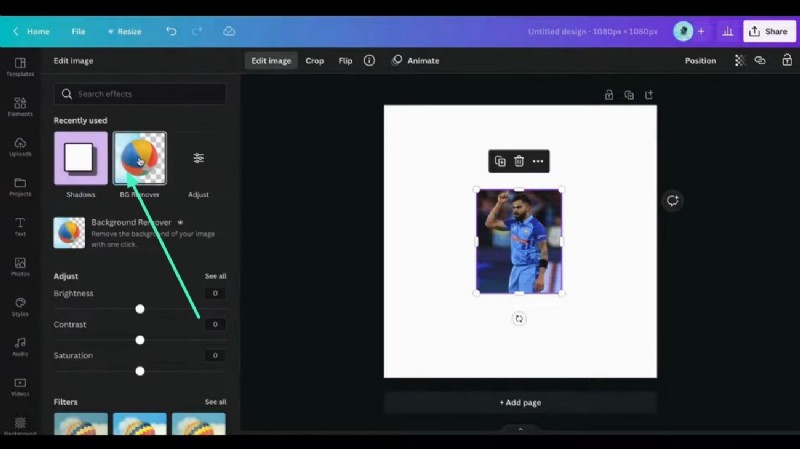
- Selecteer de foto en klik op Achtergrond verwijderen om het onderwerp te isoleren.
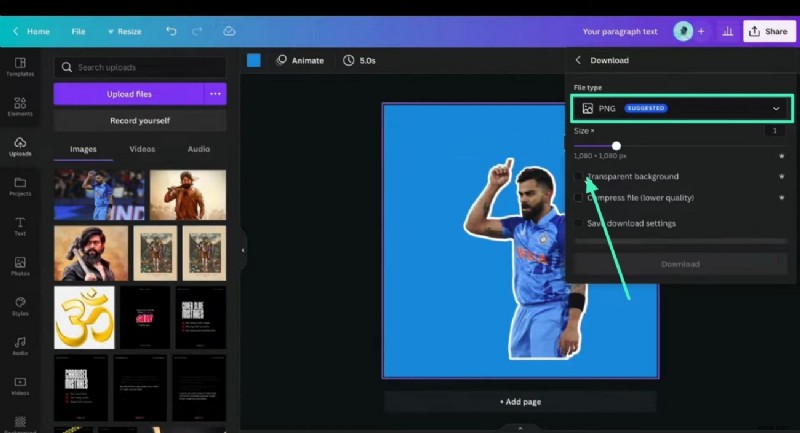
- Exporteren als een transparante PNG:
- Klik op Delen → Downloaden .
- Kies PNG en vink Transparante achtergrond aan .
- Download het bestand.
Tips voor stickers van hoge kwaliteit
- Begin met een afbeelding met een hoge resolutie (minimaal 1080×1080px).
- Gebruik krachtige, contrastrijke kleuren om de zichtbaarheid op elke achtergrond te garanderen.
- Snijd de randen strak af om ongewenste transparante randen te voorkomen.
- Voeg een afloop van 0,5 mm toe om witte randen bij het afdrukken te voorkomen.
Canvabeperkingen
- De maximale canvasgrootte is 6000×4000 pixels, waardoor zeer grote stickers mogelijk beperkt zijn.
- Automatische compressie kan de scherpte verminderen; Controleer het voorbeeld nogmaals voordat u het exporteert.
- Geavanceerde vectorbewerking is beperkt:alleen ideaal voor eenvoudige ontwerpen.
- Vertrouwen op een stabiele internetverbinding; de prestaties kunnen afnemen op trage netwerken.
Methode 2:gebruik de ingebouwde iPhone-stickertool
Met iPhones (iOS15+) kun je foto's rechtstreeks vanuit de Foto's-app omzetten in stickers, die je vervolgens kunt delen via Berichten, Notities of elke app die het stickerformaat ondersteunt.
- Open de foto, tik op Delen -pictogram en selecteer Sticker toevoegen .
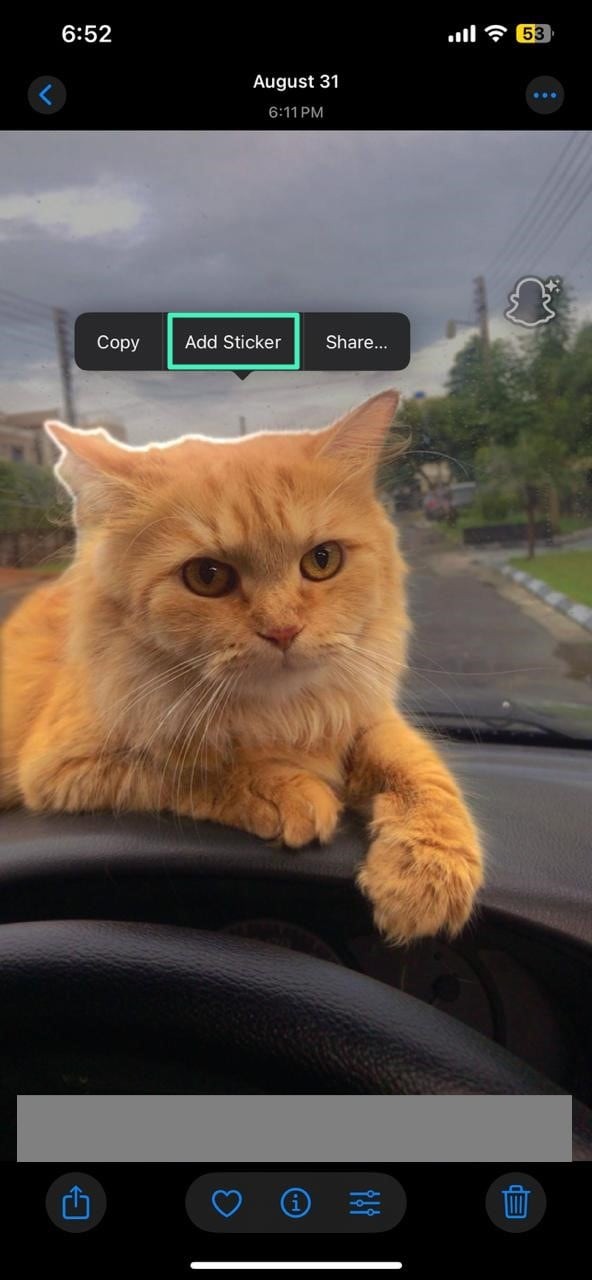
- Navigeer naar Berichten of Opmerkingen , tik op de Sticker pictogram, zoek uw nieuwe sticker en verzend deze.
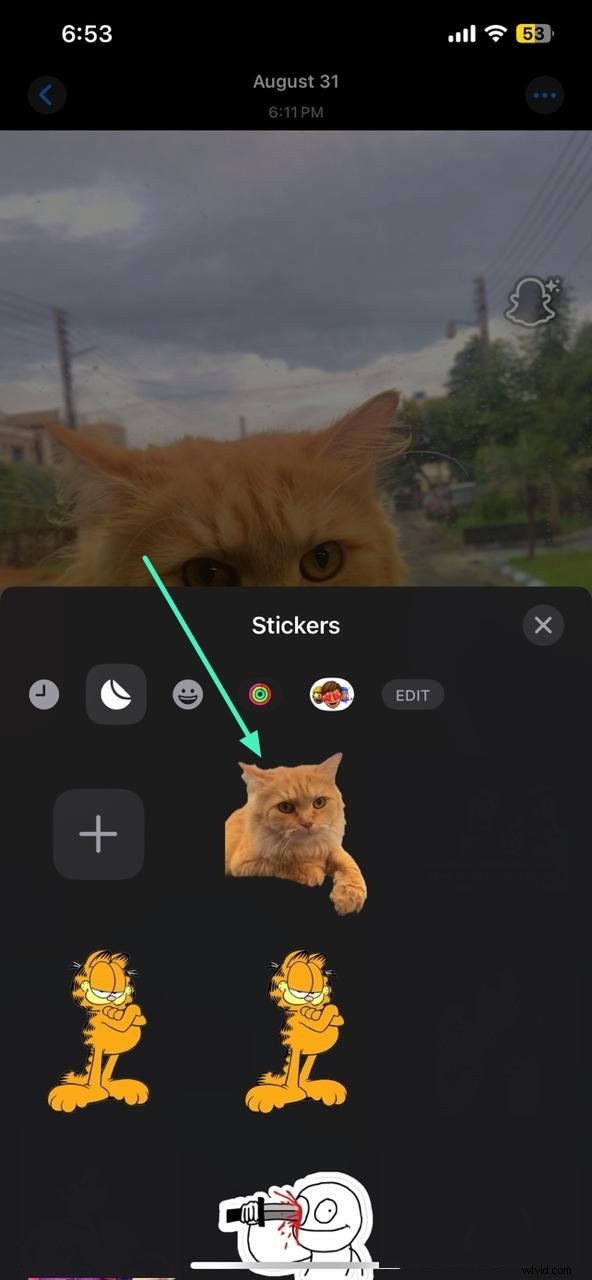
Beperkingen van iPhone-stickers
- De achtergronduitsnede is geautomatiseerd en kan ruwe randen achterlaten.
- Alleen ondersteund op nieuwere iPhone/iPad-modellen.
- Bewerkingsopties zijn minimaal; geen mogelijkheid om kleuren aan te passen of effecten toe te voegen.
- Er kan één sticker tegelijk worden gemaakt. Bulkcreatie is niet mogelijk.
Methode 3:Filmora mobiele app (Android/iOS)
Filmora's AI-aangedreven Smart Cutout biedt nauwkeurige achtergrondverwijdering en een reeks bewerkingstools, ideaal voor gebruikers die meer controle willen zonder hun telefoon te verlaten.
- Maak een nieuw project en importeer uw foto. Tik vervolgens op Slim knippen .
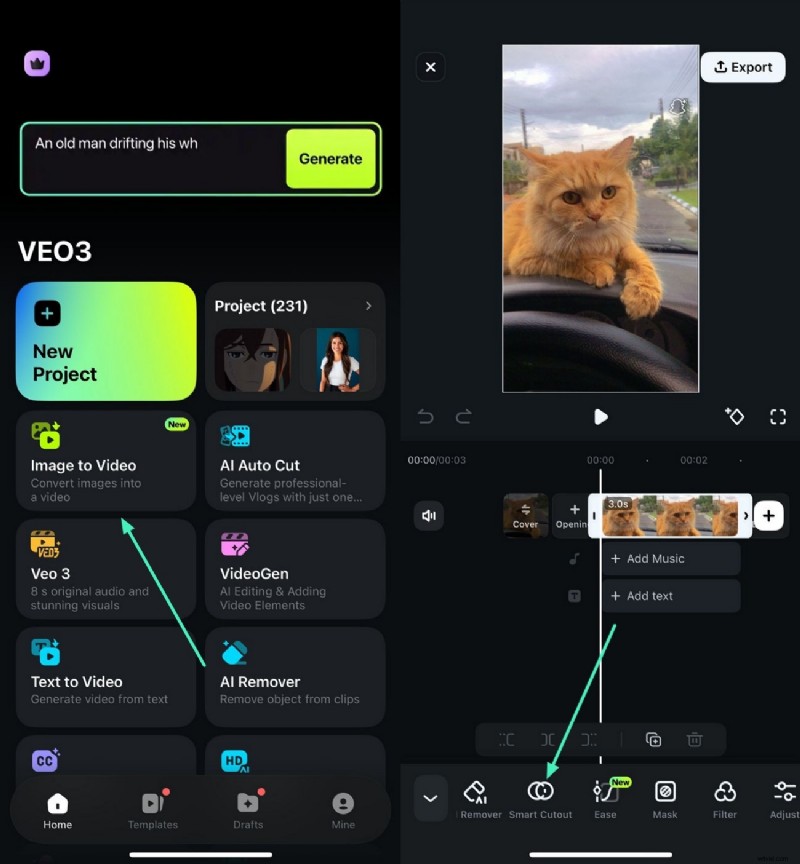
- Trek een aangepaste selectie rond het onderwerp en bevestig met het vinkje om de achtergrond te verwijderen.

- Een streek of andere effecten toepassen vanuit Stroke/Effect/Replace menukaart.
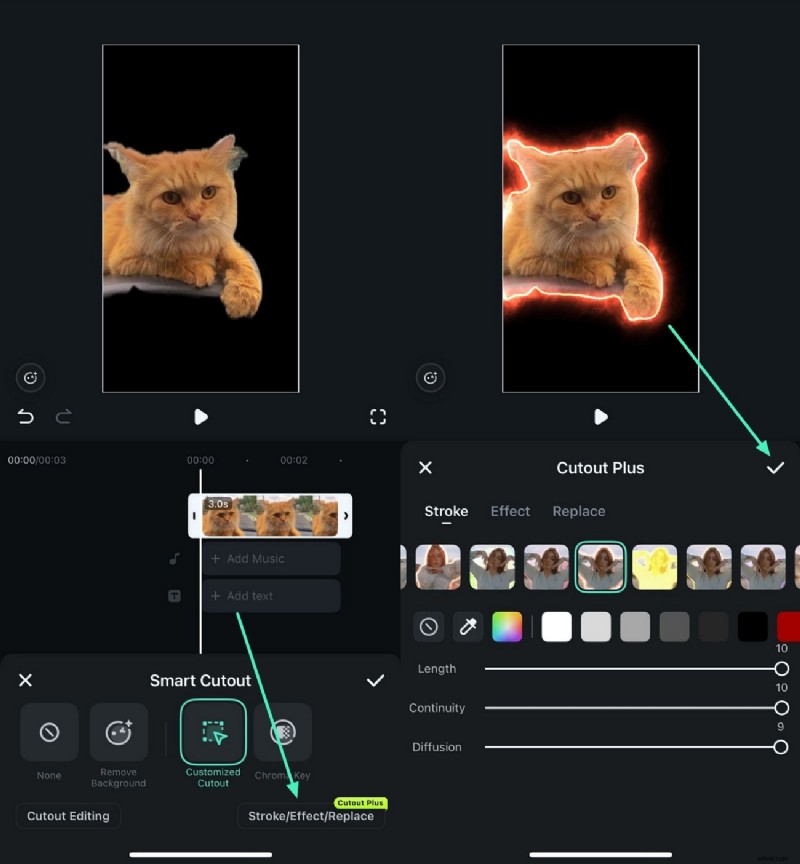
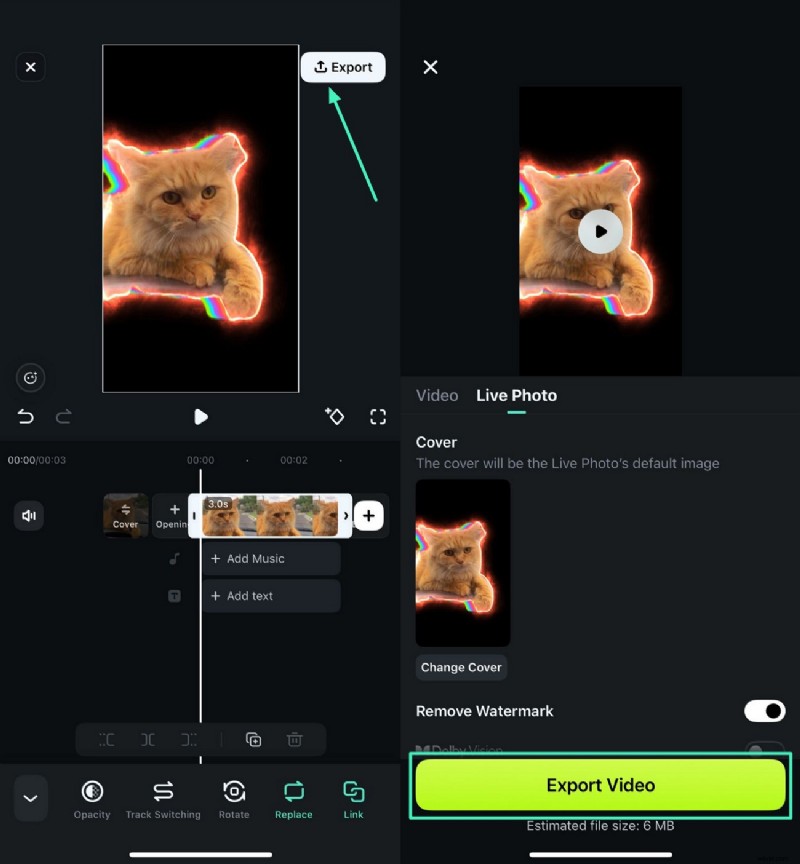
- Exporteren als live foto of PNG:
- Tik op Exporteren → schakel Live Foto's in (of PNG voor webgebruik).
- Opslaan op uw apparaat.
Methode 4:Filmora Desktop (Windows/macOS)
Voor gebruikers die geavanceerde aanpassingen nodig hebben, zoals door AI gegenereerde stickers, kleurcorrectie en automatische verbetering, biedt de desktopversie van Filmora een uitgebreide toolkit.
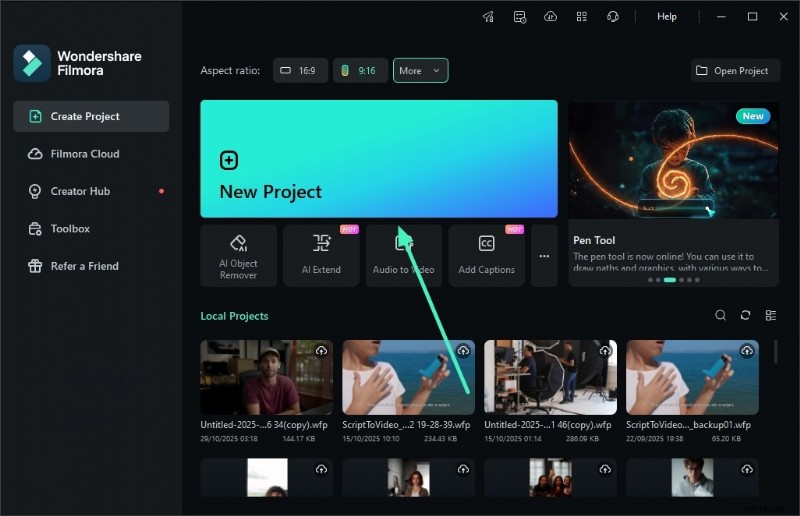
- Start Filmora en start een nieuw project.
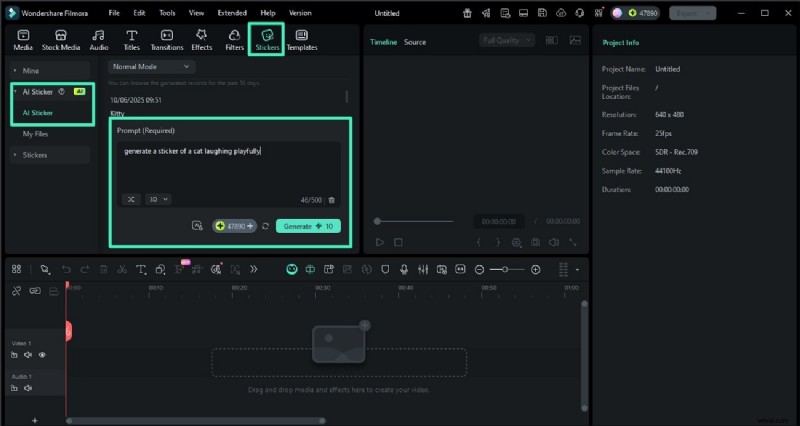
- Navigeer naar Stickers → AI-stickers , voer een prompt in en kies een stijl. Klik op Genereren .
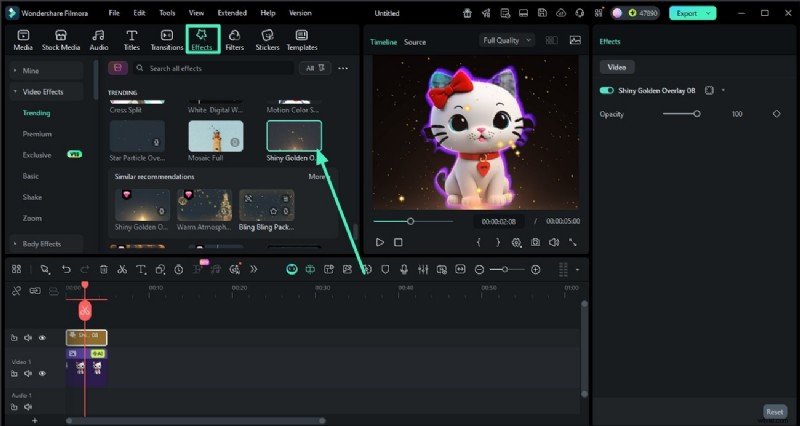
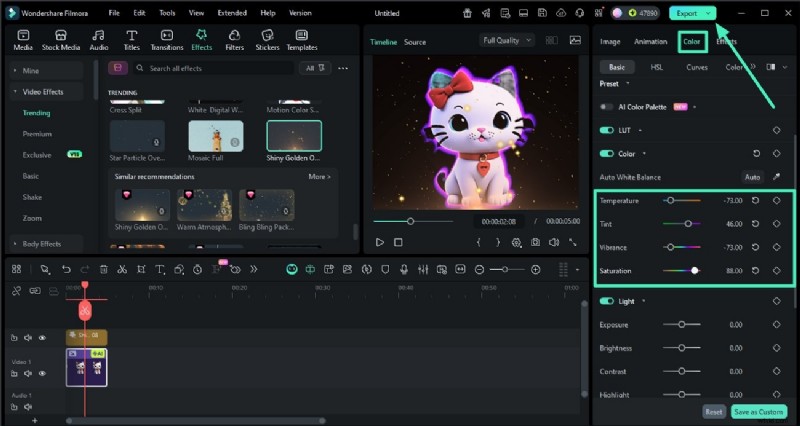
- Voeg de sticker toe aan de tijdlijn en open vervolgens de Effecten bibliotheek om visuele verbeteringen toe te passen.
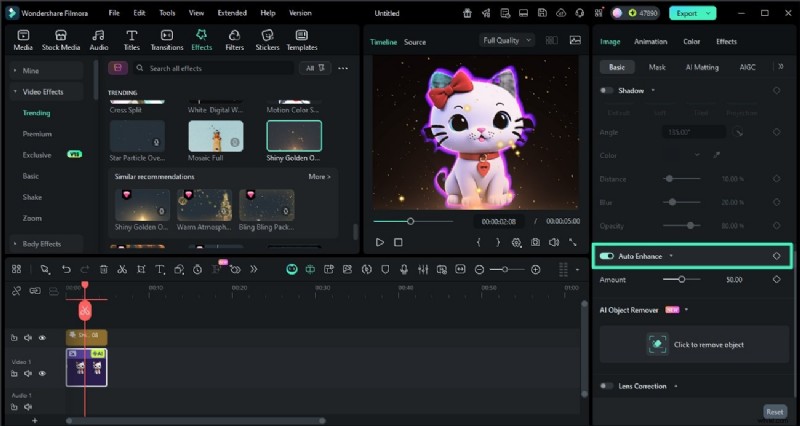
- Schakel Automatische verbetering in in de Basis paneel om details automatisch te verscherpen.
- Pas de kleurparameters (Temperatuur, Tint, Levendigheid) aan onder Kleur paneel voor een gepolijste look.
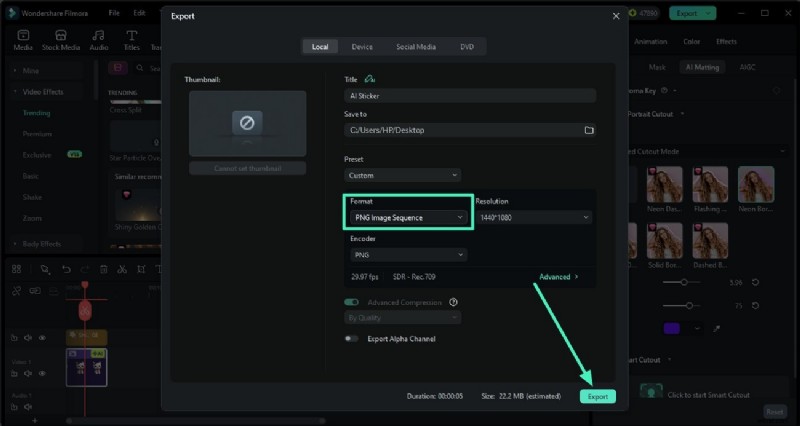
- Exporteer als PNG-reeks (transparante achtergrond) via Exporteren venster.
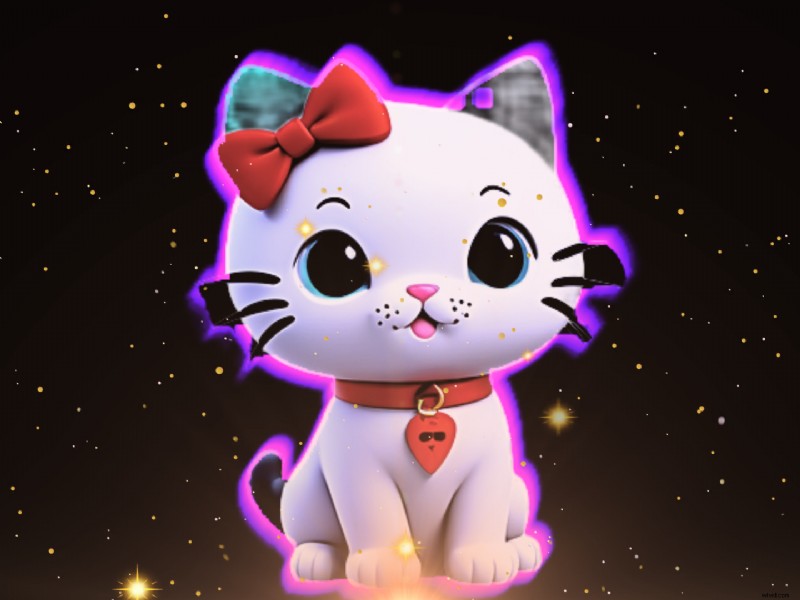
Voorbeeld geëxporteerde sticker:
Waarom Filmora opvalt
Filmora combineert handmatige precisie met AI-versnelling, waardoor gebruikers de flexibiliteit hebben om professionele stickers te maken, ongeacht hun vaardigheidsniveau.
Vergelijkingstabel
| Hulpprogramma | Canva (online) | iPhone (ingebouwd) | Filmora (mobiel/desktop) |
| Platform | Web | iOS | iOS/Android, Windows, macOS |
| Sticker maken | Basisachtergrondverwijdering | Geautomatiseerde uitschakeling | Handmatig + AI Smart Cutout |
| Aanpassing | Gematigd | Minimaal | Uitgebreid (effecten, AI, kleur) |
| Exportopties | PNG, JPG, PDF | Stickerformaat voor iMessage | PNG, JPG, GIF, MOV, MP4, Live Foto |
| Bewerkingshulpmiddelen | Basisfoto-editor | Geen behalve de uitsparing | Geavanceerd bewerkingspakket |