
Belangrijkste inzichten:
- Het bijsnijden van een video is relatief eenvoudig . Je kunt dit doen met de meeste videobewerkingssoftware, inclusief native Windows-, Mac-, iOS- en Android-apps.
- Bijsnijden met behulp van de tijdlijn of op tekst gebaseerde bewerking . Op tekst gebaseerde bewerking is doorgaans sneller en gemakkelijker te beheersen voor beginners.
- Riveroever biedt eenvoudige tekstgebaseerde bewerking voor bijsnijden, evenals tal van andere bewerkingsfuncties waarmee u uw inhoud kunt perfectioneren.
Of je nu je YouTube-kanaal opbouwt met Shorts, een TikTok maakt of bedrijfsvideo's bewerkt, er zijn verschillende redenen waarom je een video misschien wilt inkorten. Maar afhankelijk van welke software je gebruikt, kan het proces lastig en frustrerend zijn.
Ik ben hier om te helpen. In dit artikel laat ik je de eenvoudigste manieren zien om een video bij te snijden, of je nu op Mac-, Windows-, Android- of iOS-apparaten werkt.
Laten we dit doen!
Een video op een eenvoudige manier bijsnijden (met Riverside)
Riverside is een van de gemakkelijkste opties die er zijn, vooral voor het bijsnijden van video's. Je kunt het gebruiken als een speciale videotrimmer. Met de op tekst gebaseerde editor is bijsnijden net zo eenvoudig als het verwijderen van tekst in uw opnametranscript. Of u kunt de kleurgecodeerde tijdlijn gebruiken voor snelle sneden en verbindingen.
Hoe dan ook, je krijgt de audio- en videotracks van alle deelnemers perfect gesynchroniseerd, dus het extra handmatige werk dat veel editors vereisen, is dus niet nodig.
Zo kun je het gebruiken om een video bij te snijden:
Stap 1: Log in op de Riverside Editor en navigeer naar de opname die je wilt bewerken. Klik op 'Bewerken ” om het in de editor te openen.
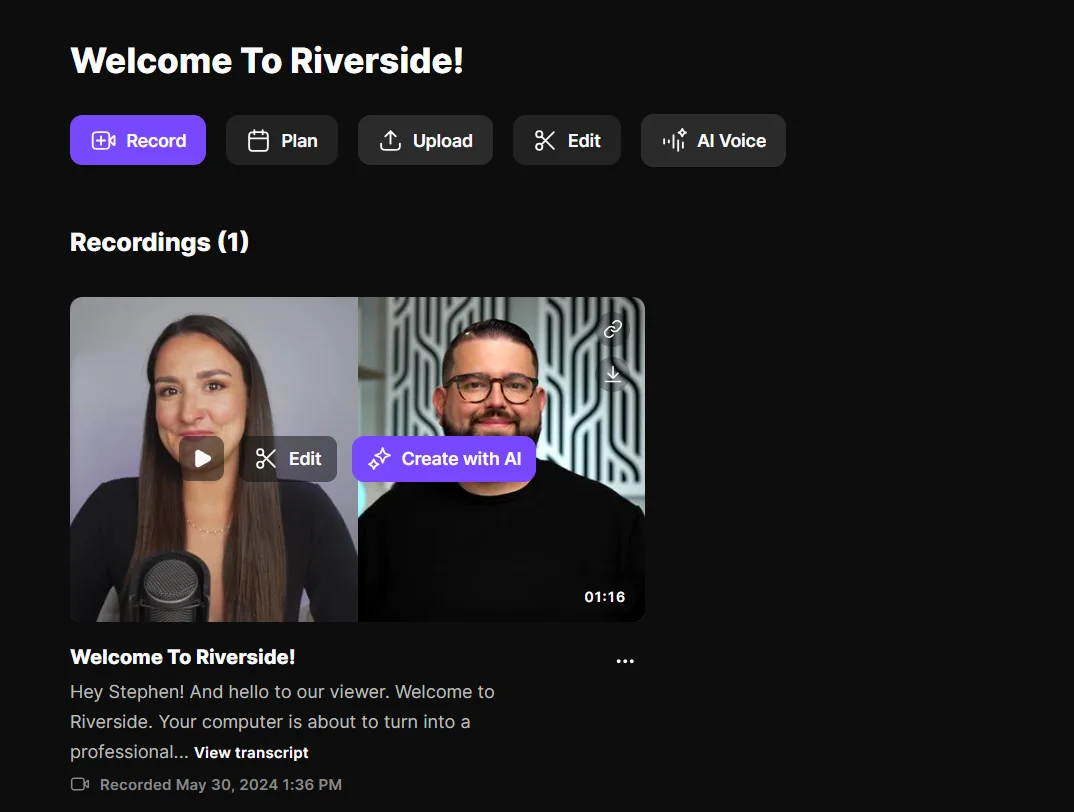
Stap 2 :Trim uw video. Er zijn twee eenvoudige manieren om dit te doen:
Op tekst gebaseerde bewerking gebruiken:
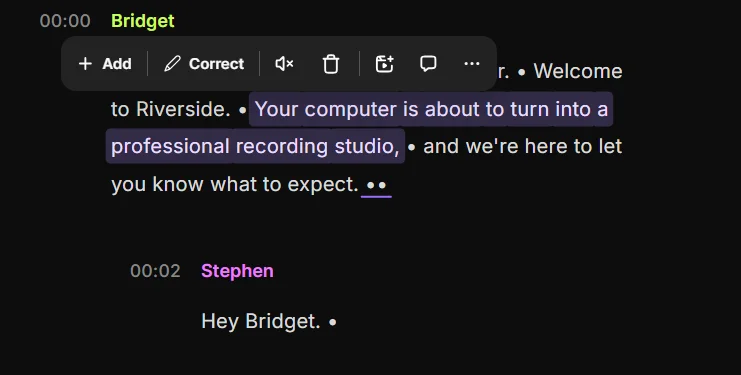
Op tekst gebaseerde bewerking is de snelste en gemakkelijkste manier om een video bij te snijden. U zult het zelfs heel bekend voorkomen:het is net alsof u een document bewerkt!
- Zoek de automatische transcriptie aan de linkerkant van uw scherm.
- Markeer de tekst die overeenkomt met de sectie die u wilt verwijderen.
- Druk op de knop “Verwijderen ” sleutel. Hierdoor wordt de tekst en het bijbehorende gedeelte van de video verwijderd.
De tijdlijn gebruiken:
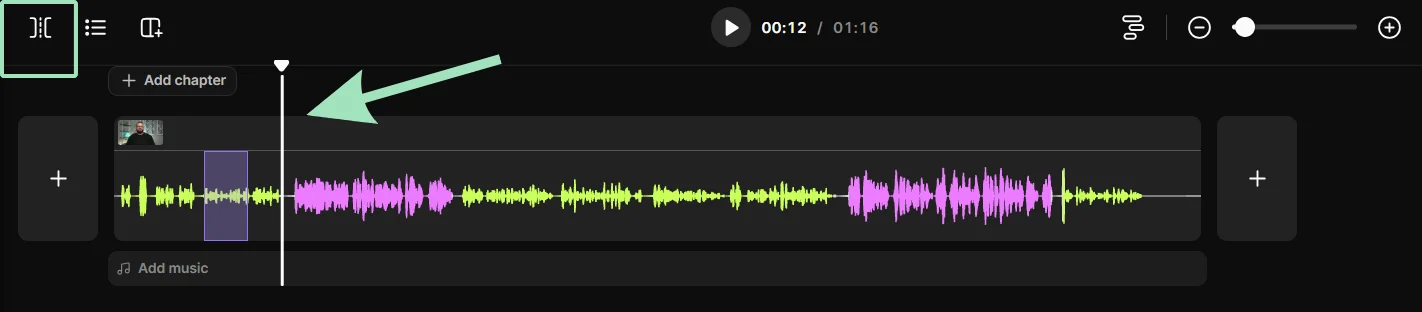
Dit is de meer traditionele manier om een video bij te snijden. Maar Riverside maakt dit ook eenvoudig.
- Onderaan je video zie je de tijdlijn.
- Om de video bij te snijden, sleept u eenvoudigweg de afspeelkop naar het gewenste punt en klikt u op 'Splitsen .”
- Je kunt het stukje selecteren dat je hebt bijgesneden en op 'Verwijderen klikken '-pictogram om het te verwijderen.
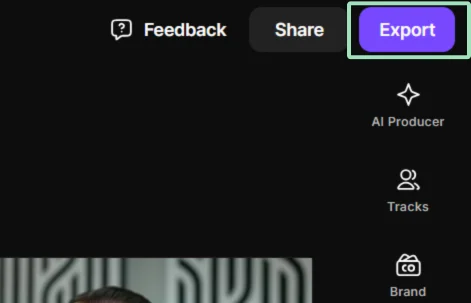
Stap 3:Exporteer de bewerkte video
Als u klaar bent met bewerken, klikt u eenvoudig op de knop 'Exporteren' om uw bewerking op te slaan. Kies de videokwaliteit van uw voorkeur en andere instellingen en klik vervolgens opnieuw op 'Exporteren'. Je video kan worden gedownload, opnieuw worden bewerkt of zelfs rechtstreeks worden gedeeld op sociale mediaplatforms zoals Facebook, LinkedIn, Twitter, TikTok en Instagram.
Nadat u uw video heeft geëxporteerd, kunt u ook Riverside's Magic Clips gebruiken om uw video op te delen in korte, meeslepende clips die u op sociale media kunt gebruiken. Magic Clips gebruikt AI om automatisch belangrijke delen van uw video te vinden. Het is zoveel gemakkelijker dan het handmatig doen!
- Beweeg de muis over de opname die u wilt knippen en klik vervolgens op 'Maken met AI'
- Selecteer “Magic Clips” en stel uw voorkeuren in voor verhouding, lay-out en branding. Klik op 'Opslaan' .
- Beweeg opnieuw over de video en klik op "Magic Clips" . Selecteer deze keer zoekwoorden waarop u zich wilt concentreren, welke lengte u wilt hebben en op welke spreker u zich wilt concentreren.
- Klik op 'Clips genereren' en je hebt een reeks kant-en-klare korte videohoogtepunten.
Een video bijsnijden op Mac
Als het gaat om het bijsnijden van een film op een Mac-apparaat, is iMovie de voor de hand liggende keuze. Het is vooraf geïnstalleerd op macOS-computers en de meeste iOS-apparaten. Zo kun je het gebruiken om een video bij te snijden:
Stap 1 :Open de iMovie-app op uw macOS-computer.
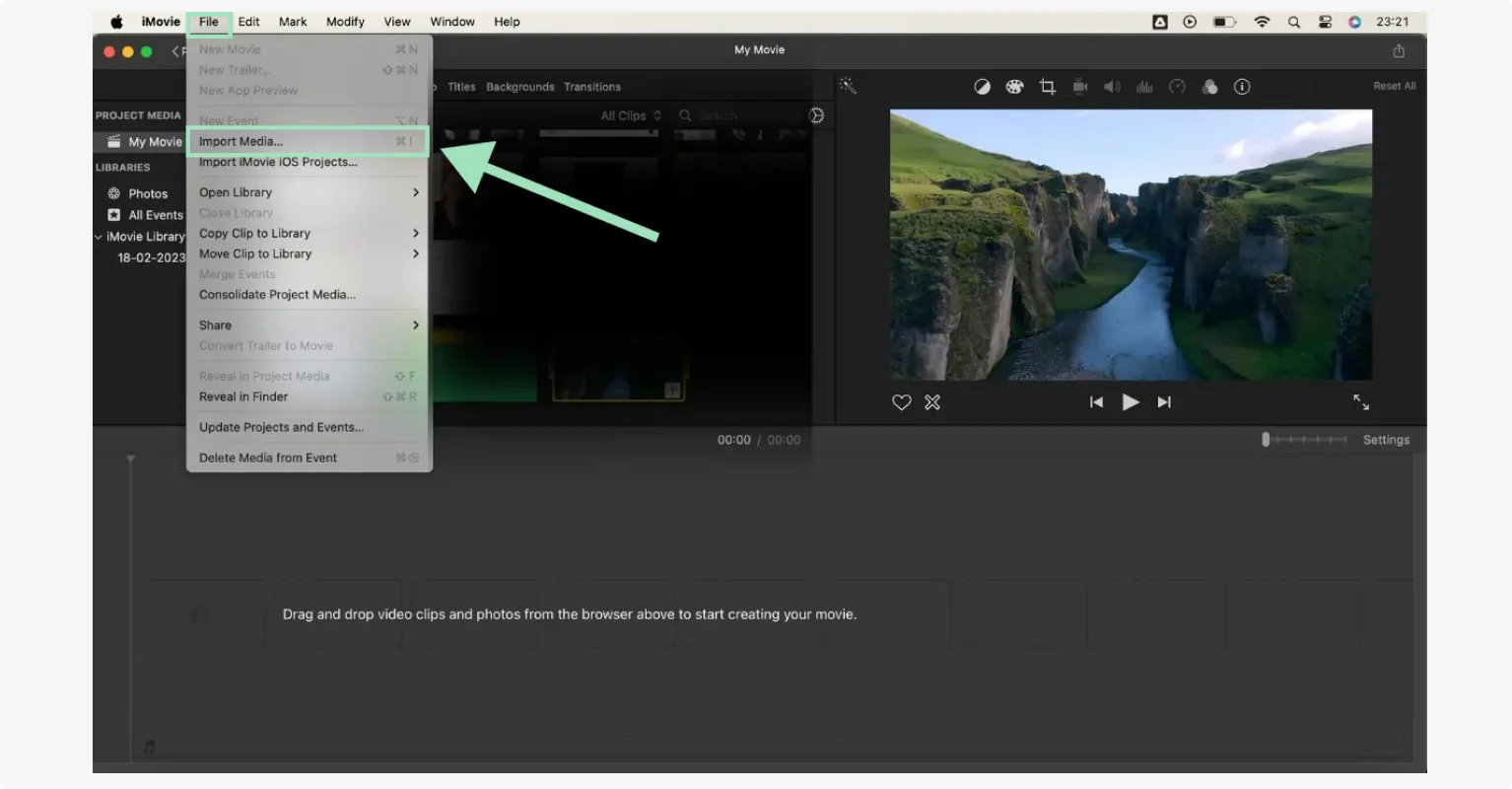
Stap 2 :Klik op “Bestand ' en vervolgens 'Media importeren ' om de video te uploaden die je wilt bijsnijden, of sleep deze gewoon naar het bewerkingspaneel.
Stap 3 :de tijdlijn van uw video wordt weergegeven in het bewerkingspaneel. Versleep het begin en einde van de tijdlijn om de video in te korten en korter te maken.
Stap 4 :Om uitsnijdingen te maken, kunt u de witte verticale lijn gebruiken om naar de punten te gaan die u wilt bewerken. Druk op de spatiebalk om het afspelen te starten en te stoppen. Klik op de “schaar '-pictogram in de linkerbenedenhoek van de viewer of druk op Command(⌘)+B -toetsen om de video in twee delen te splitsen.
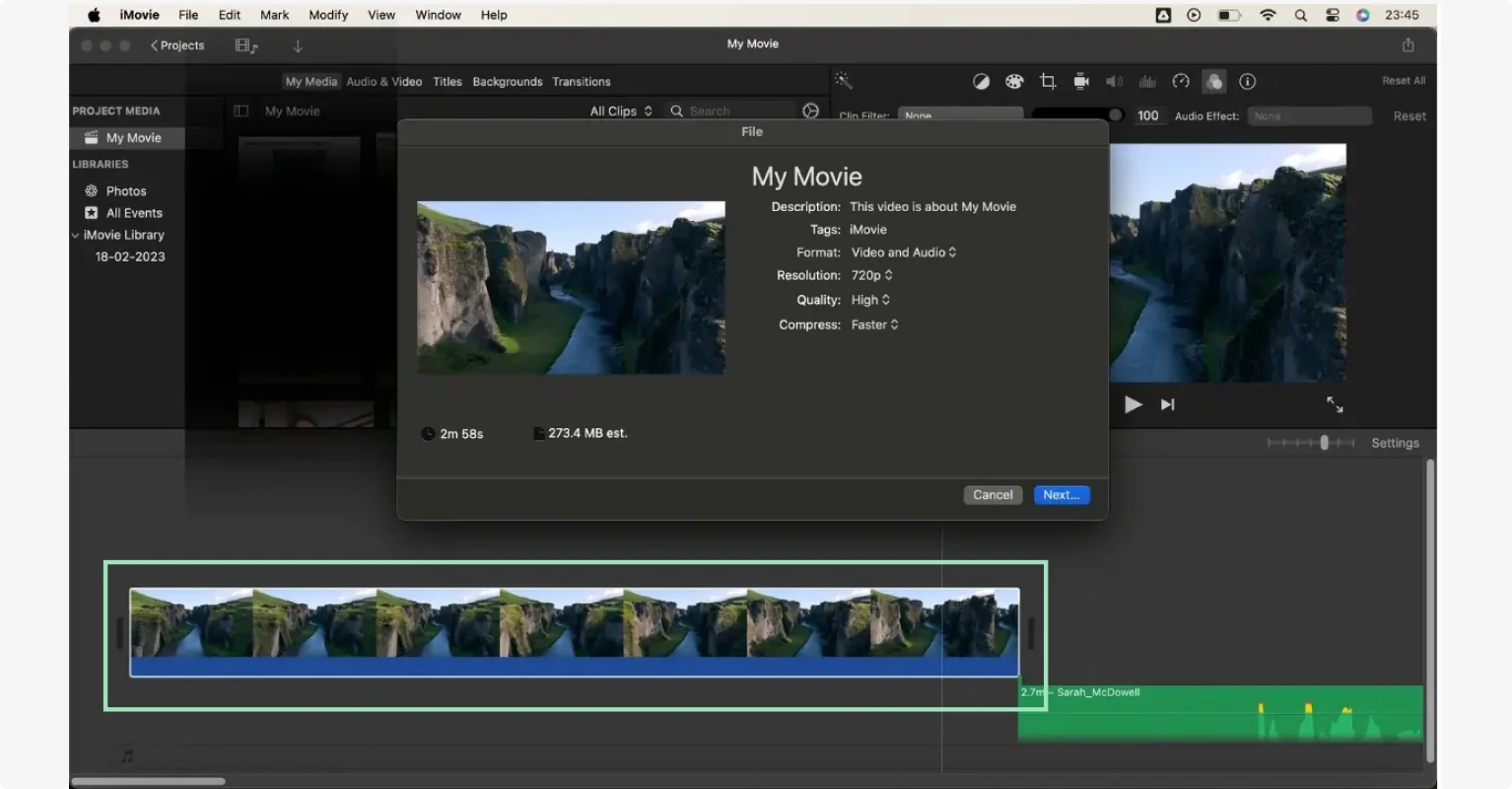
Stap 5 :druk op de spatiebalk om de bijgesneden video te bekijken en op te slaan als u tevreden bent met de bewerking.
Een video inkorten op Windows
Bij het bijsnijden van een video op Windows is de Foto's-app de snelste optie, die is ingebouwd in Windows 10- en 11-apparaten. Zo gebruik je het:
Stap 1 :Klik op uw bureaublad op “Menu ' en open vervolgens de Foto's-app. Klik op de video die u wilt bewerken om deze te openen. Of zoek de video op uw computer en klik met de rechtermuisknop om deze te openen in Foto's.
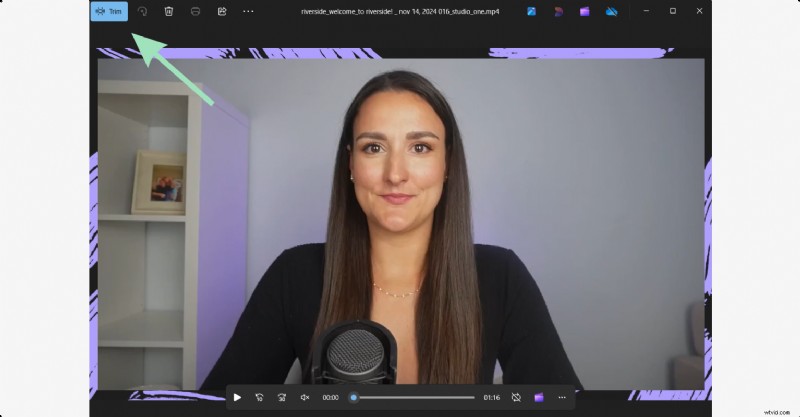
Stap 2 :Selecteer de optie “Trimmen '-knop in de rechterbovenhoek.
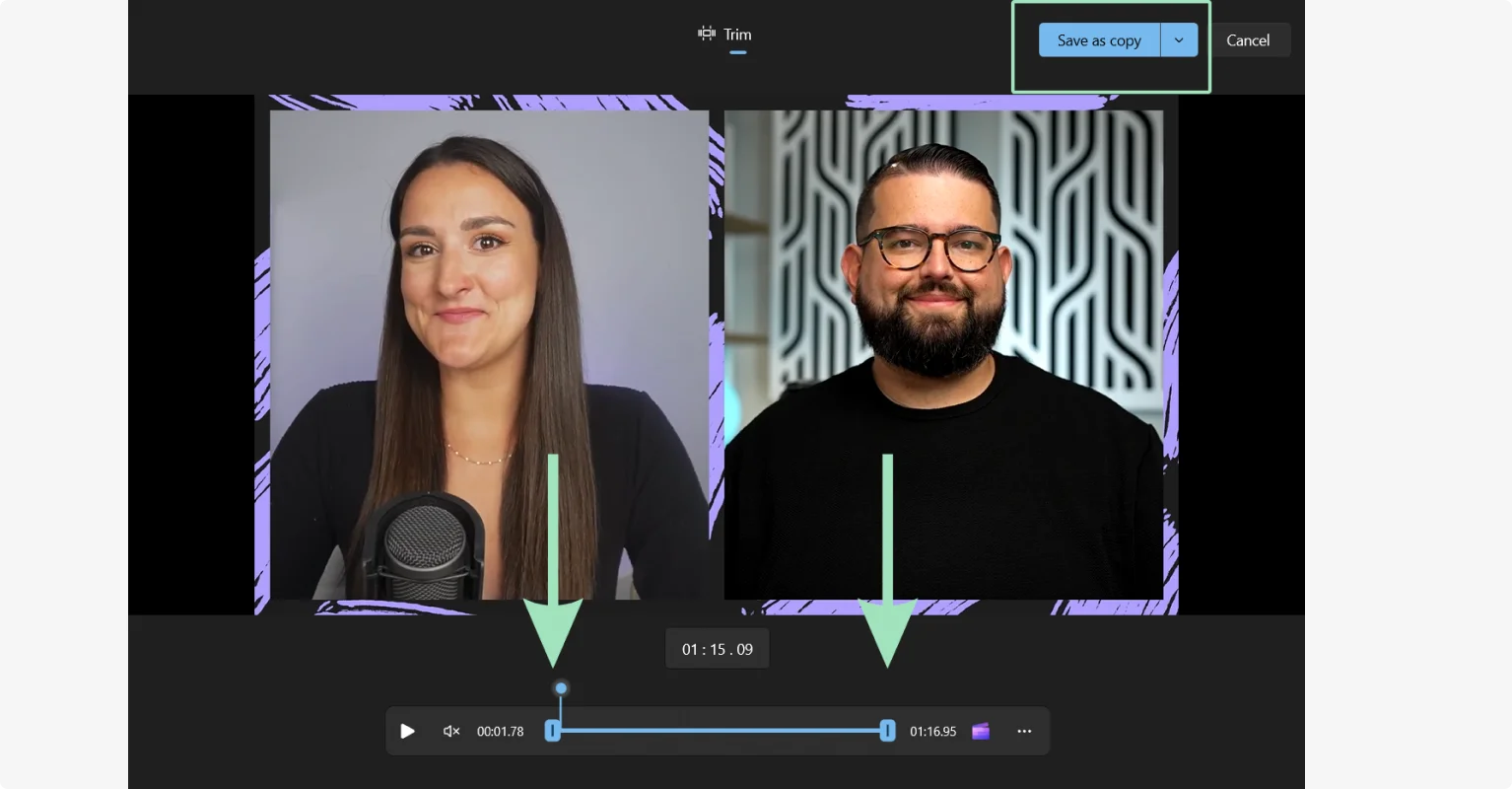
Stap 4 :Nu zie je de tijdlijn van je video onder aan het scherm, met blauwe handvatten aan elke kant. Klik en sleep ze om de lengte van je video aan beide kanten aan te passen.
Stap 5: Om het bestand bij te snijden, klikt u op 'Een kopie opslaan' knop in de rechterbovenhoek. Uw versie zonder de bewerkingen blijft ook behouden.
Als je meer wilt weten:we hebben een volledige handleiding over het bijsnijden van video's op Windows.
Een video bijsnijden op mobiele apparaten (iOs en Android)
Als u een video wilt inkorten die u op uw telefoon hebt opgenomen, hoeft u zich geen zorgen te maken:dit is eenvoudig genoeg met de eigen apps van uw telefoon. Hoewel het proces in elk geval een beetje anders is, heet de app op zowel iOS als Android Foto's. Zo trim je een video op iPhone en Android:
Een video bijsnijden op een iPhone
Stap 1 :Start de Foto's-app op uw iPhone. Navigeer naar 'Albums ' en selecteer 'Video's ' om uw video te lokaliseren. Mogelijk kun je de video ook vinden in je 'Recent ”-album.
Stap 2 :Open de video in de editor door op de video te tikken die u wilt bijsnijden. Tik vervolgens op de knop Bewerken in de onderste werkbalk. (Het lijkt op drie controlelijnen.)
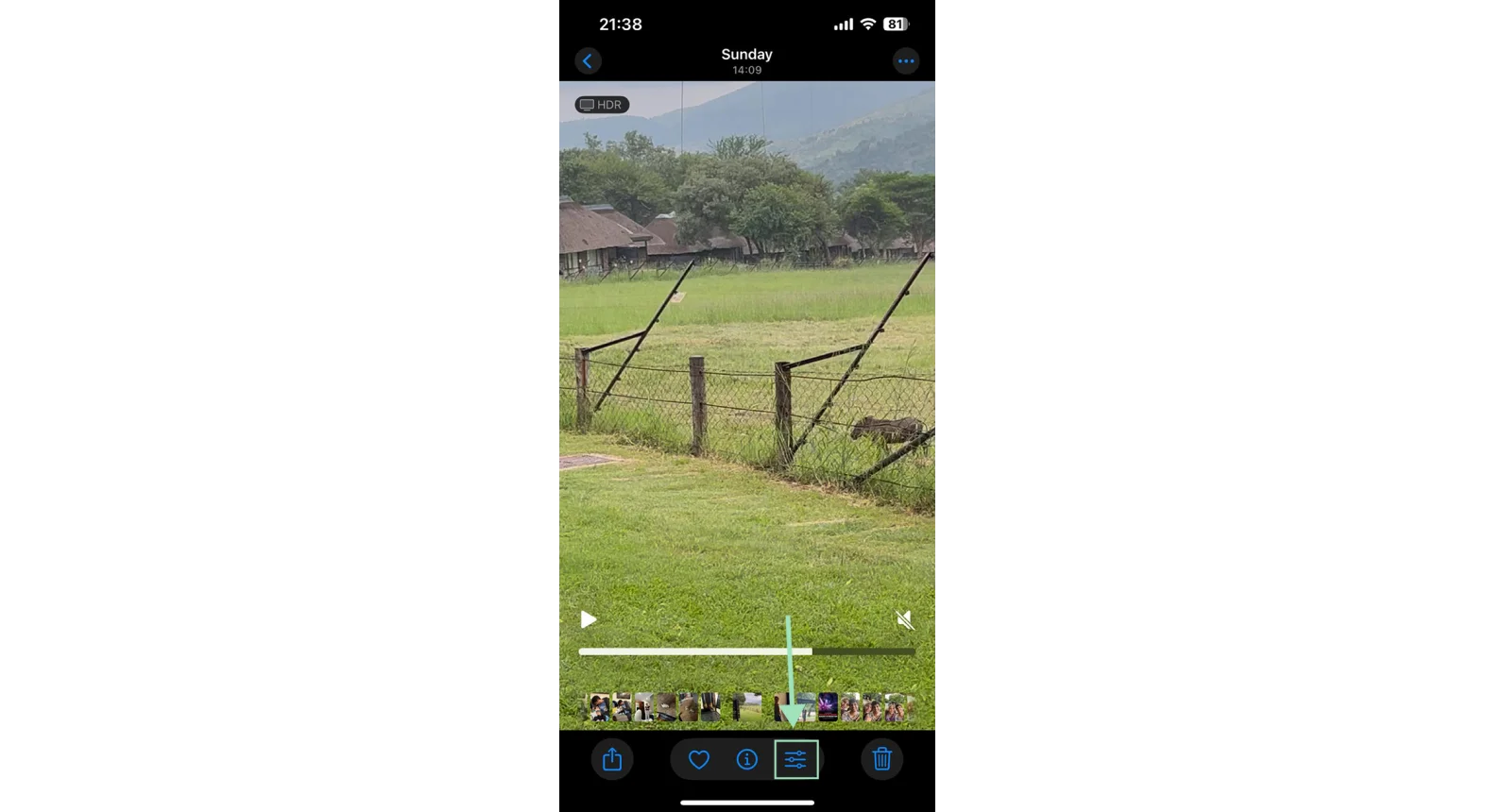
Stap 3 :snij de video bij door de tijdlijn onder aan het scherm te vinden, met handvatten aan beide uiteinden.
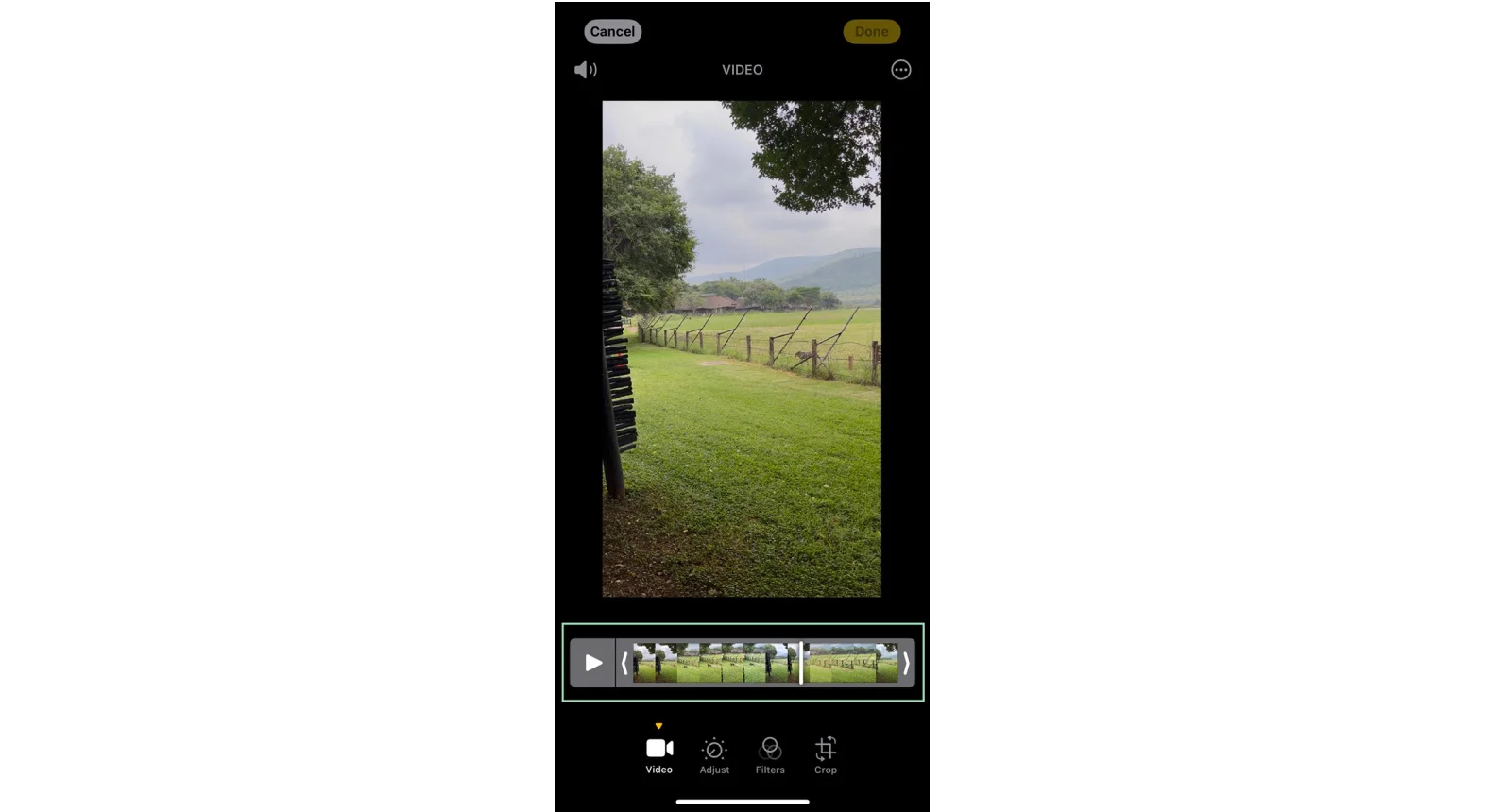
Om het startpunt aan te passen, tikt u op de linkerhandgreep, houdt u deze vast en sleept u deze naar de gewenste startpositie. Om het eindpunt aan te passen, tikt u op de rechterhandgreep, houdt u deze vast en sleept u deze naar de gewenste eindpositie.
Terwijl je aanpast, geeft het gele vakje aan welk gedeelte van de video overblijft.
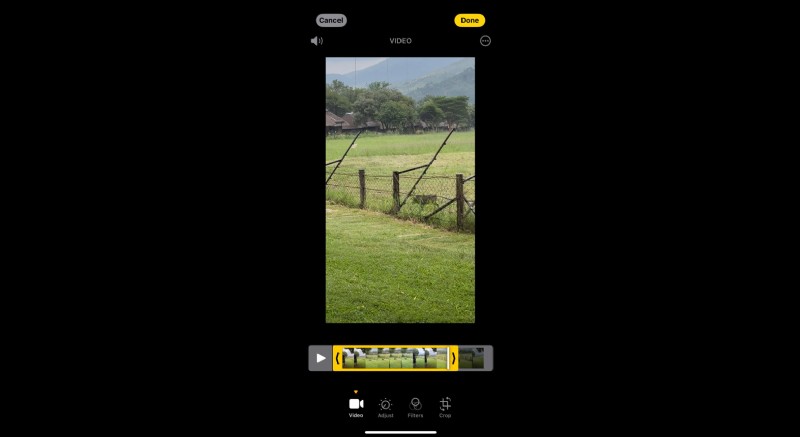
Stap 4 :bekijk een voorbeeld van de bijgesneden video door op 'Afspelen te tikken "-knop. Tik op 'Gereed ' in de rechterbenedenhoek en vervolgens 'Video opslaan ' of 'Video opslaan als nieuwe clip ” om de originele versie te behouden.
Android
Stap 1 :Start de Google Foto's-app op uw apparaat, navigeer naar de video die u wilt bijsnijden en tik om deze te openen.
Stap 2 :Tik op de knop “Bewerken t” onder de video.
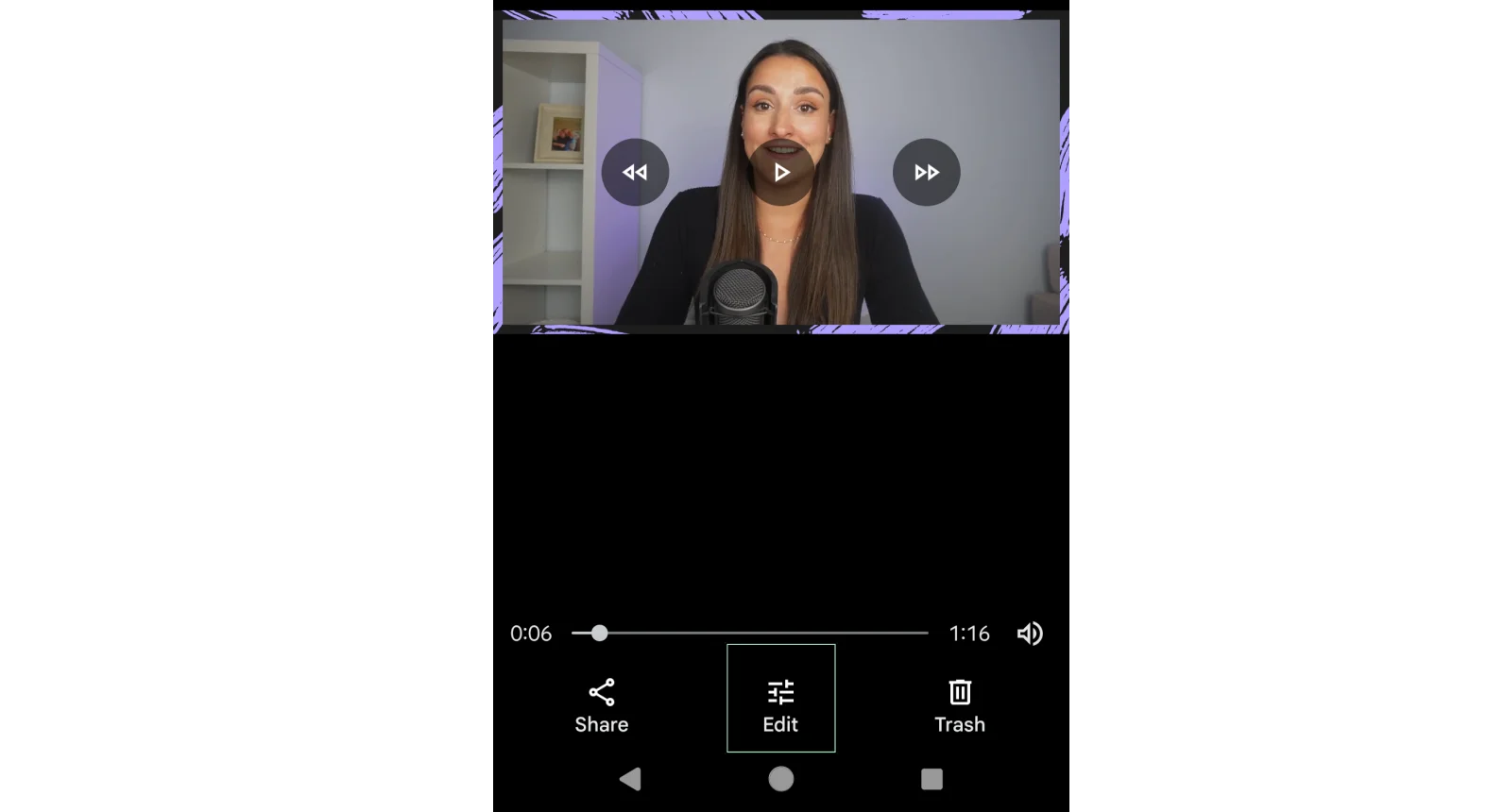
Stap 3 :trim de video door de schuifregelaars aan elk uiteinde van de tijdlijn te slepen.
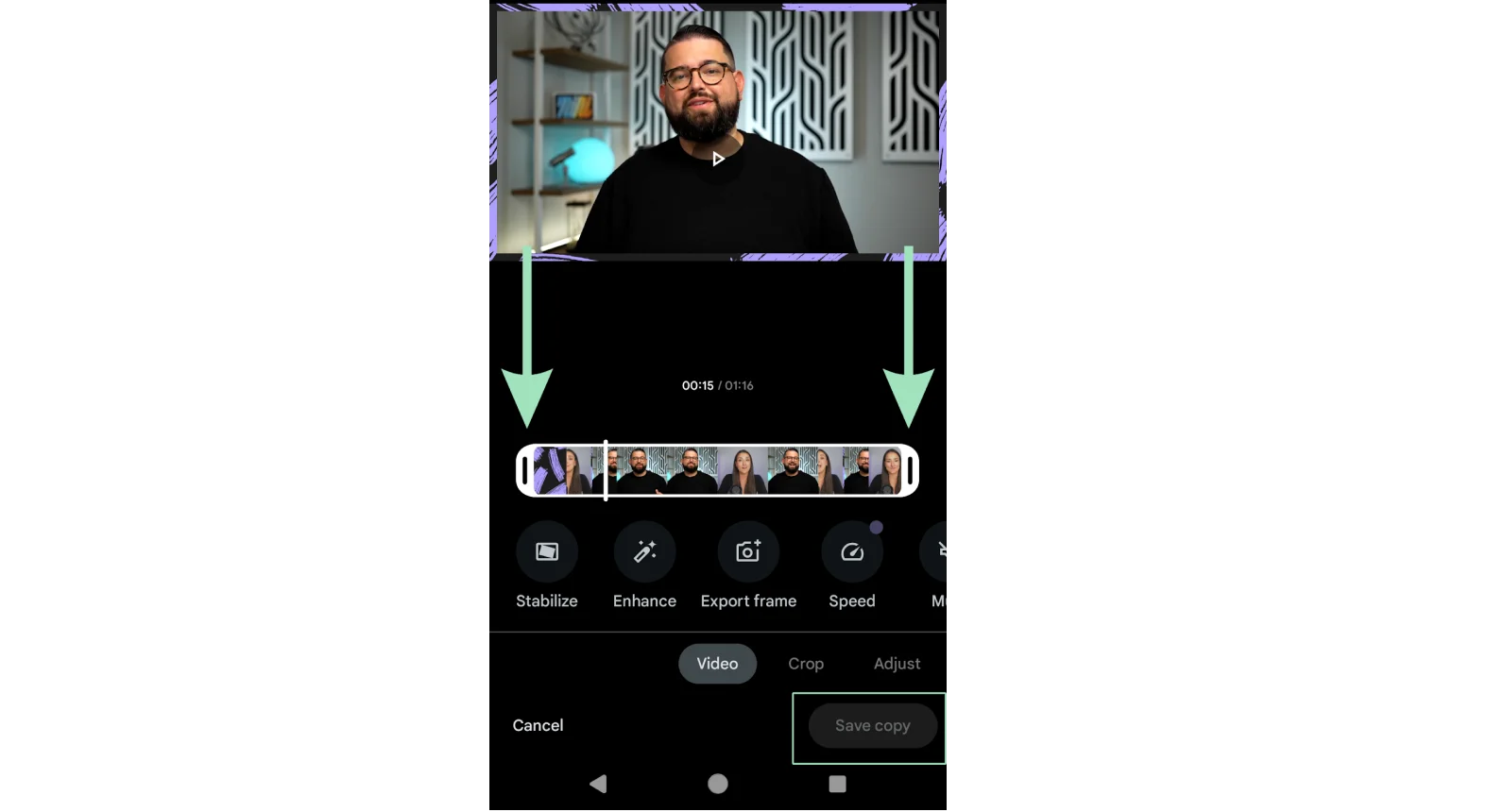
Stap 4 :Tik op 'Kopie opslaan ” om een nieuwe, bijgesneden video te maken.
Een video op YouTube bijsnijden
Het bijsnijden van een video op YouTube is heel eenvoudig in YouTube Studio. Zo doet u dat:
Stap 1 :Meld u aan bij YouTube, klik op uw profielfoto in de rechterbovenhoek en selecteer YouTube Studio in het vervolgkeuzemenu.
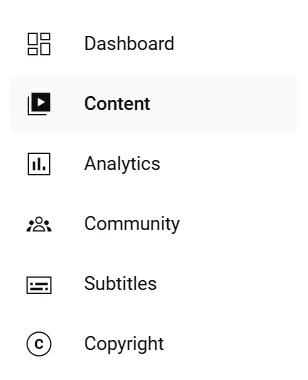
Stap 2 :Klik op 'Inhoud ' in de linkerzijbalk om je geüploade video's weer te geven.
Stap 3 :Zoek de video die u wilt bijsnijden en klik op de miniatuur of titel van de video om de details ervan te openen.
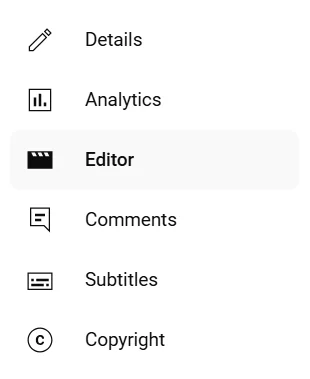
Stap 4 :Open de “Editor ' in de linkerzijbalk van de detailpagina van de video en klik vervolgens op 'Aan de slag .”
Stap 5 :Klik links van het videovoorbeeld op “Trimmen en knippen ”, en vervolgens “Nieuwe versie .”
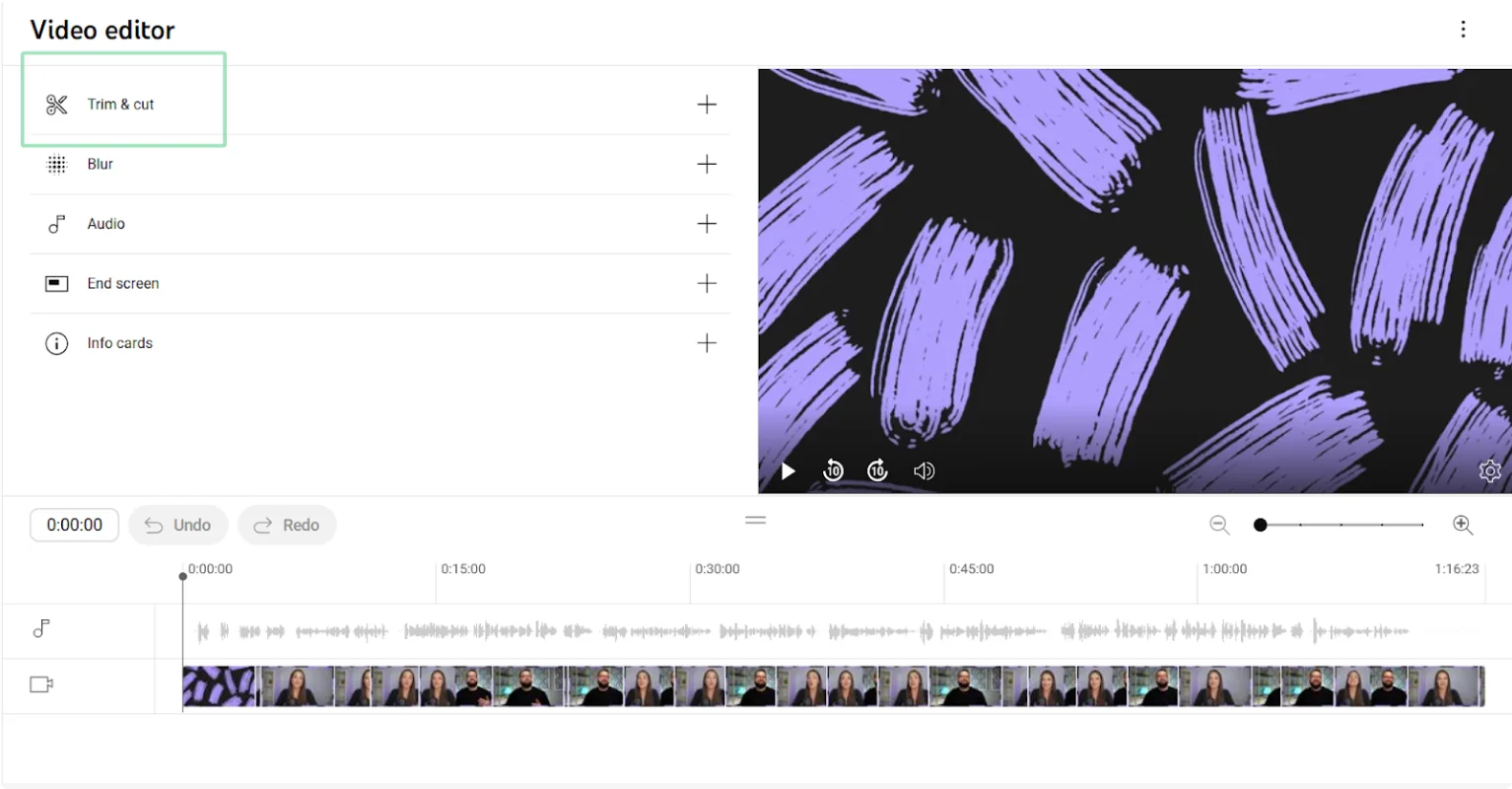
Stap 6 :Er verschijnt een rood vakje. Gebruik dit om het gebied te selecteren dat u wilt verwijderen door op de handvatten aan de rechter- of linkerkant van dit vak te klikken en deze te slepen.
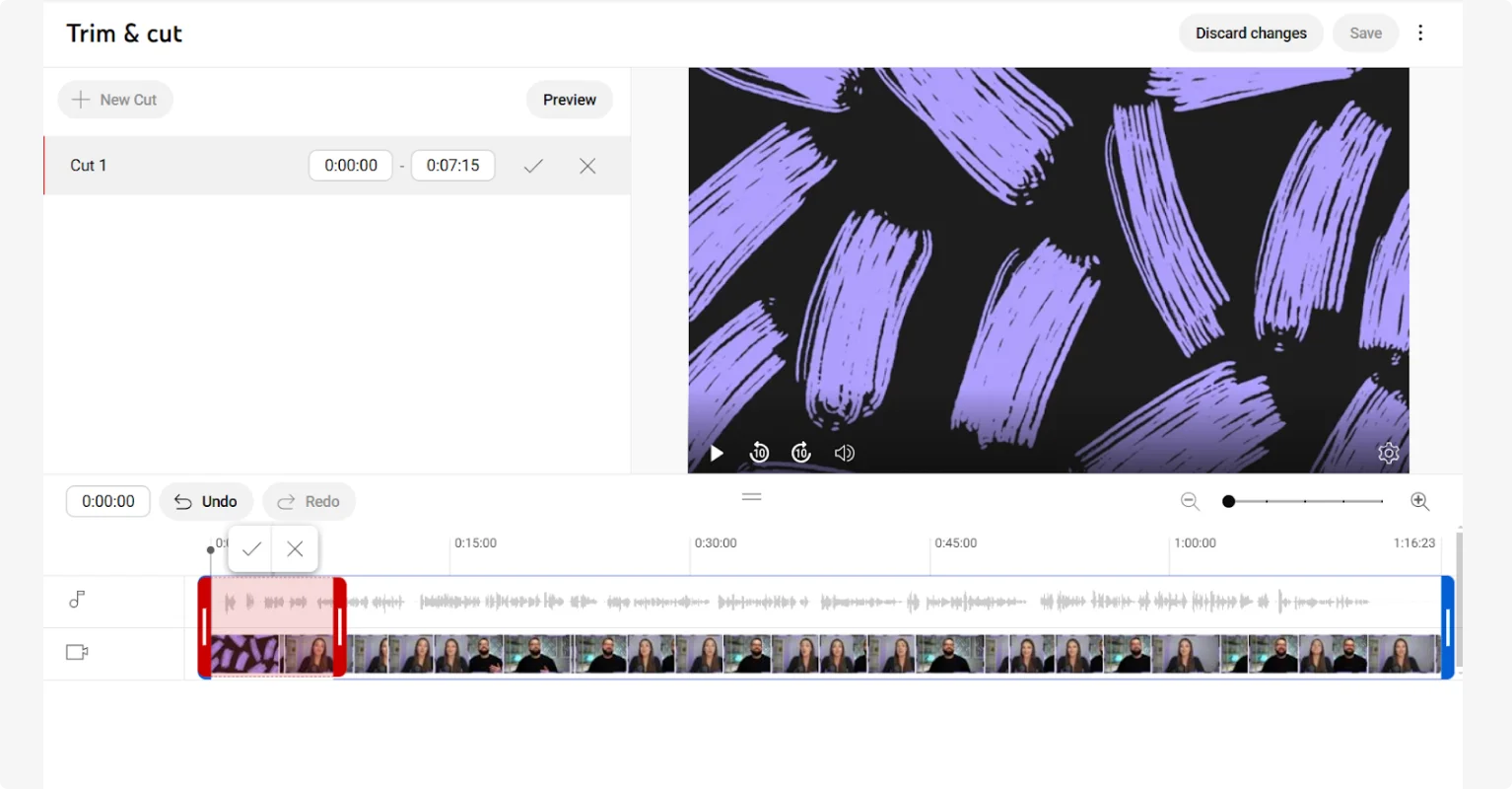
Stap 7 :Om het knippen te bevestigen, klikt u op “Voorbeeld .” Als u tevreden bent met het knippen, klikt u op 'Opslaan .”
Het verschil tussen trimmen, knippen en splitsen
De termen voor videobewerking worden vaak verward, dus laten we het even ophelderen:
Bijsnijden verwijst naar het aanpassen van de lengte van een videoclip door inhoud aan het begin, het einde of beide te verwijderen. Dit is een heel eenvoudige bewerking om uit te voeren.
Snijden omvat het verwijderen van een specifiek segment uit een videoclip. Dit wordt gedaan door twee sneden te maken om het segment te verwijderen en vervolgens de resten samen te voegen op een manier die logisch is en niet merkbaar of schokkend is voor de kijker.
Samenvoegen is het samenvoegen van twee videoclips. Het is essentieel om verschillende shots of scènes te combineren om een samenhangende video te creëren.
U kunt meer over deze en andere veel voorkomende termen lezen in onze woordenlijst voor videobewerking.
Veelgestelde vragen over hoe je een video kunt inkorten
Wil je meer weten over het bijsnijden en bewerken van video's? Bekijk de antwoorden op enkele veelgestelde vragen.
Hoe trim ik een deel van een video?
Je kunt delen van een video eenvoudig bijsnijden met behulp van ingebouwde apps en bewerkingssoftware van derden. Met de hierboven genoemde tools kunt u delen van een video bijsnijden door op tekst gebaseerde bewerking te gebruiken of door delen van de videotijdlijn te verwijderen.
Het enige dat u in gedachten moet houden, is ervoor zorgen dat uw audio- en videotracks gesynchroniseerd blijven. Sommige software (zoals Riverside!) regelt dit automatisch voor je. Bij andere software moet je de audio- en videotracks handmatig synchroniseren nadat je segmenten hebt verwijderd.
Hoe kan ik gratis een video bijsnijden?
Als het gaat om gratis videobewerkingssoftware, zijn er veel opties. Vrijwel allemaal bieden ze de mogelijkheid om je clips bij te snijden. Zoek er een die gemakkelijk te gebruiken is en andere functies bevat die u leuk vindt. Met Riverside kunt u uw inhoud bijsnijden met behulp van tekstgebaseerde bewerking of de videotijdlijn. En het bevat nog veel meer functies die het bewerken van een video snel en eenvoudig maken. Je kunt het zelfs gebruiken om inhoud in hoge kwaliteit op te nemen, zowel vanaf je webcam als je telefoon!
Wat is de beste videotrimmer?
We hebben een hele gids over de beste videotrimmers. Maar als je snel wilt bewerken, probeer Riverside dan eens. Met op tekst gebaseerde bewerking is het bijsnijden van uw video's net zo eenvoudig als het verwijderen van de overeenkomstige tekst in uw opnametranscriptie.