
Belangrijkste inzichten:
- Een video op gesplitst scherm toont meerdere clips naast elkaar, allemaal in hetzelfde frame.
- Je kunt video's op een gesplitst scherm rechtstreeks maken op platforms zoals TikTok of Instagram. Maar u krijgt meer flexibiliteit met speciale bewerkingssoftware.
- Zoek naar software zoals Riverside, waarmee je met een paar klikken verschillende indelingen voor gesplitste schermen kunt toepassen.
Video's met gesplitst scherm zijn overal:van reactievideo's tot podcastclips. Maar hoewel sommige sociale platforms basistools voor gesplitst scherm bieden, zijn deze vaak beperkt (en een beetje onhandig).
Wij hebben een betere manier. In deze handleiding wordt stap voor stap uitgelegd hoe u video's op een gesplitst scherm kunt maken, plus de beste apps om de klus te klaren, of u nu een desktop of een mobiel apparaat gebruikt.
Laten we erin duiken.
Een video op een gesplitst scherm maken op Mac en pc
Hoe je een splitscreen-video met een pratend hoofd helemaal opnieuw kunt maken
Als je twee bestaande clips aan elkaar wilt plakken, ga dan naar het gedeelte over het bewerken van video's op een gesplitst scherm.
Vanaf nul beginnen? Dit is de snelste manier om het met Riverside te doen.
U kunt maximaal 9 deelnemers opnemen en vastleggen, die u later allemaal kunt toevoegen aan uw gesplitste schermindeling.
Wil je het eens proberen? Volg eenvoudigweg deze stappen:
Stap 1 :Log in op uw dashboard en voer een bestaande studio in via het studiopaneel aan de linkerkant. Je kunt ook een nieuwe maken door op de studiolijst te klikken en op “+Nieuwe studio” te klikken
Stap 2 :Klik op “Opnemen” om de studio binnen te gaan. Controleer je apparatuur in de lobby en klik vervolgens op 'Word lid van studio' .
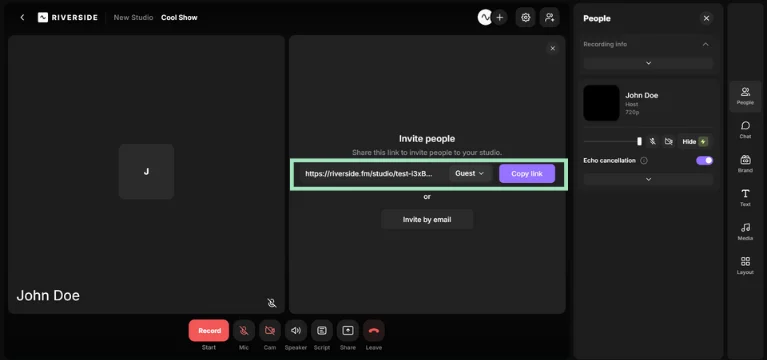
Stap 3: Nodig je gasten uit als je dat nog niet hebt gedaan. Klik gewoon op 'Link kopiëren' of “Uitnodigen per e-mail ”
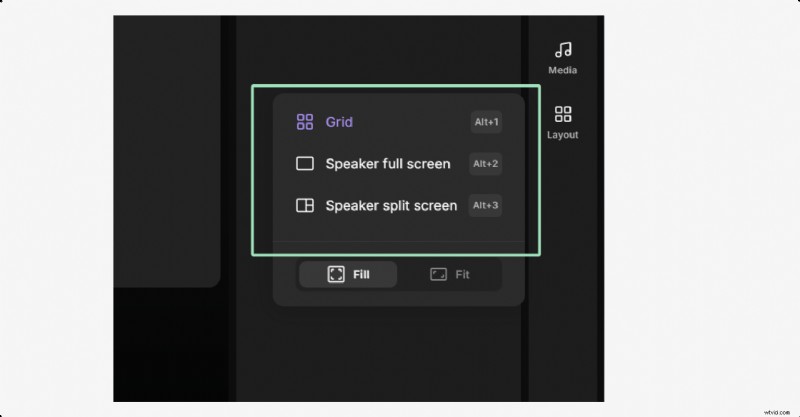
Stap 4 :Zodra jij en je gasten de studio betreden, kun je de lay-out van je livefeed aanpassen (als je die hebt). U kunt kiezen uit Raster, Luidspreker volledig scherm of Luidspreker gesplitst scherm.
Hoe dan ook, Riverside neemt voor elke deelnemer een apart nummer op, zodat je de beelden op elke gewenste manier kunt bewerken.
Opmerking :Gasten zien uw live-indeling niet, maar kiezen hun eigen lay-out. Publiek en livestreamkijkers zien uw lay-out.
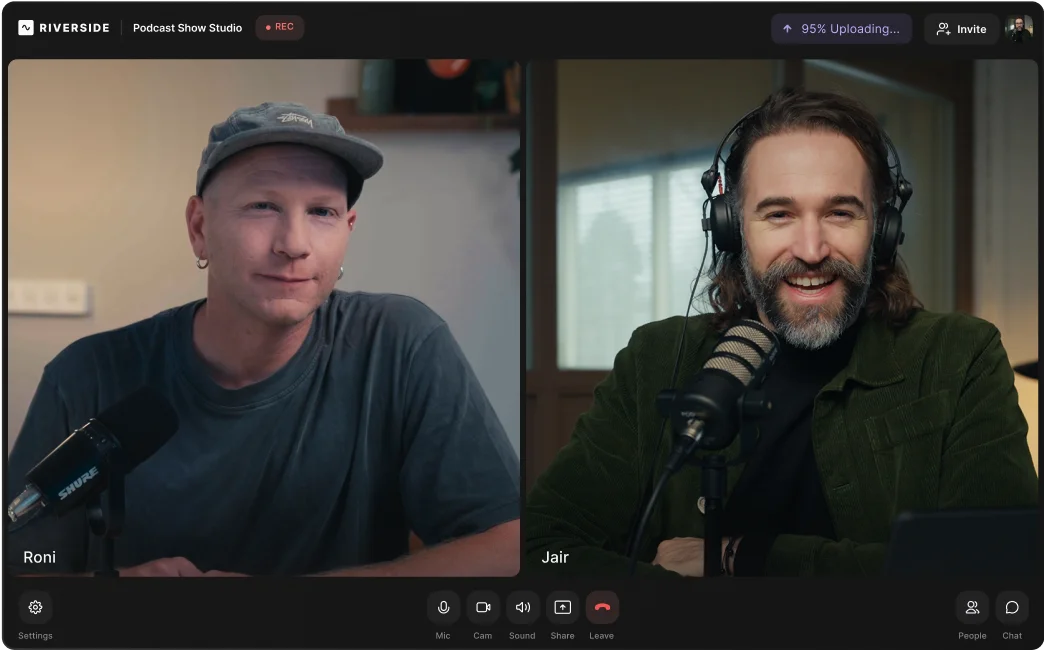
Stap 5: Als je klaar bent, klik je op 'Opnemen .”
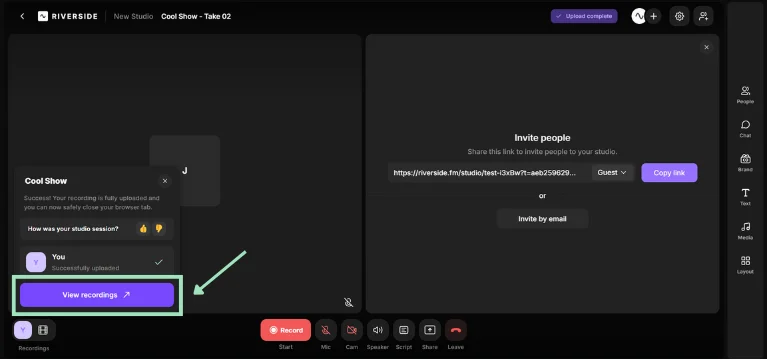
Stap 6 :Wanneer de sessie voorbij is, stopt u de opname en wacht u tot de app uw audio- en videobestanden heeft verwerkt.
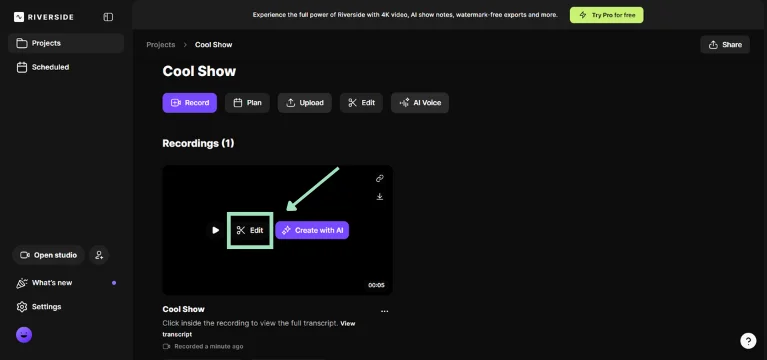
Klik op 'Opnames bekijken ” om de opgenomen video te openen.
Tik op 'Bewerken ” hier om deze video in de editor te bekijken.
Stap 7 :Voordat u wijzigingen aanbrengt, gaat u naar “Lay-out ' in het bewerkingspaneel aan de rechterkant. Kies de gewenste split-screen-indeling en pas instellingen zoals afgeronde hoeken aan.
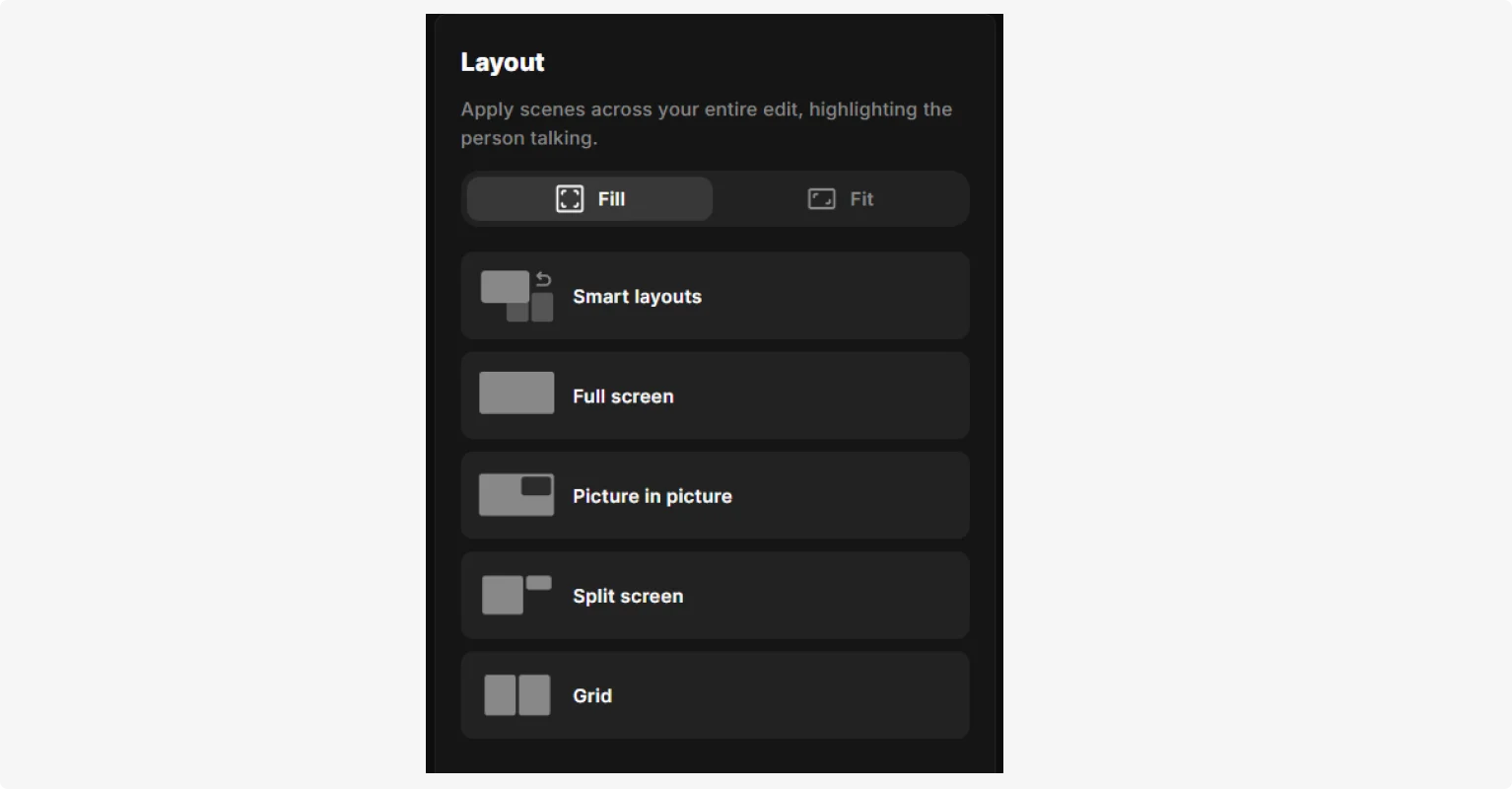
Of u kunt de nieuwe functie voor slimme lay-outs van Riverside gebruiken om uw lay-out eenvoudig frame voor frame aan te passen.
Stap 8 :Vervolgens kunt u uw video bewerken en verfijnen met de intuïtieve bewerkingsmogelijkheden van Riverside.
U kunt:
- Reinig je audio door opvulwoorden en pauzes te verwijderen, of gebruik Magic Audio om de geluidskwaliteit met één klik te verbeteren.
- Voeg achtergrondmuziek toe om uw side-by-side video's aantrekkelijker te maken. Upload je eigen nummer of selecteer er een uit de ingebouwde bibliotheek van Riverside.
- Ondertiteling genereren automatisch voor uw video's in meer dan 100 talen.
- Voeg toe tekstoverlays met verschillende animaties en opmaakstijlen.
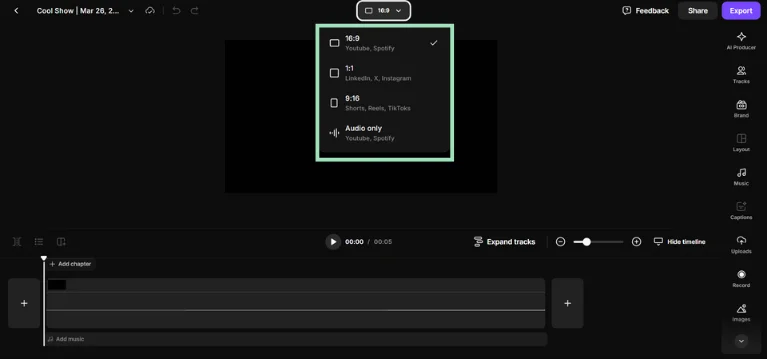
Stap 9 :Ten slotte kunt u ook de beeldverhouding van uw video aanpassen op basis van waar u deze wilt publiceren en vervolgens op 'Exporteren klikken. ” om uw bewerking af te ronden.
Zie je? Zo eenvoudig is het! Geloof ons niet op ons woord. Maak een video op gesplitst scherm en bekijk hem zelf.
Een video op gesplitst scherm maken met bestaande clips
Heeft u uw videoclips al opgenomen en wilt u ze gewoon naast elkaar of in een raster plaatsen?
Als je geavanceerdere software gebruikt, kan het zijn dat je je video's moet bijsnijden en naar de juiste plek moet slepen. We behandelen dit bijvoorbeeld in onze video over splitscreens.
Als je een soepeler alternatief wilt, kun je een platform als Canva gebruiken. Het proces ziet er meestal ongeveer zo uit:
Stap 1: Maak een nieuw videoproject in Canva. Je kunt een specifieke beeldverhouding kiezen, zoals 16:9 of 9:16, afhankelijk van waar je post.
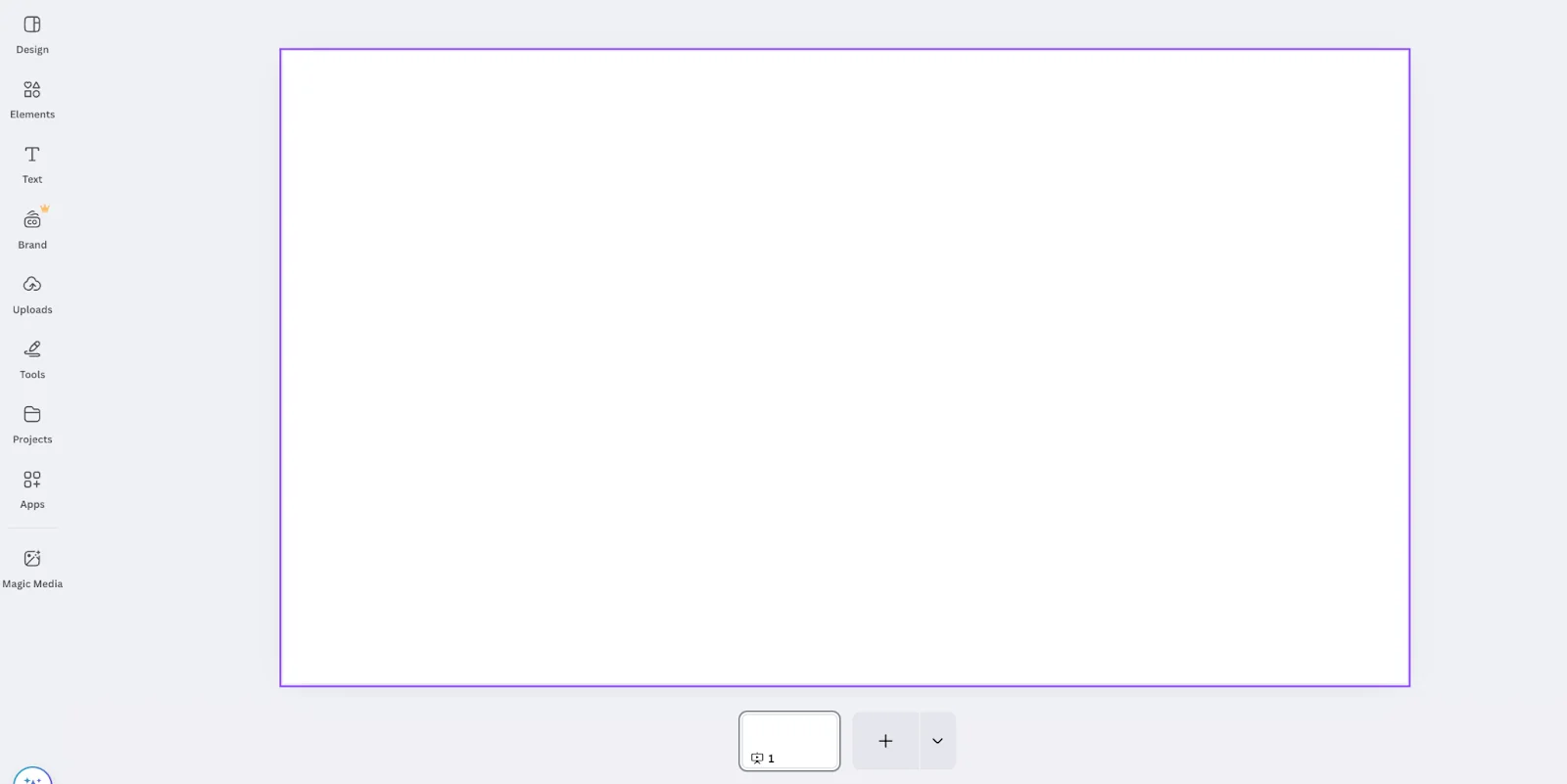
Stap 2: Klik in de rechterwerkbalk op “Uploads”, en vervolgens “Bestanden uploaden” om de videoclips toe te voegen die u wilt gebruiken. Sleep elke clip naar het canvas.
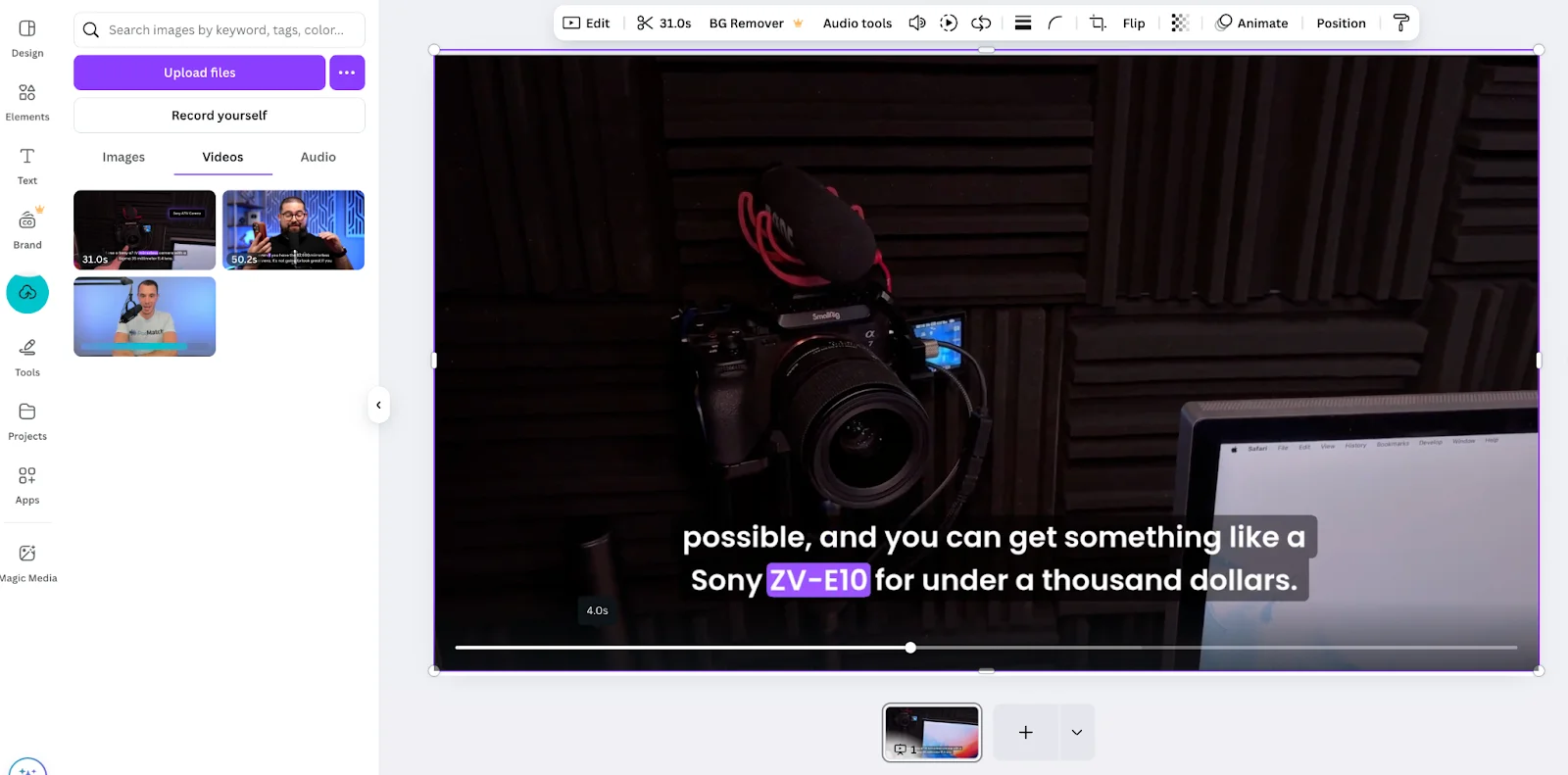
Stap 3: Pas het formaat van uw clips aan door de hoeken en randen te slepen. Vervolgens kunt u uw clips slepen om ze naar wens te positioneren.
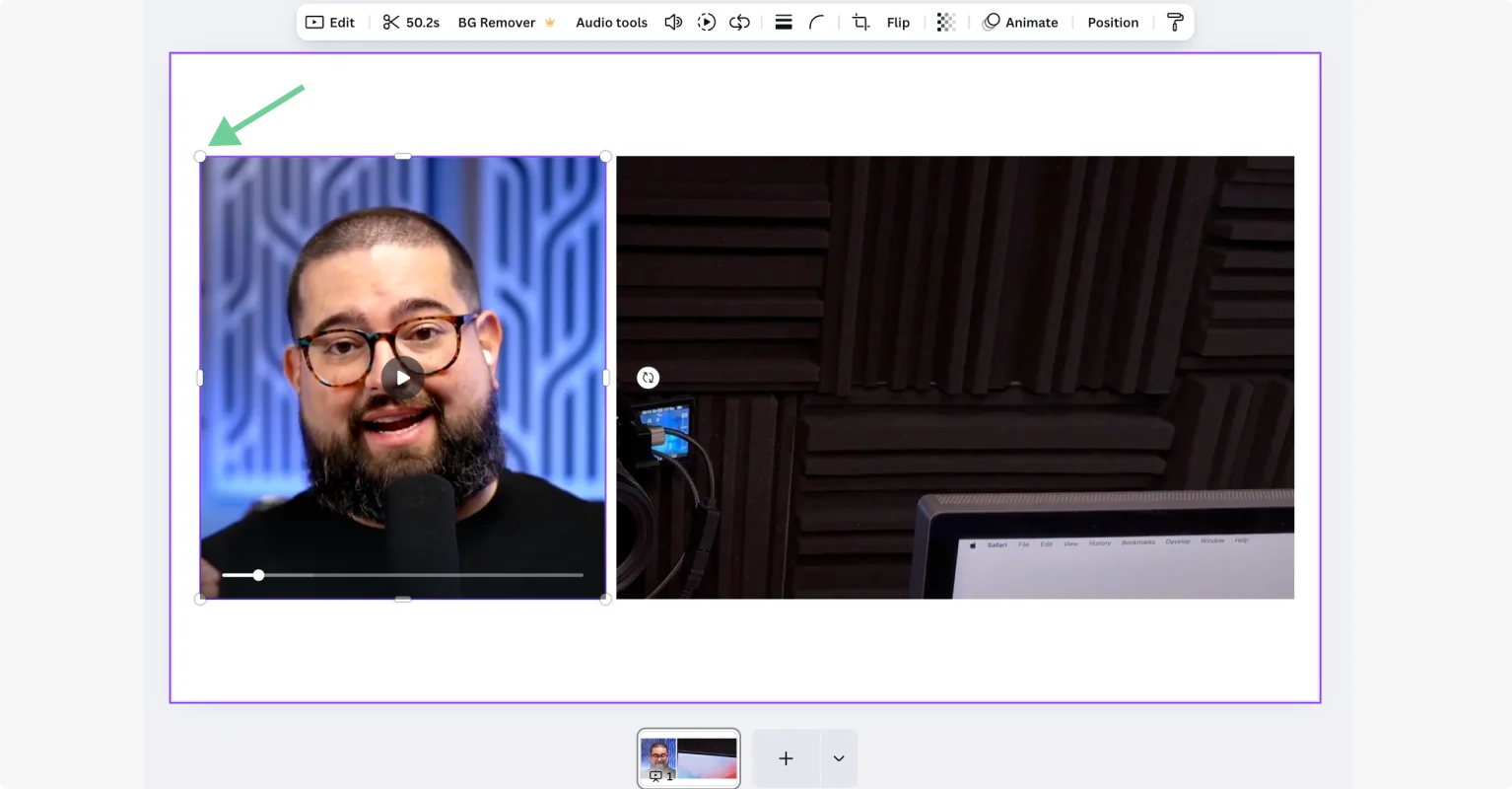
Je kunt naast elkaar, boven-onder of zelfs een raster met meer dan twee video's gaan.
Stap 4: Gebruik de tijdlijn van Canva om je clips indien nodig bij te snijden, te synchroniseren of opnieuw in te delen. Je kunt ook tekst, overgangen, achtergrondmuziek of aangepaste branding toevoegen.
Stap 5: Als u tevreden bent met uw lay-out, klikt u op 'Downloaden ” om uw voltooide video op gesplitst scherm te exporteren.
Een video op gesplitst scherm maken op de iPhone
Wil je een video met gesplitst scherm rechtstreeks op je iPhone maken? U kunt dit doen met de gratis iMovie-app.
Stap 1 :Download of open de iMovie-app.
Stap 2 :Tik op “Project maken ' en selecteer 'Film .”
Stap 4 :Kies uw eerste videoclip en tik op 'Film maken .”
Stap 5 :Verplaats in de tijdlijn de afspeelkop (witte verticale lijn) naar het punt waar u het gesplitste schermeffect wilt laten beginnen.
Stap 6 :Tik op de “+ '-knop boven de tijdlijn om nog een clip toe te voegen.
Stap 7 :Navigeer naar 'Video ' en selecteer je tweede clip en tik vervolgens op het pictogram met drie stippen en kies 'Gesplitst scherm ' uit de opties die verschijnen. Hierdoor worden de twee clips naast elkaar op de videotijdlijn geplaatst
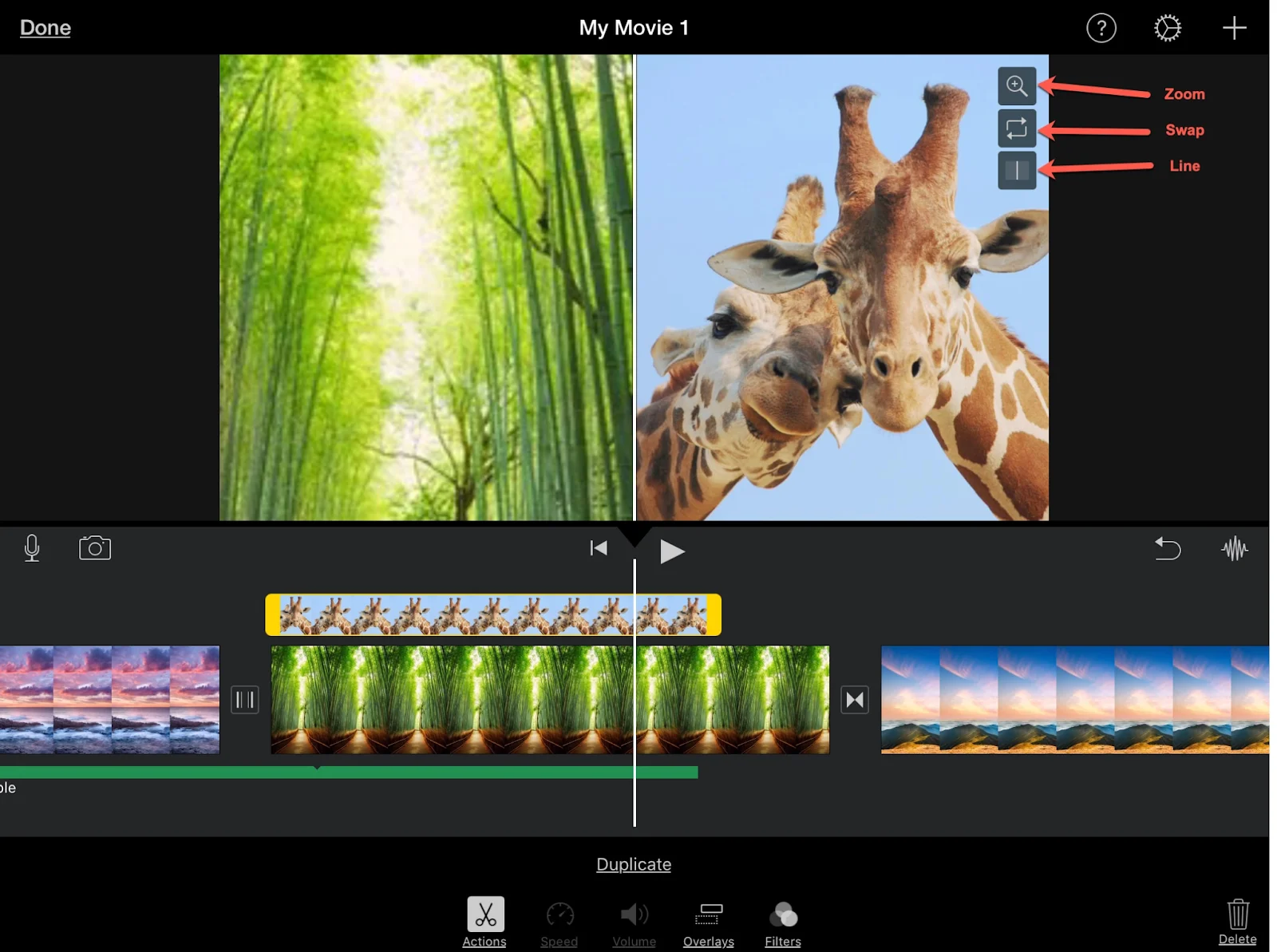
Stap 8 :Tik op de tweede video in de tijdlijn. Het wordt geel gemarkeerd, wat aangeeft dat het is geselecteerd. Hierdoor worden extra besturingselementen in het voorbeeldgebied geopend. Vanaf hier kunt u de clips verwisselen, een scheidingslijn toevoegen of verwijderen, of inzoomen en de clips binnen het frame verplaatsen.
Een video op een gesplitst scherm maken op Android
Als u rechtstreeks op uw Android-telefoon een video op een gesplitst scherm wilt maken, is CapCut een geweldige optie. Zo gebruik je het:
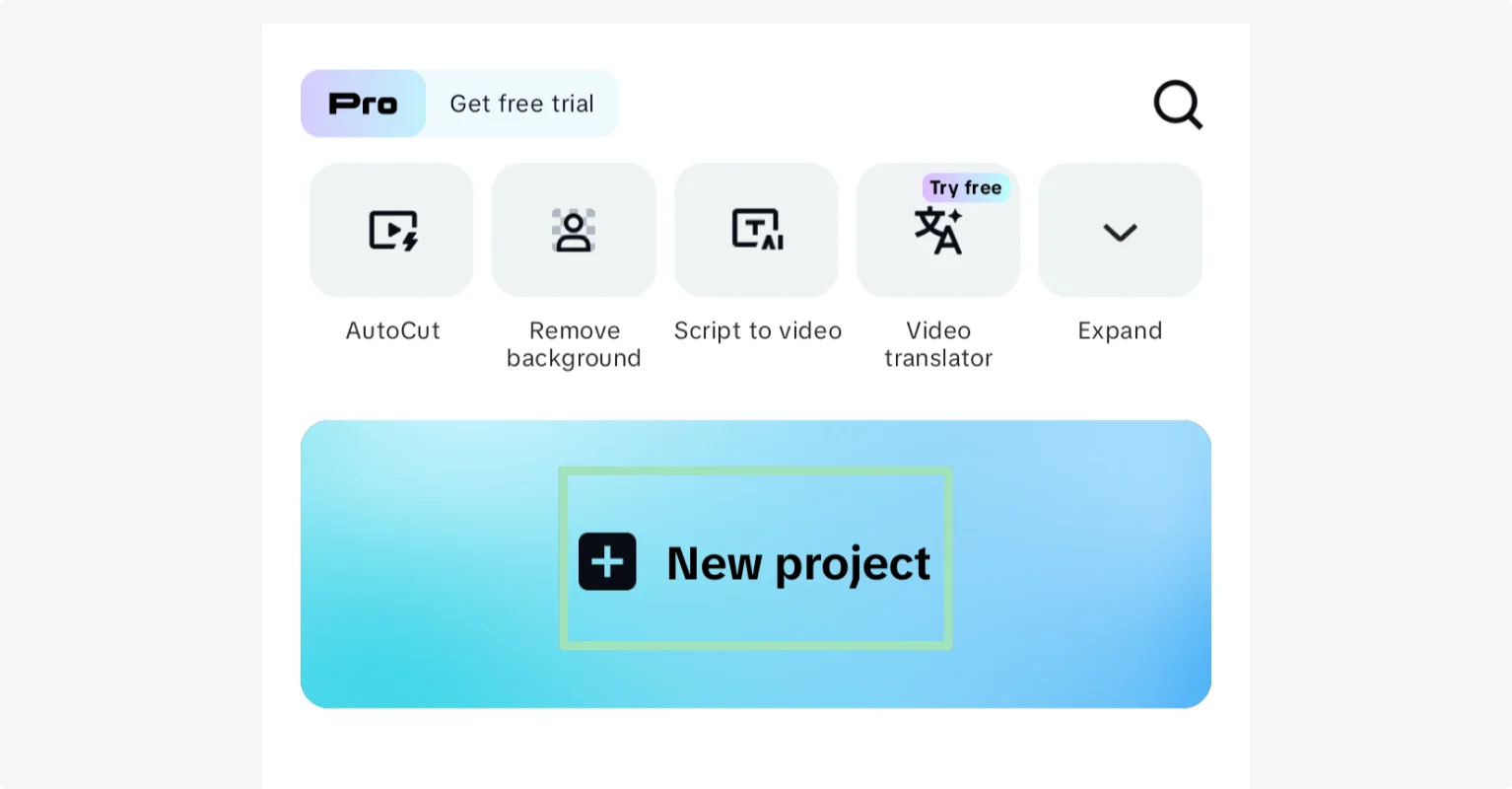
Stap 1 : Download CapCut naar uw Android-apparaat, open het en tik op 'Nieuw project ” om aan de slag te gaan.
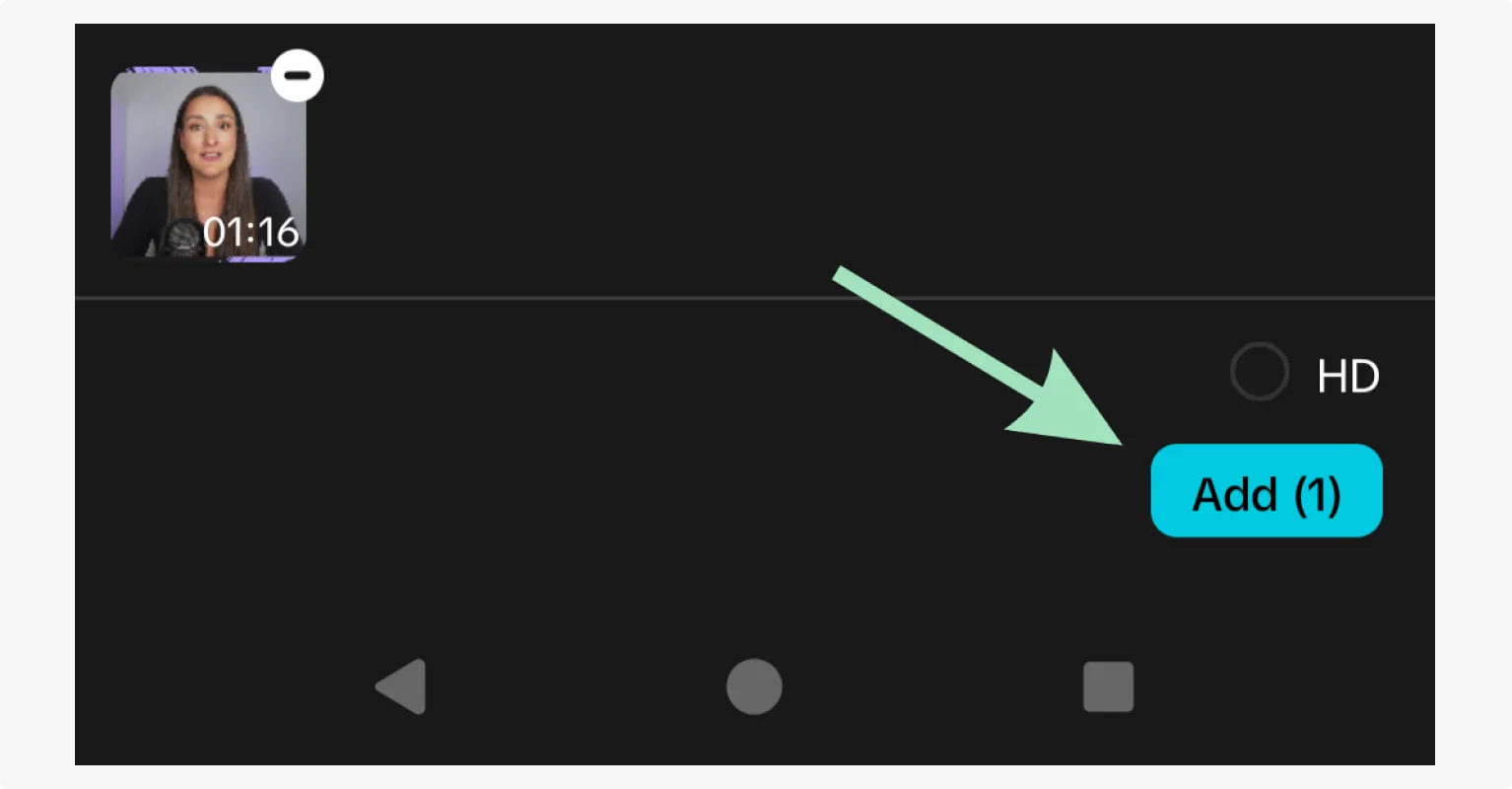
Stap 2 :selecteer uw twee (of meer) videoclips op uw apparaat. Selecteer vervolgens je eerste clip in de app en tik op 'Toevoegen .”
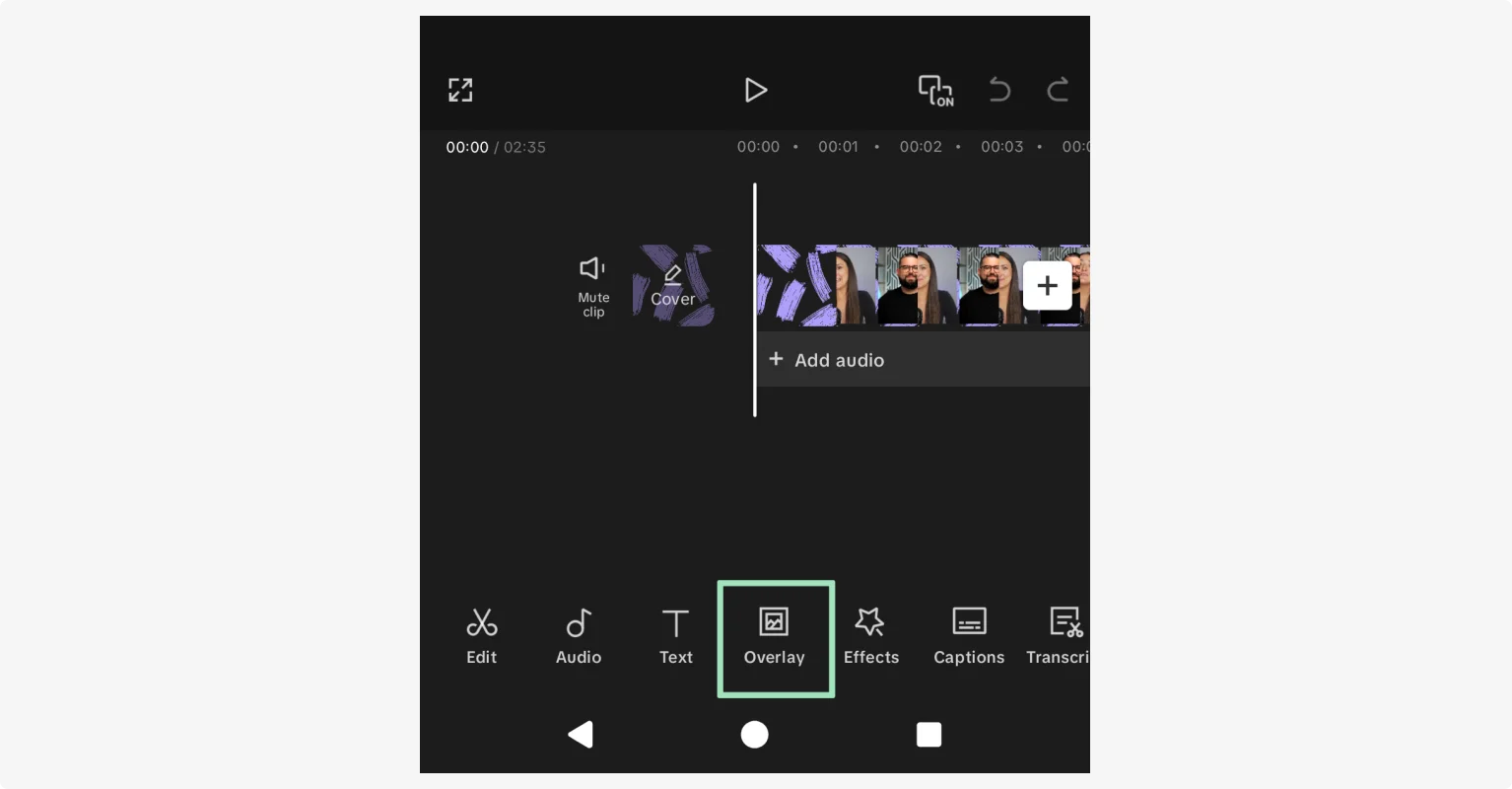
Stap 3 :Tik in uw tijdlijn op 'Overlay ' en vervolgens 'Overlay toevoegen .” Nu zie je beide videoclips op je tijdlijn, de een boven de ander.
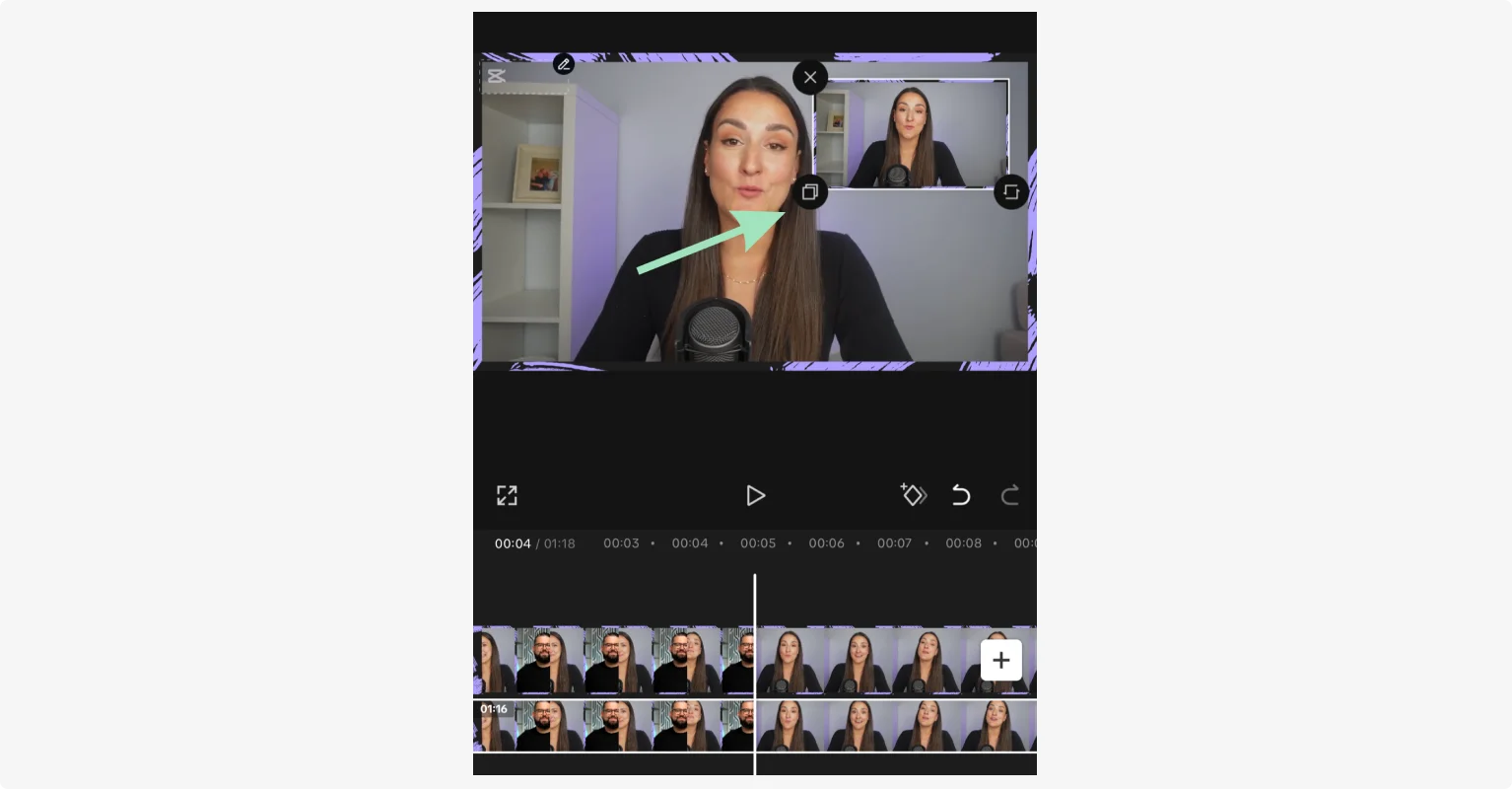
Stap 4 :tik op het overlayfragment in de tijdlijn om het te selecteren. Gebruik vervolgens de knijp- en sleepbewegingen in het voorbeeldvenster om het formaat en de positie van de overlay-video te wijzigen. Je kunt elke video afzonderlijk aanpassen door erop te tikken in de tijdlijn.
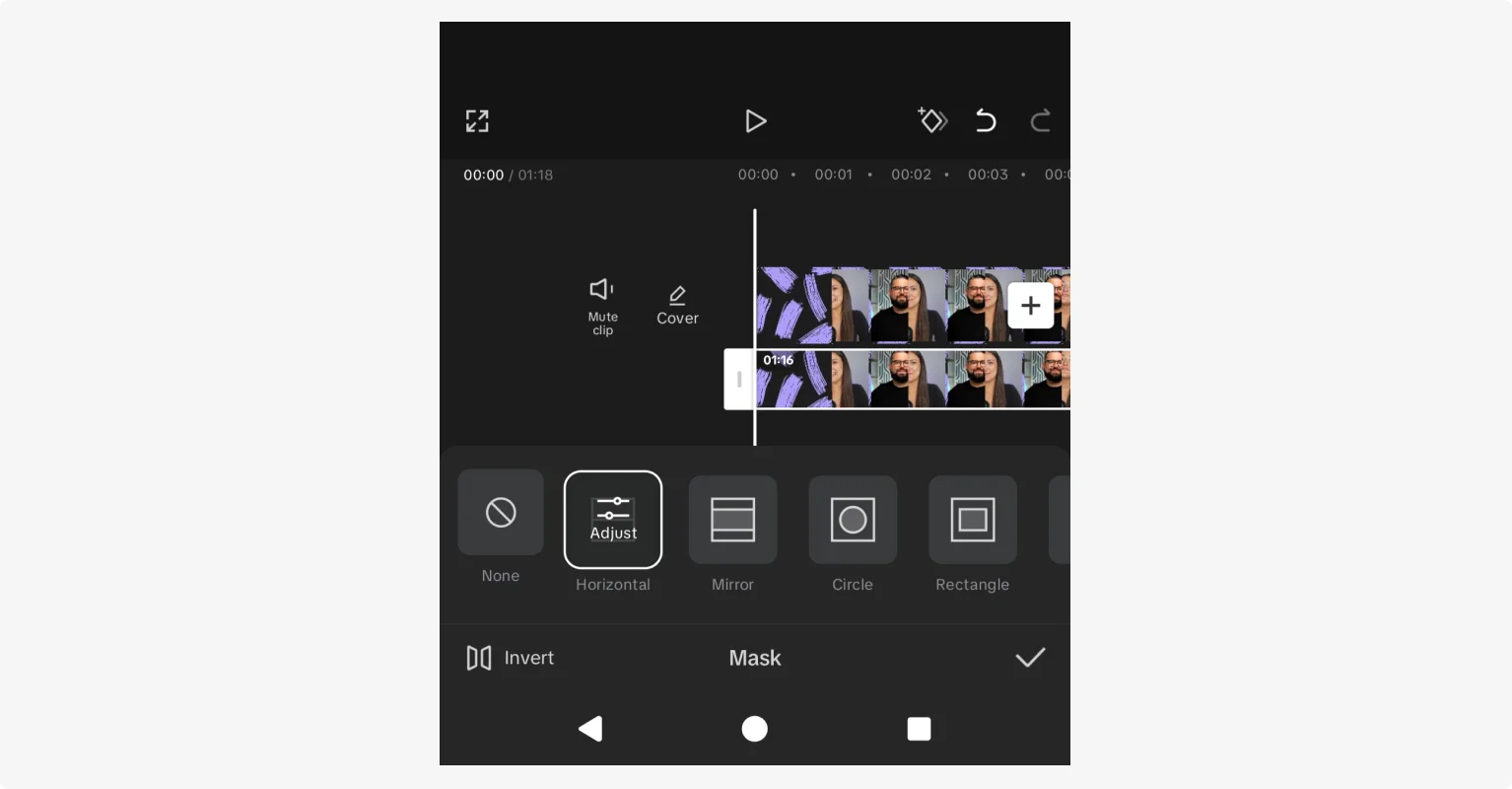
Stap 5 :Voor sneller en nauwkeuriger splitsen bladert u door het onderste menu en tikt u op “Masker .” Hierdoor kunt u kiezen uit vooraf ingestelde lay-outs. Selecteer er een om deze automatisch te laten toepassen.
Stap 6 :Tik op 'Afspelen ' om een voorbeeld van uw video op gesplitst scherm te bekijken.
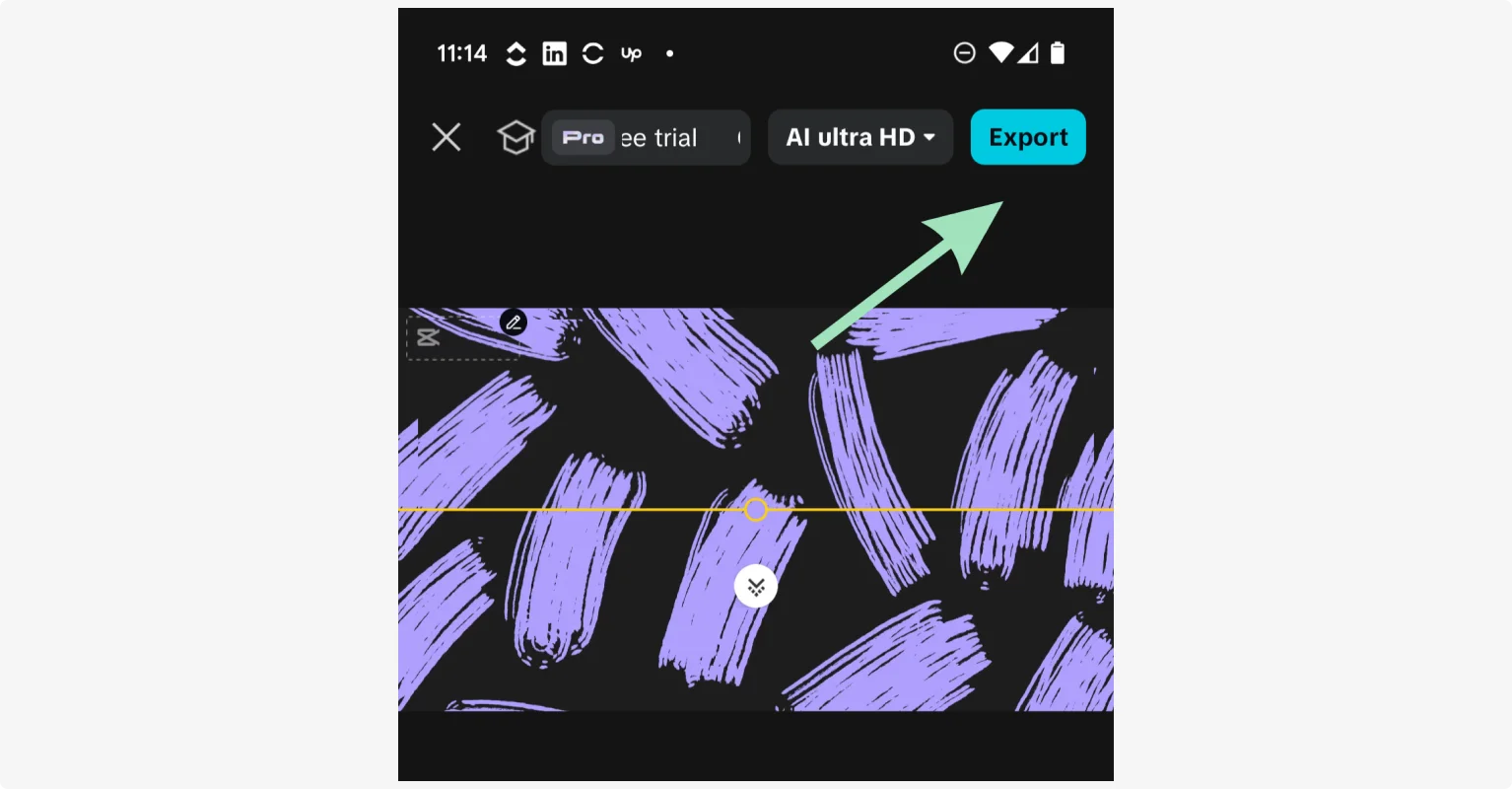
Stap 7 :Als u tevreden bent, tikt u op 'Exporteren ' bovenaan uw scherm.
Een video op gesplitst scherm maken op Facebook
Als je een video op een gesplitst scherm voor Facebook wilt maken, kun je videobewerkingssoftware (zoals Riverside) gebruiken om de video te maken en deze vervolgens naar Facebook uploaden. Veel mensen willen echter ook een splitscreen maken voor Facebook Live. Dit is iets dat je kunt doen in de Facebook-app, maar alleen op mobiel. Als u een video op een gesplitst scherm live vanaf uw bureaublad wilt uitzenden, kunt u dit doen met livestreamingsoftware zoals Riverside.
Zo maak je een video op gesplitst scherm met Facebook Live op je mobiele apparaat:
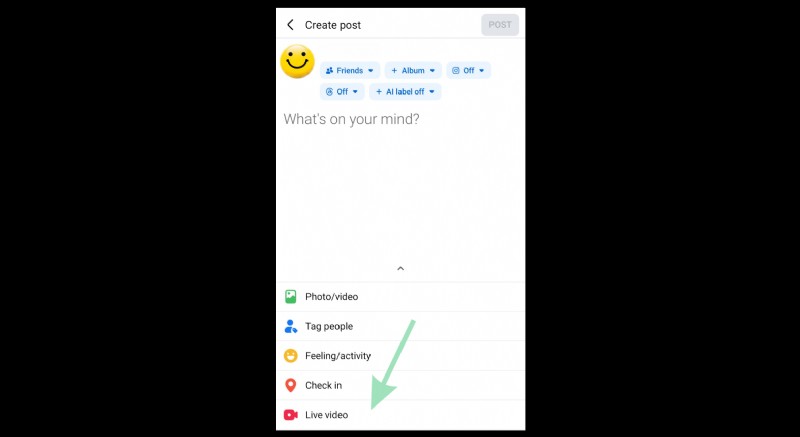
Stap 1 :Open de Facebook-app op uw mobiele apparaat. Tik op je startscherm op 'Waar denk je aan? ' en tik vervolgens op 'Livevideo .”
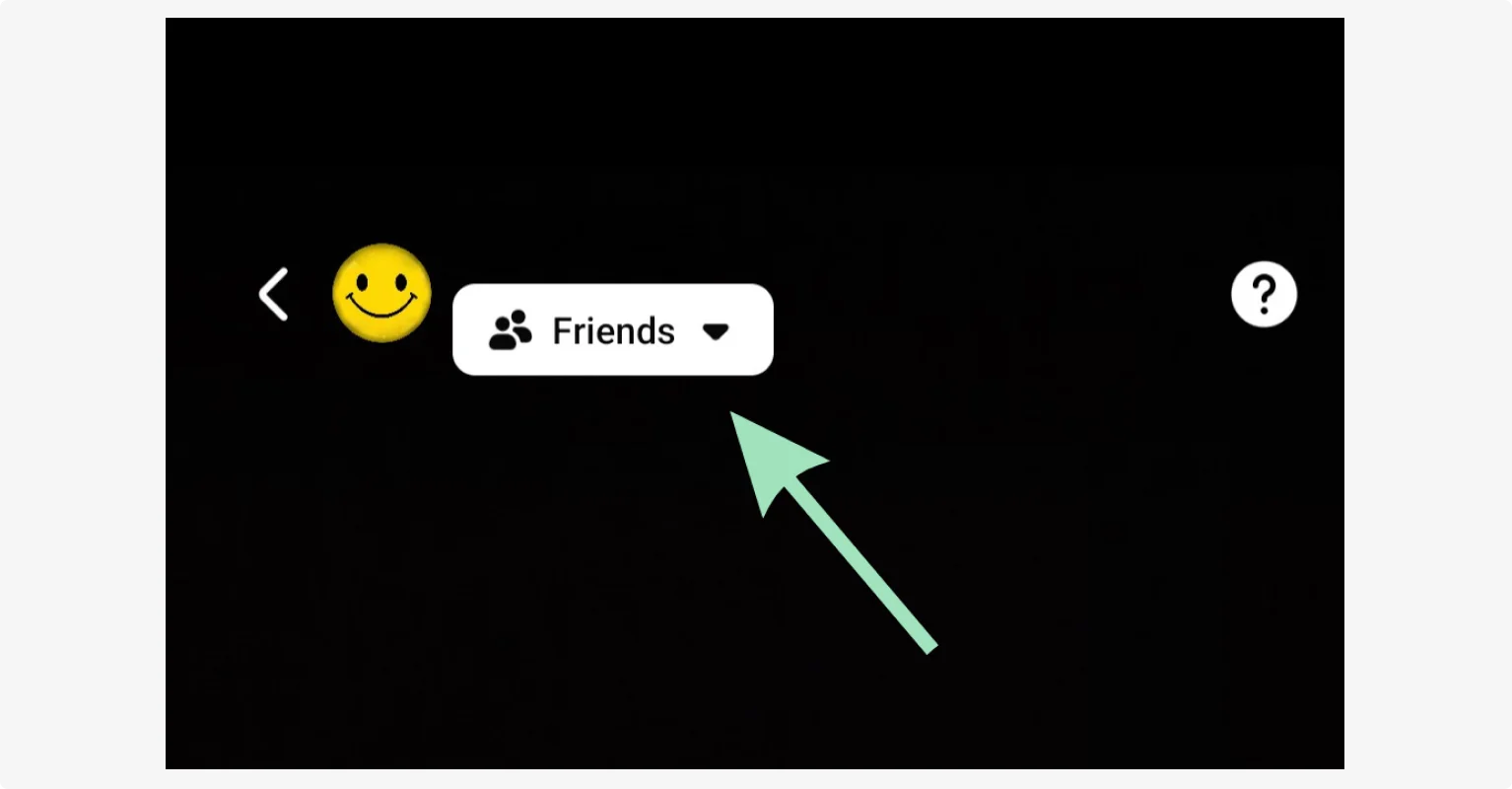
Stap 2 :tik op de privacy-instellingen onder uw naam om uw publiek te selecteren. (Houd er rekening mee dat livevideo's die vanaf een pagina worden uitgezonden standaard openbaar zijn.)
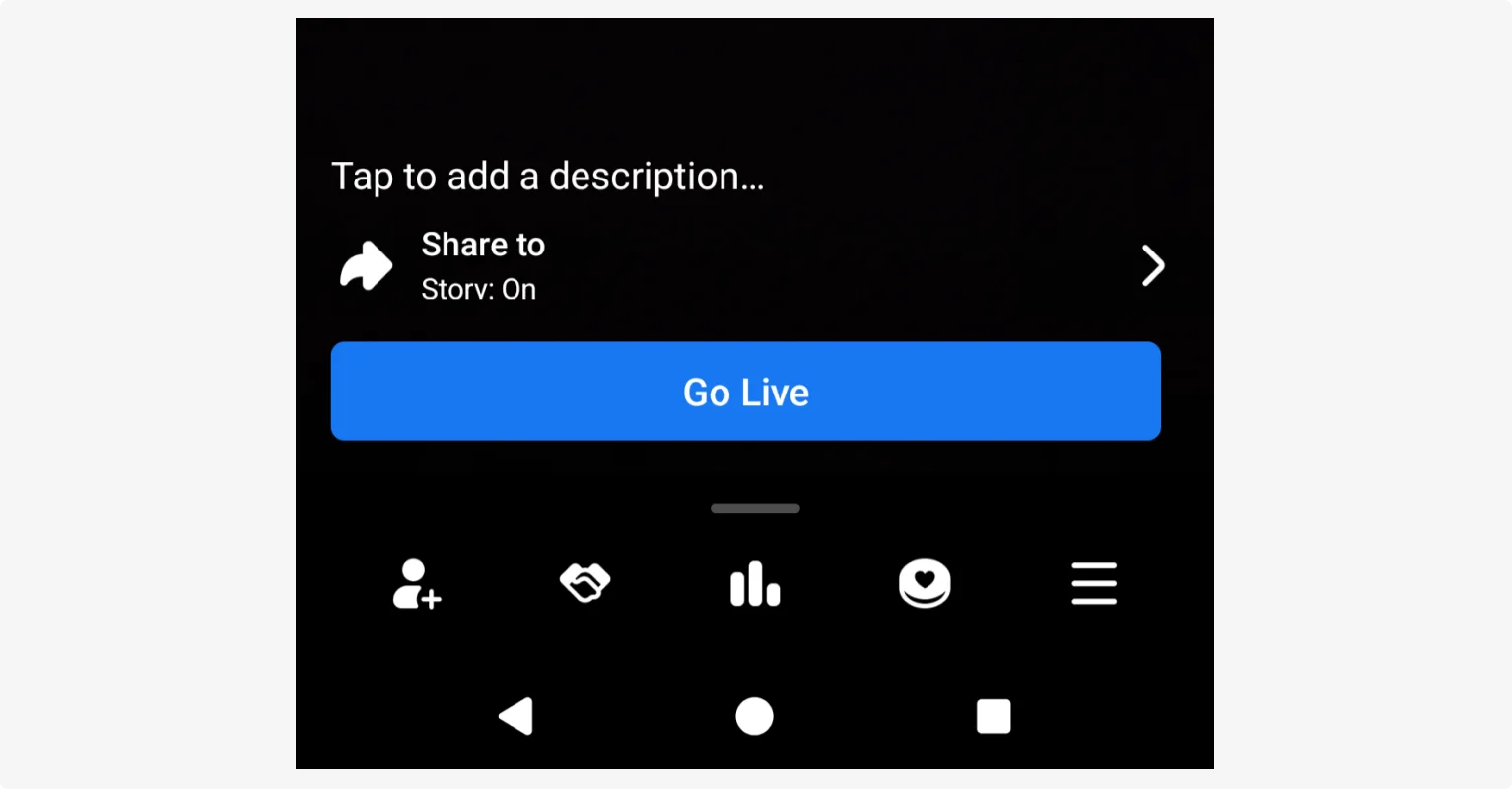
Stap 3 :tik om een beschrijving aan uw bericht toe te voegen. Je kunt ook mensen taggen die mogelijk in je video voorkomen.
Stap 4 :Als je klaar bent, tik je op 'Live gaan .”
Stap 5 :Zodra je live bent, tik je op 'Bring a Friend '-pictogram (het lijkt op twee hoofden). Selecteer een kijker uit de lijst om deze uit te nodigen voor uw uitzending.
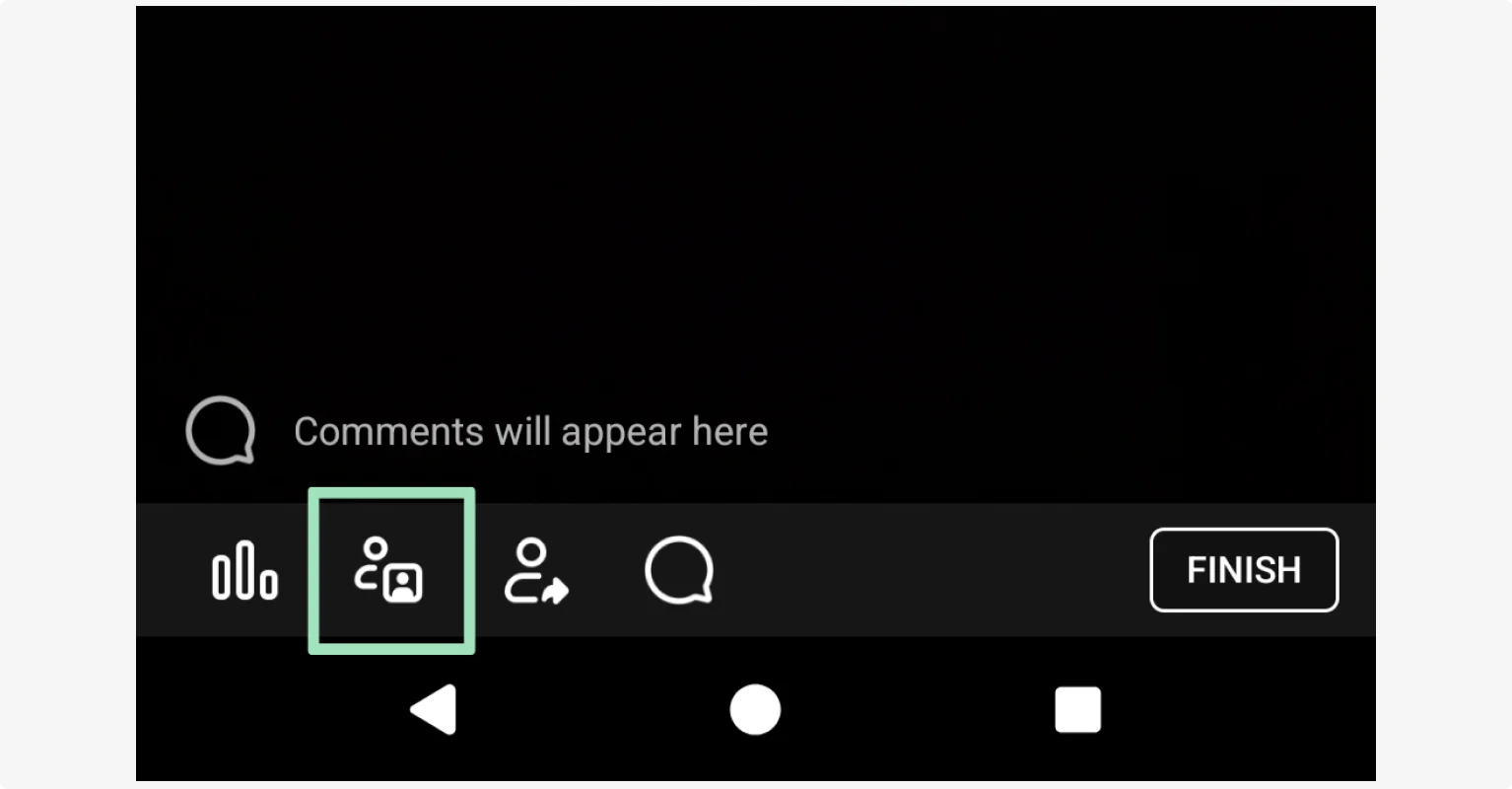
Stap 6 :Nadat de gast uw uitnodiging heeft geaccepteerd, verschijnt deze in een gesplitst scherm naast u.
Stap 7 :Om de gast te verwijderen, tikt u op de “X ' op hun videofeed. Om de livesessie te beëindigen, tikt u op 'Voltooien .”
Lezen :Livestreamen op FacebookEen video op gesplitst scherm maken op TikTok
Video's met een gedeeld scherm zijn erg populair op TikTok. Hoe je er een maakt, hangt af van wat voor soort video op gesplitst scherm je wilt maken.
Je kunt de Duet-functie van TikTok gebruiken om een bestaande TikTok aan de ene kant van het scherm af te spelen, terwijl je jezelf aan de andere kant opneemt. Dit is geweldig voor reactievideo's, dance-offs en gezamenlijke inhoud.
De andere optie is om het Split-effect van TikTok te gebruiken om je scherm in meerdere secties te verdelen, zodat je dezelfde inhoud tegelijkertijd kunt weergeven voor effect. We laten u zien hoe u beide kunt doen.
Volg deze stappen om een Duet-video op gesplitst scherm op Tiktok te maken:
Stap 1 :Open de TikTok-app en navigeer naar de video waarmee je wilt duetten.
Stap 2 :Tik op 'Delen '-pictogram (pijl) aan de rechterkant van het scherm en selecteer 'Duet ” uit het menu.
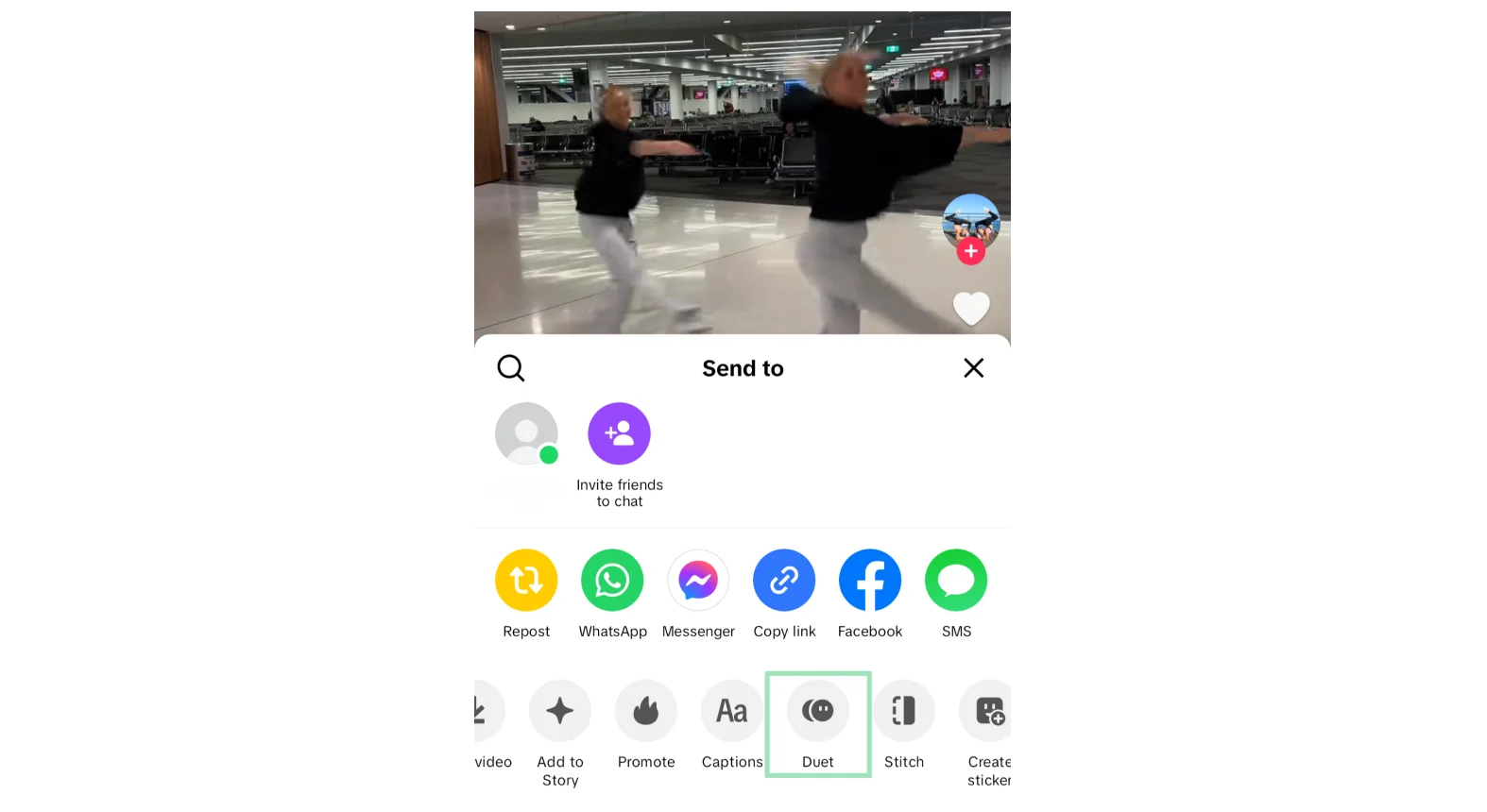
Stap 3 :Tik op het opnamescherm op “Indeling” aan de rechterkant en selecteer de gewenste stijl voor gesplitst scherm.
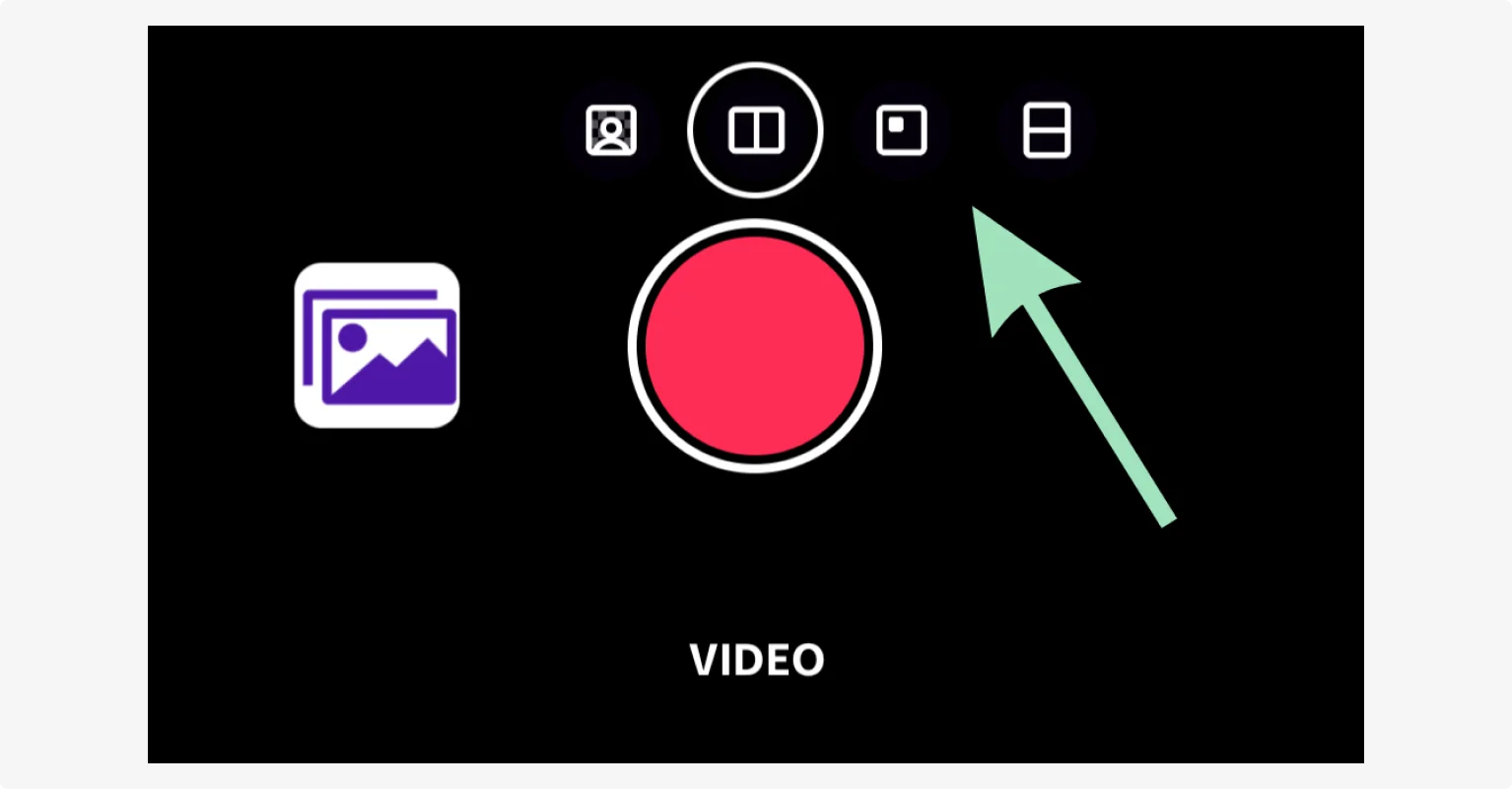
Stap 4 :Tik op 'Opnemen ' om uw segment naast de originele video te filmen.
Stap 5 :Tik op het “vinkje ' om je video te beëindigen.
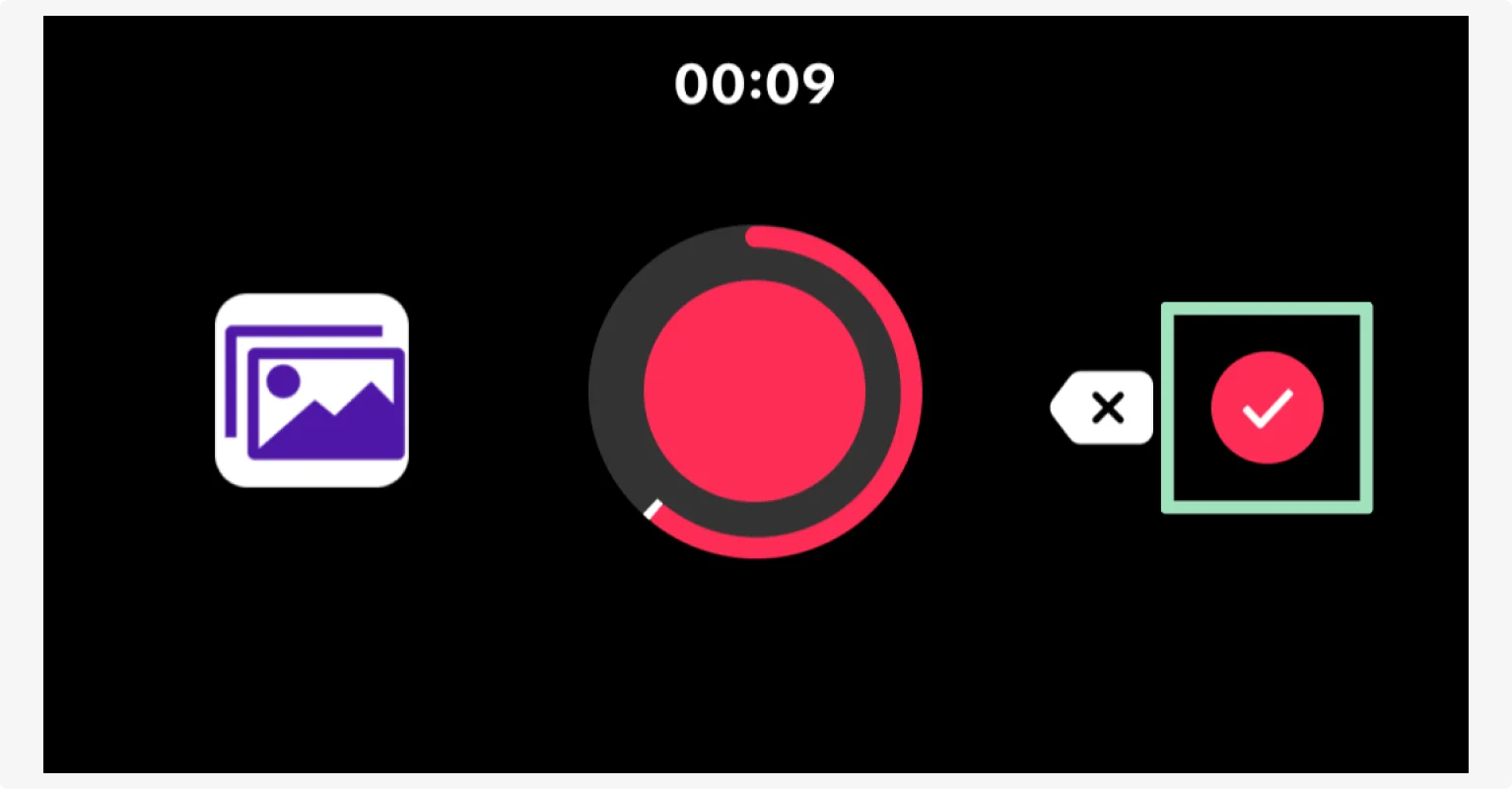
Stap 6 :voeg effecten, tekst of filters toe aan uw video via het menu aan de rechterkant van uw scherm en tik vervolgens op 'Volgende ” om een bijschrift toe te voegen en uw werk te delen.
Volg deze stappen om het splitseffect te gebruiken om je video in meerdere frames op TikTok te dupliceren:
Stap 1 :Open de TikTok-app en tik op de “+ "-knop om een nieuwe video te starten.
Stap 2 :Neem een nieuwe video op of upload een bestaande.
Stap 3 :Tik op 'Effecten ' (sterren) aan de rechterkant van het scherm en selecteer 'Splitsen .”
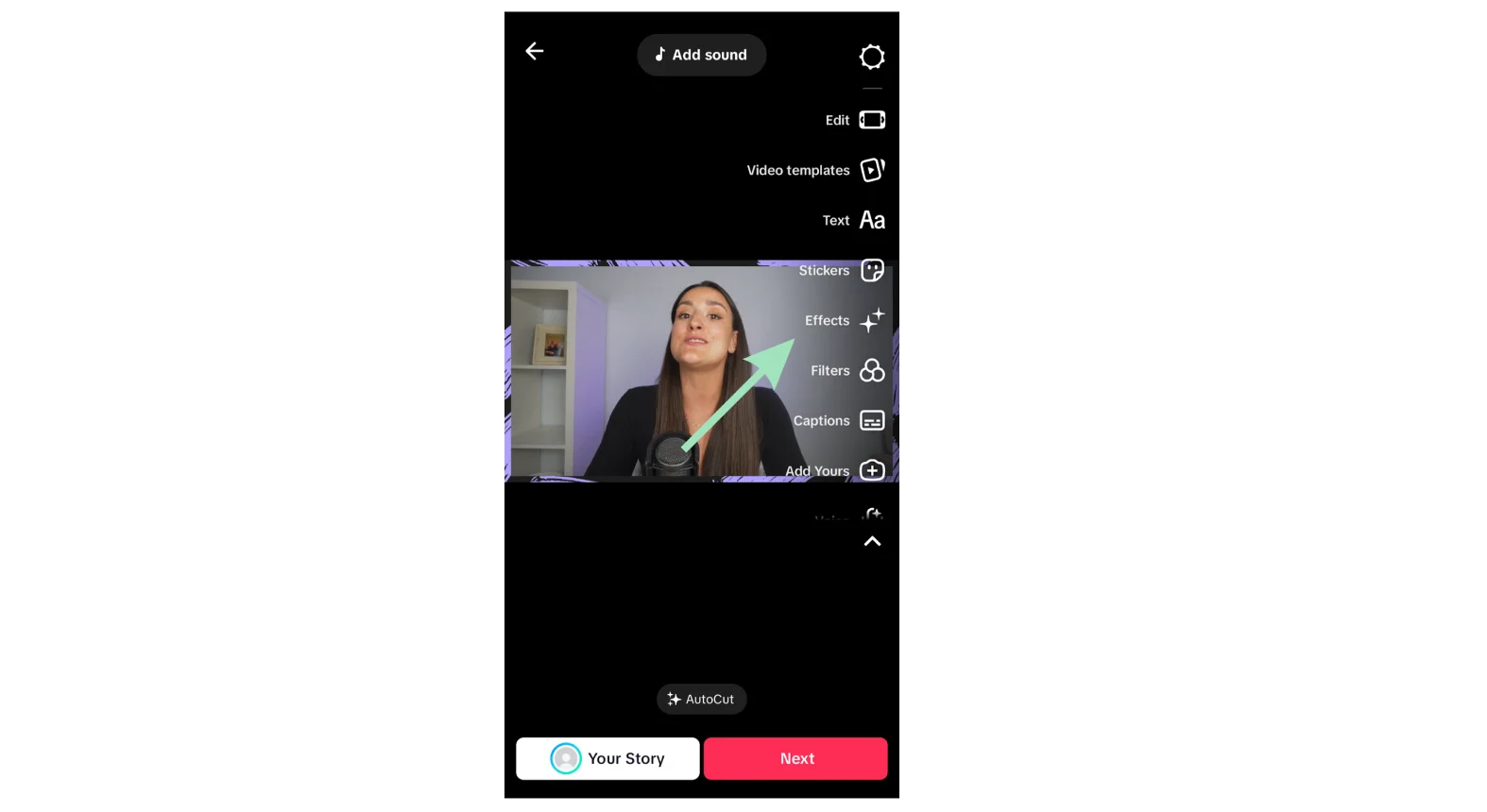
Stap 4 :kies een gesplitste stijl, zoals twee, drie of vier schermen. Je kunt aanpassen waar het gesplitste schermeffect verschijnt door de afspeelkop te bewegen en vervolgens het gesplitste schermeffect ingedrukt te houden.
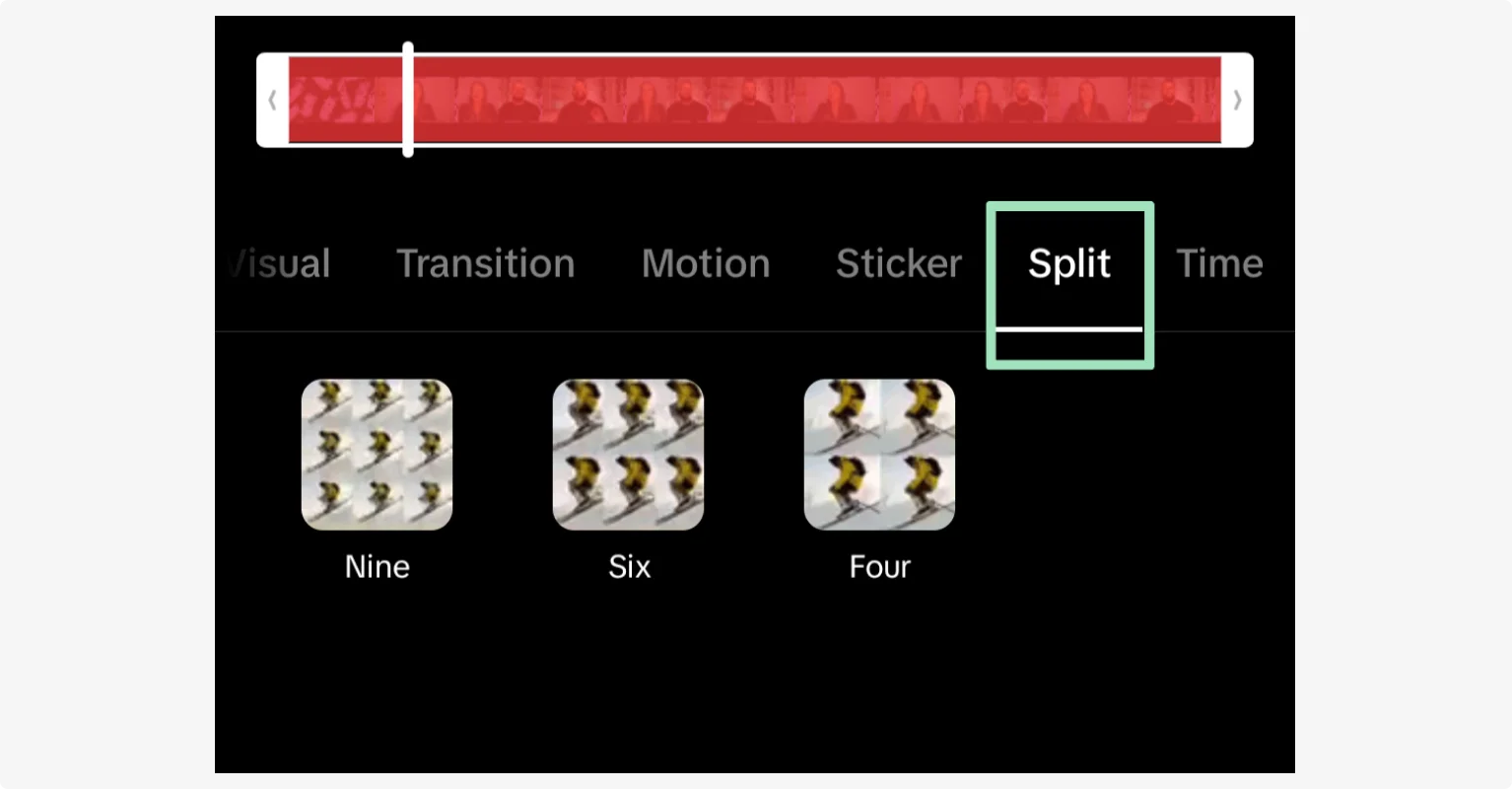
Stap 5 :Tik op “Opslaan ' om het gesplitste schermeffect op uw video toe te passen.
Stap 6 :voeg bijschriften en effecten toe en tik vervolgens op 'Volgende ” om hashtags en een bijschrift toe te voegen voordat je je video plaatst.
Lezen :TikTok-video's bewerken
Een video op gesplitst scherm maken op Instagram
Als je een video op gesplitst scherm op Instagram wilt maken, kun je met de lay-outfunctie van Instagram rechtstreeks in de app split-screen-effecten creëren.
Maar deze functie is alleen beschikbaar voor Stories . Als je een video op gesplitst scherm wilt maken voor andere soorten Instagram-video's, kun je je verhaal downloaden en opnieuw uploaden als haspel. Of gebruik een bewerkingsapp van derden of download de app 'Bewerkingen' van Instagram.
Zo maak je een video op gesplitst scherm voor je Instagram-verhaal:
Stap 1 :Start de Instagram-app op uw apparaat en open Stories door op de knop “+ te tikken ' en selecteer vervolgens 'Verhaal. ”
Stap 2 :Tik op 'Indeling ' aan de linkerkant om een rasterformaat te kiezen, zoals naast elkaar of vier kwadranten.
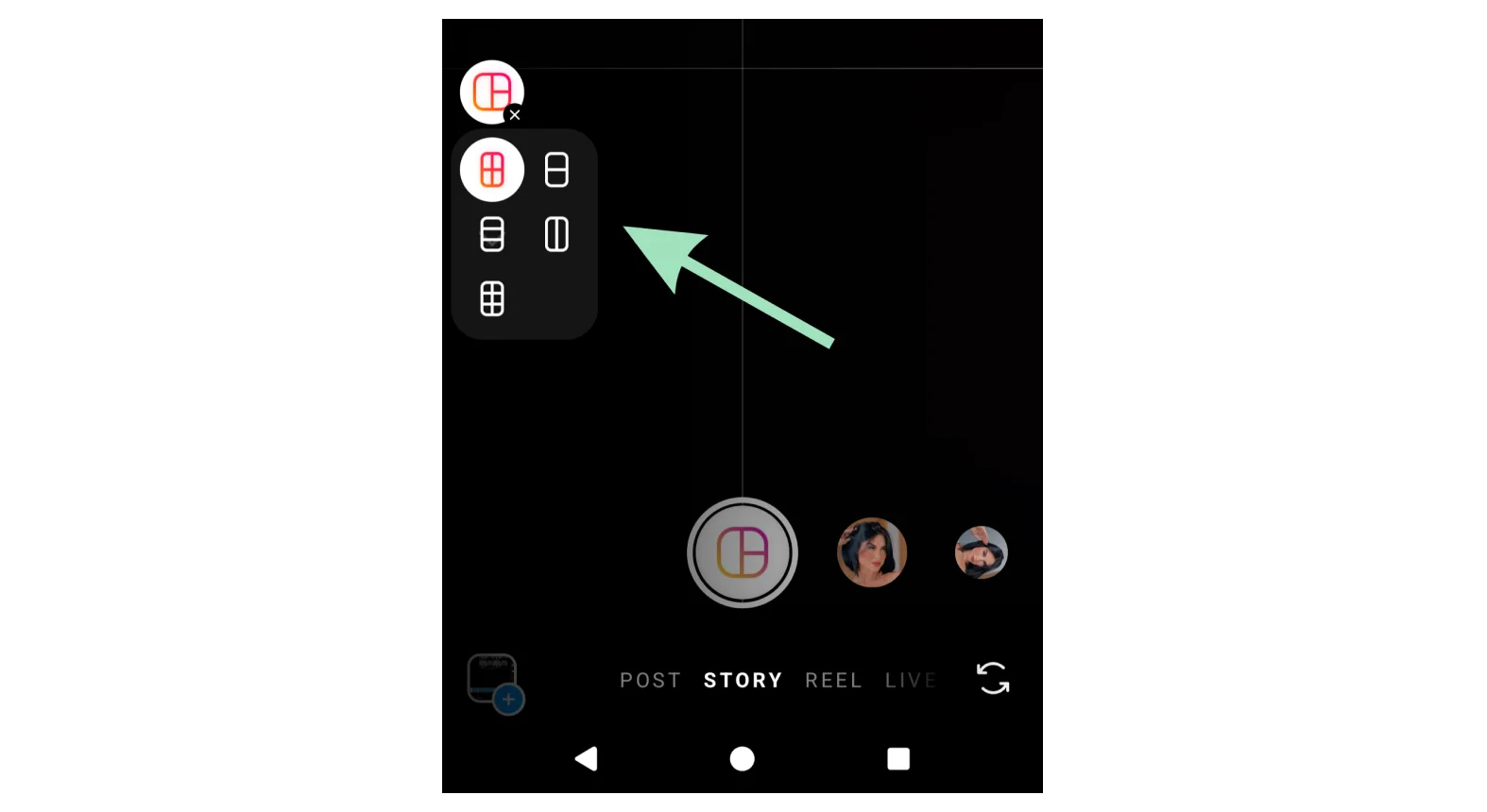
Stap 3 :Tik op de “+ ' in elke sectie om een nieuwe foto of video te maken, of selecteer ze allemaal in uw galerij.
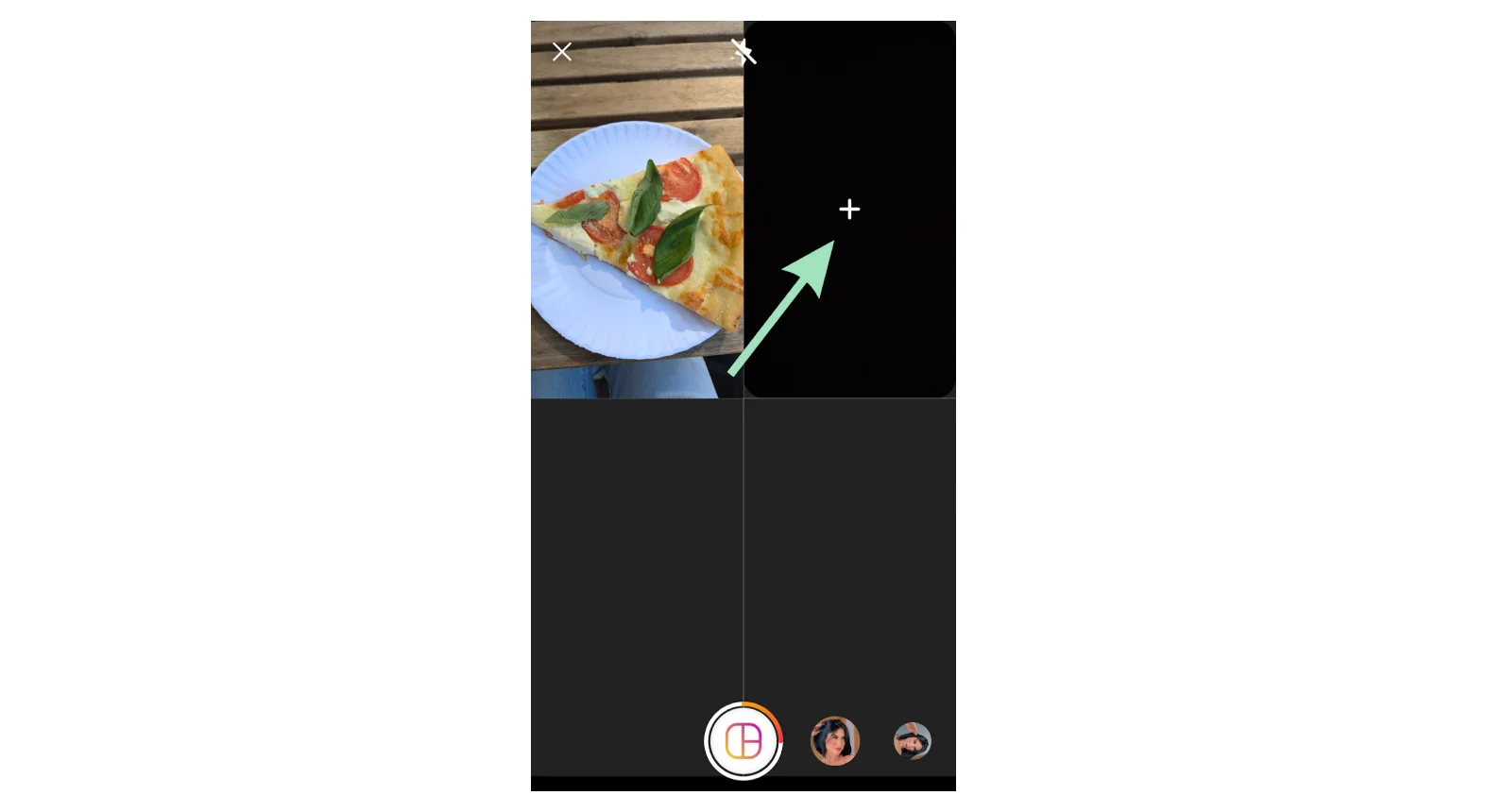
Stap 4 :verbeter je verhaal door stickers, tekst en filters te kiezen in het menu bovenaan je scherm.
Stap 5 :Als je klaar bent, tik je op 'Je verhaal ” om te publiceren.
De beste video-editors en apps voor gesplitst scherm
Als je een split-screen video wilt maken, is het vaak een stuk eenvoudiger om dit te doen met een videobewerkingsapp. Ook al bieden sommige platforms split-screen-functionaliteit, je krijgt nog steeds veel meer controle en resultaten van hogere kwaliteit met videobewerkingssoftware. Dit zijn onze topkeuzes voor het maken van inhoud op een gesplitst scherm.
Riverside - Beste algemeen
Prijs :Gratis abonnement beschikbaar; betaalde abonnementen beginnen bij $ 29,00/maand
Compatibiliteit :Browsergebaseerd, werkt met de meeste besturingssystemen
Riverside maakt het gemakkelijk om video's op een gesplitst scherm te maken dankzij de functies Layouts en Smart Layouts. Met Layouts kun je met één klik een gesplitst schermeffect (zoals een raster met een spatie voor elke luidspreker) op je hele video toepassen.
Of probeer Smart Layouts, waarmee uw lay-out dynamisch door scènes wordt gewijzigd om maximale impact te geven aan de huidige spreker.
U kunt ook scènes op uw tijdlijn maken en de lay-out voor elke scène afzonderlijk wijzigen.
Naast de indelingen op een gesplitst scherm beschikt u over een verscheidenheid aan AI-tools voor het maken van video's van begin tot eind. Neem op in hoge kwaliteit, stream met een aanpasbare lay-out en bewerk binnen enkele minuten met automatische tools.
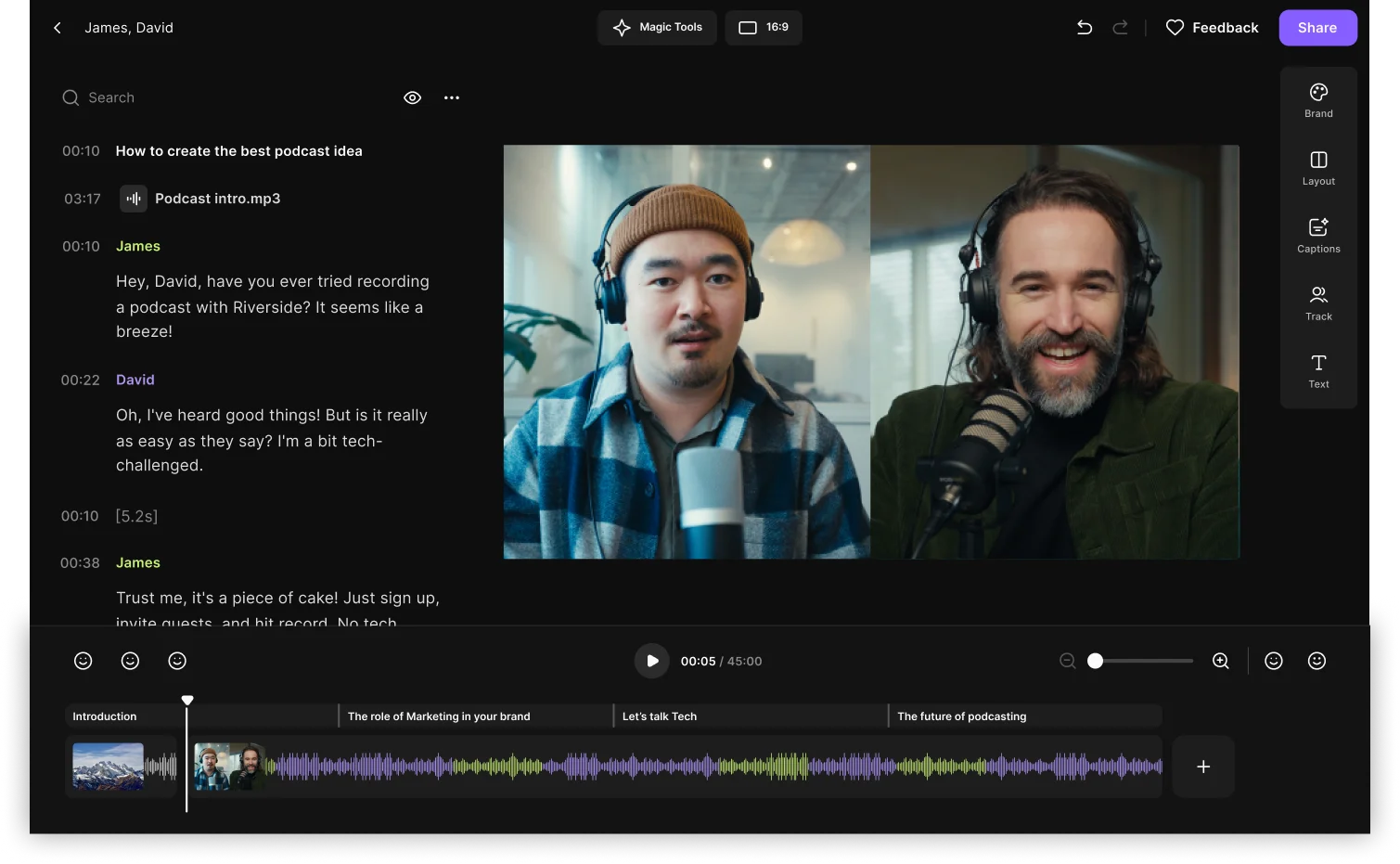
Belangrijkste kenmerken:
- Opname van hoge kwaliteit :Neem lokaal op in een resolutie tot 4K, rechtstreeks vanaf het Riverside-platform, zodat u keer op keer beeldmateriaal van topkwaliteit krijgt.
- Aanpasbare lay-outs :kies uit naast elkaar, rasterweergave of laat AI automatisch de actieve spreker markeren.
- Automatische transcriptie :Verkrijg een snelle en gemakkelijke transcriptie van interviews en gebruik deze vervolgens om direct ondertiteling te maken.
- Tekstgebaseerde bewerking :bewerk uw video's snel, net zoals u een document bewerkt. Verwijder eenvoudig woorden uit uw automatische transcript - de bijbehorende video verdwijnt meteen met hen.
- Gemakkelijk opnieuw te gebruiken :Hergebruik langere video's eenvoudig in korte, deelbare clips met Magic Clips. Vervolgens exporteer je ze met slechts één klik in de juiste beeldverhoudingen voor TikTok, Instagram en andere platforms.
CapCut - Beste voor Android
Prijs :Gratis abonnement beschikbaar; betaalde abonnementen beginnen bij $ 9,99/maand
Compatibiliteit :Windows, macOS, Android, iOS
CapCut is een krachtige app voor videobewerking waarmee u eenvoudig video's op een gesplitst scherm op uw telefoon kunt maken. Het is ook vrij eenvoudig te gebruiken, hoewel het enkele bewerkingstools van een hoger niveau bevat voor complexere split-screen-effecten.
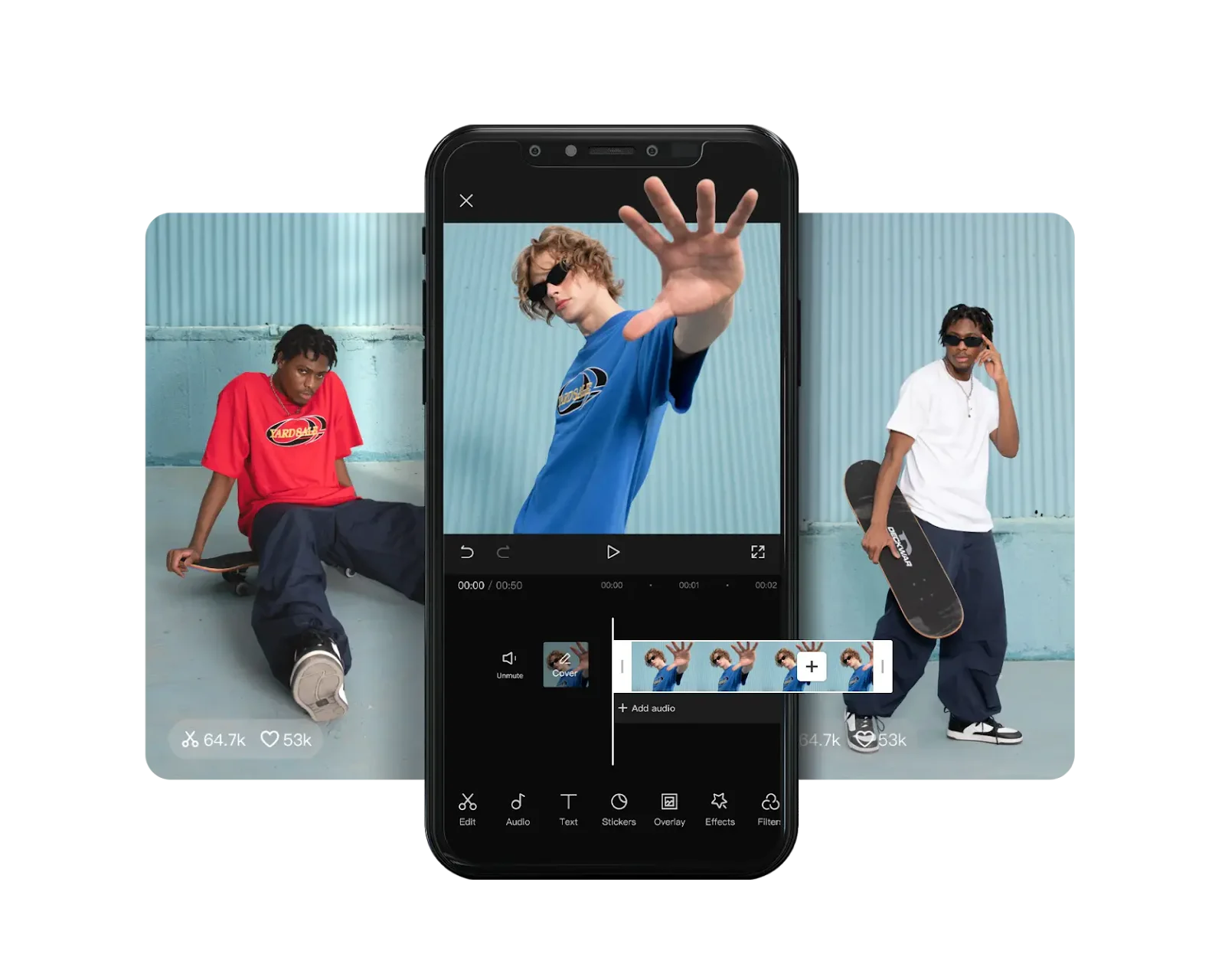
Belangrijkste kenmerken:
- Aanpasbare sjablonen :Een ruime keuze aan sjablonen, waaronder sjablonen specifiek voor video's op een gesplitst scherm, maken videobewerking snel en eenvoudig.
- Bewerken met meerdere lagen :stapel meerdere overlays om meer dan twee video's op uw gesplitste scherm op te nemen.
- Tekst- en stickerintegratie :verbeter uw video's op gesplitst scherm met tekstoverlays, stickers en animaties.
iMovie - Beste voor iPhone
Prijs :Gratis
Compatibiliteit :macOS, iOS
We houden van iMovie voor het maken van video's op een gesplitst scherm op de iPhone, omdat het gemakkelijk te gebruiken is, voldoende opties biedt en naadloos samenwerkt met je iOS-apparaat.
Hoewel iMovie niet veel verschillende opties voor gesplitst scherm biedt, kun je het scherm snel en eenvoudig naast elkaar of van boven naar beneden splitsen. Naast split-screen-effecten biedt iMoive ook andere overlays voor unieke beeld-in-beeld-effecten.
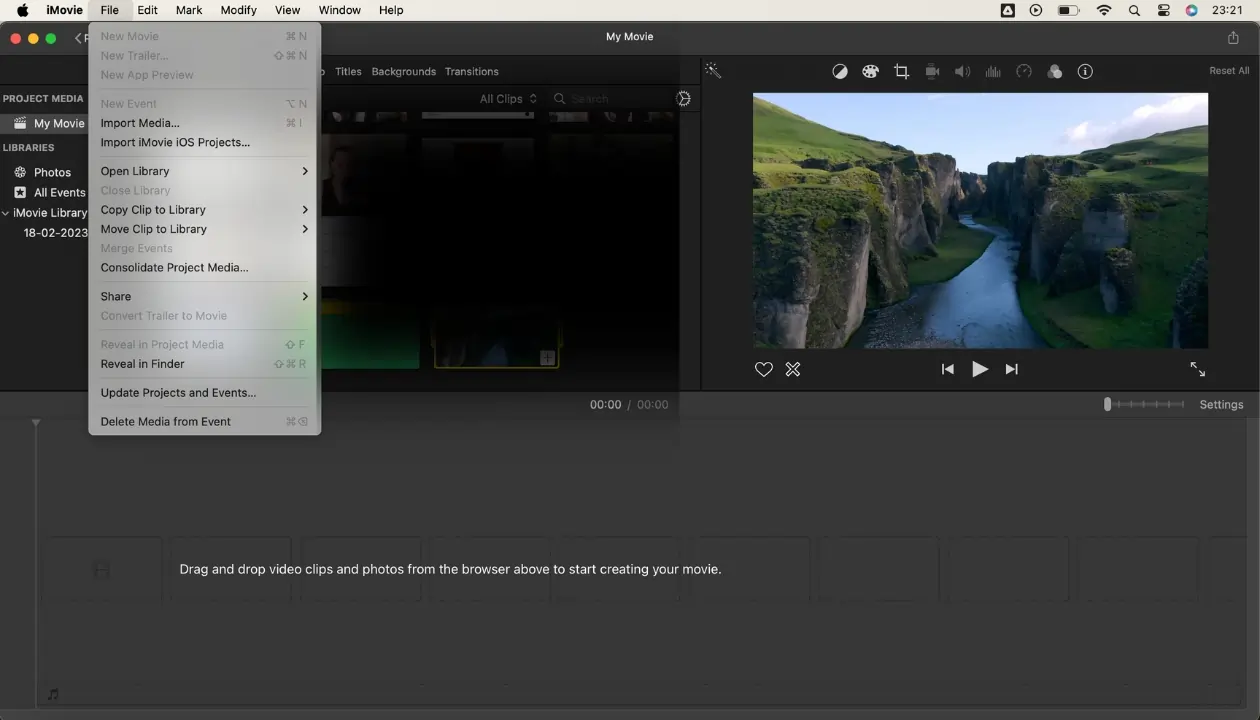
Belangrijkste kenmerken:
- Eenvoudige, interactieve bediening : Wissel eenvoudig clipposities, pas zoomniveaus aan en voeg scheidingslijnen toe voor meer duidelijkheid.
- Inschuifbare overgangen :animeer één fragment dat in het frame schuift om een dynamisch gesplitst schermeffect te creëren.
- Geïntegreerde audiobewerking :Pas de audioniveaus voor elke clip aan om een gebalanceerd geluid te garanderen.
Filmora - Beste voor desktop
Prijs :Betaalde abonnementen beginnen bij $ 4,17/maand
Compatibiliteit :Windows, macOS, Android, iOS
Wondershare Filmora is een videobewerkingsapp met veel opties. Het is iets complexer dan de andere op deze lijst, maar nog steeds gemakkelijk genoeg om te gebruiken als je het eenmaal onder de knie hebt. Het beste van alles is dat het meer dan 86 sjablonen voor gesplitst scherm biedt en de mogelijkheid om het scherm in maximaal zes secties te splitsen.
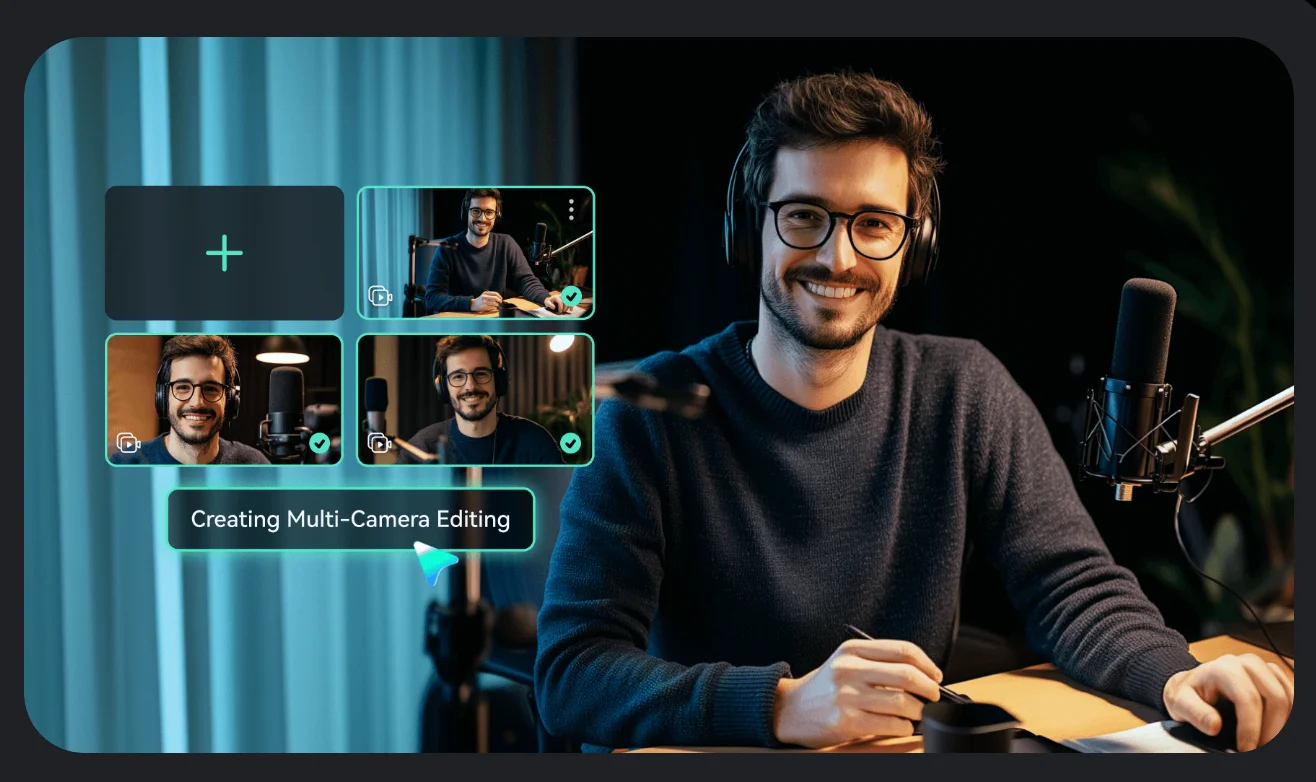
Belangrijkste kenmerken :
- Drag-and-drop-functionaliteit :Sleep uw clips naar de aangewezen secties van de door u gekozen sjabloon voor gesplitst scherm, zodat u snel en eenvoudig video's op een gesplitst scherm kunt maken.
- Aanpasbare lay-outs :Pas de indelingen voor gesplitst scherm aan door de grootte, positie en randen van elk videosegment aan te passen. Je kunt ook effecten zoals rotatie op elke clip toepassen.
- Geavanceerde bewerkingstools :Probeer geavanceerde bewerkingstools zoals keyframing en animatie om uw video's op gesplitst scherm verder te verbeteren.
Kapwing - Beste gratis video-editor met gesplitst scherm
Prijs :Gratis
Compatibiliteit :Browsergebaseerd
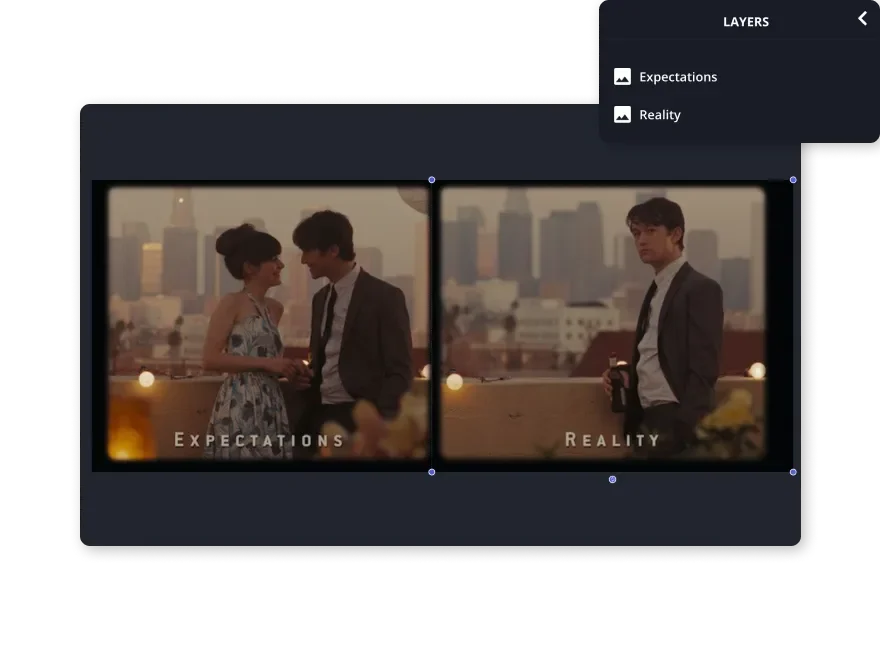
Er staan een paar gratis opties op deze lijst, maar wij denken dat Kapwing opvalt omdat het goed werkt op de meeste besturingssystemen en heel gemakkelijk te gebruiken is. We vinden het ook leuk dat Kapwing het gemakkelijk maakt om een gesplitste schermindeling te maken zonder sjablonen, zodat je alleen beperkt wordt door je verbeeldingskracht.
Belangrijkste kenmerken :
- Aanpasbare interface met slepen en neerzetten :Creëer eenvoudig elke gewenste gesplitste schermindeling door video's naar het canvas te slepen en ze vervolgens te verplaatsen en het formaat ervan te wijzigen.
- Tijdlijn bewerken :gebruik de Kapwing-tijdlijn om de timing van elke clip aan te passen. Je kunt hier ook clips bijsnijden, splitsen en herschikken.
- Aanpassingsopties :voeg tekst, ondertitels, vormen en animaties toe om uw video's te verbeteren. Je kunt ook de achtergrond verwijderen, audio bewerken en filters toepassen.
Veelgestelde vragen over video-editors met gesplitst scherm
Nog op zoek naar meer informatie? Hier vindt u de antwoorden op enkele veelgestelde vragen.
Hoe kan ik een video op gesplitst scherm maken voor YouTube?
YouTube bevat geen native functies voor het maken van een split-screen video, dus daarvoor heb je een videobewerkingsapp nodig.
Elk van de apps in deze lijst zal het werk doen, afhankelijk van uw gebruiksscenario. Als je bijvoorbeeld interviews op een gedeeld scherm wilt vastleggen, dan is Riverside een goede keuze.
Het is een alles-in-één platform voor het opnemen, streamen, streamen en bewerken van uw inhoud met snelle lay-outs voor een aangepast gesplitst scherm.
Meer informatie vindt u in Hoe u een YouTube-video maakt.
Zijn er video-editors met gesplitst scherm die AI gebruiken?
Ja, een paar video-editors met gesplitst scherm gebruiken AI om de videobewerking te versnellen en taken eenvoudiger te maken. Sommigen, zoals Riverside, gebruiken zelfs AI voor een dynamisch gesplitst schermeffect.
Onze Smart Layout-functie past uw video-indeling dynamisch aan, zodat de focus op de spreker ligt voor maximale impact.
Wat is het verschil tussen video op gesplitst scherm en video naast elkaar?
Deze twee soorten video lijken eigenlijk behoorlijk op elkaar.
Maar terwijl video's naast elkaar twee clips naast elkaar zijn, kunnen video's op een gesplitst scherm meer clips bevatten die in verschillende lay-outs zijn gerangschikt. Je kunt een zij-aan-zij-video beschouwen als een specifiek type van video op een gesplitst scherm.
Naast elkaar geplaatste video's worden vaak gebruikt voor directe vergelijkingen, voor-en-na-opnamen, interviews of reactievideo's.
Bij video's met gesplitst scherm kunnen meerdere perspectieven of scènes tegelijkertijd worden weergegeven. Dit kan worden gebruikt om verschillende gezichtspunten te laten zien, of gewoon voor een creatief effect.