
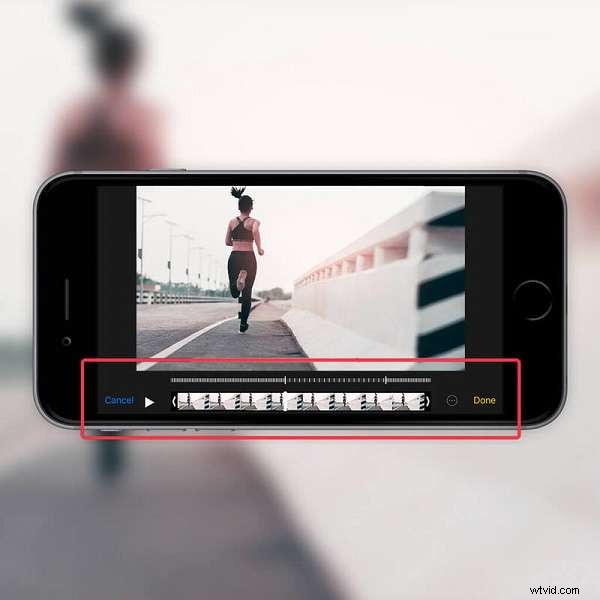
Videobewerking op iPhones is ongelooflijk populair geworden, waardoor gebruikers eenvoudig boeiende inhoud kunnen creëren en delen. Slow motion is een van de meest boeiende effecten, die drama kunnen toevoegen en belangrijke momenten in uw video's kunnen benadrukken. Dus, hoe vertraag je een video op een iPhone ?
In deze gids ontdek je eenvoudige methoden met behulp van ingebouwde apps en maak je kennis met Wondershare Filmora, een krachtig hulpmiddel voor geavanceerde videobewerking op je iPhone. Of je nu een iPhone 11, 12, 13 of hoger gebruikt, in deze handleiding vind je stapsgewijze instructies waarmee je je video's kunt laten opvallen!
In dit artikel
-
- Stapsgewijze handleiding voor het vertragen van video's met Filmora
- Geavanceerde functies in Filmora voor slow motion-video's
-
- Methode 1:Bestaande video's bewerken met iMovie
- Methode 2:Opnemen in Slow-Mo-modus
Deel I:verander iPhone-video in slow motion met Wondershare Filmora
Wondershare Filmora is een krachtige app voor videobewerking waarmee iedereen gemakkelijk professioneel ogende video's kan maken. Dankzij de gebruiksvriendelijke interface kunnen zelfs beginners leren hoe ze video's kunnen bewerken en snel speciale effecten kunnen toevoegen. Filmora biedt een breed scala aan functies, van basisbewerkingstools tot geavanceerde effecten, waardoor het een uitstekende keuze is voor zowel beginnende als ervaren video-editors.
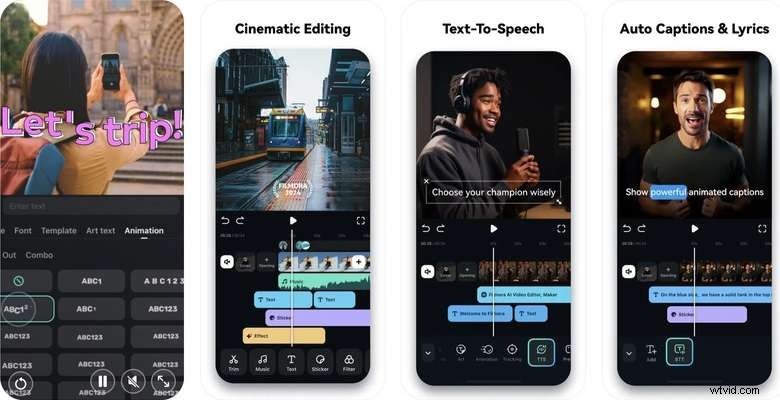
Een van de grootste voordelen van het gebruik van Filmora is de eenvoud ervan. U hoeft geen technisch expert te zijn om het te gebruiken. De app biedt duidelijke instructies en intuïtieve bediening, zodat u zich kunt concentreren op uw creativiteit in plaats van te verzanden in ingewikkelde software. Bovendien ondersteunt Filmora verschillende videoformaten en resoluties, zodat uw video's er op elk apparaat geweldig uitzien.
Stapsgewijze handleiding voor het vertragen van video's met Filmora
Met Filmora kun je beginnen met het produceren van uitstekende inhoud zonder dat je een expert in technologie hoeft te zijn. Bekijk hieronder hoe eenvoudig het is om Filmora te gebruiken:
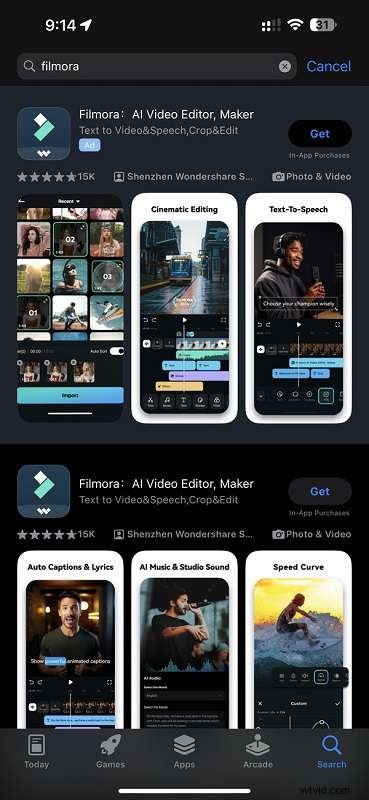
Stap 1:Ga naar de App Store op je iPhone en zoek naar Filmora. Download en installeer de app. Eenmaal geïnstalleerd, opent u de app en meldt u zich aan of logt u in met uw Wondershare-account.
Stap 2:Tik in de hoofdinterface op de knop Nieuw project om de video toe te voegen die u wilt bewerken. U kunt video's importeren vanaf de filmrol van uw iPhone, iCloud of andere opslaglocaties. Wacht een paar seconden terwijl Filmora je video importeert.

Let op:Klik op Volledige toegang tot uw mediabibliotheek toestaan voor probleemloos importeren naar Filmora.

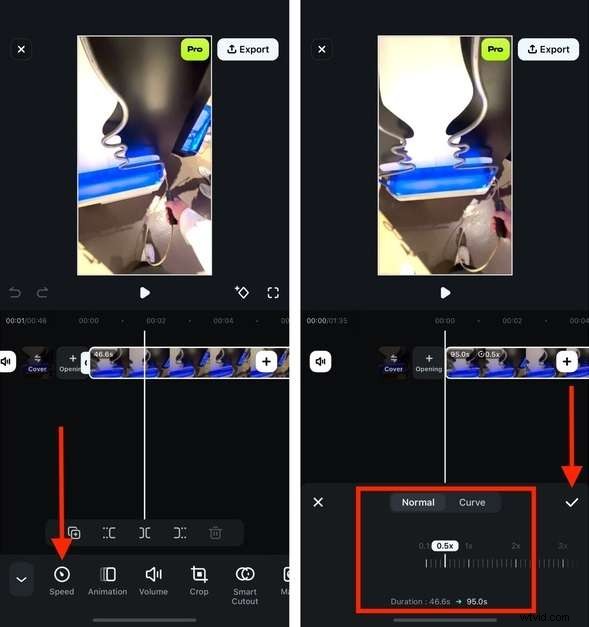
Stap 3:Tik onderaan het scherm op Snelheid knop om de snelheid van uw video aan te passen. Sleep de schuifregelaar naar links om uw video te vertragen. U kunt de wijzigingen in realtime bekijken om te zien hoe het slow-motion-effect eruit ziet. Als u tevreden bent, klikt u op het pictogram "Controleren" om de wijzigingen op te slaan.
Opmerking:met Filmora kun je je video's tot 0,1x vertragen.
Tip:Je kunt je video verfijnen met de eindeloze videobewerkingsfuncties van Filmora. Je kunt effecten en filters toepassen, je video's omzetten in animaties, de video in omgekeerde volgorde zetten en nog veel meer!
Stap 4:Zodra u klaar bent met het bewerken van uw slow-motionvideo, exporteert en deelt u deze. Tik op Exporteren en kies de gewenste videokwaliteit en het gewenste formaat. Je kunt de video opslaan op je filmrol of direct delen op sociale mediaplatforms zoals Instagram, Facebook en YouTube.
Geavanceerde functies in Filmora voor slow motion-video's
Hier zijn slechts enkele van de geavanceerde functies waarvan u kunt profiteren als u Filmora gebruikt:
- Snelheidsverhoging. Naast het eenvoudig vertragen van video's, heeft Filmora een Speed Ramping-functie waarmee je de snelheid van je film kunt aanpassen. Hiermee heeft u een betere controle over uw keyframes en kunt u onderscheidende filmische effecten bereiken.
- Overgangen en effecten toevoegen. Filmora biedt een verscheidenheid aan overgangen en effecten om uw slow-motionvideo's te verbeteren. U kunt vloeiende overgangen tussen clips toevoegen om een naadloze kijkervaring te creëren. Om een overgang toe te voegen, tikt u op het pictogram ‘Overgang’ en kiest u uit de beschikbare opties. Sleep de overgang tussen clips en zet deze neer om deze toe te passen.
- Verbetering van de videokwaliteit en stabilisatie. Slow-motionvideo's kunnen er soms schokkerig of wazig uitzien. Filmora bevat tools om de videokwaliteit te verbeteren en je beeldmateriaal te stabiliseren. Tik op het pictogram 'Verbeteren' om toegang te krijgen tot opties zoals aanpassingen van de helderheid, het contrast en de verzadiging. Om je video te stabiliseren, tik je op het pictogram 'Stabiliseren' en volg je de instructies om trillingen te verminderen.
Met Wondershare Filmora is het eenvoudig en leuk om van je iPhone-video's slow-motion meesterwerken te maken. Door deze stappen te volgen, kunt u boeiende slow-motionvideo's maken die opvallen en indruk maken op uw publiek. Probeer Filmora dus eens en laat vandaag nog je creativiteit de vrije loop!
Deel II:Hoe maak je een normale video in slow motion op de iPhone met ingebouwde apps
Het vertragen van een video versterkt het dramatische effect, benadrukt belangrijke momenten en voegt een creatief tintje toe aan uw video's. Of u nu een sportevenement, een leuk moment met vrienden of een prachtige scène in de natuur vastlegt, slow motion kan uw video's boeiender en gedenkwaardiger maken. Deze methoden zijn van toepassing op iPhone 11, 12, 13, 14 en 15.
Methode 1:bestaande video's bewerken met iMovie
iMovie is een gratis videobewerkingsapp ontwikkeld door Apple, waardoor het een ideale keuze is voor iPhone-gebruikers. Het biedt een reeks bewerkingstools die gemakkelijk te gebruiken zijn, zodat u zonder problemen professioneel ogende video's kunt maken. Een van de geweldige functies is de mogelijkheid om een slow-motion-effect toe te passen op je bestaande video's.
Stap 1:Open de iMovie-app op uw iPhone om aan de slag te gaan. Als je het niet hebt geïnstalleerd, kun je het downloaden via de App Store. Zodra iMovie geopend is, start u een nieuw project door Film te selecteren.

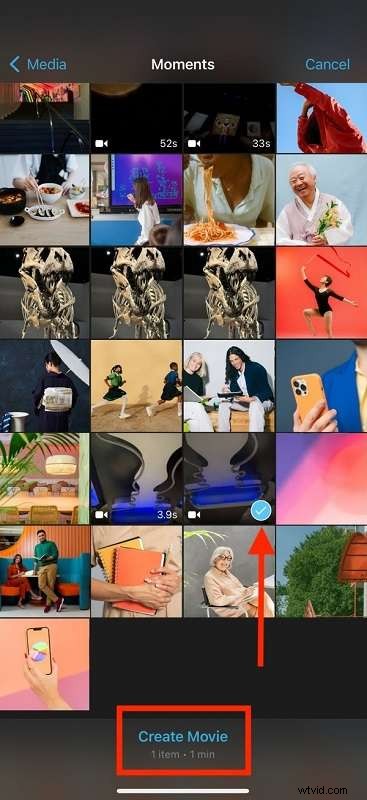
Stap 2:U wordt gevraagd een video uit uw filmrol te kiezen. Selecteer de video die je wilt bewerken en tik op 'Maak film' onder aan het scherm.
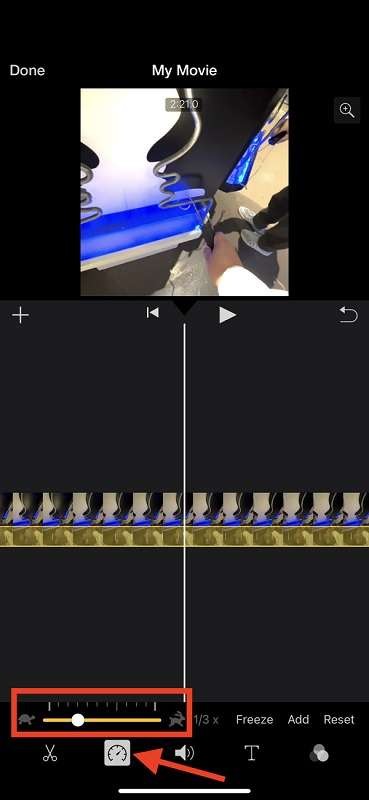
Stap 3:Terwijl uw video in iMovie is geladen, tikt u op de videoclip in de tijdlijn om deze te selecteren. Onderaan het scherm verschijnt een menu met verschillende bewerkingsopties. Tik op het snelheidspictogram, dat lijkt op een snelheidsmeter.
Stap 4:Pas op de opkomende schuifregelaar de snelheid van uw video aan. Sleep de schuifregelaar naar links om de video te vertragen. Je kunt de snelheid instellen op 1/2, 1/4 of zelfs 1/8 van de oorspronkelijke snelheid.
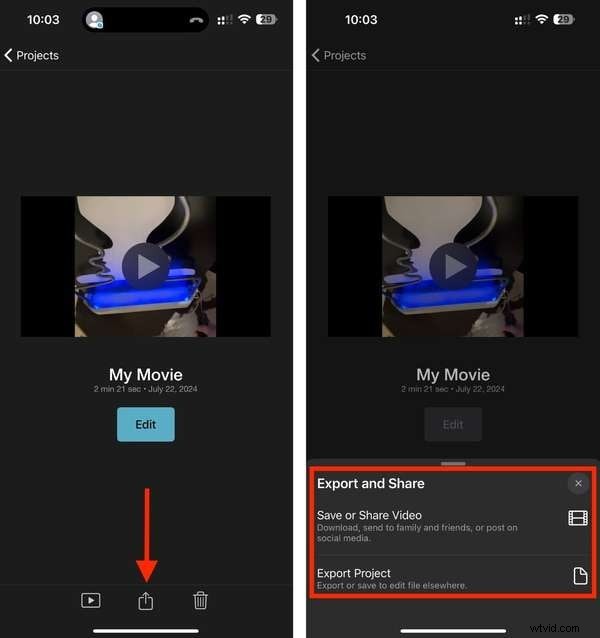
Stap 5:Als u klaar bent, tikt u op Gereed om toegang te krijgen tot de opslagopties. Klik op het pictogram "Exporteren" en kies Video opslaan of delen of de optie Project exporteren.
Tips voor het nauwkeurig afstemmen van snelheidsaanpassingen
Nadat u het slow-motion-effect hebt toegepast, wilt u wellicht de snelheidsaanpassingen verfijnen om het perfecte effect te krijgen. Speel uw video af om te zien hoe deze eruit ziet. Als u verdere aanpassingen nodig heeft, sleept u de snelheidsschuifregelaar totdat u tevreden bent met het resultaat. Je kunt de video ook in meerdere segmenten opsplitsen en op elk segment verschillende snelheidsinstellingen toepassen voor een dynamischer effect.
Methode 2:Opnemen in Slow-Mo-modus
Opnemen in de Slow-Mo-modus is een geweldige manier om snel bewegende actie vast te leggen en deze om te zetten in vloeiende, dramatische slow-motion beelden. Hier vindt u een gedetailleerde handleiding over het opnemen van slow-motionvideo's op uw iPhone, inclusief tips voor het verkrijgen van de beste resultaten.
Stap 1:Tik op het Camera-app-pictogram op het startscherm van uw iPhone om deze te openen. Veeg naar links of rechts over het scherm om door de cameramodi te bladeren (Foto, Video, Portret, enz.) totdat je Slow-Mo bereikt.
Opmerking:op sommige iPhone-modellen ziet u Slo-Mo mogelijk als een van de opties onder aan het scherm. Tik erop om over te schakelen naar de Slow-Mo-modus.
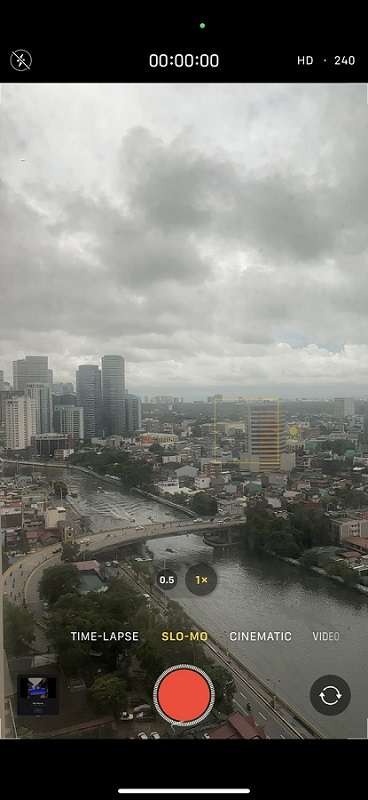
Stap 2:Kies uit twee verschillende framesnelheden voor opnames in de iPhone Slo-Mo-modus.
- 120 fps:geschikt voor alledaagse slow-motion-opnamen en zorgt voor een vloeiend effect zonder al te veel opslagruimte in beslag te nemen.
- 240 fps:Ideaal voor het vastleggen van zeer snelle bewegingen, zoals sport- of snelle actiescènes, en biedt het meest vloeiende slow-motion-effect. Het gebruikt echter meer opslagruimte en vereist mogelijk betere verlichting.
Opmerking:De framesnelheid bepaalt hoeveel frames per seconde (fps) er worden vastgelegd, wat de vloeiendheid van het slow-motioneffect beïnvloedt.
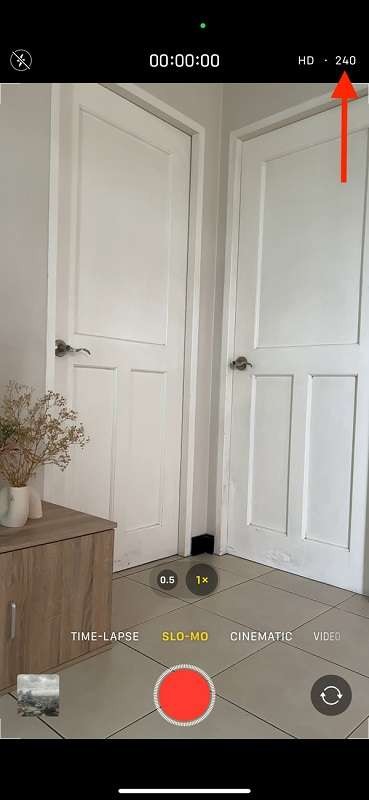
Stap 3:Kadreer uw opname en zorg ervoor dat de scène goed verlicht is. Tik op de rode opnameknop om te beginnen met het opnemen van uw video in de Slo-Mo-modus. Houd uw iPhone stabiel of gebruik een statief om cameratrilling te voorkomen, wat de kwaliteit van uw slow-motionbeelden kan beïnvloeden.
Stap 4:Neem de actie op die u wilt vastleggen. Tik nogmaals op de knop "rode opname" om de opname te stoppen. Je video wordt automatisch opgeslagen op je filmrol.
Opmerking:houd er rekening mee dat het slow-motion-effect wordt toegepast op het afspelen van video, zodat u op normale snelheid kunt opnemen en de afspeelsnelheid indien nodig later kunt aanpassen.
Door deze stappen te volgen, kunt u eenvoudig verbluffende slow-motionvideo's maken met de ingebouwde apps op uw iPhone. Of je nu bestaande video's bewerkt met iMovie of rechtstreeks opneemt in de Slo-Mo-modus, je kunt die speciale momenten op een unieke en boeiende manier vastleggen en delen.
Conclusie
Er zijn verschillende manieren om iPhone-video in slow motion om te zetten, van het gebruik van de ingebouwde Foto's-app en iMovie tot rechtstreeks opnemen in de Slow-Mo-modus. Elke methode biedt unieke voordelen, waardoor u dramatische en boeiende slow-motionvideo's kunt maken.
Voor degenen die op zoek zijn naar meer geavanceerde functies, is Wondershare Filmora een uitstekende keuze. Het biedt krachtige bewerkingstools in een gebruiksvriendelijke interface, waardoor u uw video's eenvoudig kunt verbeteren. Dus als je je nog steeds afvraagt:"Hoe vertraag je een video op de iPhone", probeer dan Wondershare Filmora vandaag nog en ontgrendel je creatieve potentieel!