
Ben je benieuwd naar wat een tijdlijn is bij videobewerking ? Het is een cruciaal hulpmiddel in een video-editor voor het organiseren van clips, audio en effecten. Het is als een visuele routekaart waarmee u al uw elementen perfect kunt afstemmen en beheren.
Of je nu net begint of al wat ervaring hebt met bewerken, een tijdlijn in videobewerking begrijpt is cruciaal voor het produceren van gepolijste video's.
Deze gids bespreekt de essentie en demonstreert hoe u Wondershare Filmora kunt gebruiken om uw projecten te verbeteren. Door de tijdlijn onder de knie te krijgen, wordt uw bewerkingsworkflow gestroomlijnd, van het opnemen van naadloze overgangen tot het synchroniseren van audio.
Klaar om je videobewerkingsvaardigheden te verbeteren? Laten we beginnen.
In dit artikel
-
- Wat is een videotijdlijn?
- Wat is een videotijdlijnbalk?
- Wat is het tijdlijnpaneel bij videobewerking?
- Waar wordt het tijdlijnpaneel voor gebruikt?
-
- Tijdlijn
- Tracks
- Media
- Afspeelkop
-
- De basisfuncties van de Filmora-tijdlijn
- Hoe gebruik je Filmora om tijdlijnen bij videobewerking te beheren?
- Hoe beheer je meerdere tijdlijnen bij videobewerking met Filmora?NIEUW
-
- Bereid uw mediabestanden voor
- Sla regelmatig op
- Gebruik verschillende nummers
- Neem pauzes
- Wees nieuwsgierig
-
- Houd uw bewerkingen onder controle
- Visualiseer de stroom
- Synchroniseer audio en video
- Effecten en overgangen toevoegen
- Snelle aanpassingen maken
Deel 1. Basiskennis van de tijdlijn voor videobewerking
Om de tijdlijn van videobewerking te begrijpen, hebben we verschillende termen onderverdeeld. Deze omvatten de videotijdlijn, de tijdlijnbalk en het tijdlijnpaneel. Elke term helpt een deel van het bewerkingsproces te verklaren.
Wat is een videotijdlijn?
Een videotijdlijn is een belangrijk hulpmiddel bij videobewerking. Het helpt bij het ordenen en ordenen van videoclips, audiotracks, effecten en overgangen. Deze tool toont de volgorde van deze elementen, waardoor u gemakkelijker kunt zien hoe de uiteindelijke video eruit zal zien en zal klinken. Elke laag op de tijdlijn vertegenwoordigt een ander deel van de video. Hierdoor kunnen redacteuren deze onderdelen aanpassen en synchroniseren.
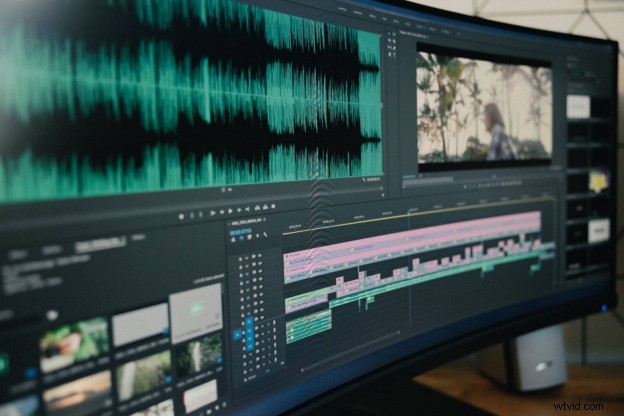
Voorbeeld:
Als je een YouTube-video wilt plaatsen, moet je mogelijk een tijdlijn gebruiken om een verhaal te maken. Het verschijnt onderaan uw scherm. U kunt foto's, videoclips, stickers en tekst toevoegen. Kleine thumbnails tonen de volgorde van elk element.
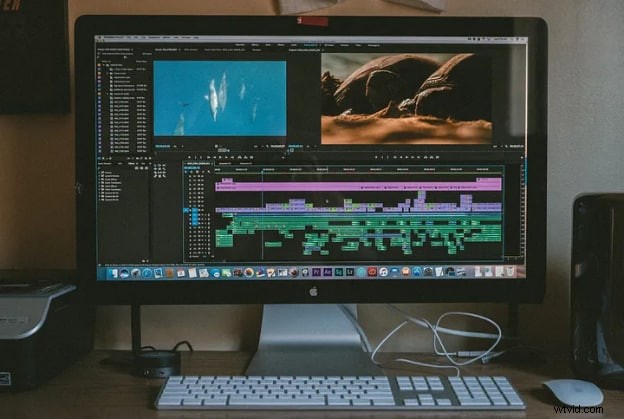
U kunt deze elementen herschikken, bijsnijden of er effecten aan toevoegen. De tijdlijn helpt bij het visualiseren van de reeks en het maken van snelle aanpassingen. Een videotijdlijn is essentieel voor het organiseren en bewerken van video-inhoud. Het zorgt voor een glad en samenhangend eindproduct.
Wat is een videotijdlijnbalk?
Een videotijdlijnbalk is een hulpmiddel bij videobewerking. Het toont de volgorde en lengte van videoclips, audiotracks en effecten. Elk stuk wordt weergegeven als een staaf of segment. U kunt deze balken verplaatsen, inkorten en bewerken.
Hiermee kunt u zien hoe uw video eruit zal zien en zal klinken. De tijdlijnbalk helpt alles georganiseerd te houden. Het is essentieel voor het maken van aanpassingen en het creëren van een vloeiende uiteindelijke video. Redacteuren gebruiken het om de stroom en structuur van hun projecten te controleren.
Wat is het tijdlijnpaneel bij videobewerking?
Het tijdlijnpaneel bij videobewerking is een belangrijk hulpmiddel. Het toont de volgorde van videoclips, audiotracks en effecten. Elk item wordt weergegeven als een balk. U kunt deze staven verplaatsen, knippen en bewerken. Hierdoor kun je de volgorde van je video zien.
Het tijdlijnpaneel houdt uw project georganiseerd. Het maakt eenvoudige aanpassingen mogelijk. Editors gebruiken het om te bepalen hoe de video verloopt. Deze tool is essentieel voor het maken van vloeiende en professionele video's.
Waar wordt het tijdlijnpaneel voor gebruikt?
In het tijdlijnpaneel worden videoclips, audio en effecten op volgorde gerangschikt. Het helpt je te zien hoe je uiteindelijke video eruit zal zien. U kunt items toevoegen, knippen en verplaatsen. Met deze tool kun je ook audio met video synchroniseren.
Hiermee kunt u ook overgangen en effecten op de juiste punten toevoegen. Het tijdlijnpaneel maakt bewerken eenvoudiger en nauwkeuriger. Het is cruciaal voor het maken van een verzorgde en professionele video.
Nu je de basisbeginselen van de tijdlijn in videobewerking kent. Laten we het verder begrijpen door de verschillende onderdelen ervan te bespreken.
Deel 2. Wat zijn de onderdelen van een videotijdlijn?
Er zijn verschillende componenten van een tijdlijn voor videobewerking. Bekijk ze eens.
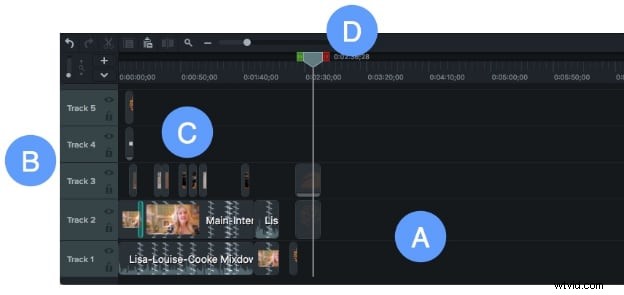
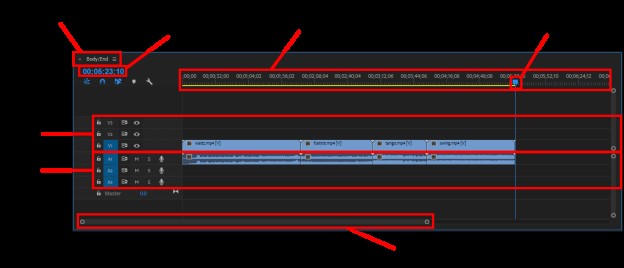
Een. Tijdlijn
Het wordt een tijdlijn genoemd omdat videostukken horizontaal zijn opgesteld. De beelden aan de linkerkant worden afgespeeld vóór de beelden aan de rechterkant. Tijdcodemarkeringen tonen de locatie van elk frame.
B. Nummers
Tracks worden meestal verticaal gestapeld. Hierdoor kunnen meerdere media, zowel audio als visueel, worden toegevoegd. Visuele items op hogere tracks verschijnen bovenaan. Dit wordt de z-orde genoemd.
C. Media
Media bevinden zich op de tijdlijn en omvatten video, audio, tekst en afbeeldingen. Deze elementen vormen je video.
D. Afspeelkop
De afspeelkop laat zien waar je bent in de video. Het zorgt ervoor dat u het juiste onderdeel bewerkt.
Tot nu toe hebben we de essentiële componenten van een tijdlijn bij videobewerking besproken. Klaar om dieper te duiken? Laten we verder gaan naar het volgende deel!
Deel 3. Hoe maak je een tijdlijn bij videobewerking?
Bent u nieuw bij videobewerking en vraagt u zich af hoe u een tijdlijn kunt maken op Windows, Mac en mobiel? Een tijdlijn rangschikt uw videoclips, audio en effecten op volgorde. Het helpt je je uiteindelijke video te zien.
Wondershare Filmora maakt dit eenvoudig. De drag-and-drop-interface is perfect voor beginners. Schik en trim uw clips om ongewenste delen te verwijderen. Voeg overgangen toe voor een soepel verloop.
Wondershare Filmora
Vergroot uw creativiteit met een volledig uitgerust videobewerkingspakket, mogelijk gemaakt door AI.

Synchroniseer audio met video voor een gepolijste look. Voeg tekstoverlays en effecten in met de eenvoudige tools van Filmora. Bekijk een voorbeeld van uw video en pas deze indien nodig aan.
Met oefenen en tools zoals Wondershare Filmora kun je in een mum van tijd bewerken als een professional!
De basisfuncties van de Filmora-tijdlijn
- Media-assemblage:op de Filmora-tijdlijn verzamelt u alle mediabestanden (video's, afbeeldingen, audio) en effecten voor uw videoproject.
- Slepen en neerzetten:u kunt eenvoudig media van uw computer of internet naar de tijdlijn slepen.
- Rimpelbewerking:als deze functie is ingeschakeld, worden gaten automatisch gedicht wanneer je clips verwijdert of verplaatst, zodat alles gesynchroniseerd blijft.
- Tijdlijn uitlijnen:deze functie helpt clips nauwkeurig uit te lijnen, waardoor het gemakkelijker wordt om media-elementen nauwkeurig te plaatsen.
- Trackbeheer:Filmora heeft een trackmanager waarmee je meerdere tracks kunt organiseren en manipuleren.
- Visuele weergave:de tijdlijn biedt een visuele lay-out van uw project en toont de volgorde en duur van alle elementen.
- Scrollen en zoomen:u kunt horizontaal door uw project scrollen en in- en uitzoomen op de tijdlijn voor gedetailleerder werk.
Hoe gebruik je Filmora om tijdlijnen bij videobewerking te beheren?
Volg de onderstaande stappen om tijdlijnen bij videobewerking te beheren met Filmora.
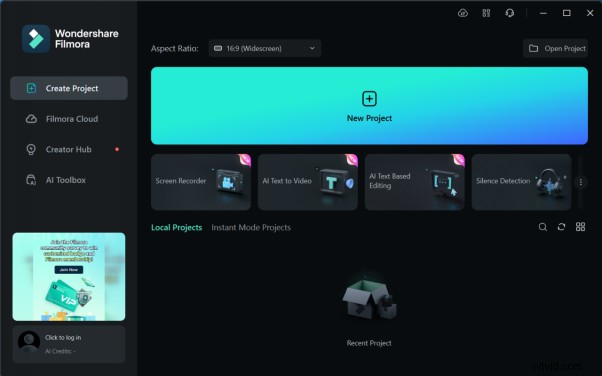
Stap 1. Download eerst Filmora door op de onderstaande knop te klikken. Start vervolgens Filmora en start een nieuw project.


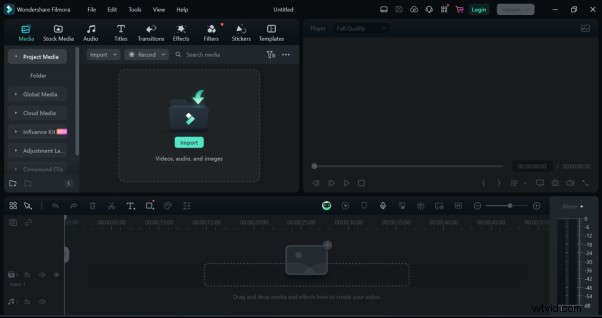
Stap 2. Voeg nu uw video-, audio- en andere mediabestanden toe aan het project.
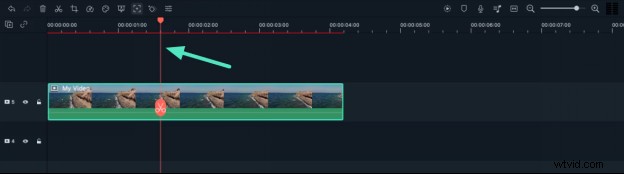
Stap 3. De afspeelkop toont uw huidige positie op de tijdlijn en laat u door mediabestanden bladeren. Het frame op de positie van de afspeelkop verschijnt in het voorbeeldvenster.
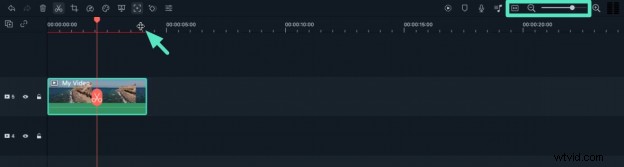
Stap 4. Beweeg nu over het tijdgebied van de tijdlijn om in of uit te zoomen door de linkerklik ingedrukt te houden en de muis te bewegen. Gebruik het pictogram Zoom to Fit of de zoomschuifregelaar om de weergave van alle media op de tijdlijn aan te passen.
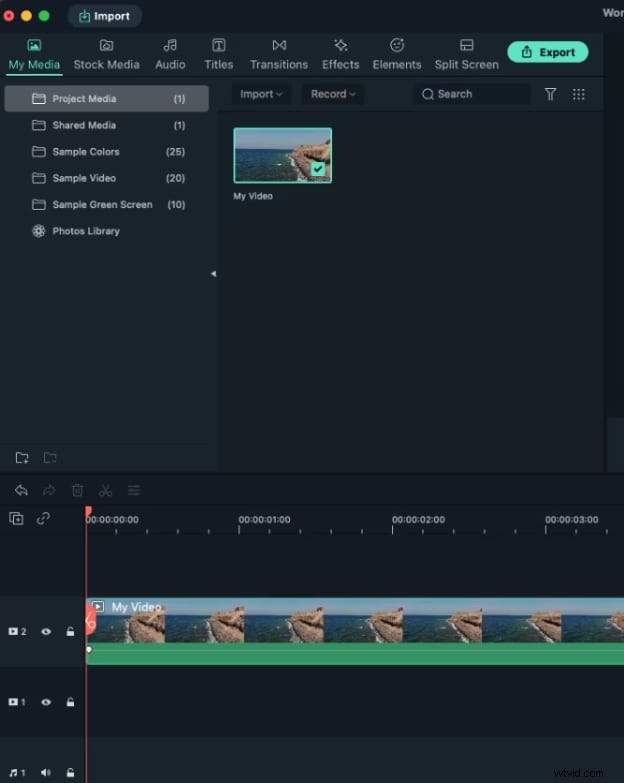
Stap 5. Om een nieuwe track in Filmora toe te voegen, sleept u een audio- of videobestand naar de tijdlijn. Wondershare Filmora maakt er automatisch een nieuwe track voor.
Zo gebruik je Filmora om een tijdlijn te beheren bij videobewerking. Wat als u meerdere tijdlijnen moet beheren? We zullen dit ook in de volgende sectie bespreken.
Hoe beheer ik meerdere tijdlijnen bij videobewerking met Filmora?
Filmora V15 introduceert krachtige bewerking met dubbele tijdlijnen, waardoor je complexe videoprojecten efficiënter kunt beheren met behulp van samengestelde clips als geneste tijdlijnen. Hier leest u hoe u Filmora's bewerkingsfunctie met dubbele tijdlijnen kunt gebruiken om meerdere tijdlijnen te beheren:
Stap 1. Samengestelde clips en tijdlijntabbladen begrijpen
Elke samengestelde clip die u maakt, functioneert nu als zijn eigen onafhankelijke tijdlijn, toegankelijk via een tabbladsysteem dat zich direct boven de hoofdtijdlijn bevindt. Hiermee kunt u complexe reeksen, effecten of segmenten van uw project organiseren in op zichzelf staande, bewerkbare clips.
- Tabbladen maken:wanneer u een nieuwe samengestelde clip maakt, verschijnt deze in uw projectmedia. Als u dubbelklikt op de samengestelde clip in de mediabibliotheek, wordt deze geopend als een nieuw tabblad in het tijdlijngebied.
- Tijdlijnen wisselen:klik eenvoudig op een tabblad (bijvoorbeeld 'Hoofdtijdlijn', 'Samengestelde clip 1') om te schakelen tussen uw hoofdproject en een geneste reeks voor gerichte bewerking.
 Beheer meerdere samengestelde clips als tabbladen boven de tijdlijn.
 Stap 2. De dubbele tijdlijnweergave activeren
Ontketen de volledige kracht van het bewerken van meerdere tijdlijnen door twee tijdlijnen tegelijkertijd te openen. Deze dubbele weergave is perfect voor het naadloos verplaatsen van assets tussen reeksen of het vergelijken van verschillende bewerkingen.
- Hoe te activeren:houd een tabblad Samengestelde clip ingedrukt en sleep het vervolgens omlaag naar het tijdlijnpaneel. Er verschijnt een nieuwe tijdlijnweergave, waarin een primaire (onderste) en secundaire (bovenste) tijdlijnwerkruimte wordt gecreëerd.
- Beperking:je kunt maximaal twee tijdlijnen tegelijk open hebben.
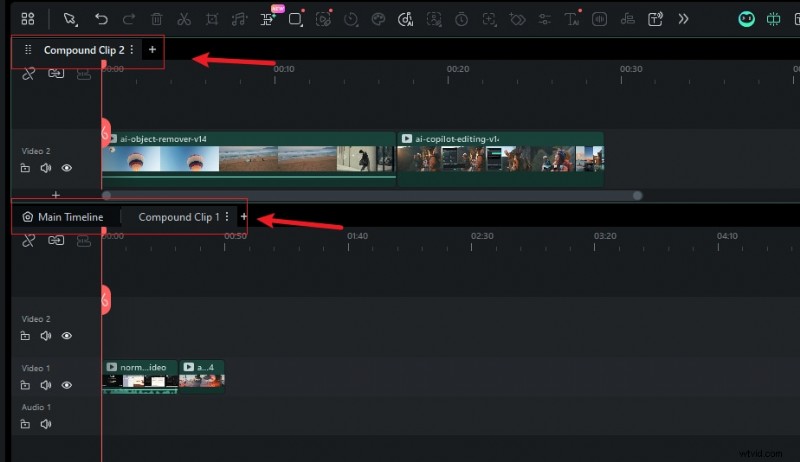 Sleep een tabblad om een secundaire tijdlijn te maken voor een dubbele weergave.
 Stap 3. Interactie met dubbele tijdlijnen
Als de dubbele tijdlijnweergave actief is, wordt bewerken vloeiender en intuïtiever.
- Clips slepen en neerzetten:sleep video- of audiofragmenten vrijelijk van de primaire tijdlijn naar de secundaire tijdlijn, en omgekeerd. Dit maakt het hergebruiken of herschikken van assets in verschillende delen van uw project ongelooflijk snel.
- Focusindicator:de momenteel actieve tijdlijn (degene die reageert op sneltoetsen en afspeelopdrachten) wordt gemarkeerd met een focuskader. In het voorbeeldvenster wordt altijd de inhoud van de actieve tijdlijn weergegeven.
Stap 4. Een specifieke tijdlijn exporteren
U hoeft een samengesteld fragment niet langer terug in de hoofdtijdlijn te plaatsen om het te exporteren. Exporteer elke reeks rechtstreeks vanaf het tabblad.
- Hoe te exporteren:klik met de rechtermuisknop op het tabblad van de tijdlijn die u wilt exporteren, of klik op het pictogram met de drie verticale stippen naast de tabbladnaam.
- Selecteer in het vervolgkeuzemenu "Huidige tijdlijn exporteren". Hierdoor wordt het exportdialoogvenster geopend, waarin u het gewenste formaat, de resolutie en de uitvoerinstellingen voor die specifieke reeks kunt kiezen.
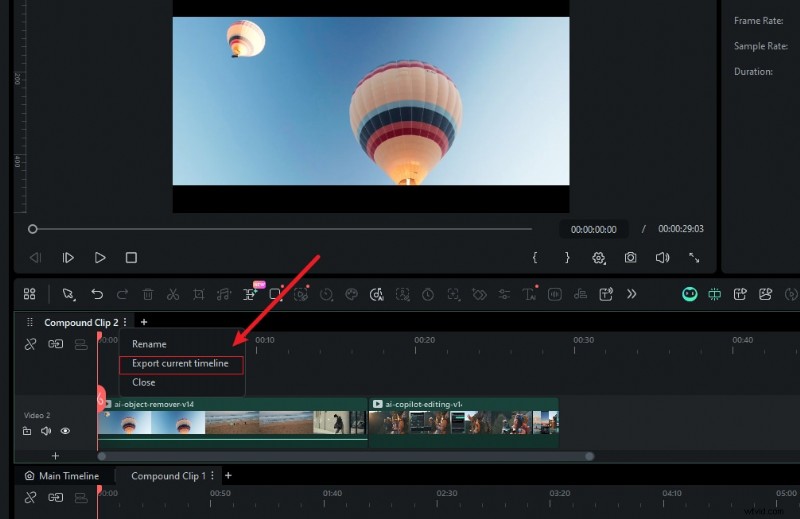 Klik met de rechtermuisknop op een tabblad om alleen die specifieke tijdlijn te exporteren.
 Met deze nieuwe functies wordt uw videobewerkingservaring aanzienlijk efficiënter en gestroomlijnder.
Deel 4. Workflow voor videobewerking met een videotijdlijn
Er zijn veel manieren om een video te bewerken. Ontdek wat het beste voor u werkt. Hier zijn enkele tips om aan de slag te gaan. Pas ze aan naarmate u zich meer op uw gemak voelt.
- Verzamel al het beeldmateriaal dat je zou kunnen gebruiken. Als u het niet zeker weet, vermeld het dan toch. Het is beter om meer opties te hebben.
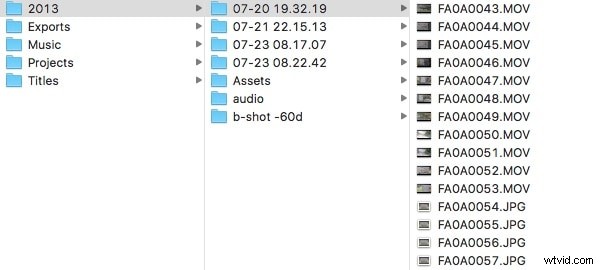
Als je veel beeldmateriaal hebt, label dan alles. Het kost tijd, maar maakt het later gemakkelijker om clips terug te vinden.
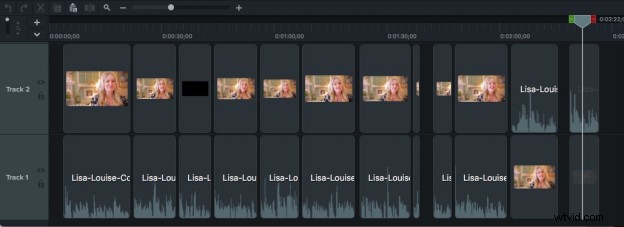
- Voeg belangrijke beelden toe aan de tijdlijn om de volgorde en het verloop van de video te bepalen. Dit zijn je belangrijkste beelden voor interviews of tutorials. Knip elke clip bij, zodat alleen de belangrijkste onderdelen behouden blijven. Focus op de boodschap, niet op effecten of overgangen.
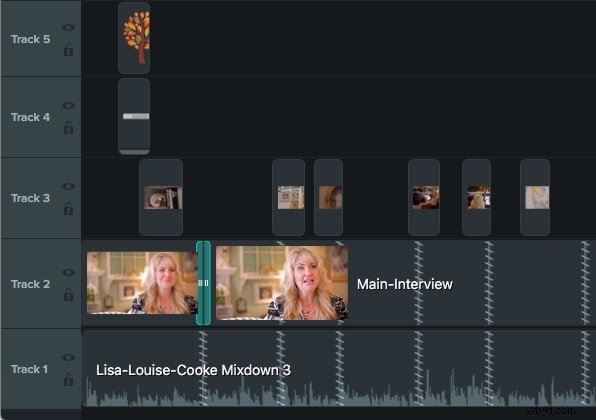
- Zodra het hoofdmateriaal aanwezig is, voegt u secundair beeldmateriaal toe. Dit omvat een b-roll, lower thirds en andere afbeeldingen of tekst.
- Voeg audio-achtige muziek toe nadat het visuele gedeelte is voltooid.

Nu de essentiële zaken zijn behandeld, is het tijd om in het volgende deel uw tijdlijnbewerkingsvaardigheden te verbeteren!
Deel 5. Tips voor het bewerken van de tijdlijn
Het bewerken van video's kost tijd en geduld. Elk project is uniek en heeft mogelijk een andere aanpak nodig. Houd deze tips in gedachten om uw bewerkingsproces te stroomlijnen.
-
Bereid uw mediabestanden voor
Organiseer al uw mediabestanden in een map voordat u begint met bewerken. Geef elk bestand een duidelijke naam, zodat u snel kunt vinden wat u nodig heeft. Als u veel bestanden heeft, maak dan een hoofdmap voor essentiële bestanden en een submap voor optionele bestanden.
-
Sla regelmatig op
Bewaar uw werk vaak. Zelfs als uw project kort is, kan uw video-editor vastlopen. Als dit gebeurt, raakt u mogelijk uw voortgang kwijt. Regelmatig opslaan kan dit voorkomen.
-
Gebruik verschillende nummers
Maak verschillende tracks voor verschillende soorten media. Sommige editors doen dit automatisch. Bij andere kun je tracks maken en een naam geven. Dit maakt het gemakkelijker om te navigeren en te bewerken.
-
Neem pauzes
Neem pauzes Als u aan een groot project werkt. Rusten helpt je terug te keren met een fris perspectief. Misschien kom je na een pauze op nieuwe ideeën.
-
Wees nieuwsgierig
Experimenteer met verschillende functies in uw video-editor. Zelfs als je een beginner bent, kan het uitproberen van nieuwe opties je inspireren. Mogelijk ontdekt u een tool waarmee u precies de gewenste look voor uw video kunt bereiken.
Laten we het momentum vasthouden en begrijpen waarom de tijdlijn zo cruciaal is bij videobewerking.
Deel 5. Waarom is een tijdlijn belangrijk bij videobewerking?
Een tijdlijn bij videobewerking is om de volgende redenen belangrijk.
-
Houd uw bewerkingen onder controle: Met een tijdlijn kunt u uw bewerkingen ordenen. Je kunt al je clips, audio en effecten op één plek bekijken. Dit maakt het gemakkelijker om ze te beheren en aan te passen.
-
Visualiseer de stroom: Met een tijdlijn kunt u de volgorde van uw video zien. Je kunt zien hoe elke clip overgaat naar de volgende. Dit zorgt ervoor dat uw video soepel verloopt.
-
Audio en video synchroniseren: Met de tijdlijn kunt u audio en video matchen. U kunt sporen nauwkeurig uitlijnen. Dit zorgt ervoor dat uw audio synchroon loopt met de video.
-
Effecten en overgangen toevoegen: Met behulp van een tijdlijn kunt u eenvoudig effecten en overgangen toevoegen. Je kunt ze precies plaatsen waar je wilt. Dit verbetert de algehele kwaliteit van je video's.
-
Snelle aanpassingen maken: Met een tijdlijn kunt u snel wijzigingen aanbrengen. U kunt clips eenvoudig verplaatsen of inkorten als er iets niet goed uitziet. Deze flexibiliteit versnelt het bewerkingsproces.
Conclusie
Een tijdlijn begrijpen bij videobewerking is cruciaal voor het maken van geweldige video's. Hiermee kunt u clips, audio en effecten op volgorde ordenen, waardoor bewerken eenvoudiger en sneller wordt.
Wondershare Filmora vereenvoudigt de tijdlijn voor beginners. Als u het goed gebruikt, kunt u het verloop en de kwaliteit van uw video verbeteren. Het toevoegen van muziek, het synchroniseren van audio of het gebruiken van overgangen zijn allemaal afhankelijk van de tijdlijn.
Blijf oefenen en nieuwe functies ontdekken. Binnenkort zul je bewerken als een professional, waarbij je volledig begrijpt wat een tijdlijn is wat voor u kan betekenen op het gebied van videobewerking.