
Heb je gehoord van Pancake Timelines Premiere Pro? Het is een werkelijk revolutionaire methode voor video-editors. Stel je voor dat je tijdlijnen op elkaar stapelt als pannenkoeken om het bewerken eenvoudiger te maken.
Met de tijdlijnen van Pannenkoeken kunt u meerdere reeksen tegelijk bekijken en eraan werken. Dit betekent dat u snel clips over tijdlijnen kunt slepen en neerzetten. Het is alsof u een goed georganiseerde werkplek heeft.
Deze gids begeleidt u bij het instellen en gebruiken van pannenkoektijdlijnen. Je zult ontdekken waarom ze zo nuttig zijn en hoe je het maximale uit deze functie kunt halen.
Laten we aan de slag gaan en bewerken toegankelijker voor u maken!
In dit artikel
-
- Stel de pannenkoektijdlijnen in voordat u begint
- Stapsgewijze handleiding voor het maken van pannenkoekentijdlijnen in Premiere Pro
-
- Waarom pannenkoekentijdlijnen gebruiken
- Voordelen van het gebruik van Pancake-tijdlijnen
-
- Geavanceerde technieken
-
- Stapsgewijze handleiding voor het maken van pannenkoekentijdlijnen in Filmora
Deel 1. Hoe maak je pannenkoekentijdlijnen in Premiere Pro
Met deze aanpak kunt u veel tijdlijnen op elkaar stapelen, wat het projectbeheer en de redactie vergemakkelijkt. Het is vergelijkbaar met het weergeven van meerdere lagen van uw project tegelijk.
Stel de pannenkoektijdlijnen in voordat u begint
Je hebt minimaal twee tijdlijnen nodig om aan de slag te gaan. Maak je geen zorgen als je er maar één hebt. Klik op Dupliceren in het menu wanneer u met de rechtermuisknop op uw tijdlijn in Project Manager klikt. Nu heb je twee tijdlijnen.

Verplaats vervolgens de tijdlijnen zodat de ene bovenaan staat en de andere onderaan. Je bent vrij om hem te plaatsen waar je maar wilt. Wanneer u uw muis loslaat, ziet u de tijdlijnen op elkaar gestapeld.
Het afspelen van de video volgt nu de tijdlijn die u momenteel aan het bewerken bent. Hiermee kunt u aan elke tijdlijn afzonderlijk werken. Zo simpel is het!
Video-tutorial over het gebruik van pannenkoektijdlijnen voor videobewerking
Stapsgewijze handleiding voor het maken van pannenkoekentijdlijnen in Premiere Pro
Stap 1:Start eerst Premiere Pro. Zorg ervoor dat uw project helemaal klaar is om te beginnen.
Stap 2:Breng elk bestand binnen dat u heeft:audio, video en andere. Sleep ze naar het paneel voor het project.
Stap 3:Maak minimaal twee reeksen. Als u er maar één heeft, klikt u er met de rechtermuisknop op in Project Manager en klikt u op Dupliceren.
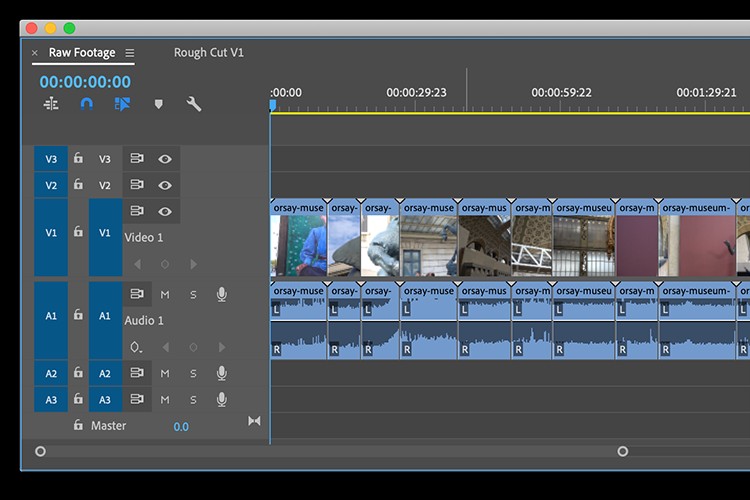
Stap 4:Sleep de ene reeks over de andere in het tijdlijnpaneel. Nu heb je je gestapelde tijdlijnen.
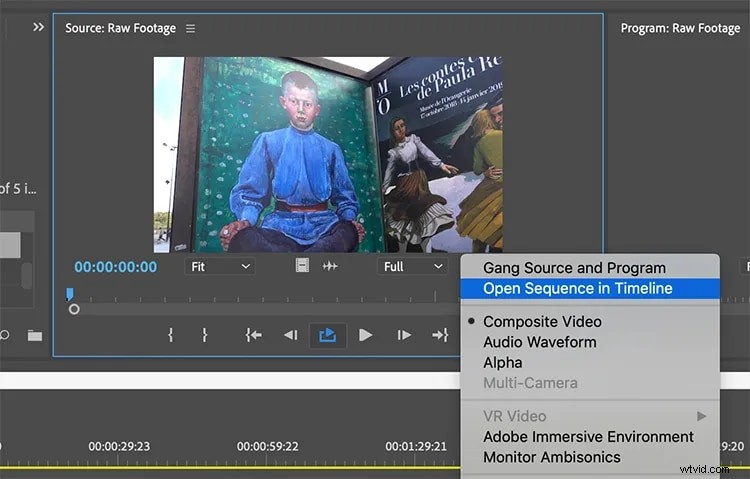
Stap 5:Klik op 'Open reeks in tijdlijn' om alles in uw tijdlijnen op volgorde te houden.
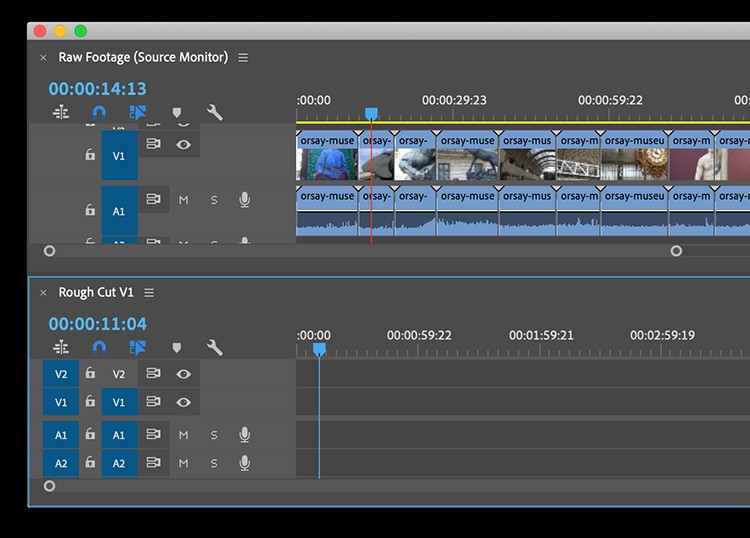
Stap 6:Begin met bewerken! Verplaats en kopieer indien nodig clips tussen de gestapelde tijdlijnen.
Stap 7:Voeg eventuele effecten en overgangen toe om uw clips op te poetsen. Doe dit voor elke tijdlijn.
Stap 8:Voer de laatste aanpassingen uit om ervoor te zorgen dat alles er perfect uitziet. Controleer elke tijdlijn zorgvuldig.
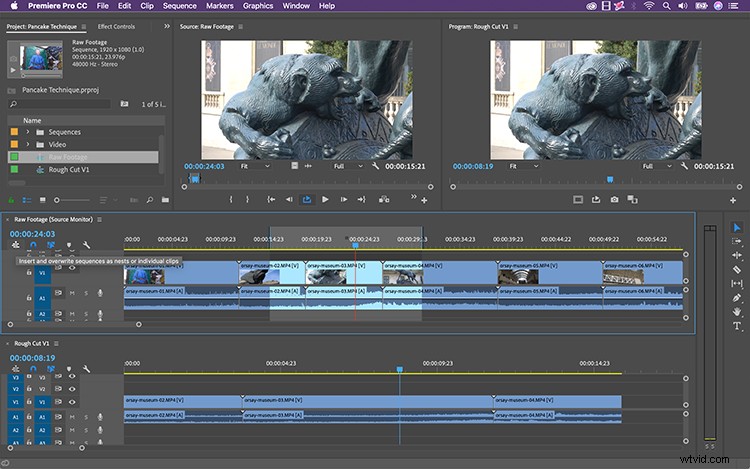
Stap 9:Als u tevreden bent met uw bewerkingen, exporteert u uw reeksen. Kies uw voorkeursinstellingen en formaat.
Daar ga je! U heeft nu pannenkoektijdlijnen gemaakt en gebruikt in Premiere Pro.
Deel 2. Waarom gebruik maken van Pancake-tijdlijnen en wat zijn de bewerkingsvoordelen?
Pancake-tijdlijnen in Premiere Pro bieden een krachtige manier om uw bewerkingsworkflow te verbeteren door de organisatie, efficiëntie en flexibiliteit te verbeteren. Of u nu aan een eenvoudig project werkt of aan een complexe bewerking met meerdere reeksen, deze techniek kan u helpen een meer gestroomlijnd en effectief bewerkingsproces te realiseren. Hier volgt een gedetailleerd overzicht van waarom u pannenkoektijdlijnen zou moeten gebruiken en welke voordelen deze met zich meebrengen:
Waarom pannenkoekentijdlijnen gebruiken
-
Efficiënt clipbeheer
Door tijdlijnen te stapelen, kunt u eenvoudig clips uit verschillende reeksen beheren en ordenen. Dit is met name handig als u met grote hoeveelheden onbewerkt beeldmateriaal werkt, omdat u uw selecties en ruwe fragmenten duidelijk zichtbaar kunt houden zonder voortdurend tussen tabbladen te hoeven wisselen.
-
Gestroomlijnd bewerkingsproces
Pancake-tijdlijnen zorgen voor een meer gestroomlijnd bewerkingsproces doordat u clips tussen tijdlijnen kunt slepen en neerzetten. Dit vermindert de noodzaak om clips herhaaldelijk uit bakken te laden, wat tijd en moeite bespaart
-
Verbeterde organisatie
Deze methode helpt u een overzicht van uw project te behouden, waardoor u gemakkelijker de algemene structuur en het verloop van uw bewerkingen kunt zien. Je kunt clips labelen en uit elkaar plaatsen zodat je ze snel kunt raadplegen, wat vooral handig is bij complexe projecten zoals het bewerken van de tijdlijn van verhalende films of het maken van demo's
Voordelen van het gebruik van Pancake-tijdlijnen om video's te bewerken
-
Snelle selectie en bewerking
Met pancake-tijdlijnen kunt u snel clips selecteren en bewerken door ze van een brontijdlijn (bijvoorbeeld onbewerkt beeldmateriaal) naar een doeltijdlijn (bijvoorbeeld een ruwe versie) te slepen. Dit proces in drie stappen (selectie, organisatie en eindbewerking) zorgt ervoor dat u alleen met de beste foto's werkt, waardoor rommel wordt verminderd en de efficiëntie wordt verbeterd.
-
Flexibiliteit bij het bewerken
De mogelijkheid om clips tussen tijdlijnen te verplaatsen of te dupliceren, biedt flexibiliteit in uw bewerkingsaanpak. Door clips te verplaatsen kunt u gebruikte beelden bijhouden, terwijl u door te dupliceren een volledig overzicht van alle beschikbare clips behoudt, wat handig kan zijn als u van plan bent dezelfde clip meerdere keren te gebruiken.
-
Niet-destructieve workflow
Het gebruik van pannenkoektijdlijnen ondersteunt een niet-destructieve workflow. Je kunt bewerkingen en aanpassingen uitvoeren zonder de originele clips in de brontijdlijn te beïnvloeden, zodat je altijd toegang hebt tot de ongewijzigde beelden voor toekomstig gebruik.
-
Verbeterde focus en precisie
Door tijdlijnen te stapelen, kunt u zich op kleinere delen van uw project tegelijk concentreren, waardoor nauwkeurigere bewerkingen mogelijk zijn. Deze methode is vooral handig voor gedetailleerd werk, zoals het verfijnen van fragmenten of het synchroniseren van audio en video.
-
Veelzijdigheid binnen projecten
De pannenkoektijdlijntechniek is veelzijdig en kan worden toegepast op verschillende soorten projecten, van korte films en muziekvideo's tot bedrijfsvideo's en sociale media-inhoud. Dit is vooral nuttig voor projecten waarbij het materiaal uitgebreid moet worden gesorteerd en geordend.
Deel 3. Tips voor het gebruik van pannenkoekentijdlijnen
Het gebruik van pannenkoektijdlijnen in Adobe Premiere Pro kan uw bewerkingsworkflow aanzienlijk verbeteren doordat u meerdere tijdlijnen op elkaar kunt stapelen. Hier zijn enkele tips om het meeste uit de tijdlijnen van pannenkoeken te halen:
- Gebruik labels en markeringen:geef uw clips en reeksen een kleurcode. Het maakt alles gemakkelijker te vinden. Voeg markeringen toe om belangrijke punten te markeren. Zo blijf je georganiseerd.
- In- en uitzoomen:pas het zoomniveau aan om uw tijdlijnen beter te zien. Zoom in voor gedetailleerde bewerkingen en uit voor een breder overzicht.
- Gebruik sneltoetsen:leer sneltoetsen voor sneller bewerken. Snelkoppelingen besparen tijd en maken uw workflow efficiënter.
- Houd de tijdlijnen overzichtelijk:verwijder ongebruikte clips en reeksen om rommel te voorkomen. Een schone werkruimte helpt je gefocust te blijven.
Geavanceerde technieken
- Geneste reeksen:maak geneste reeksen voor complexe bewerkingen. Met deze techniek kunt u uw project beter beheren en organiseren.
- Bewerking met meerdere camera's:gebruik pannenkoektijdlijnen voor bewerking met meerdere camera's. Stapel tijdlijnen vanuit verschillende camerahoeken voor naadloos schakelen.
- Sync Lock en Track Targeting:gebruik Sync Lock om uw bewerkingen gesynchroniseerd te houden tussen tijdlijnen. Met tracktargeting kunt u bepalen waar uw bewerkingen naartoe gaan.
- Aanpassingslagen:pas effecten toe op meerdere clips met behulp van aanpassingslagen. Dit bespaart tijd en zorgt voor consistentie.
- Kopiëren en plakken van attributen:u kunt attributen uit de ene clip kopiëren en in andere fragmenten plakken, wat handig is om een uniform uiterlijk in uw project te behouden.
U kunt de timing van pannenkoeken optimaliseren door deze strategieën en ideeën te gebruiken. Ze verbeteren uw bewerkingsmogelijkheden en versnellen uw proces. Veel plezier met je bewerkingen!
Deel 4. Een eenvoudigere manier om een vergelijkbare PR-workflow te bereiken voor het organiseren en navigeren door uw beeldmateriaal
Wondershare Filmora heeft geen specifieke "pannenkoektijdlijn" -functie zoals Adobe Premiere Pro. Filmora biedt echter wel een gebruiksvriendelijke tijdlijninterface waarmee u meerdere reeksen kunt stapelen en eenvoudig clips daartussen kunt verplaatsen. Zo kun je een vergelijkbare workflow in Filmora bereiken:
Wondershare Filmora
Dankzij een gebruiksvriendelijke interface voor het maken van een 'pannenkoektijdlijn' kunt u eenvoudig meerdere reeksen op elkaar stapelen voor efficiënte bewerking door clips tussen tijdlijnen te slepen en neer te zetten, waardoor de workflow en organisatie worden verbeterd.

- Maak meerdere reeksen voor uw project door naar Bestand> Nieuwe reeks te gaan of op de knop "+" naast het tabblad Reeks te klikken.
- Rangschik de reeksen in de tijdlijn door ze over elkaar heen te slepen. Hierdoor worden de reeksen verticaal gestapeld, vergelijkbaar met de tijdlijn van een pannenkoek.
- Clips toevoegen naar de reeksen door ze vanuit de mediabibliotheek naar de tijdlijn te slepen. Je kunt clips tussen reeksen verplaatsen door ze van de ene reeks naar de andere te slepen.
- Gebruik de zoomknoppen onderaan de tijdlijn om de weergave aan te passen en meer of minder van de gestapelde reeksen te zien. U kunt ook het muiswiel of het trackpad gebruiken om in en uit te zoomen.
- De tijdlijn van Filmora is geoptimaliseerd voor soepel scrollen en zoomen, zelfs als meerdere reeksen op elkaar zijn gestapeld. De tekst en pictogrammen blijven duidelijk en leesbaar op verschillende zoomniveaus.
Hoewel Filmora misschien niet over een exacte "pannenkoektijdlijn"-functie beschikt, maken de intuïtieve tijdlijninterface en de mogelijkheid om reeksen te stapelen het gemakkelijk om een vergelijkbare workflow te bereiken voor het organiseren en navigeren door je beeldmateriaal. Met de functionaliteit voor slepen en neerzetten kunt u snel clips tussen reeksen verplaatsen, waardoor uw bewerkingsproces wordt gestroomlijnd.
Stapsgewijze handleiding voor het maken van pannenkoekentijdlijnen in Filmora
Stap 1. Download en open Filmora


U kunt op de onderstaande knoppen klikken om Filmora op uw pc of Mac te downloaden. En start dan Filmora en start een nieuw project.
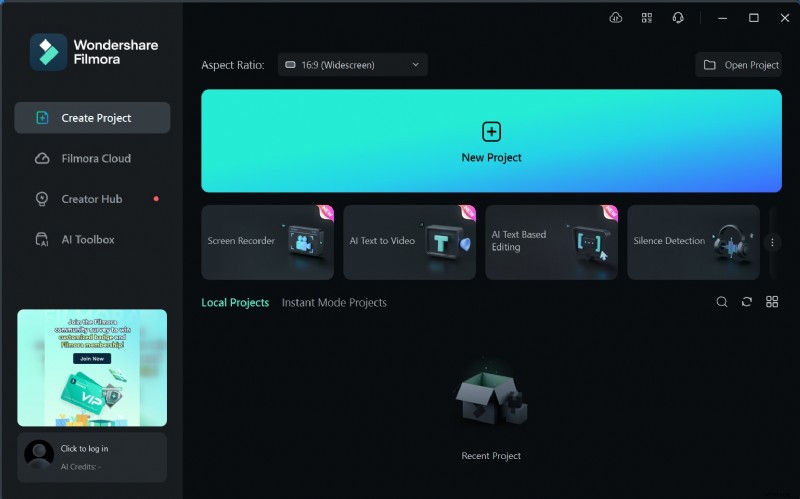
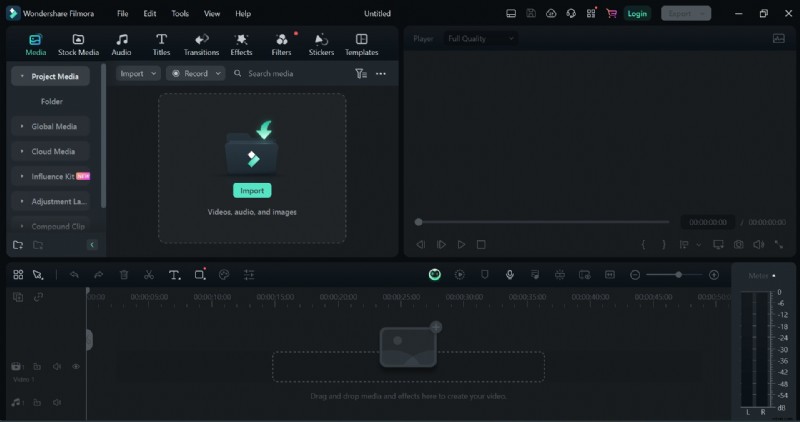
Stap 2. Media importeren
Voeg uw video-, audio- en andere mediabestanden toe aan het project.
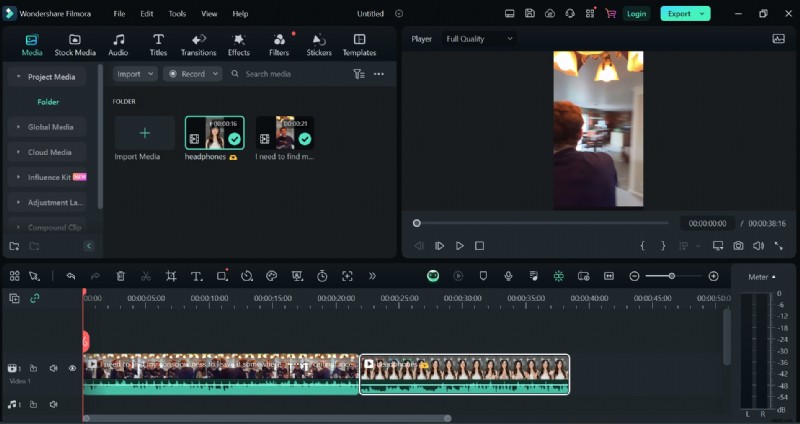
Stap 3. Reeksen maken en beheren
Maak meerdere reeksen voor uw project. Beheer ze door ze naar de tijdlijn te slepen en neer te zetten.
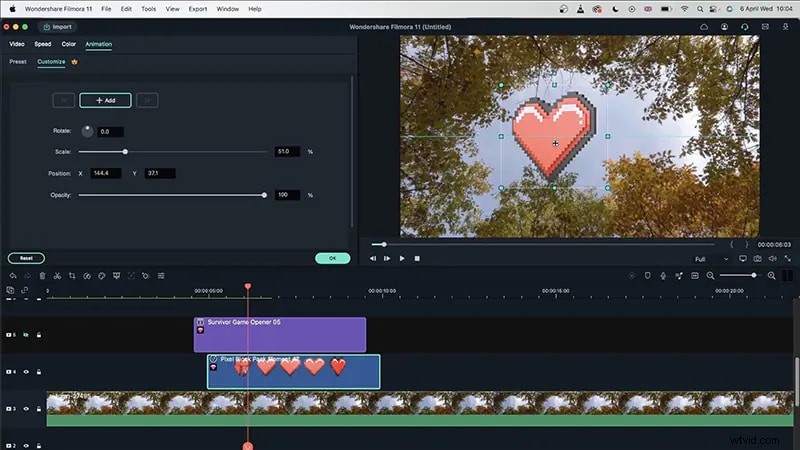
Stap 4. Effecten en overgangen toepassen
Voeg effecten en overgangen toe om uw video te verbeteren. Filmora maakt dit proces eenvoudig met de drag-and-drop-functionaliteit.
Stap 5. Project exporteren
Zodra u tevreden bent met uw bewerkingen, exporteert u uw project. Kies uw voorkeursinstellingen en formaat.
De eenvoudige interface en krachtige functionaliteit van Filmora maken het een geweldig alternatief voor Premiere Pro. Of je nu nieuw bent op het gebied van videobewerking of op zoek bent naar een eenvoudiger hulpmiddel, Filmora is iets voor jou. Probeer het eens en kijk hoe het uw bewerkingsproces automatiseert!
Conclusie
Pannenkoektijdlijnen in Adobe Premiere Pro zijn een uitstekende techniek om het bewerkingsproces te versnellen. Ze helpen u georganiseerd te blijven, tijd te besparen en nauwkeurige herzieningen door te voeren. Deze strategie kan ervoor zorgen dat uw workflow soepeler en efficiënter verloopt.
Als u op zoek bent naar een gebruiksvriendelijker programma, is Wondershare Filmora een uitstekende optie. Het biedt vergelijkbare functies met een eenvoudigere interface. Het is ideaal voor beginners en dagelijks te gebruiken editors.
Experimenteer met pannenkoektijdlijnen en ontdek de voordelen ervan. Ze kunnen uw bewerkingstaken sneller en leuker maken.