
Muziekvideo's helpen je de beoogde emoties over te brengen op het publiek en je boodschap over te brengen. Bovendien kunnen muziekmakers via de video een visuele oproep doen om hun fans aan te trekken. Als je een muziekmaker bent, moet je een video maken om maximale betrokkenheid te garanderen. Om je te helpen een meeslepende video samen te stellen voor je aankomende muziek, begeleidt dit artikel je bij het maken van een muziekvideo op een iPhone.
In dit artikel
-
- Functies van de Filmora-app voor het maken van een muziekvideo
- Een complete tutorial over het maken en bewerken van een muziekvideo met de Filmora-app
-
- Plan uw concept en storyboard
- Kies de juiste uitrusting
- Gebruik een statief voor stabiliteit
- Optimaliseer uw iPhone-instellingen
- Let op de verlichting
- Gebruik creatieve hoeken en bewegingen
Deel 1. De Filmora-app gebruiken om een muziekvideo te maken en te bewerken
Als u een mobiele telefoon gebruikt, moet u een videomaker gebruiken die alle functies biedt die uw video's een professioneel tintje geven. Van opname tot nabewerking, een goede videomaker heeft alles te bieden. De videoverbeteringsfuncties zorgen ervoor dat uw resultaten van indrukwekkende studiokwaliteit zijn. Filmora App [iOS/Android] is een uitgebreide mobiele applicatie voor het opnemen en bewerken van video's die talloze hulpprogramma's biedt die een muziekvideo aanvullen.
U kunt een muziekvideo opnemen en maken op een iPhone met de beeldverhouding van uw keuze. Met de Multicam-modus kunt u een video opnemen met de camera's aan de voor- en achterzijde. Nadat je de muziekvideo hebt opgenomen, kun je deze app gebruiken om de ongewenste objecten te verwijderen. Gebruikers kunnen ook meerdere video's samenvoegen als ze een muziekvideo willen maken van de vooraf opgenomen videoclips.
Ga gratis aan de slagVoor Win 7 of hoger (64-bit) Ga gratis aan de slagVoor macOS 10.14 of hoger
Functies van de Filmora-app om een muziekvideo te maken
- AI Beats:als je een opgenomen nummer hebt, importeer dit dan in de Filmora-app en synchroniseer het met de relevante muziekvideo. Zodra de resultaten zijn gegenereerd, kunt u een voorbeeld van de gesynchroniseerde video bekijken en exporteren.
- Afbeelding naar video:als u een beperkt castingbudget heeft, selecteert u afbeeldingen uit uw bibliotheek en transformeert u deze in een AI-video. Om een gepersonaliseerde video te maken, selecteert u een geschikt sjabloon en een tekstprompt.
- Tekst naar video:gebruikers die video's willen maken waarvoor unieke scenario's en objecten nodig zijn, kunnen deze functie gebruiken om elke scène met tekst te genereren. Voer gewoon uw inspiratie in en maak een video die uw vraag weerspiegelt.
- Snelheid:nadat je een muziekvideo op een iPhone hebt opgenomen, speel je met de snelheid terwijl de muziek verandert om een grappig tintje aan je video's te geven. U kunt de vooraf ingestelde snelheidssjablonen gebruiken of uw eigen snelheidspatroon maken.
- AI-onderschriften:als u een lyrische muziekvideo maakt, genereer dan AI-ondertitels en elimineer de noodzaak van handmatig typen. Je kunt de taal van het nummer selecteren en sprekerherkenning inschakelen in het geval van een duet.
Een complete tutorial over het maken en bewerken van een muziekvideo met de Filmora-app
Als je aan een low-budget project werkt, gebruik dan de Filmora App en profiteer van uitgebreide opname- en montagefuncties. Volg daarom de onderstaande gids om te leren hoe u muziekvideo's op de iPhone kunt opnemen en bewerken met de Filmora-app:
Stap1Zoek de ingebouwde camera
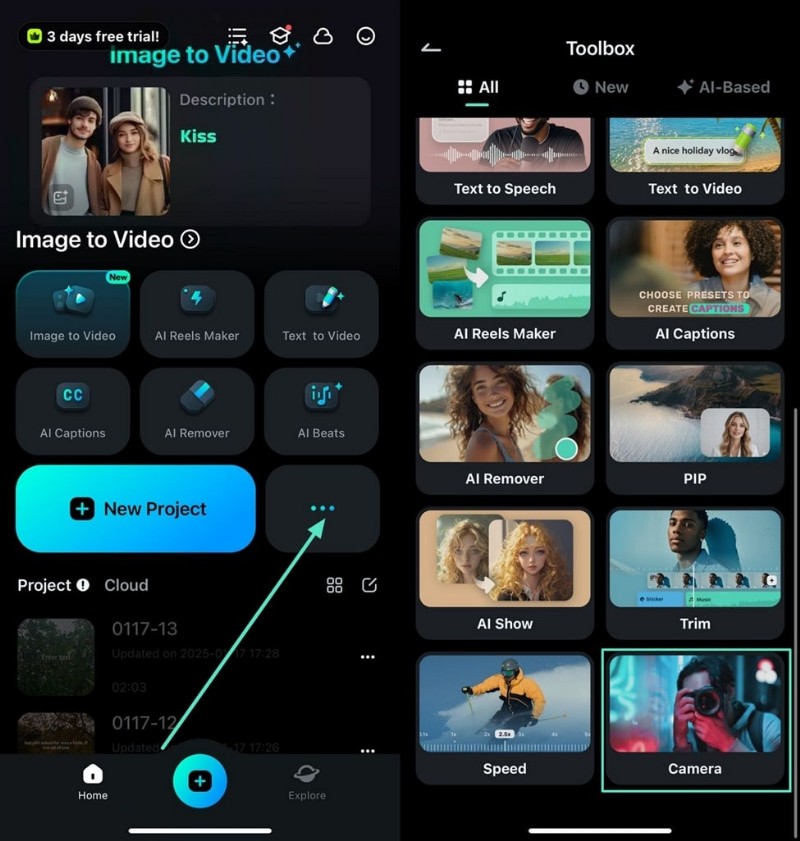
Nadat je de Filmora-app op je iOS-apparaat hebt geopend, tik je op het pictogram 'Drie stippen' om de ingebouwde 'Camera'-functie te vinden.
Stap2Start de opname in de SingleCam-modus
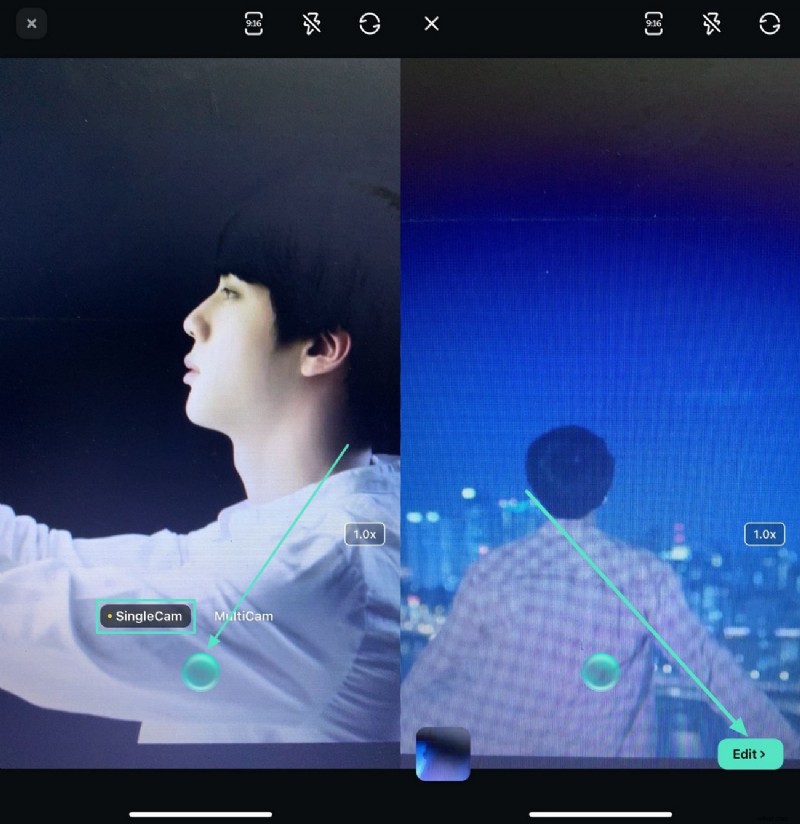
Nadat de camera is geopend, selecteert u de modus "SingleCam" en drukt u op het pictogram "Opnemen" om te beginnen met het opnemen van de video. Nadat je de hele video hebt opgenomen, tik je op het pictogram "Stop" om de opname te beëindigen. Tik nu op 'Bewerken' in de rechterbenedenhoek om de videobewerkingsinterface te openen.
Stap3Voeg AI-muziek toe voor een uniek tintje
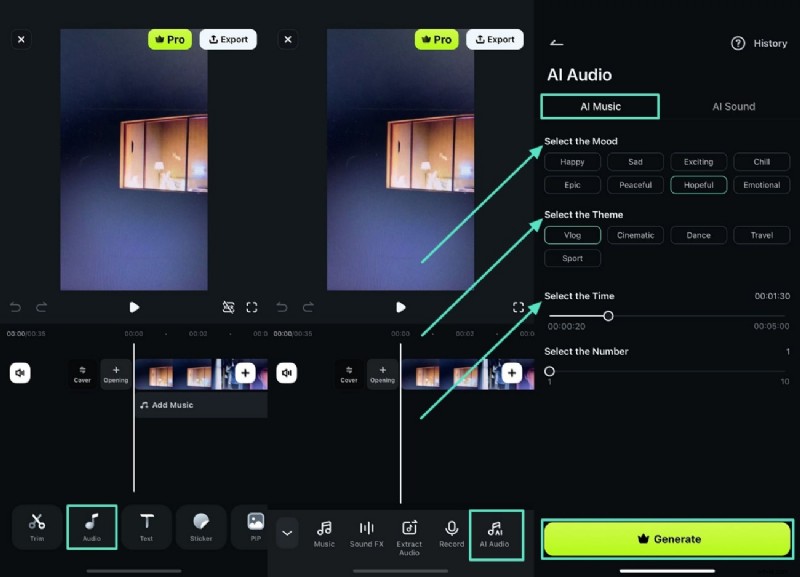
Wanneer u het volgende scherm bereikt, gaat u naar het tabblad "Audio" in de onderste werkbalk en selecteert u de optie "AI Audio" in de volgende werkbalk. Ga op de volgende pagina naar het gedeelte 'AI Music' om 'Selecteer de stemming', 'Selecteer het thema', 'Selecteer de tijd' en 'Selecteer het aantal' soundtracks die u wilt genereren. Om muziektracks te maken op basis van deze instellingen, tikt u onderaan op de knop 'Genereren'.
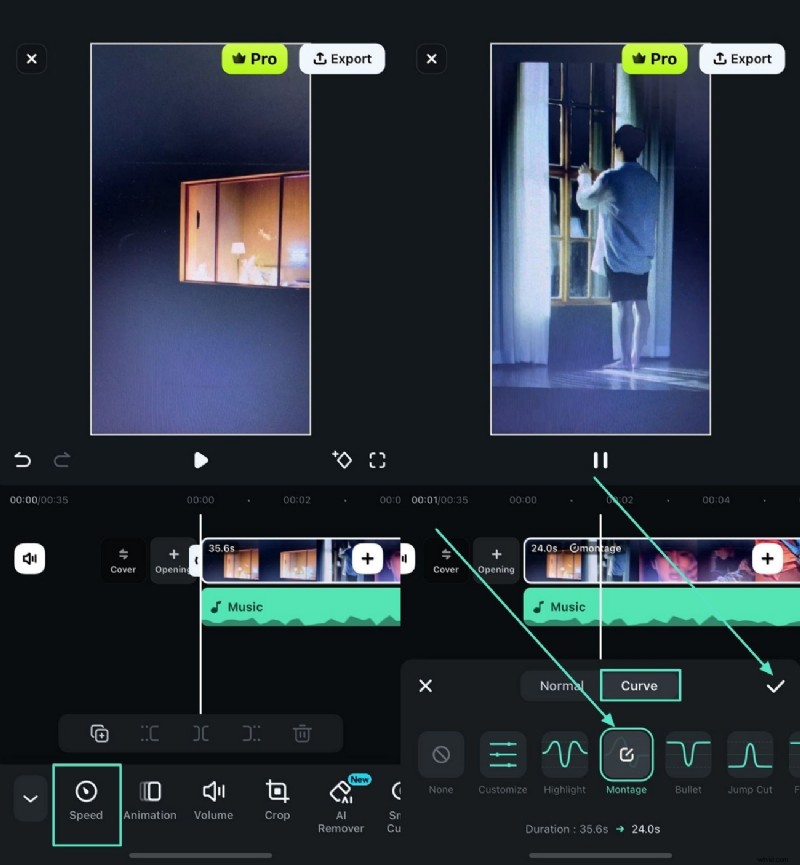
Stap4Pas de snelheid van de video aan via een curve
Ga nu terug naar de hoofdbewerkingsinterface en ga vanaf daar naar het tabblad "Snelheid". Ga op de volgende pagina naar het gedeelte 'Curve', selecteer de gewenste vooraf ingestelde curve en tik op het pictogram 'Vink' om de wijzigingen op te slaan.
Ga gratis aan de slagVoor Win 7 of hoger (64-bit) Ga gratis aan de slagVoor macOS 10.14 of hoger
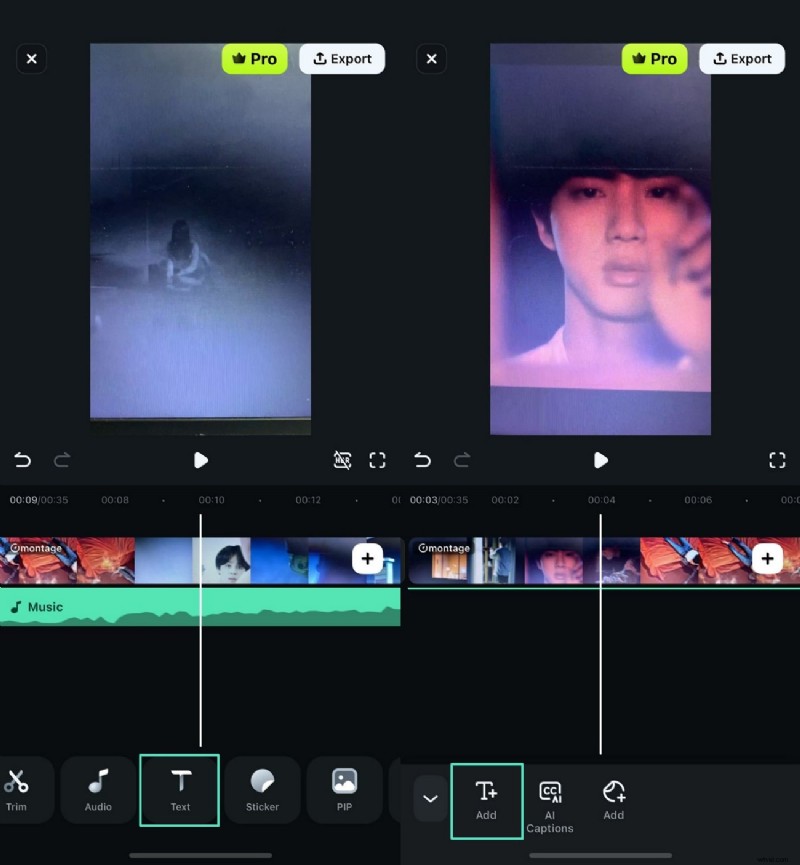
Stap5Voeg de titel van het nummer toe voor extra details
Gebruik nu de hoofdbewerkingspagina om op 'Tekst' in de onderste werkbalk te tikken en druk op de optie 'Toevoegen' in de volgende werkbalk.
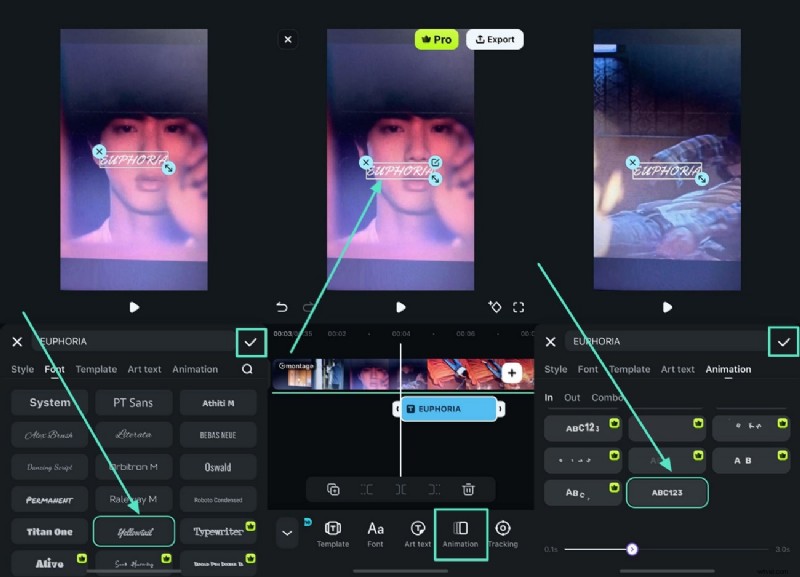
Step6Typ en animeer de toegevoegde tekst
Typ vervolgens de titel van het nummer in de gewenste lettertypestijl en tik op "Aanvinken" om deze toe te passen. Om een persoonlijk tintje aan de video toe te voegen, gaat u naar het tabblad 'Animatie' in de onderste werkbalk en tikt u op 'Aanvinken' om uw favoriete animatiestijl toe te passen.
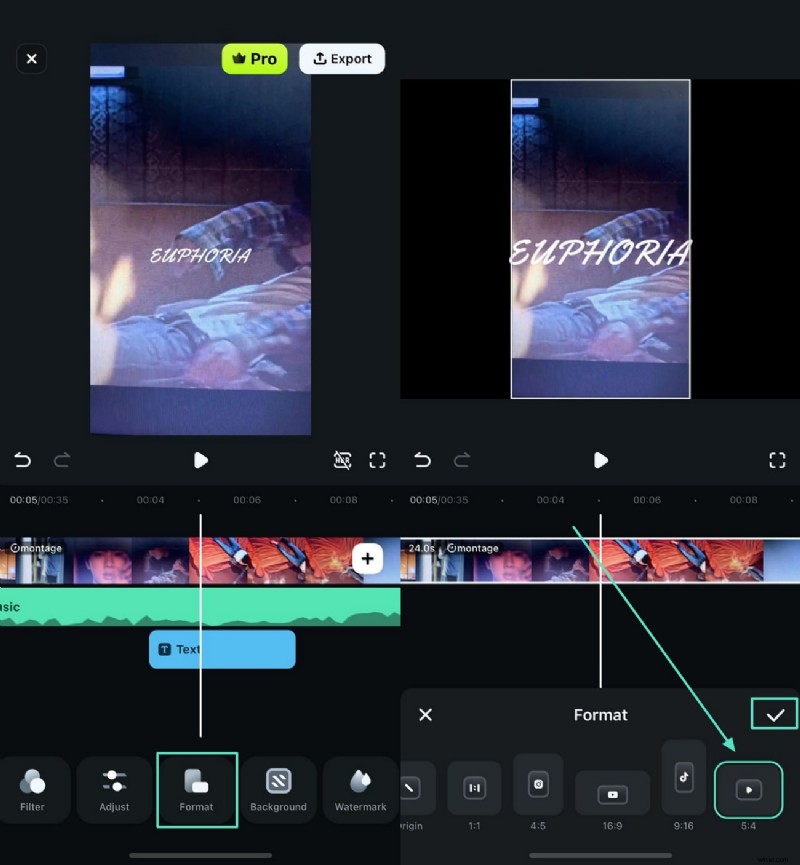
Stap7Selecteer het videoformaat om een beeldmateriaal te maken dat klaar is om te posten
Om een platformspecifieke video te maken, tikt u op 'Formatteren' in de werkbalk onderaan de hoofdpagina en drukt u op 'Vink' aan als u het gewenste videoformaat hebt gevonden.
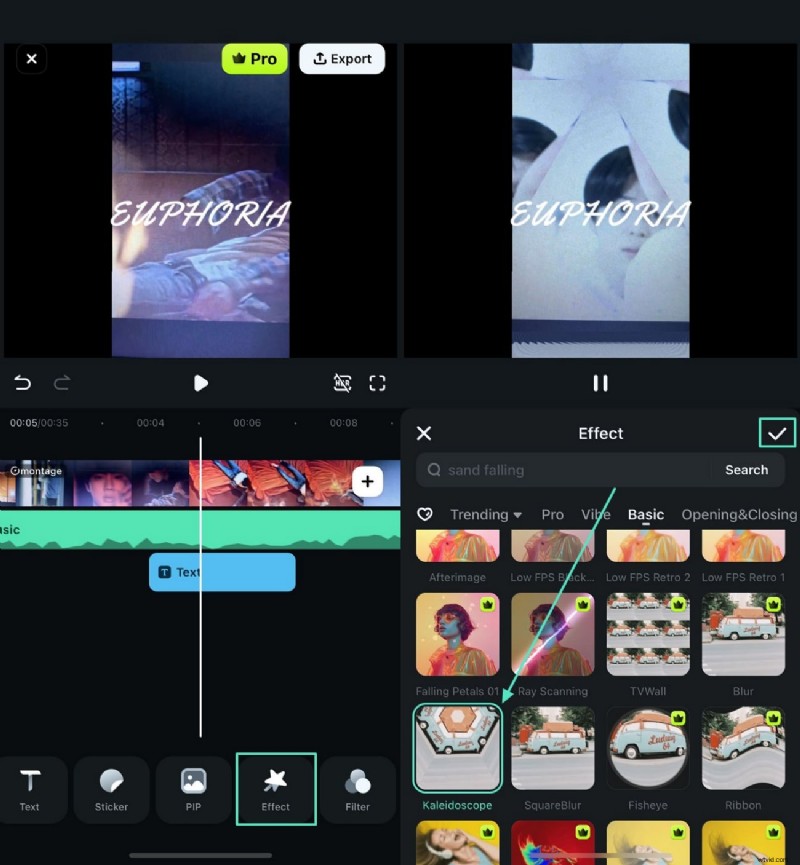
Stap8Voeg een effect toe voor een artistieke polis
Als je muziekvideo popmuziek weerspiegelt, ga dan naar het tabblad 'Effect' in de onderste werkbalk en pas het gewenste item toe door op 'Aanvinken' te tikken.
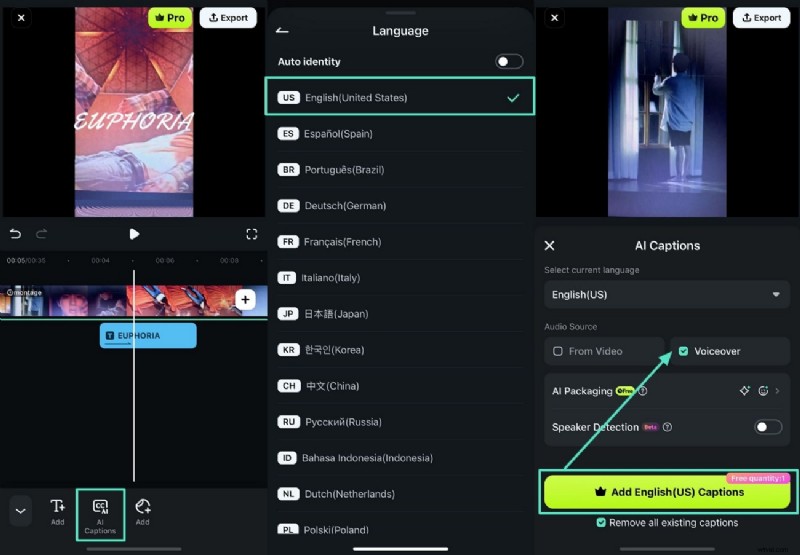
Stap9Voeg ondertitels toe aan de songtekstvideo
Wanneer u een lyrische muziekvideo maakt, selecteert u het tabblad 'Tekst' in de onderste werkbalk van de hoofdbewerkingspagina en gebruikt u de volgende interface om op 'AI Captions' te tikken. Selecteer in het menu "Taal" de oorspronkelijke taal van het nummer. Selecteer in het AI-ondertitelingsvenster de optie 'Voiceover' in het gedeelte Audiobron en tik op de knop 'Ondertiteling toevoegen' om de ondertitels te genereren.
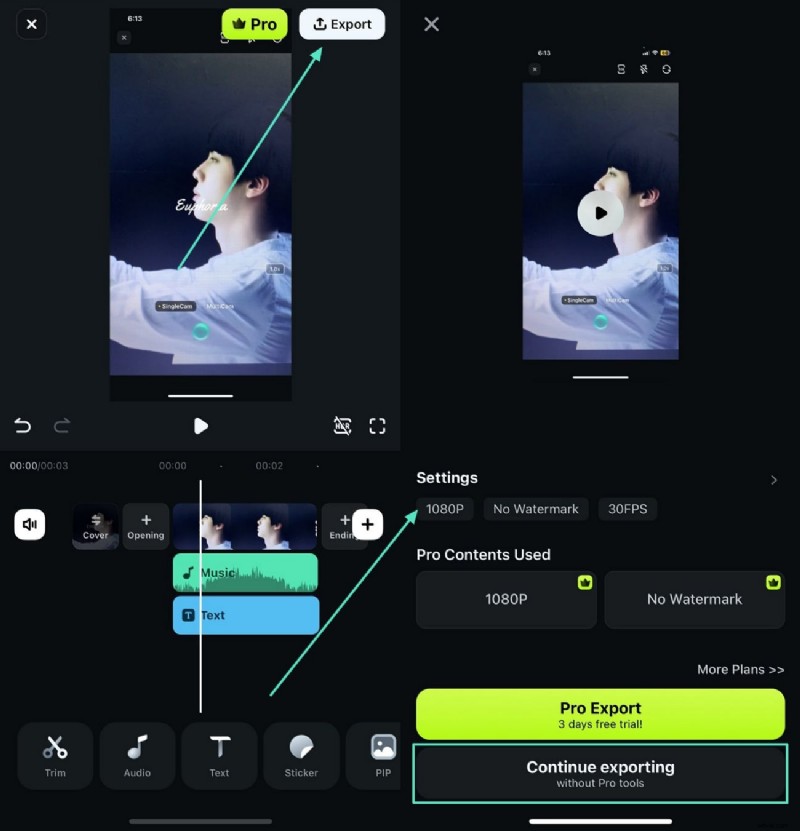
Stap 10Sla de muziekvideo op en exporteer deze
Nadat je een ideale video hebt verkregen, navigeer je naar de rechterbovenhoek en tik je op 'Exporteren'. Gebruik nu het volgende scherm en tik op "Doorgaan met exporteren" om de video op uw iOS-apparaat op te slaan.
Deel 2. Essentiële tips voor het maken van een muziekvideo
Het opnemen van een muziekvideo op een iPhone kan professioneel ogende resultaten opleveren als u de planning en uitvoering effectief maakt. Hier zijn essentiële tips om u te helpen een verzorgde muziekvideo te maken met uw iPhone.
1. Plan uw concept en storyboard
Bepaal het thema, de sfeer en het verhaal van je muziekvideo als leidraad voor de visuele verhalen. Om uw ideeën te structureren, begint u met een muziekvideoscript, ontwikkelt u vervolgens een storyboard en schetst u de belangrijkste scènes. Maak een gedetailleerde opnamelijst die de hoeken, camerabewegingen en locaties voor elke scène specificeert, zodat u gefocust en efficiënt kunt blijven tijdens het filmen. Deze voorbereiding zorgt voor een soepel productieproces en stemt de uiteindelijke video af op uw creatieve doelstellingen.
2. Kies de juiste uitrusting
Wanneer u muziekvideo's op een iPhone maakt, gebruik dan draagbare LED-lampen of gebruik strategisch natuurlijk licht. Als u op zoek bent naar een professionele uitstraling, investeer dan in diffusers en verzacht fel licht. Ook al is de video gericht op beeld, toch kunt u externe audioapparatuur gebruiken om later te synchroniseren als u geluiden op locatie vastlegt. Hoewel de microfoon van je iPhone voldoende is voor basistaken, zorgt het later synchroniseren van hoogwaardige audio met externe microfoons of vooraf opgenomen nummers voor professionele resultaten.
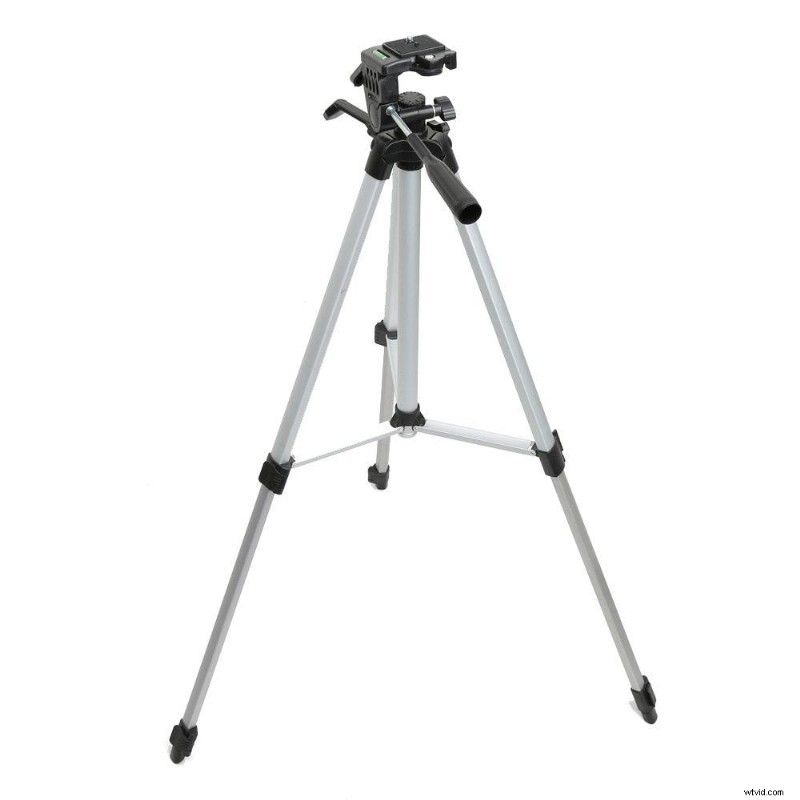
3. Gebruik een statief voor stabiliteit
Als uw video is gebaseerd op statische scènes, kunt u het beste een statief gebruiken om de focus op de belangrijkste objecten te houden. Bovendien helpt deze apparatuur u met de stabiliteit van de video, ongeacht hoe krachtig de objecten bewegen. Als je geen statief hebt, is het gebruik van een gimbal ook een handige truc. Door een verplaatsbare statiefstandaard te gebruiken, kunt u video's op verschillende hoogten en hoeken opnemen.
4. Optimaliseer uw iPhone-instellingen
Om de iPhone-instellingen te optimaliseren bij het filmen van een muziekvideo op de iPhone, begint u met het opnemen van 4K-video met 24 fps of 30 fps. Schakel de HDR-modus in om een betere kleurdiepte vast te leggen in scènes met hoog contrast en schakel de optische stabilisatie van de iPhone in voor vloeiendere opnamen. Maak bovendien vooraf opslagruimte op uw apparaat vrij, zodat u voldoende ruimte heeft voor bestanden met een hoge resolutie.
5. Besteed aandacht aan verlichting
Verlichting is cruciaal voor een professioneel ogende muziekvideo, dus profiteer tijdens het gouden uur van natuurlijk licht. Vermijd fel middagzonlicht, dat onaantrekkelijke schaduwen kan veroorzaken, door diffusers of reflectoren te gebruiken om het licht te verzachten en te richten. Experimenteer met creatieve verlichtingsopstellingen, zoals gekleurde gels, neonlichten of lichtslingers, om de sfeer te bepalen en diepte aan uw scènes toe te voegen.
6. Gebruik creatieve hoeken en bewegingen
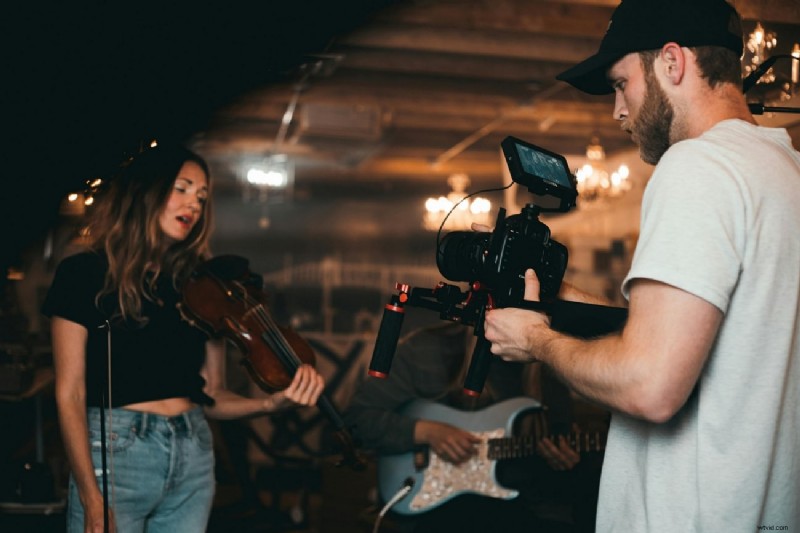
Om uw muziekvideo op een iPhone visueel aantrekkelijk te maken, gebruikt u creatieve hoeken en bewegingen die diepte en variatie aan uw opnamen toevoegen. Experimenteer met lage hoeken om onderwerpen een krachtige aanwezigheid te geven of hoge hoeken voor een gevoel van kwetsbaarheid. Slow motion legt dramatische momenten vast, terwijl time-lapse veranderingen in de loop van de tijd kan benadrukken. Je kunt zelfs een stop-motion muziekvideo bekijken voor een uniek, handgemaakt effect. De combinatie van deze technieken verbetert het vertellen van verhalen en houdt de kijker geboeid.
Om uw muziekvideo op een iPhone visueel aantrekkelijk te maken, gebruikt u creatieve hoeken en bewegingen die diepte en variatie aan uw opnamen toevoegen. Experimenteer met lage hoeken om onderwerpen een krachtige aanwezigheid te geven of hoge hoeken voor een gevoel van kwetsbaarheid. Slow motion legt dramatische momenten vast, terwijl time-lapse veranderingen in de loop van de tijd kan benadrukken. De combinatie van deze technieken verbetert het vertellen van verhalen en houdt de kijker geboeid.
Conclusie
In wezen was dit artikel een gedetailleerde handleiding voor het maken van een muziekvideo op een iPhone met behulp van eenvoudige tips. We hebben de Filmora-app verkend om muziekvideo's te maken en te bewerken met behulp van de effectieve functies. Nadat je de video hebt opgenomen, kun je deze applicatie gebruiken om essentiële bewerkingen uit te voeren en professionele muziekvideo's te maken.