
Heb je ooit per ongeluk een video in de verkeerde richting opgenomen? Als je het probleem wilt oplossen, heb je een videorotator nodig. U bent hier aan het juiste adres als u nieuwsgierig bent naar hoe u een video roteert in CapCut .
We laten u zien hoe u een video roteert in Capcut met behulp van desktop-, online- en mobiele apps. Bovendien kun je leren hoe je een betere optie kunt gebruiken – Wondershare Filmora – en je video's binnen enkele seconden kunt roteren.
In dit artikel
-
- Hoe video's roteren in CapCut Alternative Filmora Desktop?
- Hoe kan ik een video roteren in Filmora Mobile?
3 eenvoudige stappen om een video te roteren in Capcut Desktop
Capcut is een app voor videobewerking boordevol talloze filters, effecten en bewerkingsfuncties voor korte video's. Als u video's op de pc wilt roteren met de CapCut-software, volgt u deze stappen:
- Download Capcut naar uw pc.
- Klik op Importeren om de video te uploaden die je wilt roteren.
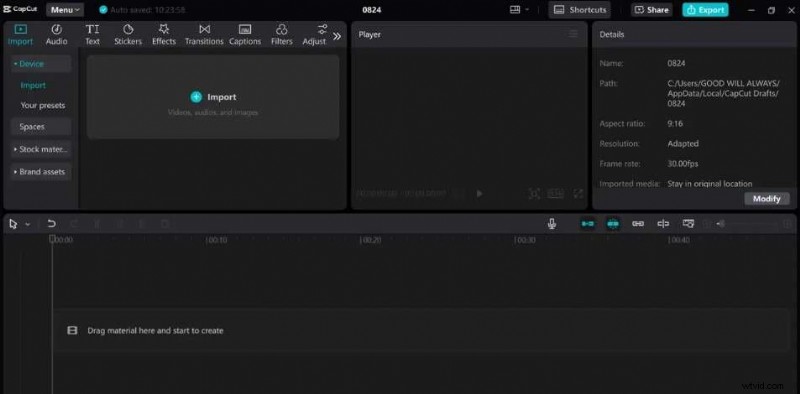
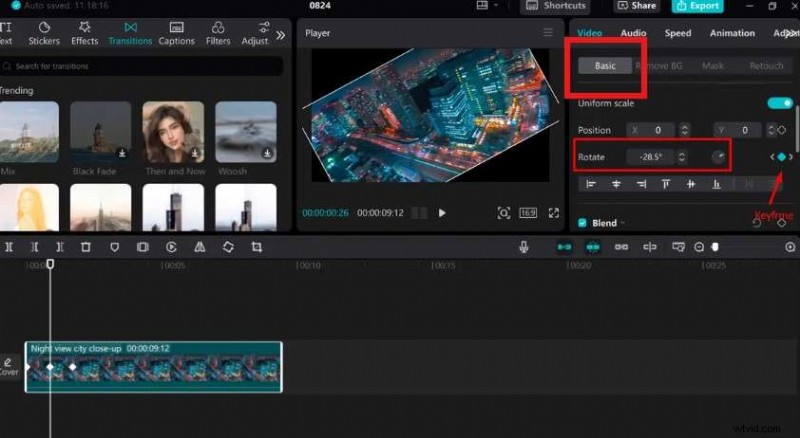
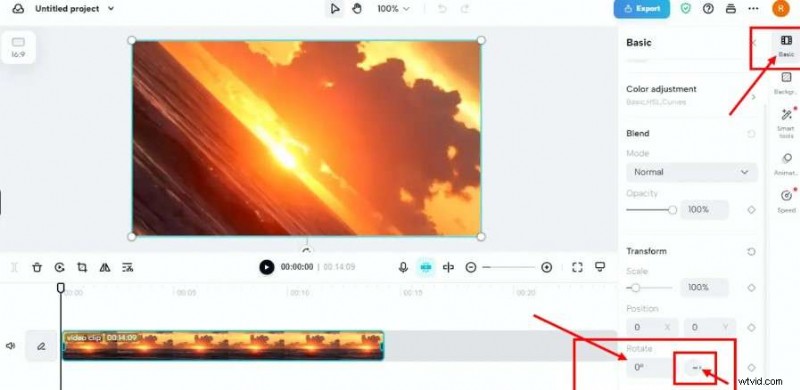
- Sleep de video naar de tijdlijn. Klik vervolgens op de knop Basis. Hier vindt u de rotatieoptie waarmee u de gewenste hoek voor uw video kunt selecteren.
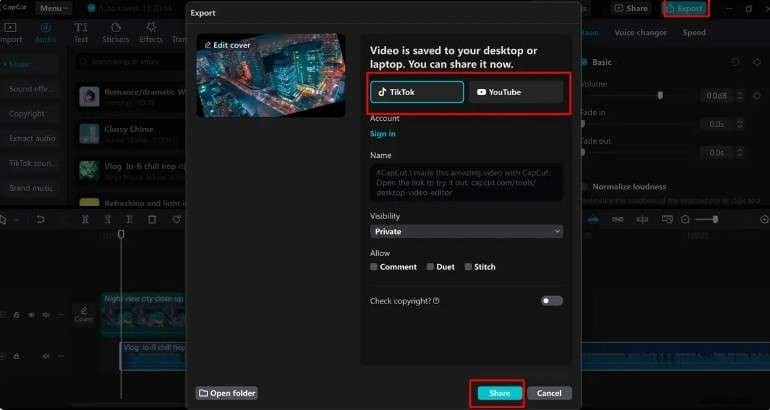
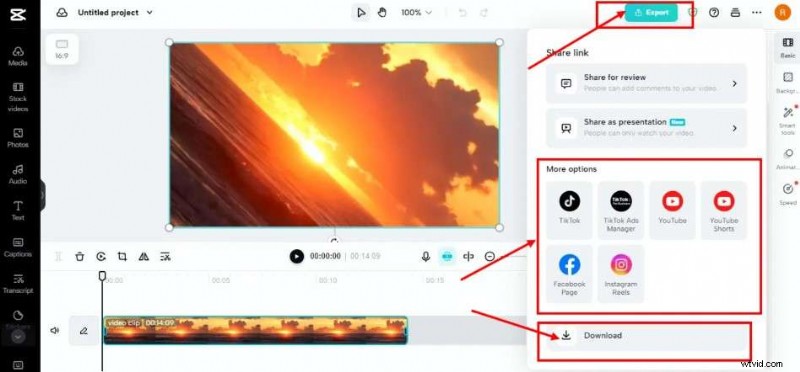
- Als je tevreden bent met je video, klik je op Exporteren in de rechterbovenhoek. Pas de kwaliteitsinstellingen aan en klik nogmaals op Exporteren om het op uw pc op te slaan. Als je het rechtstreeks op YouTube of TikTok wilt delen, kun je deze opties selecteren en op Delen klikken.
Capcut biedt ook een online versie waarmee je je video's kunt bewerken zonder de app te downloaden. De interface lijkt sterk op de desktop-app. Volg deze stappen om uw video's snel online te roteren met Capcut:
- Ga naar de Capcut Online-pagina en log in op uw account.
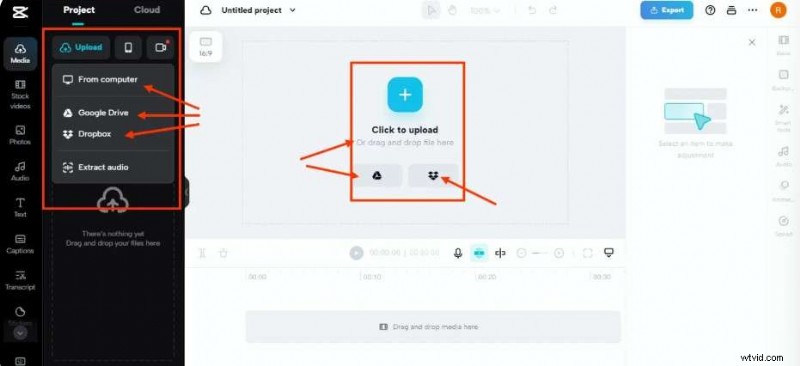
- Selecteer de locatie van uw video zodat u deze in Capcut kunt importeren. Je kunt de video importeren vanaf je computer, Google Drive of Dropbox. Klik op Uploaden en selecteer de locatie.
- Klik op de knop Basis in de rechterbovenhoek. Zoek vervolgens de rotatieoptie. Pas de gewenste hoek voor uw video aan.
- Als u klaar bent, klikt u op Exporteren om de video op uw computer op te slaan. Pas de instellingen voor de videokwaliteit aan voor een betere uitvoer. We raden u aan de clipscherpte met 30 te verhogen en over te schakelen van 4K naar 1080p. Je kunt de video ook rechtstreeks delen op sociale mediaplatforms.
Hoe kan ik een video roteren in de CapCut-app?
Ten slotte biedt Capcut een mobiele app die beschikbaar is op zowel Android als iPhones. Het is een gebruiksvriendelijke app die basis- en geavanceerde videobewerkingstools biedt die je onderweg kunt gebruiken. Net als de desktop- en onlineversies biedt de mobiele Capcut-app videorotatie met slechts een paar klikken.
Volg deze stappen om uw video's te roteren met de mobiele Capcut-app:
- Installeer en open Capcut op je telefoon.
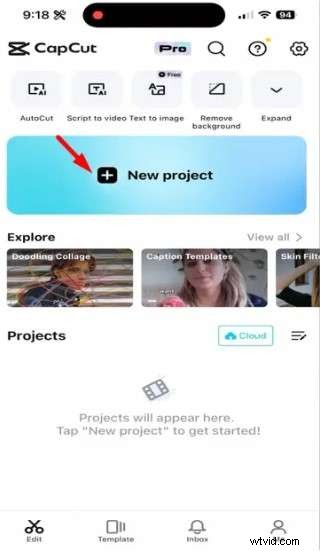
- Tik op Nieuw project om te beginnen met het bewerken van je video. Selecteer de video die je wilt roteren en voeg deze toe aan de tijdlijn.
- Tik op de video in de tijdlijn om deze te selecteren. Klik vervolgens op Bewerken> Transformeren.
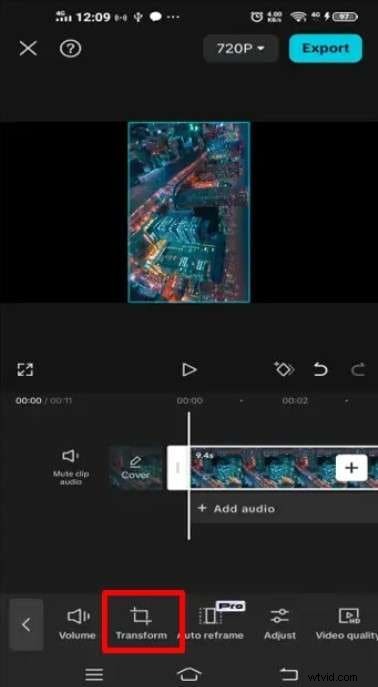
- Selecteer vervolgens Roteren optie. Je kunt je video 90 graden naar links of rechts draaien. Tik meerdere keren om het naar wens te draaien.
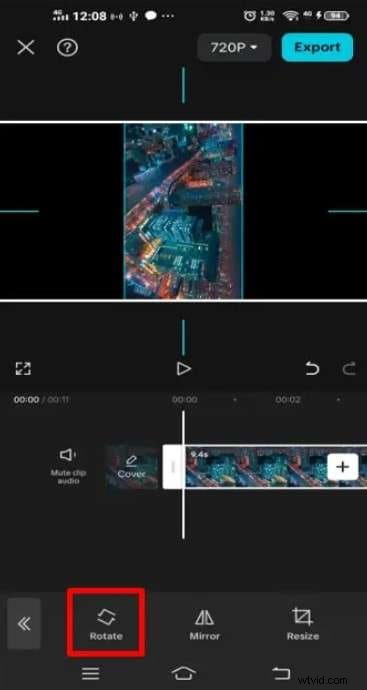
- Als je klaar bent, tik je op Exporteren in de rechterbovenhoek om de video op uw telefoon op te slaan.
Een stabiel alternatief voor CapCut om video's te roteren
Met CapCut kunt u video's roteren, of u deze nu op een pc, online of mobiel gebruikt. Omdat CapCut echter tijdelijk werd gesloten in de VS tijdens het TikTok-verbod, hoewel het nu is hersteld, zoeken sommige mensen mogelijk ook naar CapCut-alternatieven om video's te roteren voor een stabielere keuze. Wondershare Filmora is de juiste keuze. Het is een van de beste videobewerkingssoftware die talloze functies, tools en effecten biedt om je video's er professioneel bewerkt uit te laten zien.
Bekijk een volledige vergelijking tussen CapCut en Filmora.


De software is beschikbaar op Windows, Mac, Android en iPhones. Het ondersteunt het roteren van video's in welke mate dan ook, en het biedt ook een aantal vooraf ingestelde keuzes, zodat je video's gemakkelijk kunt roteren of omdraaien. Wat het anders maakt dan CapCut is dat het verschillende roterende effecten biedt om je videokwaliteit te verbeteren.
Je video roteren met Filmora is eenvoudig. Hier zijn de details.
Hoe video's roteren in CapCut Alternative Filmora Desktop?
- Download de software naar uw computer.
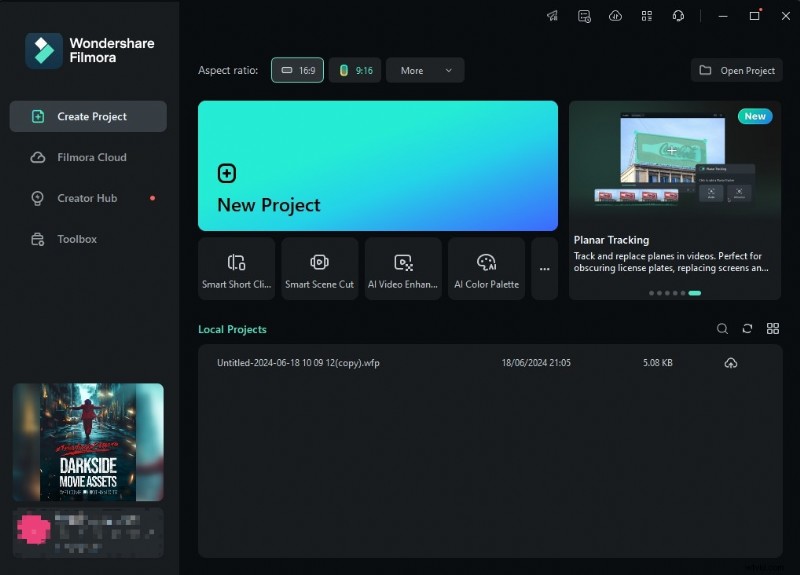
- Ga naar de sectie Project maken, selecteer de beeldverhouding en klik op Nieuw project.
- Selecteer vervolgens Projectmedia en klik op Importeren om de video te uploaden die u wilt bewerken en roteren.
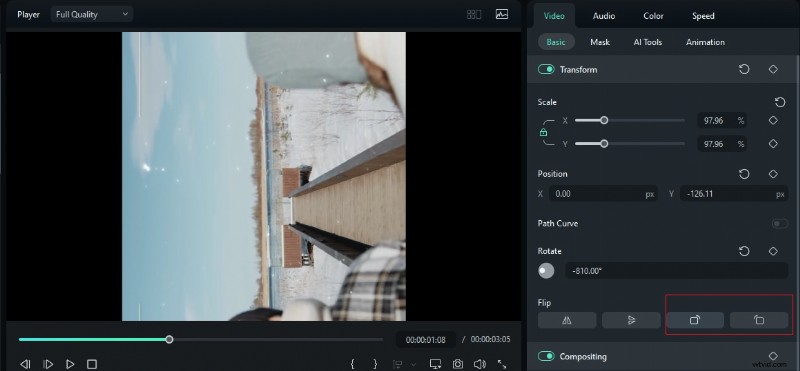
- Ga naar de video> Basis> Transformeren, en je zult de opties voor roteren en spiegelen zien.
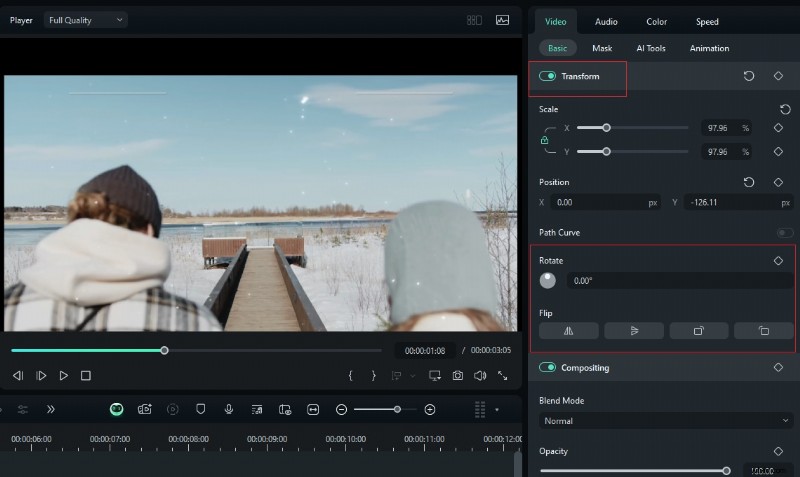
- Typ de rotatiegraden in volgens uw voorkeur.
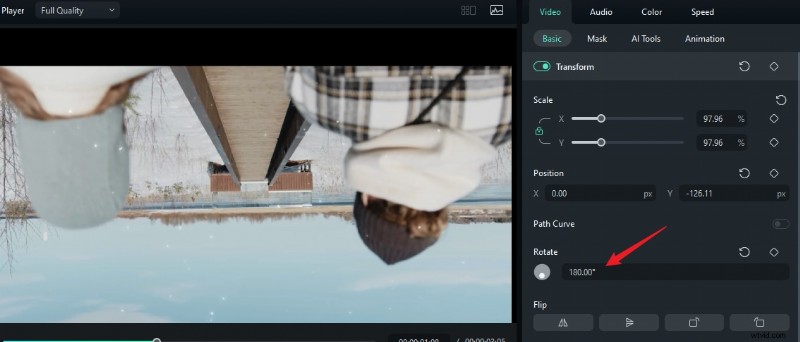
- Als je de graden niet wilt instellen, kun je de video ook met klikken horizontaal en verticaal roteren.
Hoe kan ik een video roteren in Filmora Mobile?
Een andere optie is om je video's op je telefoon te roteren. Wondershare Filmora is ook beschikbaar als mobiele app, wat handiger kan zijn als je graag onderweg wilt bewerken.
Volg deze stappen om videobestanden naar deze app op uw mobiele telefoon te importeren:
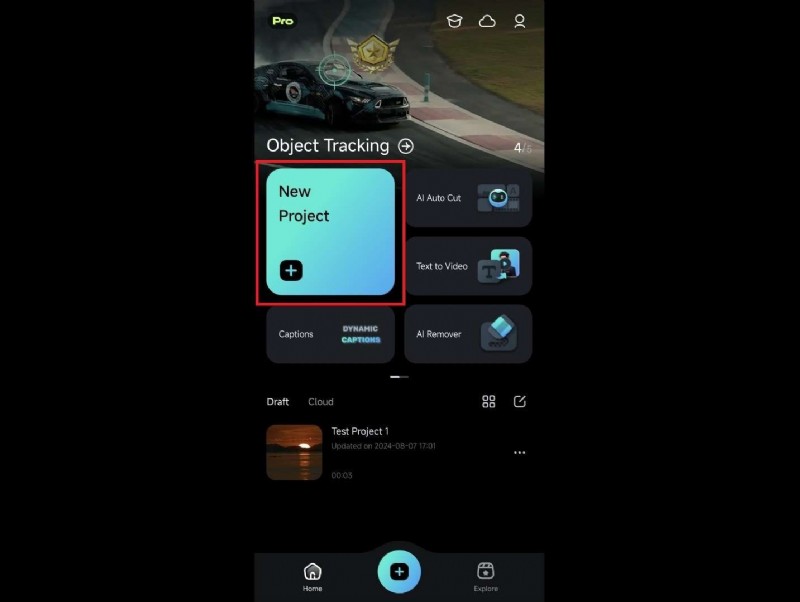
- Download de app en tik op Nieuw project.
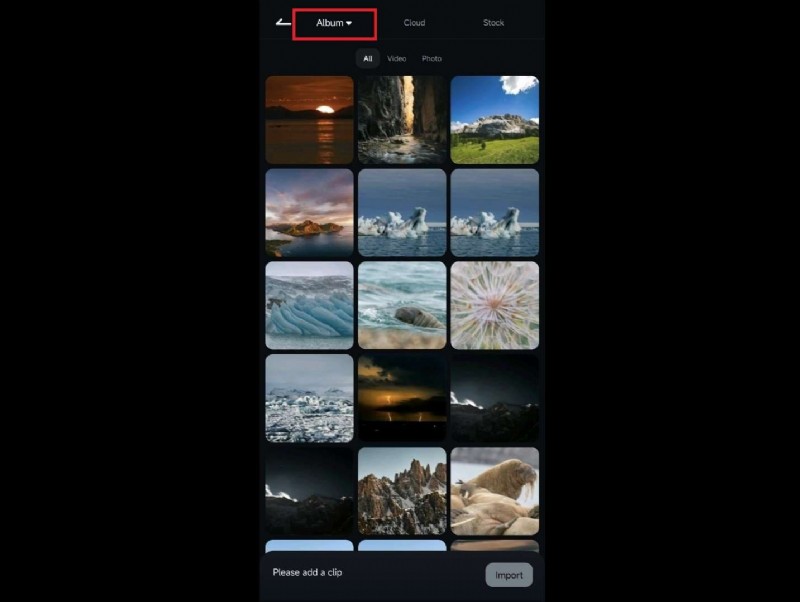
- Tik vervolgens op het tabblad Album bovenaan het scherm en importeer de video's.
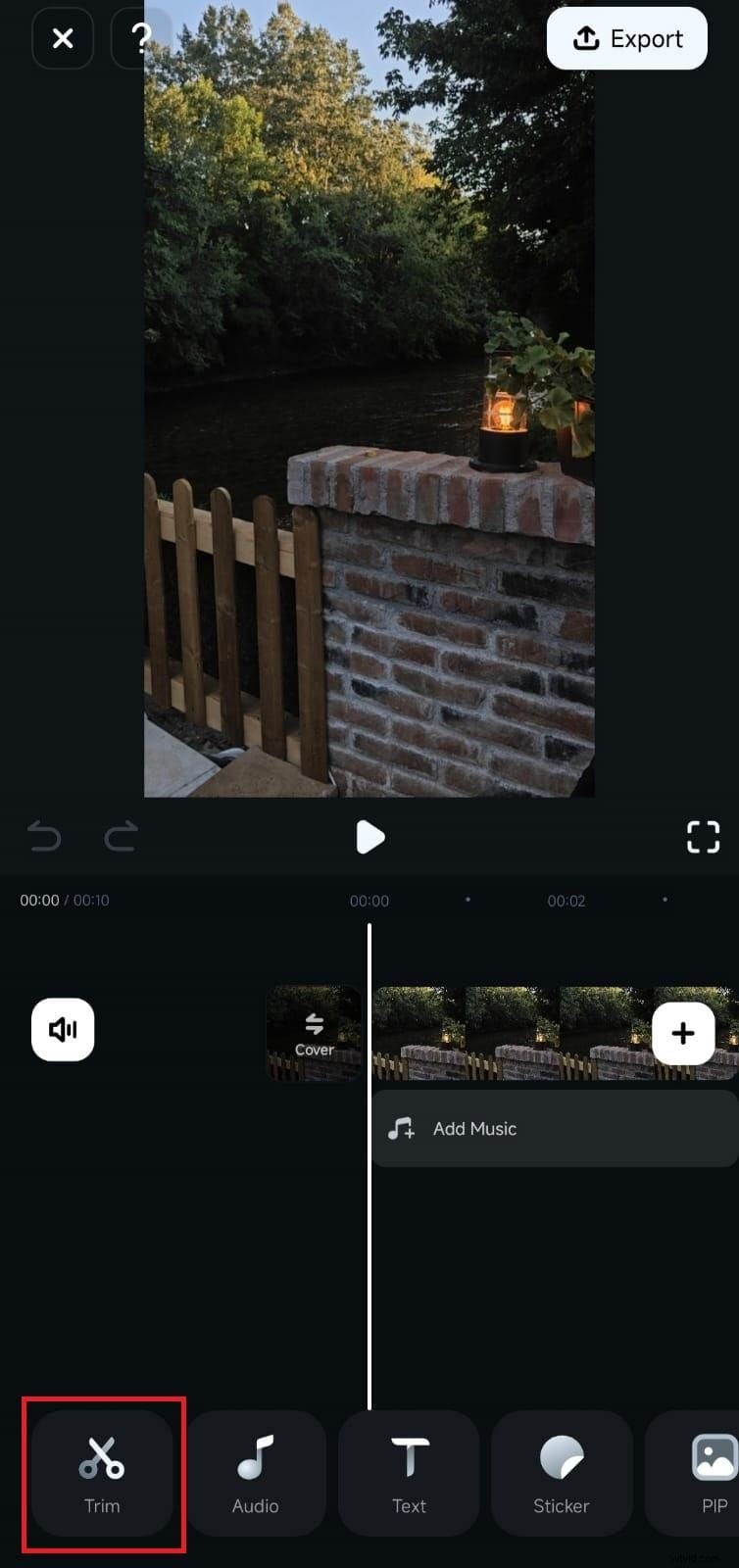
- Zodra je de video hebt geïmporteerd, tik je erop in de tijdlijn. Tik vervolgens op de knop Trimmen.
- Selecteer vervolgens de optie Roteren in het menu Bijsnijden.
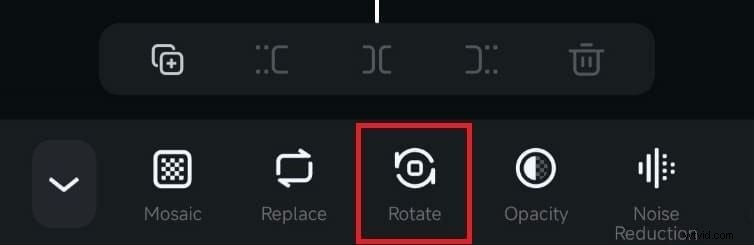
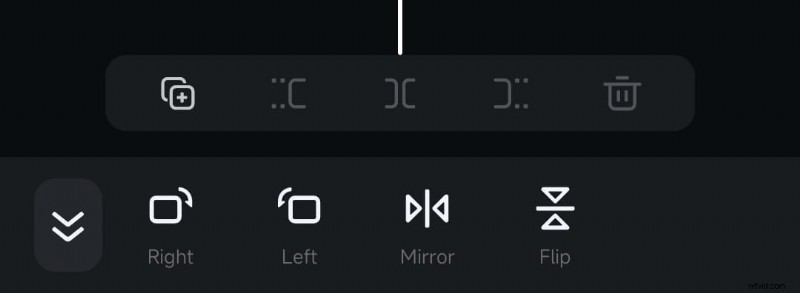
- Hierdoor krijg je vier opties voor videorotatie:Rechts, Links, Spiegelen en Omdraaien. Selecteer de eerste twee opties om de video 90 graden naar links of rechts te draaien. Blijf draaien totdat je de gewenste hoek hebt bereikt. Bovendien kunt u de video spiegelen of ondersteboven draaien.
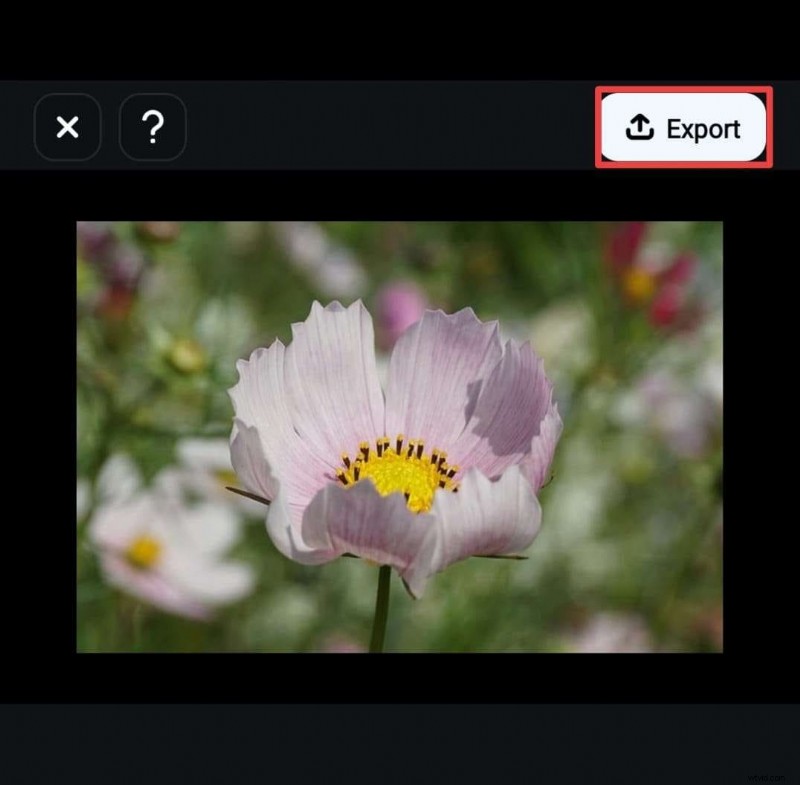
- Als je tevreden bent, tik je op de knop Exporteren in de rechterbovenhoek en sla je de video op je telefoon op.
Bonustip:hoe video's roteren met video-effecten?
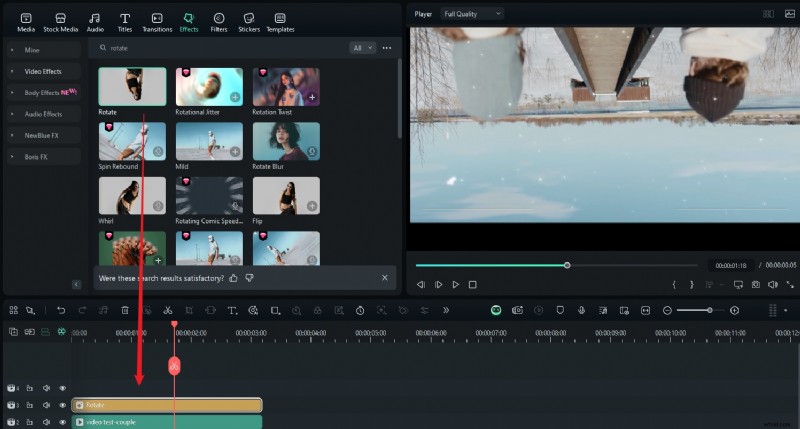
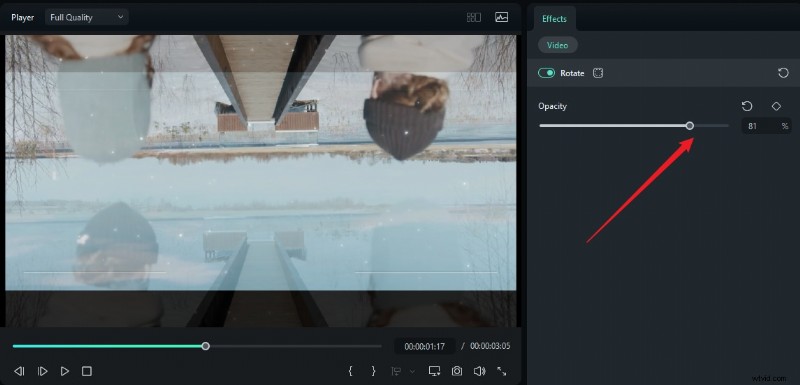
U hoeft niet alleen naar de basisbewerkingshulpmiddelen te gaan en uw video te roteren; u kunt deze ook roteren en spiegelen met behulp van video-effecten. Een voorbeeld van zo'n video-effect is Roteren. Met dit effect kun je je video 180 graden draaien.
Als je deze rotatieoptie wilt proberen, volg dan deze stappen:
- Upload je video naar Filmora en sleep deze naar de tijdlijn.
- Ga naar effecten en zoek naar Roteereffect.
- Sleep het naar je video in de tijdlijn om het effect toe te passen. Hierdoor wordt uw video automatisch 180 graden gedraaid.
- Speel met de dekking schuifregelaar aan de rechterkant om leuke video-effecten te creëren.
Vergelijking tussen CapCut Video Rotator en Filmora
| Videorotator | Capcut | Filmora |
| Compatibiliteit | Desktop, internet, mobiel | Desktop, Mobiel |
| Vrij roterende effecten | ❌ | ✅ |
| Video's met één klik omdraaien | Niet op bureaublad | Desktop, mobiel |
| Roterende graden aanpassen | ✅ | ✅ |