REC

Tips voor video-opname, productie, videobewerking en apparatuuronderhoud.

 WTVID >> Videoproductiegids >  >> Video >> Videoclips

Mastervideo-overlay in Premiere Pro:professionele stapsgewijze handleiding

Video-overlaying is een basistechniek voor het toevoegen van visuele interesse, branding of dynamische kleureffecten aan uw beeldmateriaal. Of u nu een gepolijste intro, een filmische kleuraccent of een socialmedia-clip maakt die opvallende graphics vereist, de krachtige gelaagdheidstools van Premiere Pro maken het proces efficiënt en flexibel.

Stap voor stap:video's toevoegen en in lagen aanbrengen in Premiere Pro

Hieronder vindt u een duidelijke, door experts goedgekeurde workflow die alles omvat, van het opzetten van een nieuw project tot het verfijnen van de overvloeimodus en de dekking van uw overlay.

Stap 1:Start Premiere Pro en bouw een nieuwe reeks

Open Premiere Pro, maak een nieuw project en importeer uw primaire beeldmateriaal. Sleep de clip naar de tijdlijn. De instellingen van de reeks komen automatisch overeen met de parameters van de clip.
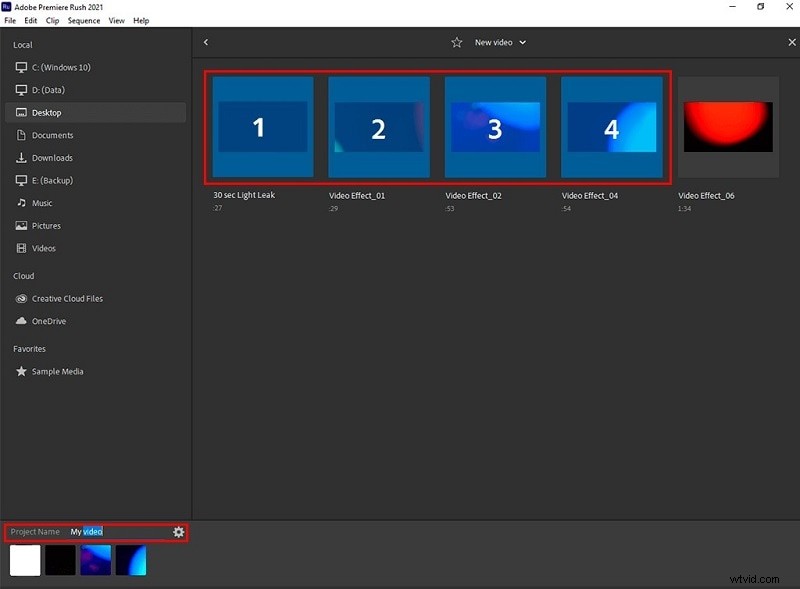
Mastervideo-overlay in Premiere Pro:professionele stapsgewijze handleiding
Stap 2:Open de effectenwerkruimte

Navigeer naar Venster> Werkruimten> Effecten (of klik op het pictogram Effectenwerkruimte). Dit zorgt ervoor dat alle benodigde tools onmiddellijk toegankelijk zijn.
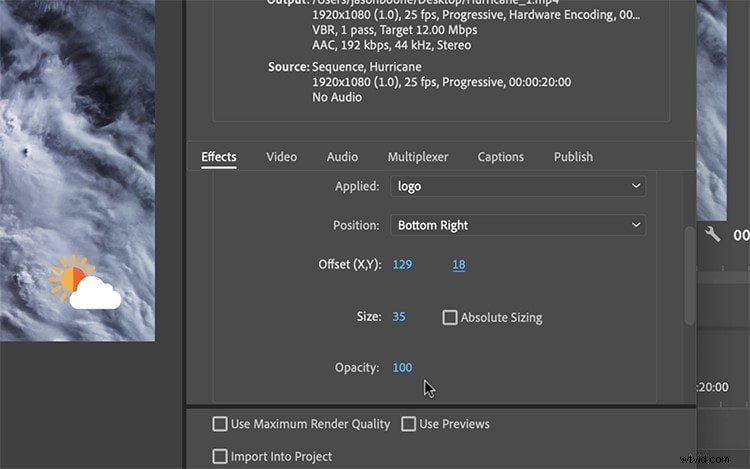
Mastervideo-overlay in Premiere Pro:professionele stapsgewijze handleiding
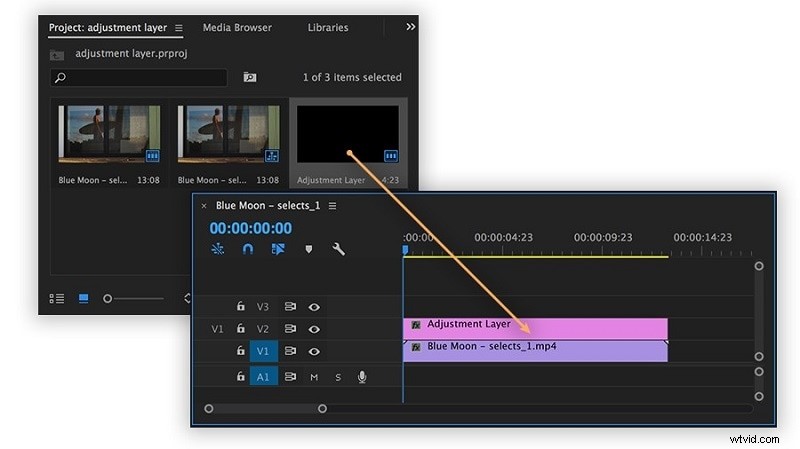
Stap 3:Maak een aanpassingslaag

Ga naar Bestand> Nieuw> Aanpassingslaag . Sleep de nieuwe aanpassingslaag naar een track boven uw primaire clip. De laag bedekt de hele reeks.
Mastervideo-overlay in Premiere Pro:professionele stapsgewijze handleiding
Stap 4:een verloopoverlay toepassen

Zoek in het deelvenster Effecten het 4-kleurenverloop onder de map "Genereren". Sleep het naar de aanpassingslaag in de tijdlijn.
Mastervideo-overlay in Premiere Pro:professionele stapsgewijze handleiding
Stap 5:Effectregeling nauwkeurig afstemmen

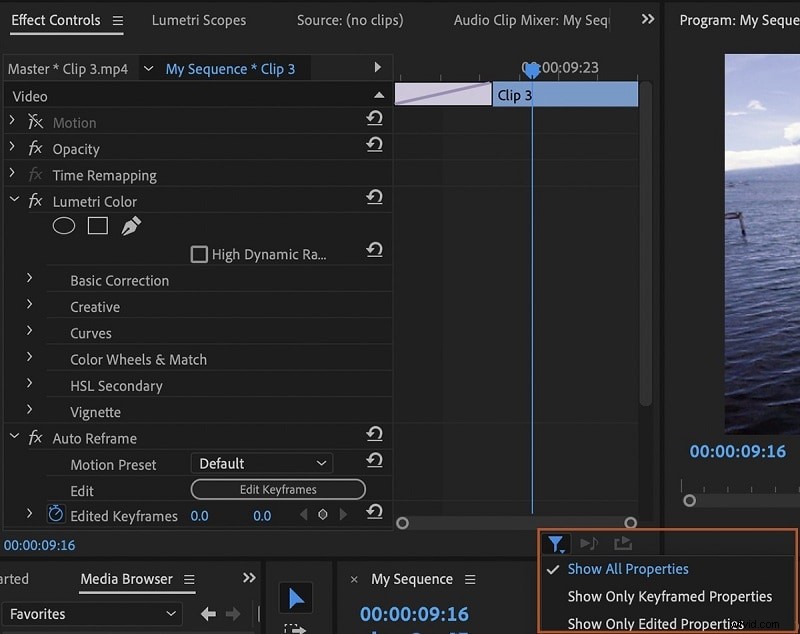
Selecteer de aanpassingslaag en open de Effectbesturingselementen paneel. Hier kunt u de grootte, positie en dekking aanpassen en de overvloeimodus wijzigen in 'Blend With Original' voor een subtiele overlay.
Mastervideo-overlay in Premiere Pro:professionele stapsgewijze handleiding

Schakel Alle eigenschappen weergeven in of uit om voor-en-na-weergaven te vergelijken. Verhoog de overvloeiwaarde om het overlay-effect te versterken.

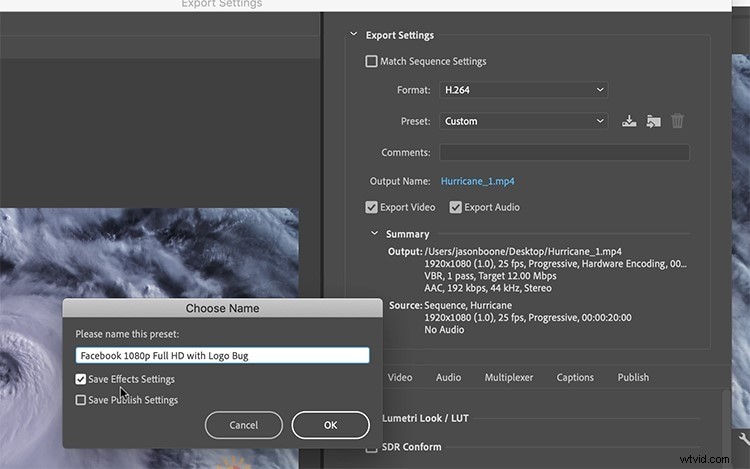
Stap 6:Opslaan en exporteren

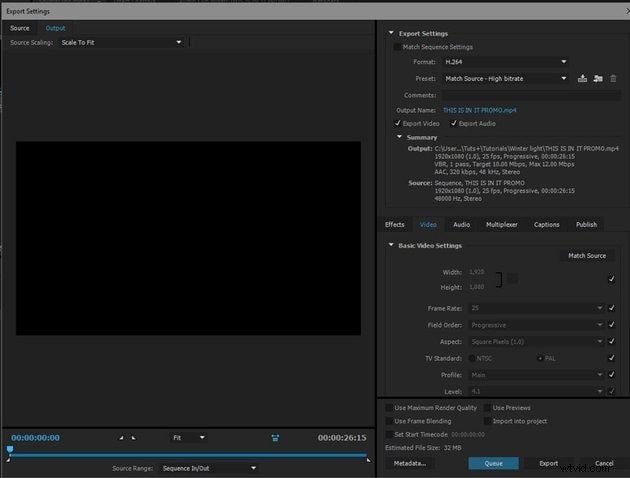
Als u tevreden bent, kiest u Automatisch opslaan in de vervolgkeuzelijst Voorinstellingen om uw instellingen voor toekomstige projecten te behouden. Exporteer de reeks normaal en de verloopoverlay wordt in de uiteindelijke render verwerkt.
Mastervideo-overlay in Premiere Pro:professionele stapsgewijze handleiding

Première Pro vs. Filmora:Quick Overlay-alternatief

Voor redacteuren die de voorkeur geven aan een meer intuïtieve interface of kleinere projecten hebben, biedt Filmora een eenvoudige overlay-workflow. Hieronder vindt u een vergelijking naast elkaar.

Filmora gebruiken om video's te overlayen

Volg deze beknopte stappen om een overlay toe te voegen in Filmora, zowel op desktop als mobiel.

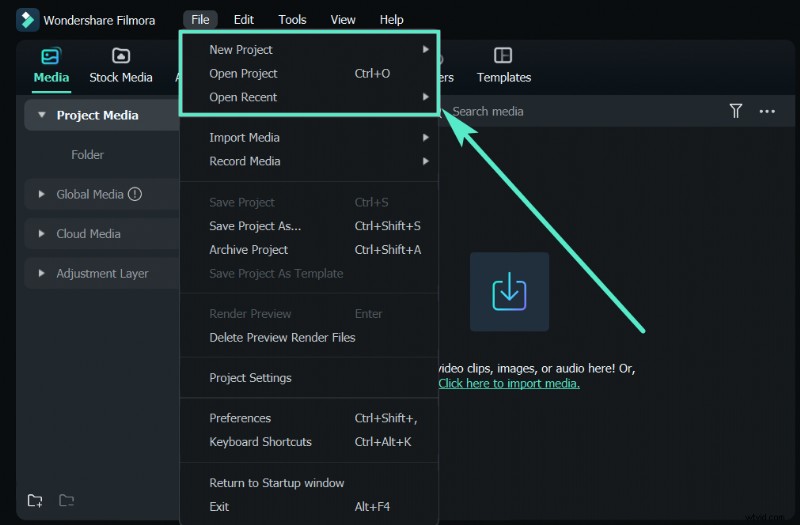
Stap 1:Start Filmora en importeer media

Open Filmora, schakel over naar de Video Editor-modus en importeer je hoofdvideo in de tijdlijn.

Mastervideo-overlay in Premiere Pro:professionele stapsgewijze handleiding
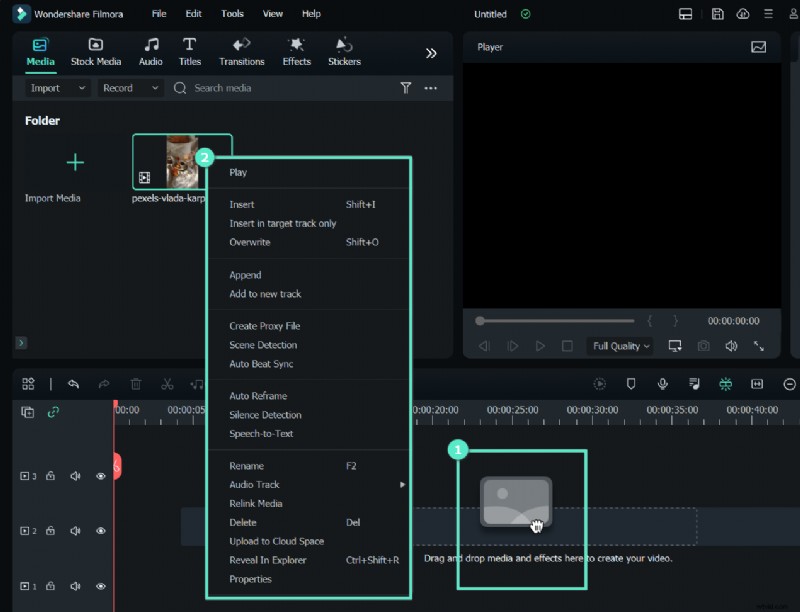
Stap 2:Overlaymedia toevoegen

Klik met de rechtermuisknop op de gewenste afbeelding of video in de mediabibliotheek en wijzig het formaat of de positie ervan op de tijdlijn.

Mastervideo-overlay in Premiere Pro:professionele stapsgewijze handleiding
Stap 3:Verbeter met effecten

Gebruik het tabblad Effecten om extra filters toe te passen of kies indien nodig een groen schermachtergrond.

Mastervideo-overlay in Premiere Pro:professionele stapsgewijze handleiding
Stap 4:Voltooien en exporteren

Klik op OK om de wijzigingen toe te passen, een voorbeeld van het resultaat te bekijken en de voltooide video te exporteren.

Overlay in Filmora Mobile

Voor snelle bewerkingen onderweg:

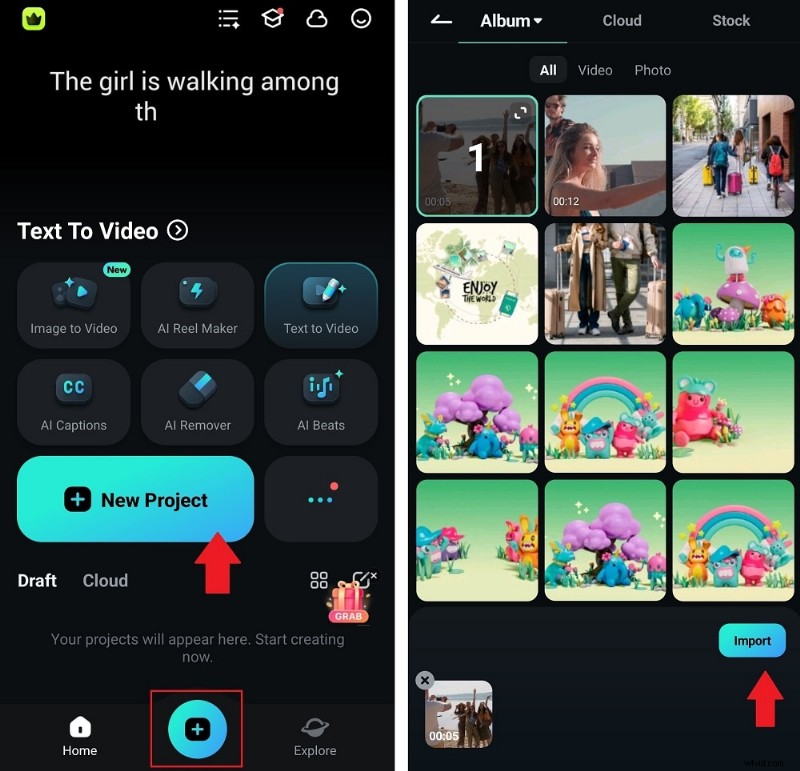
  • Start een nieuw project en importeer het achtergrondfragment.
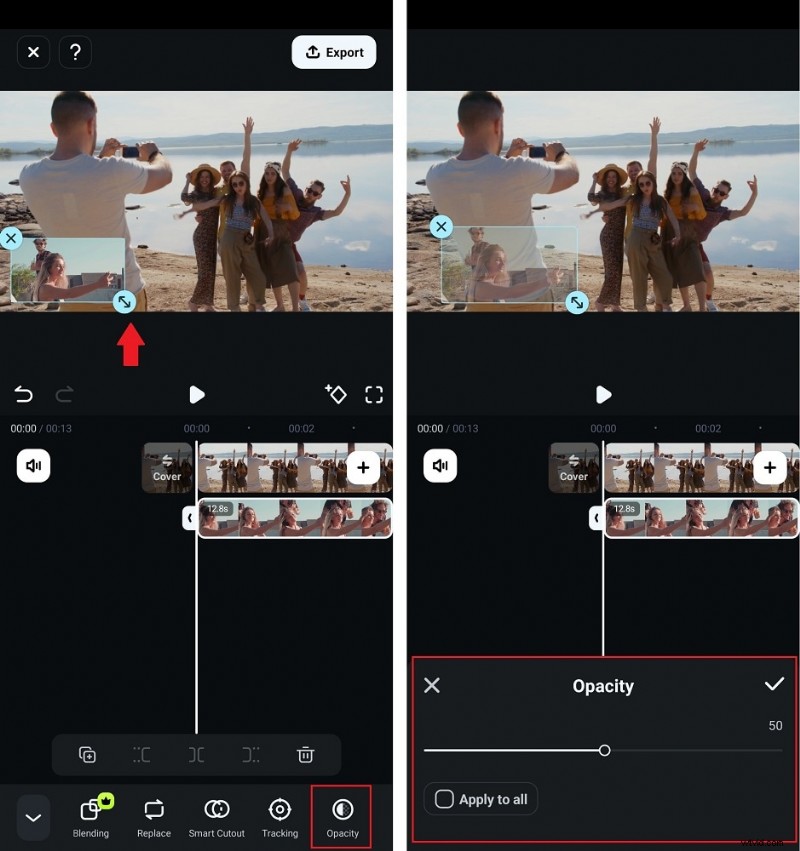
  • Tik op het PIP-pictogram, selecteer de overlaymedia en pas de grootte en positie ervan aan.
  • Gebruik transparantieschuifregelaars of filters om het uiterlijk te verfijnen voordat u exporteert.
Mastervideo-overlay in Premiere Pro:professionele stapsgewijze handleiding Mastervideo-overlay in Premiere Pro:professionele stapsgewijze handleiding Mastervideo-overlay in Premiere Pro:professionele stapsgewijze handleiding

Conclusie

Of u nu een verloop in Premiere Pro over elkaar heen legt of een beeld-in-beeldfragment toevoegt in Filmora, overlays zijn een krachtige manier om het vertellen van verhalen te verbeteren zonder het kader onoverzichtelijk te maken. Volg de bovenstaande stappen om met vertrouwen overlays toe te passen, en vergeet niet om de overvloeimodi en de dekking aan te passen om de gewenste visuele impact te bereiken.

  1. 5 beste gratis foto-editors voor Mac [2022]

  2. Converteer MP4 naar WAV online | Gratis en gemakkelijk - Movavi

  3. Testbank:Medea Firefly 2/240 FireWire-harde schijven

  4. Versnel 4K-videobewerkingen met proxy's in Adobe Premiere Pro

  5. Een grote val faken

  1. NANOHA 5X Super Macro - De wondere wereld van kleine dingen

  2. Hoe u een zelfportret kunt fotograferen, ondersteunt uw merkidentiteit

  3. Video-tutorial:Creëer de Cheshire Cat Look in After Effects

  4. De beste Premiere Pro-exportinstellingen voor YouTube

  5. Hoe de achtergrond van een portret te vervagen met behulp van Magnetic Lasso -tool in Photoshop

  6. 15 beste Twitter-videodownloaders die probleemloos te gebruiken zijn

  7. SXSW-conferentie 2018:hoogtepunten uit Austin

Functie Filmora Première Pro
Werkstroom Direct slepen, PIP-pictogram (mobiel) Aanpassingslagen, werkruimte Effecten
Gebruiksgemak Eenvoudige, gebruiksvriendelijke, snelle toepassing Meerstaps, vereist een dieper begrip van het concept
Overlay-inhoudsbronnen Ingebouwde bibliotheek, door AI gegenereerde assets Adobe Stock, externe import
Beste voor Beginners, gewone makers, snelle kleine tot middelgrote projecten Professionele redacteuren, complexe projecten, die nauwkeurige controle vereisen