
Waarom inzoomen op Google Meet belangrijk is
Google Meet is een hoeksteen geworden van samenwerking op afstand, vooral voor teams die afhankelijk zijn van Google Workspace of GSuite for Education. Of u nu een diapresentatie presenteert, een spreadsheet bekijkt of gewoon uw scherm deelt, de mogelijkheid om de weergave aan te passen kan een groot verschil maken. Door in te zoomen kunt u zich concentreren op details, terwijl uitzoomen u een bredere context geeft, waardoor de leesbaarheid wordt verbeterd voor deelnemers die zich mogelijk ver van het scherm bevinden of een visuele beperking hebben.
In- en uitzoomen in Google Meet
- Start of neem deel aan een vergadering
Open meet.google.com , start de Google Meet-app op uw mobiel of selecteer een geplande vergadering in Gmail of Google Agenda. - Gebruik ingebouwde sneltoetsen
Tijdens een vergadering kunt u het zoomniveau snel wijzigen met:- Ctrl + + (Windows/Linux) of Command + + (macOS) om in te zoomen.
- Ctrl + - (Windows/Linux) of Command + - (macOS) om uit te zoomen.
- Ctrl + 0 (Windows/Linux) of Command + 0 (macOS) om terug te zetten naar de standaardweergave.
- Pas de browserzoom aan
Als u de voorkeur geeft aan een bredere aanpassing, gebruikt u de zoomfunctie van de browser (Ctrl/Cmd +Scroll of het browsermenu). Hierdoor verandert de hele pagina, inclusief de vergaderinterface. - Volledig scherm
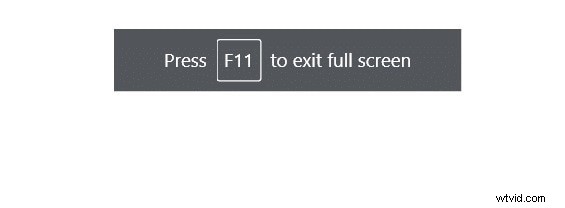
Druk op F11 (of Ctrl + Shift + F op Mac) om naar de modus Volledig scherm te gaan, waarbij elementen uit de browser-UI worden verwijderd voor een overzichtelijker beeld. - Gebruik de vergaderwerkbalk
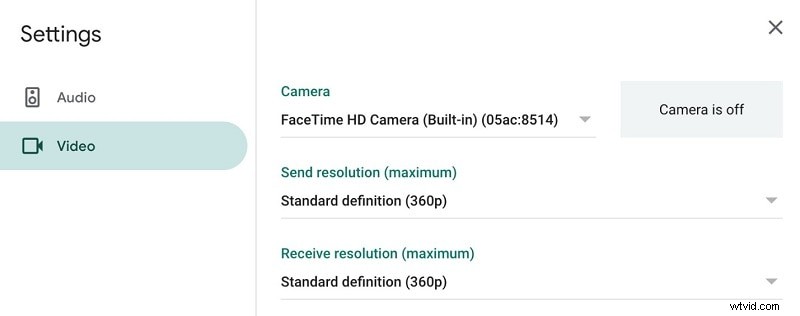
Klik op het menu met drie stippen rechtsonder in het scherm en kies Instellingen → Video . Hier kunt u het camera-apparaat selecteren en de Camerabediening aanpassen schuifregelaar om uw weergave te verfijnen. - Een deelnemer vastzetten voor focus
Als je je wilt concentreren op een spreker, beweeg dan over de video, klik op het punaisepictogram en selecteer Focus . Hierdoor wordt de luidspreker vastgezet op de bovenste rij en kan worden gecombineerd met zoomsnelkoppelingen voor optimale helderheid. - Gebruik de lay-out 'Betegeld'
Voor grote groepsgesprekken schakelt u over naar Betegeld bekijken via het menu met drie stippen. Pas de schuifregelaar aan om tussen de 6 en 49 deelnemers weer te geven, zodat iedereen zichtbaar is. - Opnemen en beoordelen
Om de sessie vast te leggen, klikt u op Opnemen knop in het menu met drie stippen. Opnames worden opgeslagen in Google Drive, zodat ze gemakkelijk kunnen worden gedeeld. - Ondertiteling inschakelen
Activeer realtime ondertiteling door op Ondertiteling inschakelen te klikken in de rechter benedenhoek. De ondertiteling is momenteel beschikbaar in het Engels. - Casten naar een tweede scherm
Gebruik de Cast mogelijkheid om de vergadering op een tv of tweede monitor te projecteren, ideaal voor een groter publiek of presentaties. - Demp anderen indien nodig
Als gastheer kunt u het geluid van deelnemers dempen door op het volumepictogram naast hun naam te klikken en Stil te selecteren. .
Stap-voor-stap visuele gids
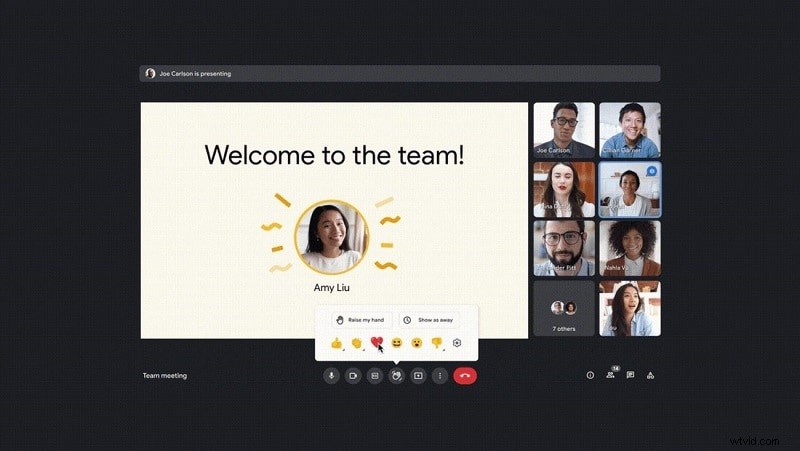
1. Open de camera-instellingen vanuit de vergaderwerkbalk om uw webcam te kiezen en Camerabediening aan te passen opties.
2. Het scherm delen vastzetten door de muisaanwijzer op de gedeelde inhoud te plaatsen en op het punaisepictogram te klikken. Pas vervolgens de lay-outschuifregelaar indien nodig aan.
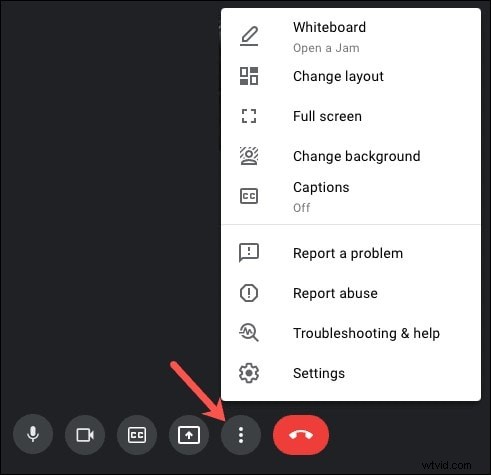
3. Overschakelen naar Focus-indeling via het menu met drie stippen en gebruik Ctrl + - om uit te zoomen. Druk op Ctrl + 0 terug te zetten.
Essentiële tips voor een naadloze ervaring
- Test audio en video in de Green Room voordat u deelneemt aan een gesprek om verrassingen te voorkomen.
- Zet de primaire luidspreker vast om de focus te behouden en vermoeide ogen te verminderen tijdens drukke gesprekken.
- Gebruik de Opname functie om sessies voor afwezige teamgenoten te archiveren.
- Schakel Raster/Betegeld in weergave om alle deelnemers te zien, vooral bij grote vergaderingen.
- Gebruik Ondertiteling voor toegankelijkheid en duidelijkere communicatie.
- Profiteer van Schermcasting om vergaderingen te delen met een breder publiek.
Conclusie
Het aanpassen van de zoomniveaus in Google Meet is eenvoudig maar krachtig. Door sneltoetsen, werkbalkinstellingen en lay-outopties onder de knie te krijgen, kunt u de vergaderervaring afstemmen op de behoeften van elke deelnemer. Of u nu een gedetailleerd diagram presenteert, een spreadsheet bekijkt of er gewoon voor zorgt dat iedereen het gedeelde scherm kan lezen, het juiste zoomniveau verbetert de duidelijkheid, betrokkenheid en algehele productiviteit.