
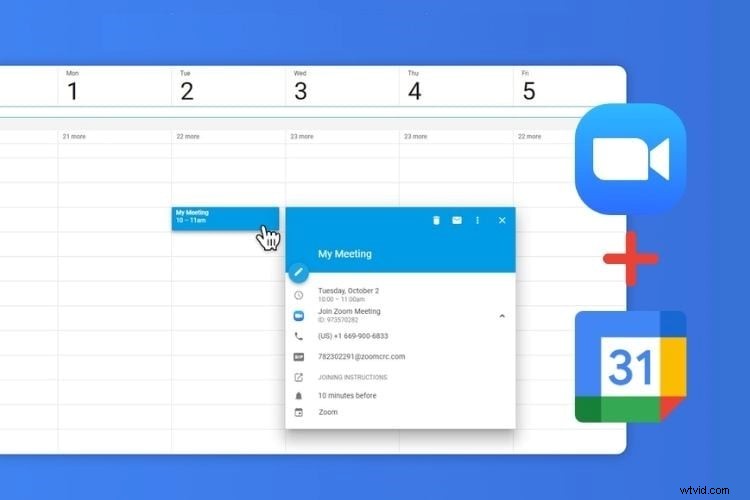
De robuuste functieset van Zoom – vergaderingen op afstand, training en persoonlijke videochats – is een basisproduct geworden voor zowel professionals als gezinnen. Met de nieuwe Zoom voor Gmail add-on kunt u Zoom-vergaderingen rechtstreeks vanuit Gmail en Google Agenda plannen, eraan deelnemen en beheren, zowel op desktop- als mobiele apparaten.
Of u nu de voorkeur geeft aan Google Meet of Zoom, dankzij de integratie kunt u met één klik een Zoom-vergaderingslink toevoegen aan elke agenda-uitnodiging. Nadat u de gratis add-on uit de Google Workspace Marketplace heeft geïnstalleerd, verschijnt het Zoom-pictogram in de zijbalk van Gmail en de knop 'Conferencing toevoegen' in Agenda, waardoor plannen soepel en betrouwbaar verloopt.
In deze handleiding
- Installeer de Zoom-add-on voor uw Google-account
- Start een Zoom-vergadering vanuit Gmail
- Geavanceerde functies
- Zoomlinks handmatig invoegen in Agenda-afspraken
- Neem uw Zoom-gesprek op
- Maak een sjabloon voor terugkerende vergaderingen
Deel1:Installeer de Zoom-add-on voor Google
De Zoom voor Gmail add-on verbindt uw Gmail-account met Zoom, zodat u Zoom-sessies rechtstreeks vanuit de webclient kunt starten en beheren.
Stappen om te installeren:
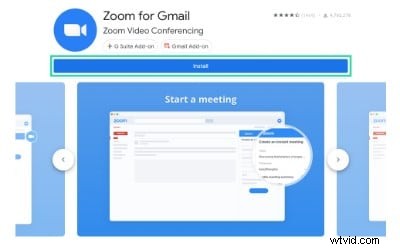
Stap1:Bezoek de Google Workspace Marketplace
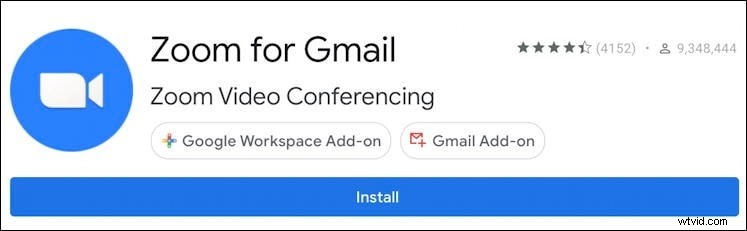
Zoek naar 'Zoom voor Gmail' en klik op Installeren . Volg de aanwijzingen om toegang tot uw Google-account te autoriseren.
Stap2:Bevestig de installatie
Een pop-up bevestigt dat de add-on is toegevoegd. Er is op dit moment geen aparte Zoom-login vereist.
Stap3:Log in bij Gmail
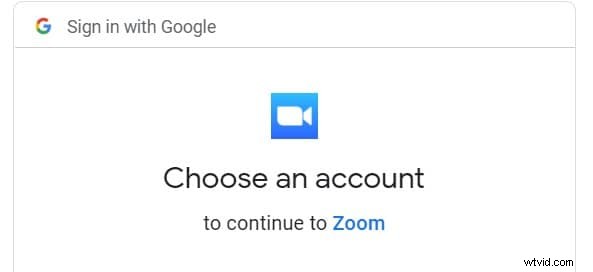
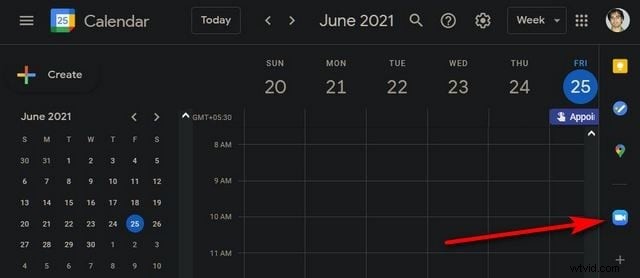
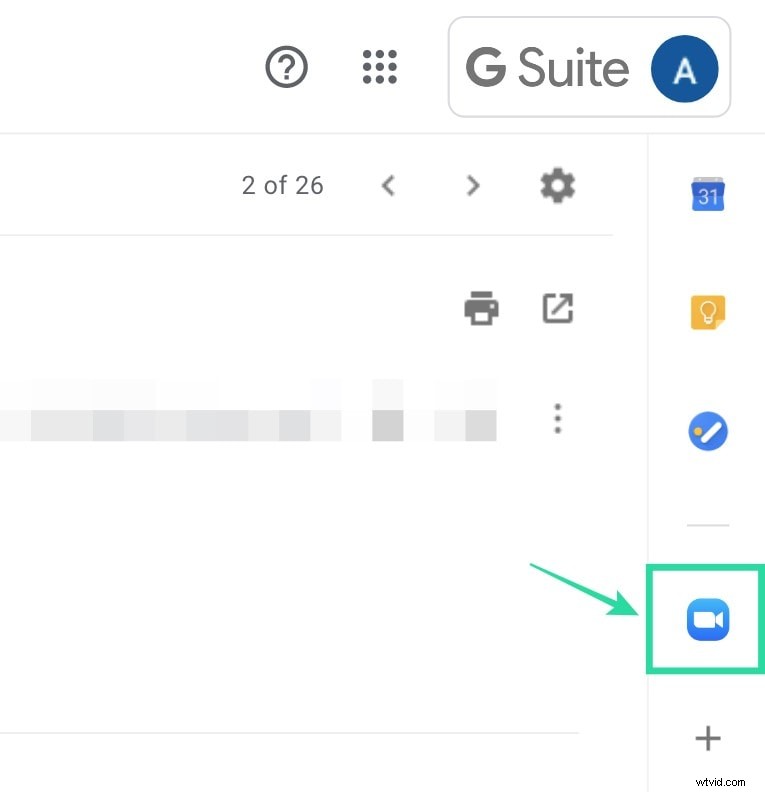
Gmail openen. Er verschijnt een nieuw zoompictogram in de rechterzijbalk. Klik erop, log vervolgens in op uw Zoom-account en klik op Authoriseren om Gmail toestemming te geven.
Stap4:Verleen goedkeuring aan de beheerder (indien vereist)
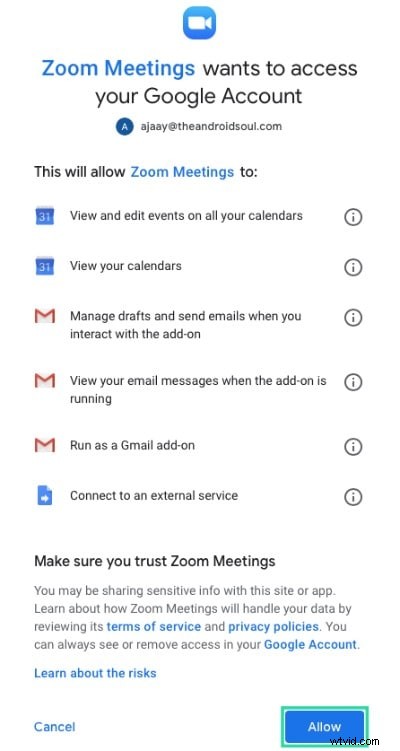
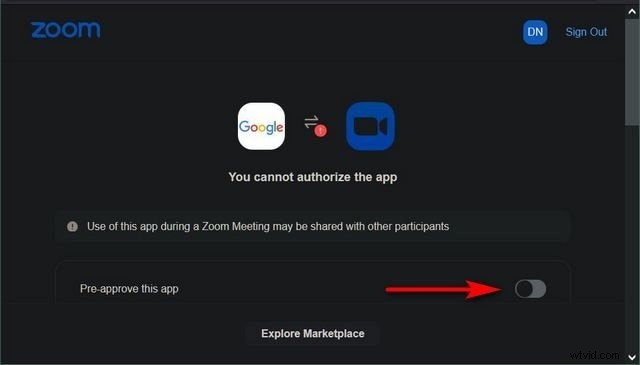
Voor G-suite-gebruikers heeft u mogelijk toestemming van uw beheerder nodig. Klik op Vooraf goedkeuring aanvragen en volg de instructies op het scherm.
Deel2:Start een vergadering vanuit Zoom voor Gmail
Zodra de add-on is geïnstalleerd, kunt u rechtstreeks vanuit Gmail of Agenda een Zoom-vergadering plannen. De titel van de vergadering wordt automatisch ingevuld op basis van de onderwerpregel van de e-mail of de naam van de agenda-afspraak.
Stappen om de add-on te gebruiken:
- Open Google Agenda en zoek het Zoom-pictogram in het rechterdeelvenster. Klik om in te loggen op uw Zoom-account.
- Schakel Vooraf goedkeuren in en verleen de add-on toegang tot uw Google-gegevens.
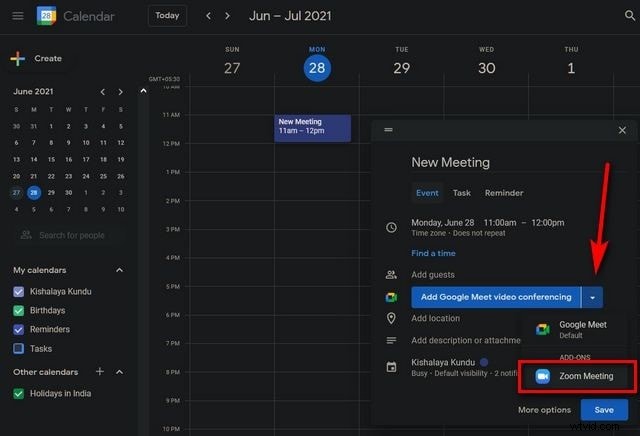
- Maak een nieuwe Agenda-afspraak. Vink Conferenties toevoegen aan en kies Zoom Meeting uit de vervolgkeuzelijst. Klik op Opslaan om de selectie te behouden.
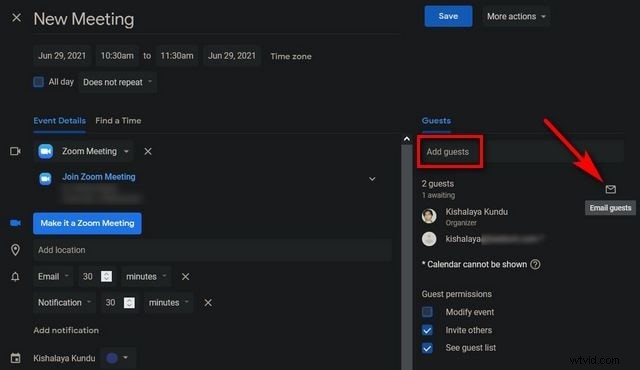
- De gebeurtenis wordt automatisch gevuld met de vergaderings-ID, het wachtwoord en de deelnamelink. Nodig deelnemers uit via Gasten toevoegen sectie en verstuur de uitnodiging door op het enveloppictogram te klikken.
Deel3:Geavanceerde tips voor Zoom in Gmail
Zelfs zonder de add-on kunt u nog steeds handmatig Zoom-links toevoegen aan Agenda-afspraken. De add-on biedt echter de meest naadloze ervaring en beschermt de privacy door de rechten te beperken.
Agendalink toevoegen (handmatige methode)
Als u de add-on liever niet gebruikt, kopieert u de Zoom-uitnodiging vanuit de Zoom-client en plakt u de details in het notitiegedeelte van de Agenda-afspraak.
- Start een Zoom-vergadering en klik op Uitnodiging kopiëren .
- Open Google Agenda en plak de uitnodiging in Notities gebied en klik op Opslaan .
- Verstuur de uitnodiging naar gasten; ze zien de Zoom-link in hun agenda en kunnen met één klik meedoen.
Neem uw Zoom-gesprek op
Met Zoom kunt u vergaderingen lokaal of in de cloud opnemen. Lokale opnamen slaan het videobestand op uw apparaat op, terwijl cloudopnamen worden opgeslagen in uw Zoom-account zodat u ze eenvoudig kunt delen.
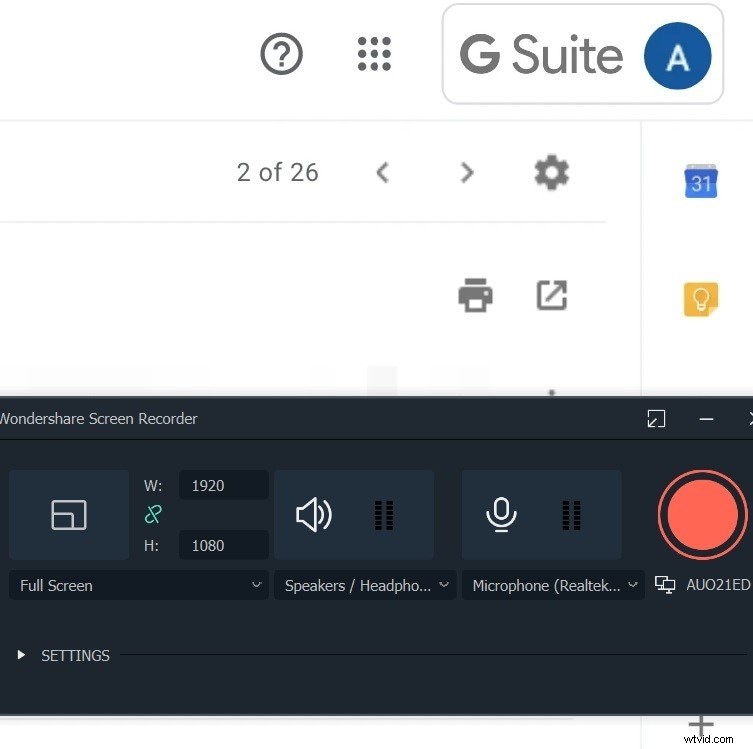
Voor een gestroomlijnde ervaring kun je Zoom-opnamen koppelen aan tools voor schermopname, zoals Filmora. Filmora neemt tegelijkertijd uw scherm, camera en audio op en biedt ingebouwde bewerkingsfuncties om de uiteindelijke video te verfijnen.
Maak een sjabloon voor terugkerende vergaderingen
Zet een terugkerende Zoom-vergadering op door een enkele vergadering-URL en configuratie op te slaan. Bij daaropvolgende evenementen worden dezelfde link en instellingen opnieuw gebruikt, waardoor het niet meer nodig is om de gegevens elke keer opnieuw in te voeren.
Conclusie
Met de Zoom voor Gmail-add-on kunt u direct en veilig een Zoom-vergadering toevoegen aan Google Agenda. Deelnemers ontvangen een directe link en u kunt de instellingen van de vergadering beheren vanuit Gmail of Agenda. Voor opnames biedt Filmora een handige alles-in-één oplossing voor het vastleggen en bewerken van uw Zoom-sessies.