
Het gebruik van een geanimeerde GIF is een rage. Mensen voegen het toe aan posts op sociale media, sms-berichten en meer. Voeg gewoon een GIF toe aan je tekst en je vrienden zullen beginnen te giechelen.
Het idee is om de juiste GIF te vinden en deze vanaf je iPhone of Mac te verzenden. Als u niet weet hoe u dit moet doen, zal dit artikel u helpen.
Laten we eerst eens kijken naar de meest gestelde vragen over GIF's.
- Sectie1. Veelgestelde vragen over het maken van GIF
- Sectie2. Tekst toevoegen aan GIF op iPhone
- Sectie3. Tekst toevoegen aan GIF op Mac met Filmora voor iPhone/Mac (voorheen FilmoraGo)
Sectie 1. Veelgestelde vragen over het maken van GIF
1. Hoe stuur ik een GIF via iMessage op de iPhone?
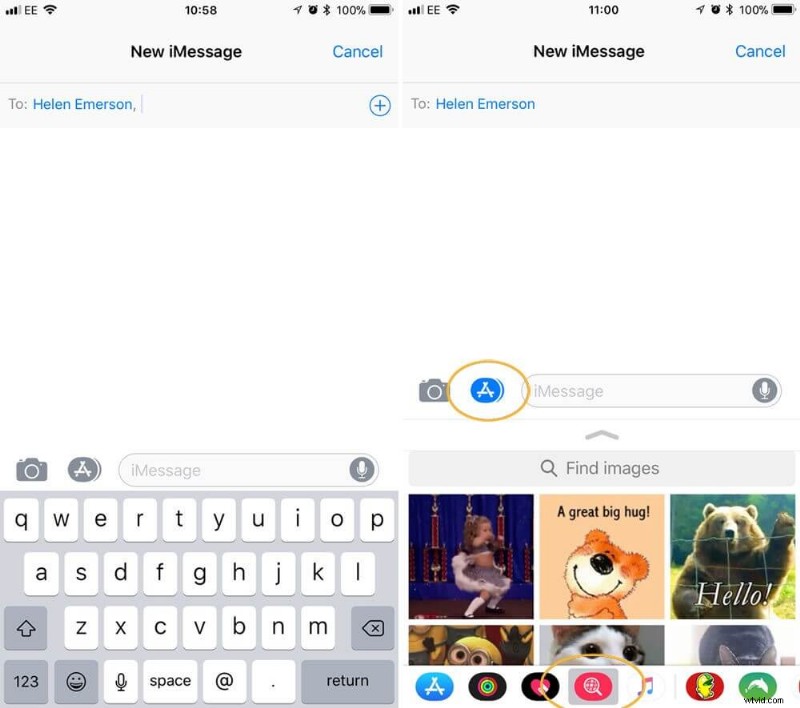
De eenvoudigste manier om GIF's op uw iPhone te verzenden, is door de ingebouwde Berichten-app te gebruiken die bekend staat als #images. Hier zijn de stappen die u moet volgen.
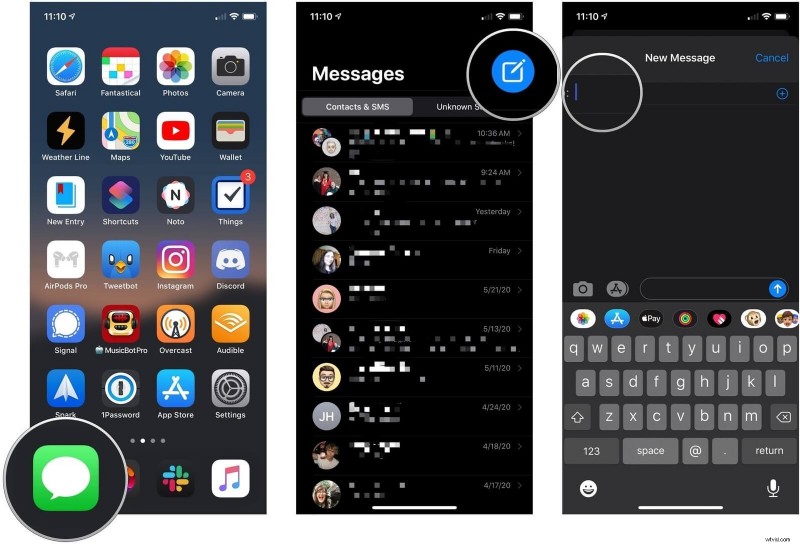
Stap1. Start de Berichten-app op uw iPhone.
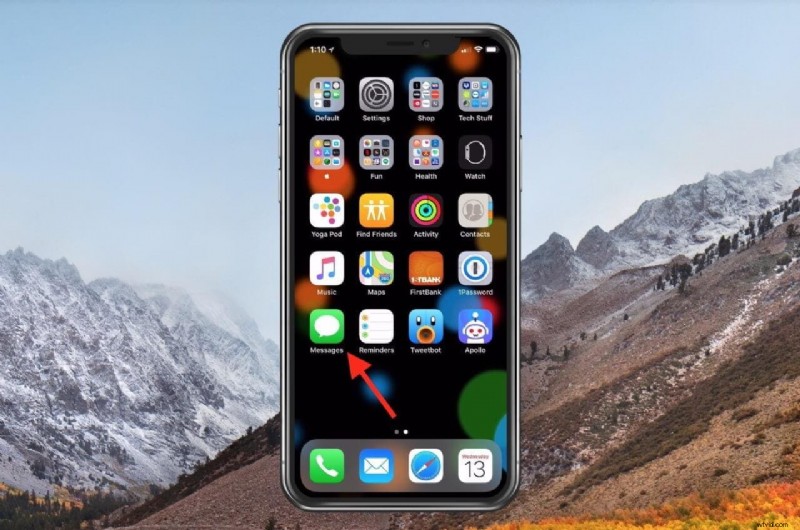
Stap2. Open om een nieuw bericht te sturen of kies een bestaand bericht.
Stap3. Ga vervolgens naar de iMessage-app-werkbalk en tik vervolgens op de rode vergrootglasknop. (De GIF's die onder de zoekopdracht worden weergegeven, zijn de GIF's die u onlangs heeft gebruikt of die populair zijn)
Stap4. Ga naar 'Afbeeldingen zoeken' om naar een GIF te zoeken en voer een trefwoord in.
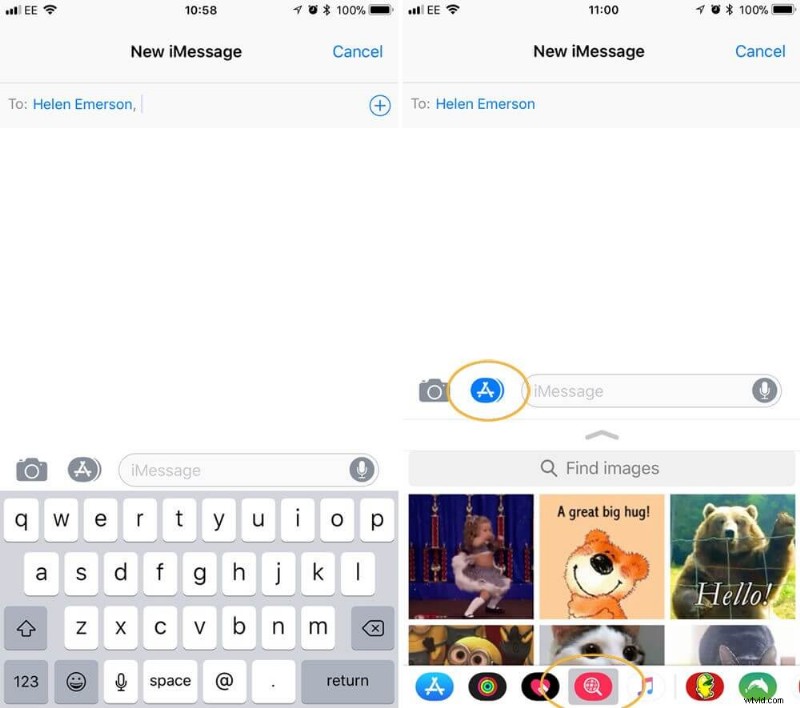
Stap5. Wanneer je de juiste GIF hebt gevonden, tik je erop om deze aan je bericht toe te voegen.
Stap6. Voer de tekst in en verstuur uw bericht.
2. Waarom kan ik geen GIF's op mijn iPhone opslaan?
U kunt bewegende beelden op de pc opslaan, net zoals u dat met niet-bewegende beelden doet. Het is echter niet eenvoudig om GIF's op de iPhone op te slaan. Dit komt omdat het geen bewegende beelden ondersteunt. Als u het gewoon opslaat op Camera Roll zoals u altijd doet, zal het statisch zijn en niet bewegen.
Om dit te voorkomen, moet u de GIF opslaan in e-mail of iMessage.
3.Hoe kan ik een GIF verzenden die is opgeslagen op mijn iPhone?
Je hebt ook de mogelijkheid om GIF's op te slaan die al op je iPhone zijn opgeslagen.
Stap1. Ga eerst naar het bericht waaraan je een GIF wilt toevoegen.
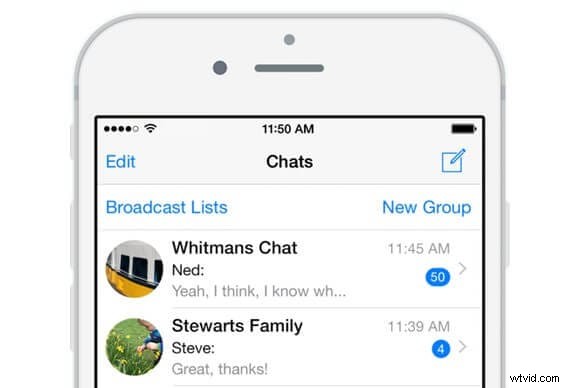
Stap2. In de berichtenwerkbalk moet je op het app-pictogram Foto's tikken.
Stap3. Tik op ‘Alle foto’s’.
Stap 4. Tik nu op de GIF die u aan het bericht wilt toevoegen.
Stap 5. Tik op ‘Kies’.
Stap6. De GIF wordt aan de tekst toegevoegd en je kunt deze verzenden.
4. Hoe bewaar ik een GIF op Mac?
Het is gemakkelijk om een GIF op je Mac op te slaan.
Stap1. Om een GIF op Mac op te slaan, moet je de webbrowser openen. Vergeet niet dat u het in elke gewenste browser kunt opslaan.
Stap2. Ga nu naar de GIF die je wilt opslaan. Je hebt de mogelijkheid om naar GIF's te zoeken in de zoekmachine zoals Bing of Google.
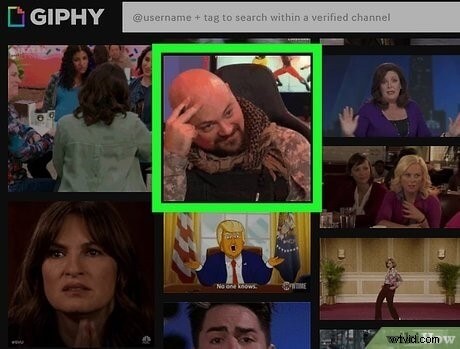
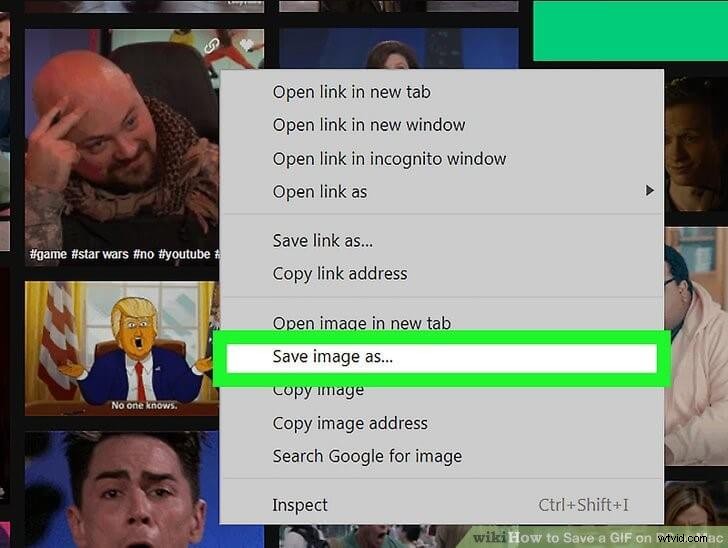
Stap3. Klik met de rechtermuisknop op de GIF die u hebt gekozen.
Stap 4. Klik op de optie ‘Afbeelding opslaan’
Stap 5. Open de map waarin u de GIF wilt opslaan.
Stap6. Klik op ‘Opslaan’ en de afbeelding wordt opgeslagen op de gewenste locatie.
5. Hoe GIF's combineren op de iPhone?
Het goede aan GIF-bestanden is dat je ze overal kunt openen. Je kunt ze zelfs samenvoegen. Er zijn veel apps die je hierbij helpen. Dit is wat u moet doen.
Stap1. Open veed.io in Safari.
Stap2. Klik op 'Nu aan de slag' (blauwe knop op de website)
Stap3. Upload uw GIF's in de pop-up op de pagina
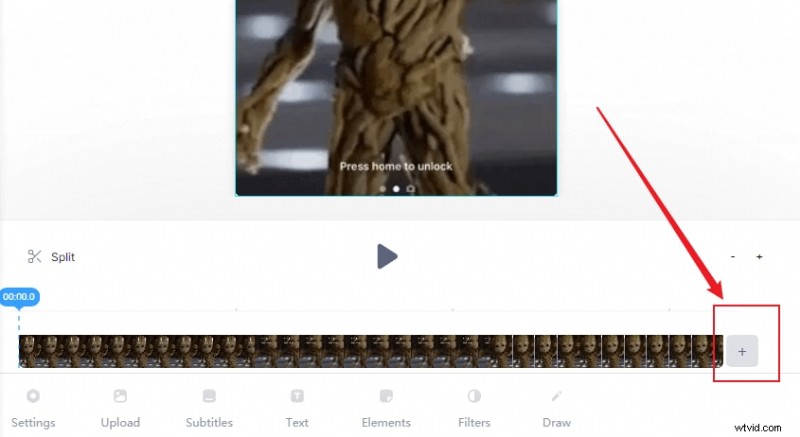
Stap 4. Wanneer je het voorbeeld ziet, tik je op ‘+’ (aan het einde van de tijdlijn) om nog een GIF aan dezelfde creatie toe te voegen.
Stap 5. Klik op 'Exporteren' om de gemaakte GIF's op te slaan.
Paragraaf 2. Tekst toevoegen aan GIF op iPhone
Als u op zoek bent naar de gemakkelijkste manieren om een GIF op een iPhone te bewerken en aan uw bericht toe te voegen, kunt u een app zoals GIPHY CAM gebruiken. Je kunt hem gratis downloaden in de appstore. Hiermee kun je creatief zijn met je GIF-app.
Om de GIF te maken, te delen en aan je tekst toe te voegen, moet je de onderstaande stappen volgen:
Stap1. Download en installeer GIPHY CAM.
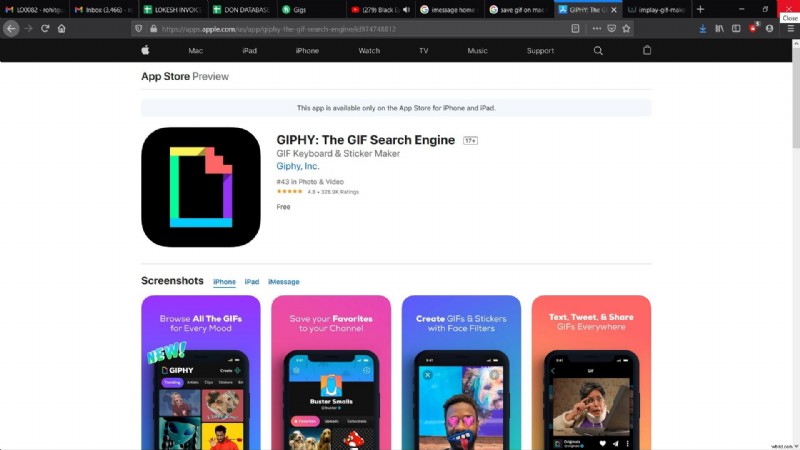
Stap2. Start het op uw iPhone.
Stap3. Upload nu de video vanuit uw galerij door op het pictogram ‘Camerarol’ links van de rode opnameknop te tikken. Er is ook de mogelijkheid om de video vast te leggen en deze vervolgens naar een GIF te converteren.
Stap 4. Nadat je de perfecte video hebt geklikt en geüpload, moet je op het witte pijlpictogram tikken.
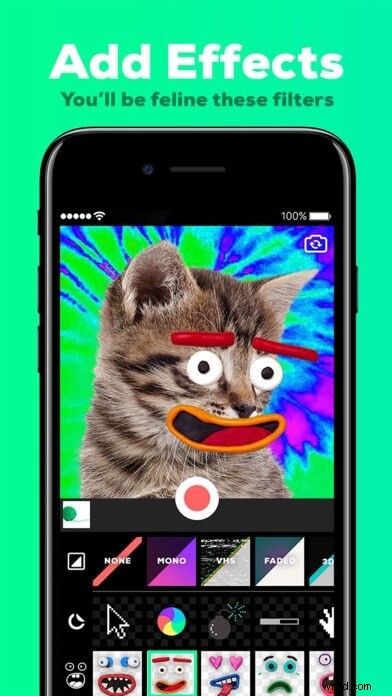
Stap 5. Voeg de gewenste effecten en tekst toe.
Stap6. Tik op ‘Volgende’ als je tevreden bent met de GIF die je hebt.
Stap 7. Tik vervolgens op ‘GIF opslaan’ om het op te slaan.
Nu kunt u ervoor kiezen om de nieuw gemaakte GIF om te keren, te bewerken en in een lus te plaatsen.
Paragraaf 3. Tekst toevoegen aan GIF op Mac met Filmora voor iPhone/Mac
Filmora voor iPhone/Mac is een eenvoudig te gebruiken video-editor waarmee je filters en teksten aan je GIF-bestanden kunt toevoegen. Als u wilt, kunt u de video's of foto's met gemak overbrengen naar GIF.
Filmora voor iPhone/Mac wordt geleverd met talloze bewerkingsfuncties waarmee je GIF snel en met ongelooflijke resultaten kunt bewerken. De functies slagen erin een goede prijs-kwaliteitverhouding te leveren en de ervaring meeslepender te maken.

Als je tekst aan een GIF wilt toevoegen met Filmora voor iPhone/Mac op je iPhone, moet je een paar eenvoudige stappen volgen.
• Eerst moet je de Filmora voor iPhone/Mac-app downloaden en installeren op je iPhone. Het is gratis verkrijgbaar in de App Store.
• Nu moet je de video of afbeelding importeren in de mediabibliotheek.
• Als je daarmee klaar bent, sleep je de video of afbeelding naar de tijdlijnen.
• Nadat je het op de tijdlijn hebt geplaatst, kun je verschillende bewerkingsopties toevoegen. Voeg elk gewenst effect of filter toe.
• Voeg uw tekst toe aan de afbeelding of video.
• Ten slotte kun je gewoon exporteren naar GIF.


Tekst toevoegen of andere wijzigingen aanbrengen in een GIF op de iPhone is eenvoudiger dan u denkt. Het enige dat u hoeft te doen, is de juiste app kiezen en binnen enkele seconden beschikt u over de gewenste GIF.
Als je echter ook op zoek bent naar een eenvoudig te gebruiken en volledig uitgeruste videobewerkingssoftware, probeer dan Filmora voor iPhone/Mac te downloaden. Dit zal veel behoeften voor het bewerken van video's op de iPhone oplossen.
Direct opnemen, bewerken en delen
elk mooi moment in het leven.
Installeer Filmora voor mobiel (voorheen FilmoraGo) nu!