
Geanimeerde GIF's blijven een favoriet voor het toevoegen van persoonlijkheid en emotie aan digitale gesprekken. Wanneer u bepaalde frames wilt isoleren of aangepaste segmenten wilt maken, is een betrouwbare GIF-splitter essentieel. In deze gids evalueren we de beste oplossingen voor desktop-, mobiele en webplatforms, met duidelijke gebruikstips en aanbevelingen van experts.
In dit artikel
- Beste software voor het splitsen van GIF's en hoe u deze kunt gebruiken
- Mobiele apps voor het splitsen van GIF's
- Online tools voor het splitsen van GIF's
Deel 1. Beste software voor het splitsen van GIF's en hoe je deze kunt gebruiken
Desktopapplicaties bieden superieure kwaliteit en gedetailleerde controle. Hiermee kunt u offline werken, integreren met andere mediatools en frame-voor-frame bewerkingen uitvoeren, ideaal voor gebruikers die professionele resultaten nodig hebben. Hoewel ze duurder kunnen zijn en een steilere leercurve hebben, is de beloning de moeite waard voor serieuze redacteuren. Hieronder vindt u de belangrijkste bureaubladopties:
Wondershare Filmora [Aanbevolen]
Filmora combineert een gebruiksvriendelijke interface met krachtige bewerkingsmogelijkheden. Het ondersteunt native GIF's en laat je animaties met een simpele klik opsplitsen in individuele frames of segmenten. Naast splitsen kunt u ook de helderheid aanpassen, tekst toevoegen of filters toepassen, allemaal binnen dezelfde tijdlijn. Dit maakt het de ideale tool voor zowel beginners als gevorderde gebruikers.
Hier is een beknopte handleiding voor het splitsen van een GIF in Filmora:
Stap-voor-stap handleiding
Stap 1:voeg de GIF toe aan de tijdlijn
Sleep uw GIF vanuit de mediabibliotheek rechtstreeks naar de tijdlijn. Hierdoor wordt de animatie in een manipuleerbare context geplaatst, zodat u een voorbeeld van elk frame kunt bekijken.
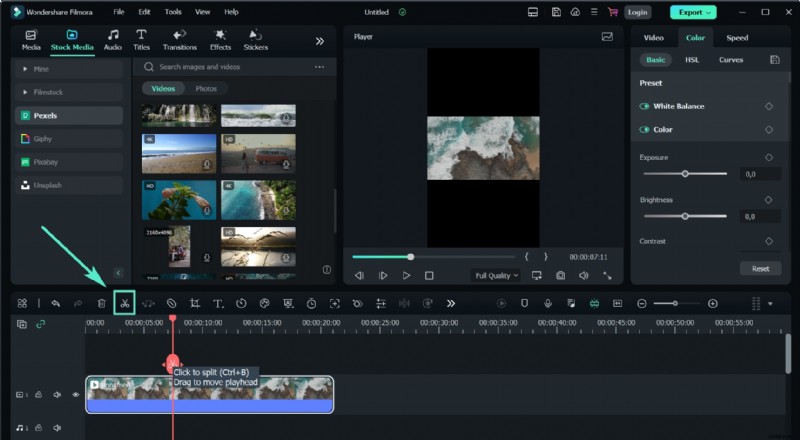
Stap 2:Splits de GIF in frames
Verplaats de afspeelkop naar het gewenste splitspunt en klik op de Schaar -pictogram, of klik met de rechtermuisknop en selecteer Splitsen . Herhaal dit voor elk segment dat u wilt isoleren.
Stap 3:Bewerk de frames (optioneel)
Selecteer een frame en gebruik de bewerkingssuite van Filmora om de kleur aan te passen, tekst over elkaar heen te leggen of effecten toe te passen. Als u tevreden bent, exporteert u het bewerkte gedeelte als een nieuwe GIF.
Filmora's combinatie van gemak en diepte maakt het een topaanbeveling voor het splitsen en aanpassen van GIF's.
GIMP
GIMP, de open source afbeeldingseditor, biedt robuuste GIF-ondersteuning. De op lagen gebaseerde workflow behandelt elk frame als een afzonderlijke laag, waardoor nauwkeurige bewerkingen en splitsingen mogelijk zijn zonder kosten. Hoewel de interface misschien gedateerd lijkt, maken de flexibiliteit en het plug-in-ecosysteem het een krachtige keuze voor gevorderde gebruikers.
Adobe Photoshop
Het tijdlijnpaneel van Photoshop biedt gedetailleerde controle over GIF-frames, zodat u kunt splitsen, de timing kunt aanpassen en complexe effecten kunt toepassen. Hoewel er een Adobe-abonnement voor nodig is, zijn de industriestandaard tools onmisbaar voor professionals die op zoek zijn naar nauwkeurige resultaten.
Deel 2. Mobiele apps voor het splitsen van GIF's
Voor snelle bewerkingen onderweg bieden mobiele apps gemak, hoewel ze mogelijk enkele desktopfuncties missen. Hieronder staan de drie meest betrouwbare GIF-splitters voor iOS en Android:
Gif mij! Camera
Met deze app kun je video's vastleggen of importeren en deze vervolgens omzetten in GIF's. Dankzij de ingebouwde splitter kunt u individuele frames isoleren, waardoor het perfect is voor aanpassingen onderweg.
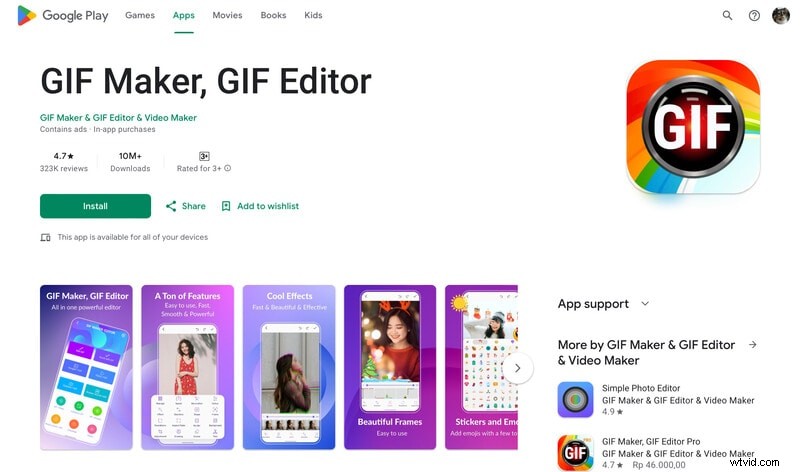
GIF-maker, GIF-editor
Deze tool biedt een eenvoudige interface, splitst GIF's in frames, laat je ze allemaal bewerken en ondersteunt export naar gangbare formaten. Ideaal voor gebruikers die eenvoudige maar betrouwbare functionaliteit nodig hebben.
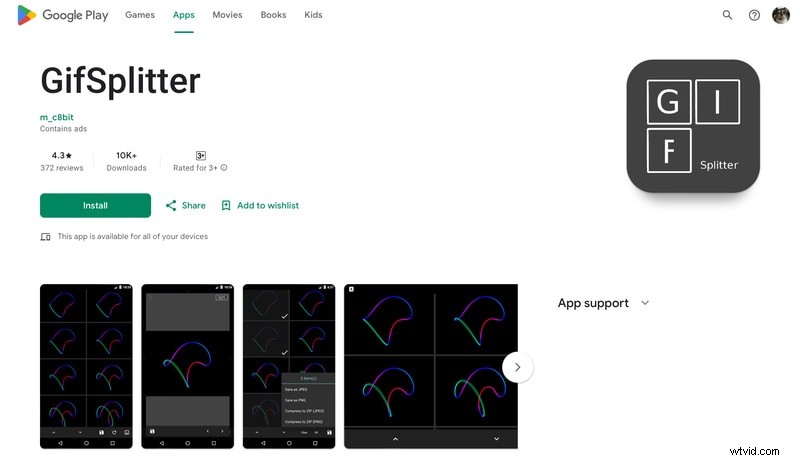
GifSplitter
GifSplitter is speciaal ontworpen voor GIF-manipulatie en stelt u in staat een animatie te uploaden, deze in frames te splitsen en de segmenten afzonderlijk te downloaden. Door zijn eenvoud is het ideaal voor beginners.
Deel 3. Online tools voor het splitsen van GIF's
Webgebaseerde editors elimineren de noodzaak om software te installeren en bieden snelle en toegankelijke oplossingen. Dit zijn de populairste online GIF-splitters:
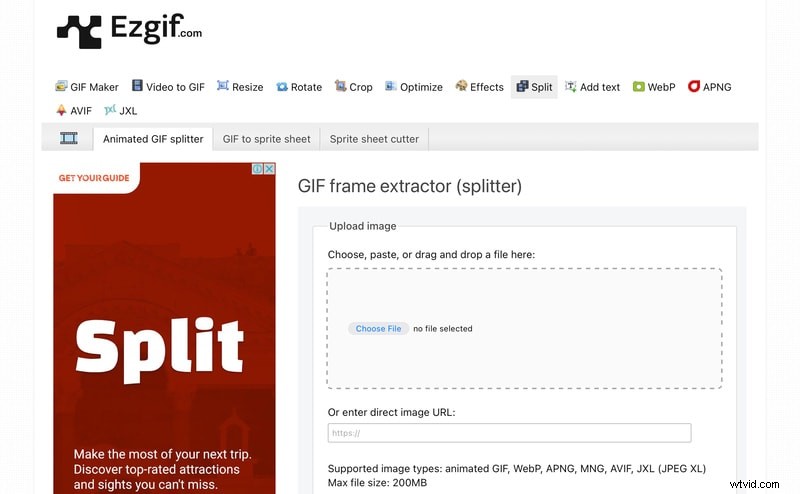
EZGIF
EZGIF is een veelzijdige online suite waarmee u tekst, stickers en meer kunt bewerken en toevoegen. De splitterfunctie verdeelt GIF's in individuele frames die vervolgens kunnen worden aangepast voordat ze worden opgeslagen.
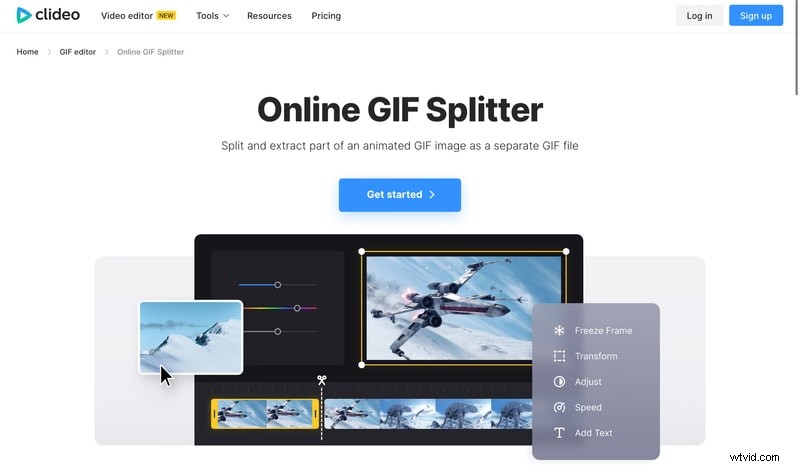
Clideo:online GIF-splitter
Clideo biedt een overzichtelijke interface voor het knippen van lange GIF's in kortere segmenten. Het ondersteunt ook conversie naar MP4 en samenvoegen met andere media, allemaal vanuit de browser.
Flixier:GIF-splitter
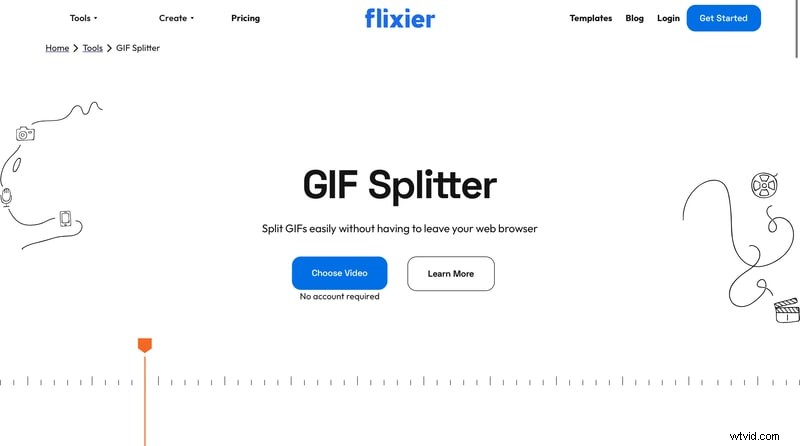
Flixier biedt een workflow met slepen en neerzetten met een tijdlijn voor nauwkeurige sneden. Er is geen account vereist en u kunt de resulterende segmenten onmiddellijk opslaan of converteren.
Conclusie
Of u nu op een desktop, onderweg of vanuit een browser bewerkt, er is een GIF-splitter die bij uw workflow past. Voor professionals valt Wondershare Filmora op door zijn intuïtieve interface en robuuste bewerkingstools. De gratis opties van hoge kwaliteit, GIMP en Photoshop blijven een belangrijk onderdeel van de sector. Mobiele gebruikers kunnen vertrouwen op Gif Me! Camera, GIF Maker of GifSplitter voor snelle bewerkingen, terwijl EZGIF, Clideo en Flixier krachtige online alternatieven bieden.
Begin vandaag nog met het splitsen en aanpassen van uw GIF's. Kies de tool die het beste bij uw behoeften past en ontgrendel nieuwe creatieve mogelijkheden.

