REC

Tips voor video-opname, productie, videobewerking en apparatuuronderhoud.

 WTVID >> Videoproductiegids >  >> Video >> Videoclips

Master After Effects:eenvoudige technieken om clips snel en effectief te splitsen

Voor nieuwkomers kan Adobe After Effects intimiderend aanvoelen. Zelfs een basishandeling zoals het splitsen van een clip voelt vaak intimiderend aan vanwege de uitgebreide functieset van de software. Het beheersen van deze tools vergt tijd en oefening, maar als je eenmaal vertrouwd bent met de basisprincipes, zul je merken dat het proces verrassend eenvoudig is.

In deze handleiding begeleiden we u bij elke stap om clips in After Effects te splitsen, essentiële sneltoetsen te delen en een lichtgewicht alternatief voor snelle bewerkingen te presenteren.

Inhoudsopgave
  1. Adobe After Effects begrijpen
  2. Een fragment splitsen in After Effects
  3. Sneltoetsen voor snel splitsen
  4. Snel alternatief:Wondershare Filmora

Deel 1. Adobe After Effects begrijpen

Adobe After Effects is de industriestandaard voor bewegende beelden en visuele effecten. Dankzij de krachtige toolkit kunnen ontwerpers en redacteuren visueel verbluffende inhoud van hoge kwaliteit creëren voor film, televisie en internet.
Master After Effects:eenvoudige technieken om clips snel en effectief te splitsen

In tegenstelling tot conventionele video-editors beschikt After Effects niet over een traditionele “knip”-tool. In plaats daarvan worden clips op de tijdlijn in lagen georganiseerd. Als u een clip splitst, wordt een laag eenvoudigweg in twee afzonderlijke lagen verdeeld, waardoor nauwkeurige controle over elk segment mogelijk is.

Het splitsen van clips is van onschatbare waarde als u verschillende effecten op verschillende delen van een reeks moet toepassen of de timing moet aanpassen voor het verhaaltempo.

Prijzen

After Effects is op abonnementsbasis. Je kunt het als zelfstandige app kopen voor $ 22,99/maand* of neem het op in de Adobe Creative Cloud-bundel, die toegang geeft tot meer dan 20 Creative Cloud-apps voor $ 59,99/maand* .

*Prijzen variëren per land en promotie-aanbiedingen.

Deel 2. Een clip splitsen in After Effects

Als u eenmaal in de After Effects-interface bent, onthoud dan dat de tijdlijn laaggecentreerd is:elke laag bevat één fragment. Als u een clip splitst, worden er twee afzonderlijke lagen gemaakt.

Het proces is consistent voor alle mediatypen, of u nu met video, audio, stilstaande beelden of vaste lagen werkt. Hieronder staan twee praktische methoden.

Methode 1:de tijdindicator gebruiken

1️⃣ Plaats de tijdindicator – Sleep de verticale lijn naar het frame waar u de splitsing wilt of typ de exacte tijdcode.

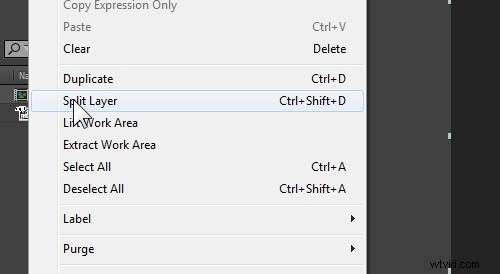
2️⃣ Voer de splitsing uit – Ga naar Bewerken> Laag splitsen of druk op Ctrl+Shift+D (Windows) / Cmd+Shift+D (Mac). De laag wordt nu in tweeën gedeeld.
Master After Effects:eenvoudige technieken om clips snel en effectief te splitsen

Methode 2:handmatig trimmen

1️⃣ Dupliceer de laag – Gebruik Ctrl+D (Windows) / Cmd+D (Mac).

2️⃣ Pas het begin- en eindpunt aan – Sleep de laagranden in de tijdlijn naar de gewenste posities.

3️⃣ Snelkoppelingsafwerkingen – Voor het begin van een clip:Alt+[ (Windows) / Optie+[ (Mac); voor het einde:Alt+] (Windows) / Option+] (Mac).

Master After Effects:eenvoudige technieken om clips snel en effectief te splitsen

Deel 3. Sneltoetsen voor het splitsen van video's in After Effects

Deel 4. Snel alternatief:Wondershare Filmora

Als je op zoek bent naar een snellere, intuïtievere manier om clips te splitsen zonder door de complexe workflow van After Effects te navigeren, dan is Wondershare Filmora een solide keuze. Het biedt een gestroomlijnde interface met een speciale splitsknop en “Quick Split Mode.”

Hoewel Filmora de geavanceerde motion-graphics-mogelijkheden van After Effects mist, blinkt het uit in routinematige bewerkingstaken en biedt het een reeks ingebouwde effecten, overgangen en AI-tools zoals automatische ruisonderdrukking en tekst-naar-video.

Clips splitsen in Filmora

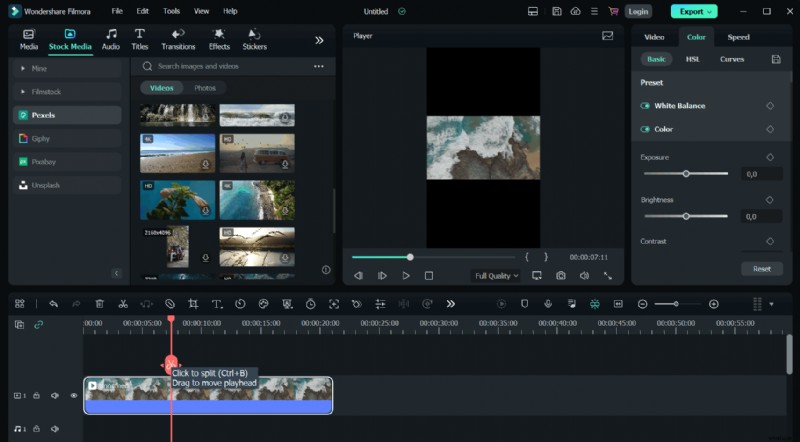
Stap 1:Gebruik de splitsknop

Plaats de afspeelkop op de plek waar u wilt knippen en klik vervolgens op het schaarpictogram (of druk op Ctrl+B). / Cmd+B ). Schakel de knop in via Bestand> Voorkeuren> Bewerken als het verborgen is.

Master After Effects:eenvoudige technieken om clips snel en effectief te splitsen
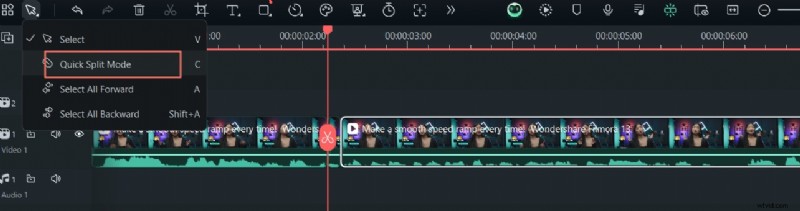
Stap 2:Activeer de snelle splitsmodus

Zet de cursor op de modus Snel splitsen om deze in een scheermesje te veranderen. Terwijl u over de tijdlijn zweeft, wordt het fragmentvoorbeeld in realtime bijgewerkt; klik om te splitsen zonder de afspeelkop te verplaatsen.

Master After Effects:eenvoudige technieken om clips snel en effectief te splitsen
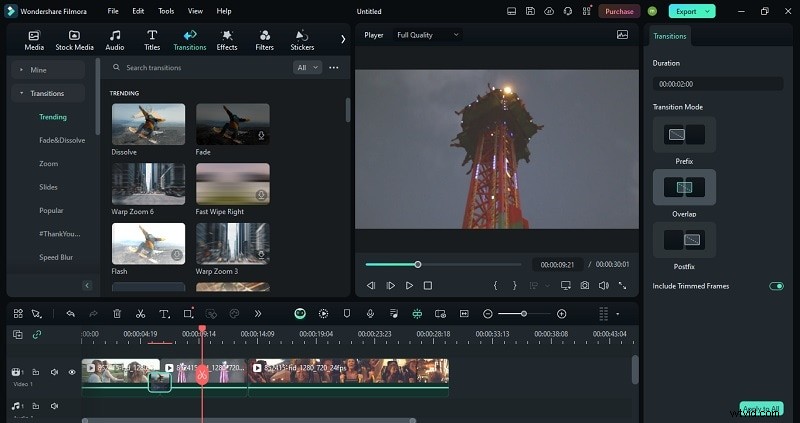
Stap 3:overgangen toevoegen

Verbeter de stroom door overgangen van het tabblad Overgangen tussen clips te slepen. Plaats ze indien nodig overlappend, voor of na de segmenten.

Master After Effects:eenvoudige technieken om clips snel en effectief te splitsen
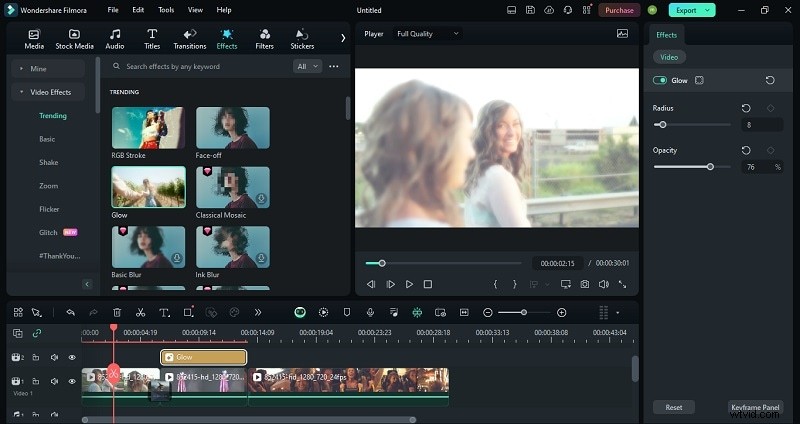
Stap 4:Pas verschillende effecten toe

Sleep effecten van het tabblad Effecten naar afzonderlijke clips. Pas de dekking, straal of laagtiming aan om elk segment aan te passen.

Master After Effects:eenvoudige technieken om clips snel en effectief te splitsen

Geautomatiseerd splitsen met scènedetectie

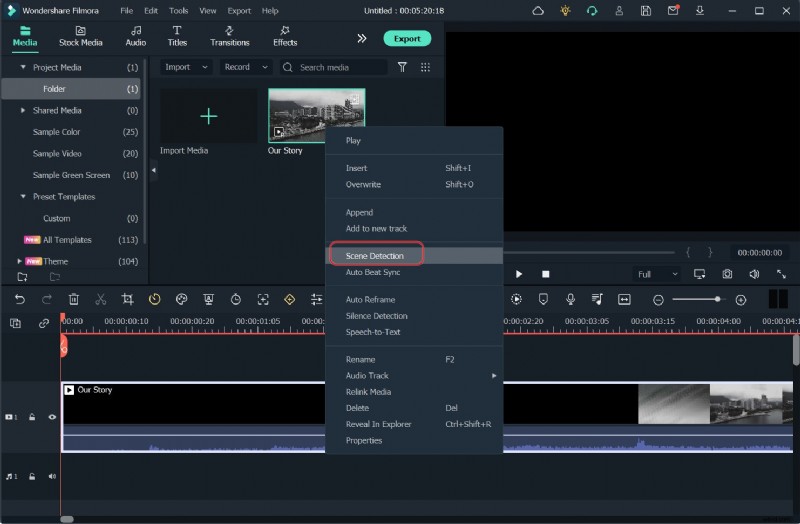
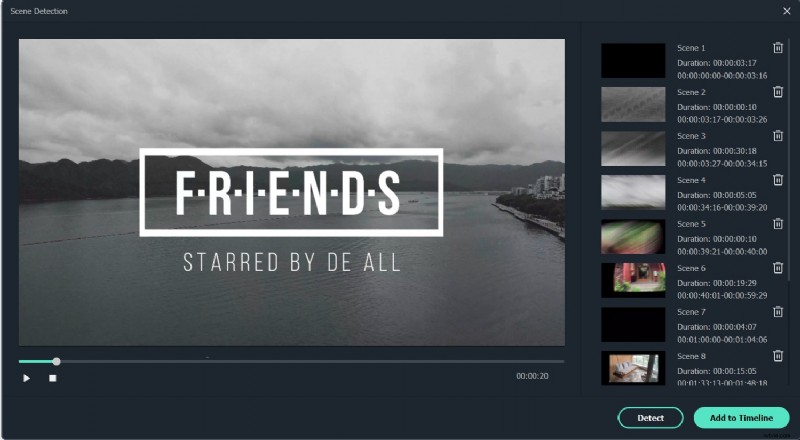
De scènedetectie van Filmora segmenteert automatisch een video wanneer een scènewisseling wordt geïdentificeerd.

  • Importeer je beeldmateriaal.
  • Klik met de rechtermuisknop en kies Scènedetectie om de interface te openen.
  • Klik op Detecteren om Filmora de video te laten splitsen. Controleer elke clip voordat u deze aan de tijdlijn toevoegt.
  • Verwijder ongewenste secties of voeg gewenste clips toe en exporteer vervolgens.
Master After Effects:eenvoudige technieken om clips snel en effectief te splitsen Master After Effects:eenvoudige technieken om clips snel en effectief te splitsen

Conclusie

Terwijl het bericht "Hoe splits je een clip in After Effects?" Het proces mag op het eerste gezicht ingewikkeld lijken, maar als u de basisbeginselen beheerst die hier worden beschreven, krijgt u vertrouwen en flexibiliteit voor elk project. Als snelheid en eenvoud uw prioriteiten zijn, biedt Filmora een uitstekend, gebruiksvriendelijk alternatief.

Met deze technieken kun je efficiënt bewerken, of je nu in de robuuste omgeving van After Effects of in de gestroomlijnde interface van Filmora werkt.

Master After Effects:eenvoudige technieken om clips snel en effectief te splitsen Master After Effects:eenvoudige technieken om clips snel en effectief te splitsen
  1. De Videomaker Best Products of the Year Awards 2002

  2. De Chromakey-geest

  3. Videozelfstudie:afbeeldingsoverlays toevoegen aan Premiere Pro-exports

  4. Master PowerPoint Morphing:maak verbluffende dia-overgangen

  5. Polywell 12TB NAS Network Attached Storage Review

  1. Master Danny Gevirtz LUTs:een professionele gids voor kleurcorrectie met Filmora

  2. Hoe u uw verkooppraatje kunt verbeteren met video in 2021

  3. Hoe u de beste drone-videodiensten en -aanbieders vindt in 2022

  4. Hoe u uw eigen korrelige fototexturen kunt maken

  5. Hoe u dramatische portretten in uw garage kunt maken

  6. Hoe u een bankstop bouwt voor geweldige portretfoto's

  7. Hoe AI gratis online naar PNG te converteren? Top 3 manieren

Actie Windows Mac
Een laag splitsen Ctrl+Shift+D Cmd+Shift+D
Nieuw project Ctrl+Alt+N Cmd+Opt+N
Nieuwe compositie Ctrl+N Cmd+N
Stel het begin/einde van het werkgebied in op de huidige tijd B of N B of N
Compositie bijsnijden tot werkgebied Ctrl+Shift+X Cmd+Shift+X
Ga naar een specifieke tijd Alt+Shift+J Opt+Shift+J
Ga naar het begin van de compositie/laag/opname Home of Ctrl+Alt+← Home of Cmd+Opt+←
Importeer één bestand/reeks Ctrl+I Cmd+I
Meerdere bestanden/reeksen importeren Ctrl+Alt+I Cmd+Opt+I