AVI-bestanden (Audio Video Interleave) zijn een populair formaat voor het opslaan van video- en audiogegevens, bekend om hun compatibiliteit en relatief hoge kwaliteit. Maar vaker wel dan niet vereist het werken met AVI-bestanden nauwkeurige bewerking, en dat is waar AVI-splitters een rol gaan spelen.
Een betrouwbare AVI-splitter is van cruciaal belang om grote AVI-bestanden op te splitsen in kleinere, beter beheersbare stukken en om de videokwaliteit intact te houden. Dit maakt het bewerken soepeler, het delen eenvoudiger en de opslag efficiënter.
Als je AVI-video's in meerdere bestanden moet splitsen, blijf scrollen om te ontdekken hoe je AVI-bestanden in delen kunt splitsen, de beste AVI-videoknippers en waar je de meest effectieve AVI-splittertools kunt downloaden.
In dit artikel
- De toonaangevende AVI-splitters van 2024:Windows-, Mac- en online-opties
- Vergelijking en aanbevelingen
- Hoe je AVI-bestanden in delen kunt splitsen met Wondershare Filmora
Deel 1. De toonaangevende AVI-splitters van 2024:Windows-, Mac- en online-opties
Wanneer u online naar de beste AVI-splitters zoekt, kunt u eenvoudig een verscheidenheid aan hulpmiddelen vinden door zinnen als "AVI-splitter download", "AVI-splitter gratis" of "snelle AVI-splitter" in de Google-zoekmachine te typen. Deze eenvoudige methode biedt u talloze opties waaruit u kunt kiezen.
Om u echter tijd en moeite te besparen, hebben we een lijst samengesteld met de beste AVI-splitters voor 2024 op verschillende platforms:Windows, Mac en online.
Wondershare Filmora (Windows en Mac)
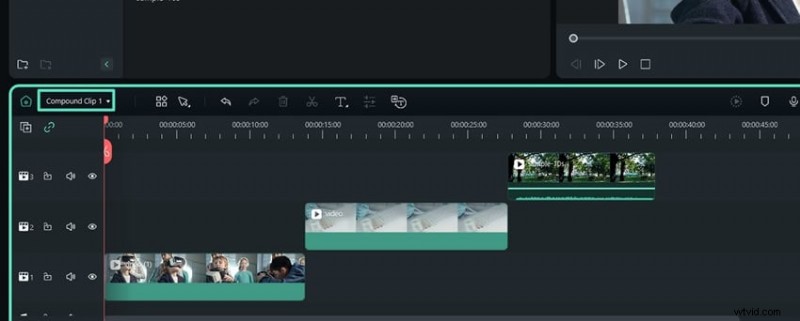
De eerste aanbeveling voor wie op zoek is naar een snelle AVI-splitter is Wondershare Filmora. Deze veelzijdige videobewerkingssoftware is beschikbaar voor Windows, Mac en mobiele apparaten, waaronder Android, iPhone en iPad. Filmora is een goede keuze voor zowel beginners als ervaren video-editors en de mogelijkheid om een breed scala aan videoformaten te verwerken, waaronder AVI, maakt het een uitstekend hulpmiddel voor het snel en efficiënt splitsen van video's.
Belangrijkste kenmerken:
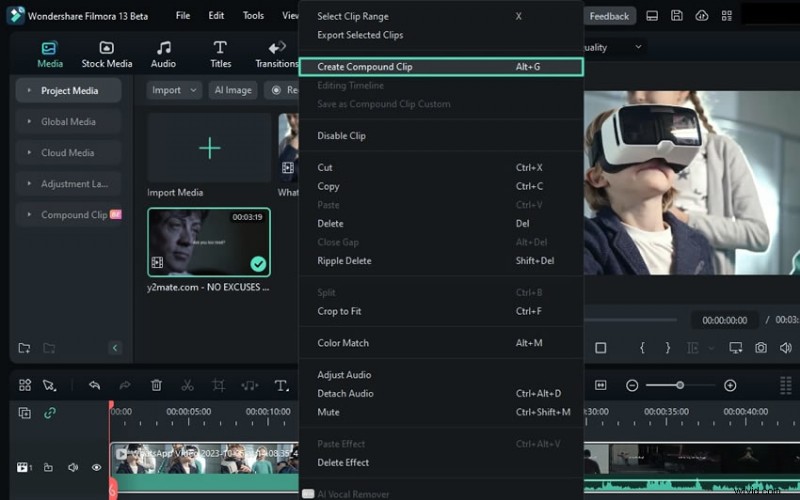
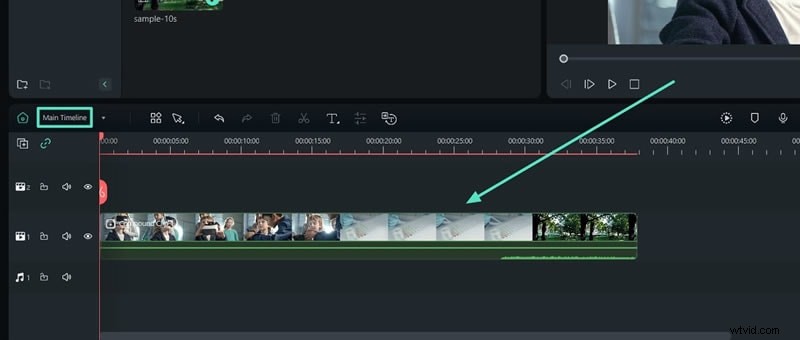
- Samengestelde cliphulpmiddelen:voeg meerdere clips samen tot één voor eenvoudiger beheer en bewerking.
- Scènedetectie:Vindt en scheidt automatisch verschillende scènes in uw video voor eenvoudigere bewerking.
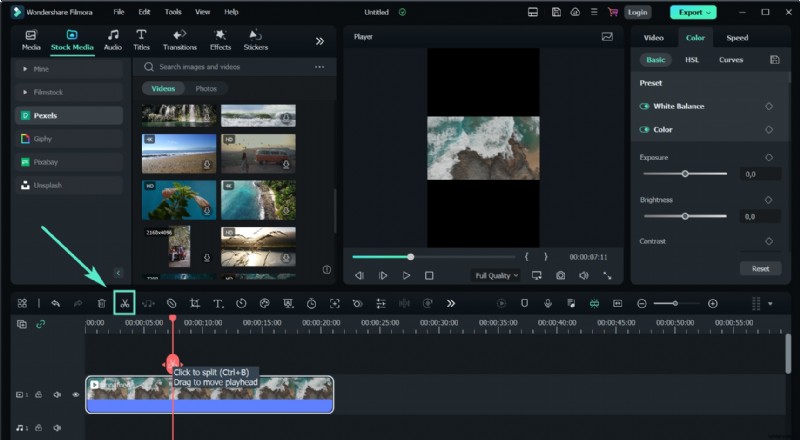
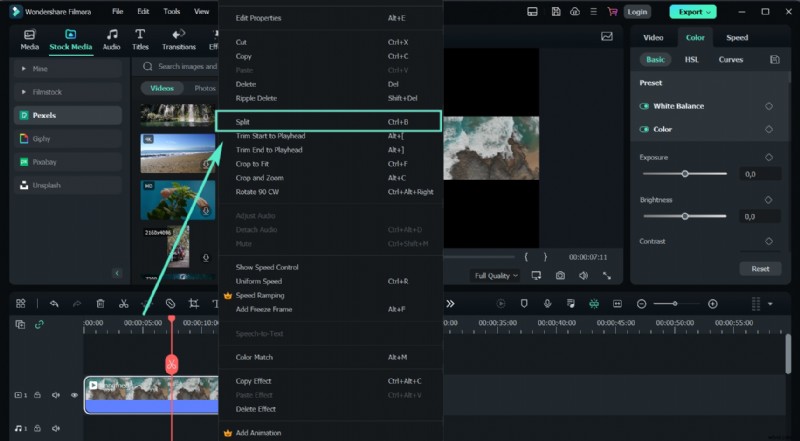
- Snelle splitsmodus:splits video's eenvoudig op in kleinere delen met slechts een paar klikken voor snellere bewerking.
- Geselecteerde clips exporteren:exporteer specifieke clips van uw tijdlijn, zodat u zich kunt concentreren op afzonderlijke segmenten zonder het hele project te exporteren.
- De geavanceerde functies, waaronder scènedetectie en snelle splitsmodus, maken het eenvoudiger en nauwkeuriger om video's in delen te splitsen.
- Met tools als Compound Clip en Multi-Clip-bewerking kun je gemakkelijker doorgaan met het bewerken van je video's nadat je ze in delen hebt opgesplitst.
- Regelmatige updates en nieuwe functies om de gebruikerservaring te verbeteren
- Uitgebreide handleidingen en toegewijde klantenondersteuning.
- De gratis versie voegt een watermerk toe aan video's.
Bandicut (Windows)
Een andere optie die u kunt overwegen voor het splitsen van AVI-video's is Bandicut. Deze software beschikt over een eenvoudig te gebruiken interface waarmee u delen van een video snel kunt bijsnijden met behoud van de oorspronkelijke kwaliteit. Bovendien kan Bandicut videobestanden in verschillende formaten knippen en samenvoegen, waaronder AVI, MP4, MOV, MKV en MPEG.

Belangrijkste kenmerken:
- Verliesloos knippen:knip specifieke delen van een video zonder opnieuw te coderen, waarbij de oorspronkelijke kwaliteit behouden blijft.
- Hardwareversnelling:ondersteunt hardwareversnelde H.264-encoders van NVIDIA, Intel en AMD voor snelle videoverwerking.
- Ondersteuning voor meerdere formaten:Werkt als AVI-snijder/-samenvoeger, MP4-snijder/-samenvoeger, MOV-snijder/-samenvoeger, MKV-snijder/-samenvoeger en MPEG-snijder/-samenvoeger.
- Maakt snel knippen en samenvoegen van video's mogelijk.
- Behoudt de oorspronkelijke kwaliteit van video's zonder opnieuw te coderen.
- De bewerkingsfuncties zijn te basaal vergeleken met andere videobewerkingssoftware.
iMovie (Mac)
Voor Apple-gebruikers die op zoek zijn naar een snelle manier om AVI-bestanden te splitsen, overweeg dan om iMovie te gebruiken. Deze krachtige videobewerkingssoftware is vooraf geïnstalleerd op Mac-apparaten en biedt een breed scala aan tools voor zowel beginners als ervaren editors. Met zijn gebruiksvriendelijke interface en naadloze integratie met andere Apple-producten maakt iMovie videobewerking eenvoudig en efficiënt.
Belangrijkste kenmerken:
- Ondersteuning voor meerdere formaten:verwerkt een verscheidenheid aan videoformaten, waaronder AVI, MP4, MOV en meer.
- Basis- en geavanceerde bewerkingstools:biedt een reeks tools voor het bijsnijden, knippen, splitsen en samenvoegen van videoclips.
- Hoogwaardige filters en effecten:verbeter uw video's met filters, effecten en overgangen van professionele kwaliteit.
- Gratis vooraf geïnstalleerd op Mac-apparaten.
- Hiermee kunt u projecten naar uw Mac sturen via AirDrop of iCloud Drive, zodat u ze verder kunt bewerken met iMovie of Final Cut Pro.
- Kan een beslag leggen op de systeembronnen, waardoor oudere Macs mogelijk trager worden.
Flixier (online)
Een andere betrouwbare AVI-splitter die u online kunt overwegen, is Flixier. Met deze online tool kunt u uw video's snel splitsen zonder dat u iets hoeft te downloaden of te installeren. Het biedt verschillende functies om uw video's te verbeteren, zoals bewegende tekst, oproepen tot actie, intro's, outro's, effecten en overgangen. Je kunt ook videomontages maken door meerdere clips te combineren.
Belangrijkste kenmerken:
- Videomontage maken:combineer meerdere clips om montages te maken.
- Creatieve tools:voeg bewegende tekst, call-to-actions, intro's, outro's, effecten en overgangen toe.
- AI-ondertitelgenerator:Genereer automatisch ondertitels voor uw video's.
- Videotrimmer:snij video's snel bij om ongewenste delen te verwijderen.
- Werkt rechtstreeks in uw browser, waardoor u tijd en ruimte bespaart. En je hoeft geen account aan te maken om het te gebruiken.
- Ondertitelt je video's automatisch.
- Heeft limieten voor de bestandsgrootte:10 minuten video per maand en 2 GB cloudopslag.
Veed.io (online)
Ten slotte wilt u misschien Veed.io proberen voor het splitsen van AVI-bestanden. Veed.io is een veelzijdige online video-editor waarmee u uw AVI-bestanden in meerdere delen kunt knippen, splitsen en bijsnijden. Je kunt video's ook roteren en bijsnijden zodat ze op verschillende sociale-mediaplatforms passen. Het wordt gebruikt door grote bedrijven als Netflix, BBC en Amazon, wat de sterke bewerkingsfuncties en betrouwbaarheid benadrukt.
Belangrijkste kenmerken:
- Uitgebreide bewerkingstools:omvat het bijsnijden, knippen, samenvoegen en toevoegen van tekst of audio aan video's.
- Tekst-naar-video-conversie:converteer tekst naar boeiende video-inhoud.
- Ondertitelings- en transcriptiehulpmiddelen:voeg snel en nauwkeurig ondertitels toe aan uw video's met automatische transcripties.
- Achtergrondruis verwijderen:verwijder ongewenst achtergrondgeluid uit uw video-opnamen.
- Gebruik direct in uw browser zonder downloads.
- Het formaat van video's eenvoudig aanpassen en bijsnijden voor verschillende platforms.
- Vereist een stabiele internetverbinding.
Deel 2. Vergelijking en aanbevelingen
Bij het kiezen van een AVI-splitter is het essentieel om verschillende kritische factoren in overweging te nemen om ervoor te zorgen dat u de beste tool voor uw behoeften selecteert. Hier vergelijken we de beste AVI-splitters voor Windows, Mac en online platforms op basis van prestaties en snelheid, uitvoerkwaliteit, extra functies en prijzen.
Hier gaan we dieper in op deze criteria en waarom ze belangrijk zijn:
- Prestaties en snelheid
Hoge prestaties en snelheid zijn cruciaal voor de productiviteit, vooral bij grote AVI-bestanden of meerdere bestanden tegelijk. Snellere verwerkingstijden betekenen minder wachten en meer tijd voor andere bewerkingstaken. Ondertussen zorgen de efficiënte prestaties ervoor dat de tool professionele videobewerking kan uitvoeren zonder vertraging of crashes.
- Uitvoerkwaliteit
Uitvoer van hoge kwaliteit is vooral belangrijk voor professionele projecten waarbij uitmuntende visuele en audio voorop staat. Dat komt omdat een slechte uitvoerkwaliteit kan resulteren in pixelvorming, detailverlies en audioproblemen, wat afbreuk kan doen aan de algehele kijkervaring.
- Extra functies
Extra functies omvatten alle extra functionaliteiten die de AVI-splitter biedt naast standaard splitsen. Dit kan onder meer bewerkingstools, formaatondersteuning, batchverwerking en cloudintegratie omvatten. Functies zoals batchverwerking besparen tijd doordat u meerdere bestanden tegelijk kunt splitsen.
- Prijzen
Het is belangrijk om de kosten en functies in evenwicht te brengen om een tool te krijgen die aan uw behoeften voldoet zonder te duur te zijn. Gratis versies of proefversies zijn handig om te testen voordat u ze koopt. Als u echter een professional bent, zult u merken dat betaalde versies geavanceerde functies en betere ondersteuning bieden.
Door deze criteria in acht te nemen, kunt u een AVI-splitter kiezen die aan uw behoeften voldoet en een soepele, efficiënte en hoogwaardige videobewerkingservaring biedt. Om u te helpen de vergelijking beter te visualiseren en uw opties te verfijnen, kunt u de onderstaande vergelijkingstabel bekijken.
| Software | Prestaties en snelheid | Uitvoerkwaliteit | Extra functies | Prijs |
| Wondershare Filmora | Snel met GPU-versnelling | Hoog, behoudt originele kwaliteit | Samengestelde clip, scènedetectie, snelle splitsmodus. | Gratis versie beschikbaar. Abonnementsplannen beginnen vanaf $ 29,99. |
| Bandicut | Supersnel, hardwareversneld | Hoog, behoudt originele kwaliteit | Videocutter, videojoiner, videosplitter. | Gratis versie beschikbaar. Abonnementen beginnen vanaf $ 2,10/maand |
| iMovie | Efficiënt, maar kan veel hulpbronnen vergen | Hoog, verliesvrij snijden | Filmmodus, groen scherm, gesplitst scherm. | Gratis |
| Flixier | Snel met online verwerking | Goed, varieert afhankelijk van de internetsnelheid | Automatische ondertiteling, videotrimmer, schermrecorder. | Gratis versie beschikbaar. Abonnementsplannen beginnen vanaf $ 20/maand |
| Veed.io | Snel met online verwerking | Goed, varieert afhankelijk van de internetsnelheid | Videocompressor, videovertaler, achtergrondgeluid verwijderen. | Gratis versie beschikbaar. Abonnementen beginnen vanaf $ 12/maand |