
Stel dat u zojuist panoramische video's of seminars hebt opgenomen die meer dan een uur duren, maar dat u slechts een paar delen van het beeldmateriaal nodig heeft. Je zult vast overweldigd zijn bij de gedachte om ze handmatig in kleinere delen te snijden, toch? Doe dat niet!
Het verwerken van grote bestanden, vooral video's, kan tijdrovend zijn. Maar voordat je je er druk over maakt:er zijn verschillende videosnijders beschikbaar voor grote bestanden die je kunnen helpen. Ze zijn ontworpen om dit proces te stroomlijnen door specifieke segmenten nauwkeurig bij te snijden en te extraheren uit lange opnames. Deze tools bieden meestal functies zoals frame-nauwkeurige bewerking en batchverwerkingsmogelijkheden.
Welke videosnijders moet je nu proberen om lange video's efficiënt in kleinere delen te knippen? Bekijk hieronder de lijst met de beste.
In dit artikel
- Beste videosnijdersoftware om grote videobestanden te knippen
- Beste online videosnijders om grote videobestanden te knippen
Deel 1. Beste videosnijdersoftware om grote videobestanden te knippen
Als je een lange video in kleinere delen wilt knippen, is videobewerkingssoftware de beste oplossing. De belangrijkste voordelen zijn gebruiksgemak, nauwkeurig snijden en snelle verwerking in verschillende formaten. Het vereist echter vaak installatie en geavanceerde functies brengen vaak hoge kosten met zich mee, wat een probleem kan zijn voor mensen met een beperkt budget.
Gelukkig zijn snijfuncties gebruikelijk in veel videobewerkingstools. Om u te helpen kiezen, hebben we onze top drie geselecteerd. Deze opties bieden een soepele en efficiënte bewerkingservaring, perfect voor zowel beginners als professionals.
Wondershare Filmora
Onze eerste selectie voor degenen die grote video's in delen willen splitsen is Wondershare Filmora. Deze veelzijdige videobewerkingssoftware is beschikbaar op Windows, Mac en mobiele apparaten, waaronder Android en iOS. Filmora is ideaal voor zowel beginners als ervaren video-editors. Bovendien maakt de mogelijkheid om met verschillende videoformaten te werken het een geweldig hulpmiddel voor het snel en efficiënt splitsen van video's.
Belangrijkste kenmerken:
- Samengestelde cliphulpmiddelen:combineer meerdere clips in één eenheid voor eenvoudiger beheer en bewerking.
- Scènedetectie:identificeert en scheidt automatisch verschillende scènes in uw video voor eenvoudigere bewerking.
- Snelle splitsmodus:Splits video's snel in kleinere delen met slechts een paar klikken voor snellere bewerking.
- Geselecteerde clips exporteren:exporteer specifieke clips van uw tijdlijn om u op individuele segmenten te concentreren zonder het hele project te exporteren.
- Perfect voor gebruikers van alle vaardigheidsniveaus met een eenvoudig te gebruiken interface.
- Bevat een verscheidenheid aan bewerkingstools, zoals samengestelde clips, keyframing en AI-verbeteringen om videoprojecten te verbeteren.
- Toegankelijk op Windows, Mac, mobiele apparaten (Android, iPhone, iPad).
- De gratis versie bevat een watermerk op je video's.
Hier is een stapsgewijze handleiding over hoe je Filmora kunt gebruiken om lange video's in kleinere delen op te splitsen:
Stap1Upload je video's en voeg ze toe aan de bewerkingstijdlijn
Zorg er allereerst voor dat je de nieuwste versie van Wondershare Filmora hebt geïnstalleerd. Open Filmora, maak een nieuw project en importeer je video's. Sleep vervolgens de video's met uw muis naar de bewerkingstijdlijn.
Stap2Knip je lange video in kleinere delen
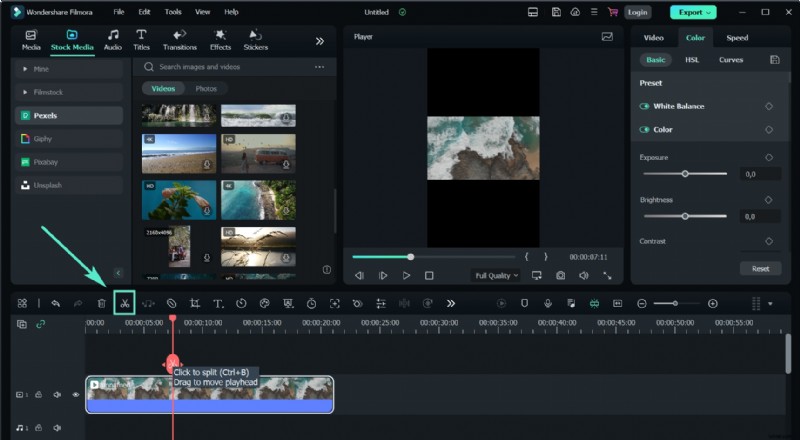
Klik daarna op de video in de tijdlijn, verplaats de afspeelkop naar het punt waar u de clip wilt knippen en klik vervolgens op het schaarpictogram boven de tijdlijn om deze in twee clips te verdelen.
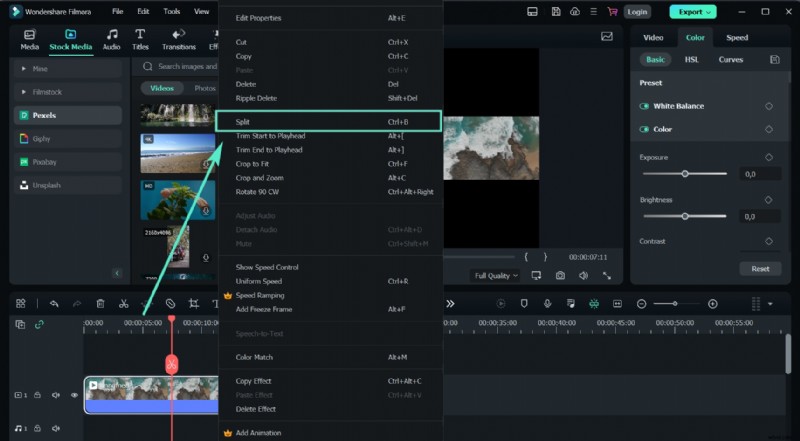
Als alternatief kunt u de optie Splitsen gebruiken om de video te knippen. Selecteer de video, plaats de afspeelkop op het gewenste splitspunt, klik met de rechtermuisknop en kies "Splitsen" in het contextmenu. Bezoek hier de officiële gids van Filmora voor meer methoden om je lange video's in delen te knippen.
Stap3Gebruik scènedetectie als een ander alternatief
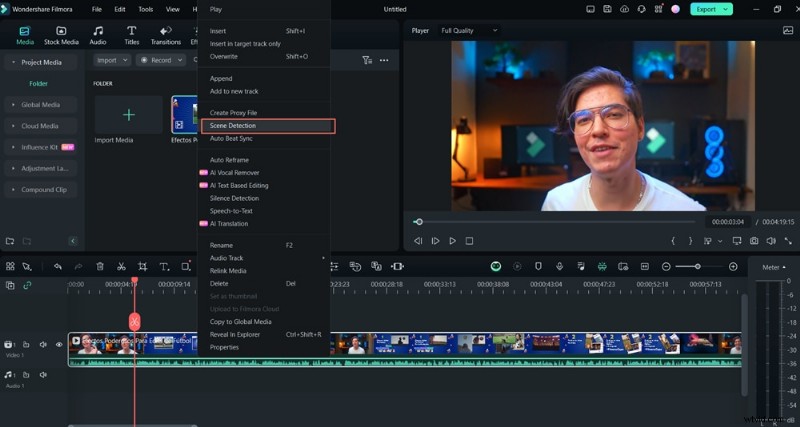
Om uw videobewerking eenvoudiger en efficiënter te maken, kunt u ook Scènedetectie gebruiken . Scènedetectie is een geavanceerde functie in Filmora die uw video automatisch in basissegmenten splitst door overgangen tussen opnames te detecteren. Deze functie maakt het gemakkelijker om grote video's te bewerken, doordat je snel met kortere clips kunt werken in plaats van frame voor frame te bewerken.
Om Scènedetectie te gebruiken , klik met de rechtermuisknop op uw video in de bewerkingstijdlijn en selecteer de 'Scène Detectie ” optie.
Stap4Detecteer automatisch alle scènes
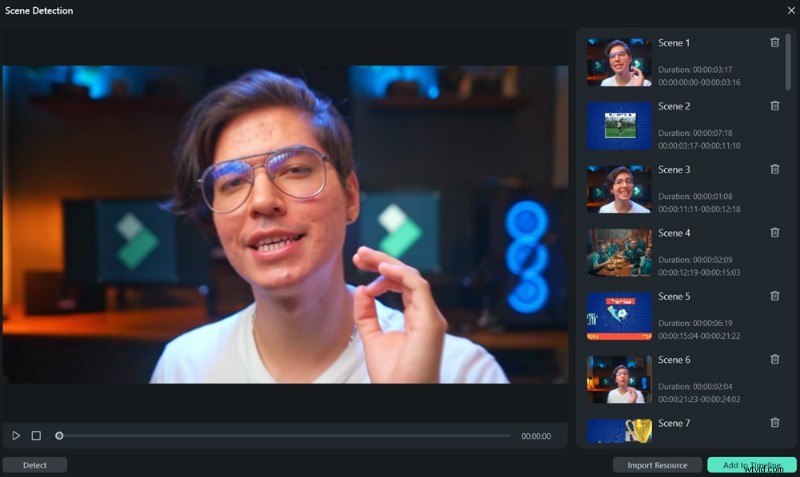
Er verschijnt een pop-upvenster. Klik op “Detecteren ” om het originele bestand onmiddellijk in kleinere segmenten te splitsen.
U kunt dubbelklikken op de segmenten om er een voorbeeld van te bekijken. Als u tevreden bent, klikt u op 'Toevoegen aan tijdlijn ”, en alle segmenten worden toegevoegd aan de videotrack op de tijdlijn.
Gihosoft Gratis videosnijder
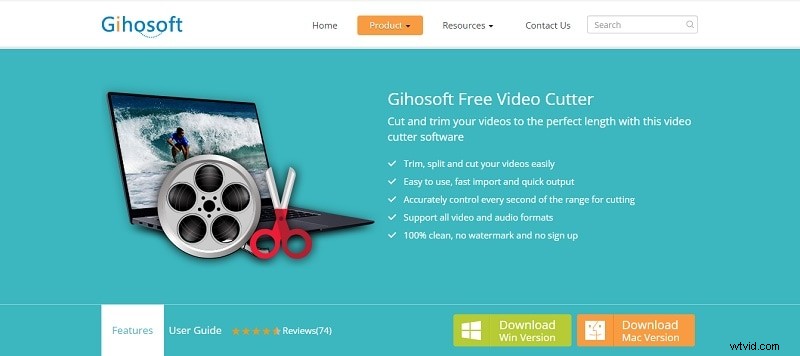
Onze volgende aanbeveling voor het knippen van grote videobestanden is Gihosoft Free Video Cutter. Voor deze gratis tool hoeft u zich niet aan te melden en kunt u video's eenvoudig inkorten met eenvoudige stappen. Het behoudt de oorspronkelijke kwaliteit en stelt u in staat nauwkeurige begin- en eindtijden voor het snijden in te stellen. Over het geheel genomen is het een eenvoudige en effectieve tool voor het knippen van video's zonder kwaliteitsverlies.
Belangrijkste kenmerken:
- Nauwkeurige controle met instellingen voor start- en eindtijd:Hiermee kunt u nauwkeurig de exacte start- en eindpunten voor het bijsnijden opgeven, zodat u ervoor zorgt dat u alleen de gewenste secties knipt.
- Directe voorbeeldfunctie:Hiermee kunt u in realtime een voorbeeld van uw videobewerkingen bekijken, zodat u aanpassingen kunt maken voordat u de opname voltooit.
- Hetzelfde formaat en dezelfde kwaliteit:het oorspronkelijke formaat en de kwaliteit van je video blijven intact.
- Gratis te gebruiken zonder aanmelding
- Er komt geen ingewikkelde technologie bij kijken
- Voegt geen watermerk toe aan je video's
- Beperkt tot basisfuncties voor het knippen van video's
MiniTool MovieMaker
Onze laatste aanbeveling voor videobewerkingssoftware om grote videobestanden te knippen is MiniTool MovieMaker. Deze tool biedt een reeks bewerkingsfuncties en is ontworpen om grote bestanden efficiënt te verwerken. Bovendien kan MiniTool MovieMaker bijna alle video- en afbeeldingsformaten importeren en uw video's opslaan in standaard- of HD-kwaliteit.
Belangrijkste kenmerken:
- Batchverwerking:bewerk meerdere video's tegelijkertijd, waardoor uw workflow wordt gestroomlijnd en tijd wordt bespaard op repetitieve taken.
- Snel bijsnijden/splitsen/bijsnijden:uw video's kunt u snel bijsnijden, splitsen of bijsnijden met eenvoudige hulpmiddelen, zodat u uw inhoud eenvoudig kunt aanpassen en verfijnen.
- Verbluffende video-effecten:pas een verscheidenheid aan indrukwekkende effecten toe om de visuele aantrekkingskracht van uw video's te verbeteren, waardoor ze aantrekkelijker en professioneler ogen.
- Hiermee kun je video's tot een resolutie van 4K exporteren zonder watermerk.
- Je kunt de eerste drie video's exporteren zonder enige lengtelimiet.
- De prijs is relatief hoog in vergelijking met andere videobewerkingssoftware, gezien de beperkte geavanceerde functies.
Op basis van deze drie aanbevelingen is het essentieel om verschillende belangrijke factoren in overweging te nemen om het beste gereedschap voor uw behoeften te selecteren. Hier vergelijken we grote videobestandsnijders op basis van speciale functies, ondersteunde video-indelingen, prijzen, prestaties en videokwaliteit.
Gratis versie beschikbaar.
Abonnementsplannen beginnen vanaf $ 29,99
Gratis versie beschikbaar.
Abonnementen beginnen vanaf $ 35,99 per jaar
Keuze van de auteur en hoe je lange video's in kleinere delen kunt knippen
Na alle opties en sleutelfactoren te hebben overwogen, valt Wondershare Filmora op als de beste aanbeveling voor het opsplitsen van grote video's in delen. Het is perfect voor gebruikers die een balans zoeken tussen gebruiksgemak en geavanceerde functies. De intuïtieve interface van Filmora is geweldig voor beginners, terwijl functies zoals Compound Clip, Scene Detection en Quick Split Mode de precisie bieden die ervaren editors nodig hebben.
Bovendien is Filmora goedkoper in vergelijking met veel andere tools met vergelijkbare functies. De combinatie van gebruiksvriendelijkheid, geavanceerde mogelijkheden en kosteneffectiviteit maakt het de beste keuze voor het knippen van grote videobestanden en het voldoen aan verschillende behoeften op het gebied van videobewerking.
Deel 2. Beste online videosnijders om grote videobestanden te knippen
Ondertussen bieden online videosnijders, voor degenen die de voorkeur geven aan een handiger oplossing, een praktische optie voor het knippen van grote videobestanden. Met deze webgebaseerde tools kun je video's bijsnijden, knippen en bewerken zonder dat je software hoeft te downloaden.
Maar houd er rekening mee dat het gebruik van deze tools vaak beperkingen heeft wat betreft de bestandsgrootte. Bovendien bieden online videosnijders mogelijk niet zoveel geavanceerde bewerkingsfuncties als desktopsoftware. Er kunnen ook zorgen zijn over privacy en gegevensbeveiliging, omdat het uploaden van uw videobestanden naar een server van derden een risico met zich meebrengt dat gegevens worden blootgesteld.
Hier zijn onze topkeuzes voor webgebaseerde videosnijders:
Online videosnijder
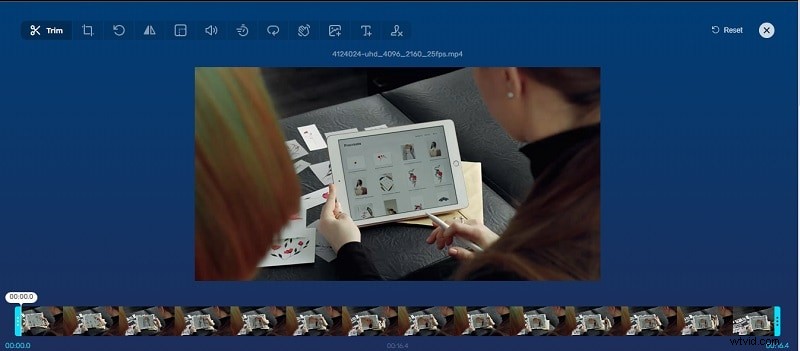
Zoals de naam al doet vermoeden, is Online Video Cutter een eenvoudige tool waarmee je video's snel kunt bijsnijden en knippen. Het ondersteunt een verscheidenheid aan formaten en biedt basisbewerkingsfuncties. Na het uploaden van uw bestand kunt u eenvoudig de gewenste uitvoerkwaliteit en het gewenste formaat selecteren. De interface is gebruiksvriendelijk en de meeste functies zijn met slechts één of twee klikken toegankelijk.
Belangrijkste kenmerken:
- Ondersteunt bijna alle videoformaten
- Video's 90, 180 of 270 graden draaien
- Pas de frameverhoudingen aan
- Automatische stabilisatie om wankele beelden te stabiliseren
- Voeg tekst en afbeeldingen toe aan video's
- Gemakkelijk te gebruiken en te navigeren
- Bestanden worden een paar uur na bewerking automatisch van de servers verwijderd
- De gratis versie ondersteunt alleen video tot 500 MB en 5 bestanden/dag
Flixier
Een andere goede optie voor het knippen van grote videobestanden is Flixier. Met deze online tool kunt u uw video's snel splitsen zonder dat u iets hoeft te downloaden of te installeren. Het biedt functies om uw video's te verbeteren, waaronder bewegende tekst, oproepen tot actie, intro's, outro's, effecten en overgangen. Flixier heeft een sterke reputatie en wordt door meer dan 1 miljoen makers gebruikt en is geïntegreerd met topmerken als Netflix, Amazon en Meta.
Belangrijkste kenmerken:
- Verbeter je video's met bewegende tekst, call-to-actions, intro's, outro's, effecten en overgangen.
- Pas de snelheid van je video's aan om slow motion- of snelle effecten te creëren.
- Knip video's eenvoudig bij om ongewenste gedeelten te verwijderen en alleen de beste delen te behouden.
- Je hoeft geen account aan te maken om het te kunnen gebruiken.
- Voegt automatisch ondertitels toe aan je video's.
- Beperkt de bestandsgrootte tot 10 minuten video per maand en biedt slechts 2 GB cloudopslag.
Veed.io
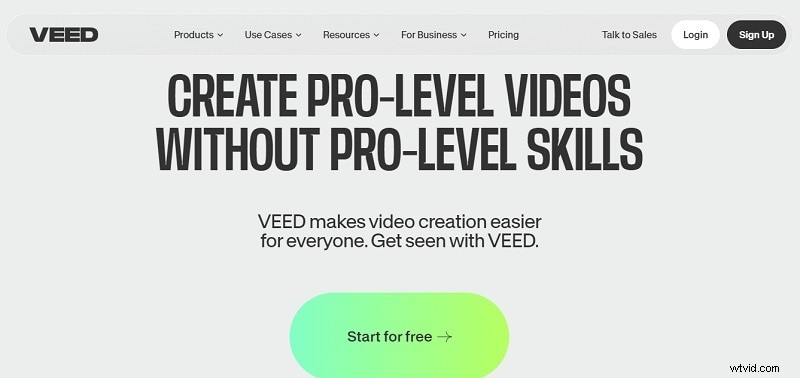
Overweeg ten slotte het gebruik van Veed.io, een online video-editor waarmee u uw lange video's eenvoudig kunt knippen, splitsen en bijsnijden. Met meer dan 4 miljoen gebruikers wereldwijd, waaronder grote bedrijven als Netflix, BBC en Amazon, staat Veed.io bekend om zijn krachtige bewerkingsfuncties en betrouwbaarheid. U kunt er ook mee samenwerken met uw team en projecten delen met slechts een link.
Belangrijkste kenmerken:
- Bijsnijden, knippen, samenvoegen en de mogelijkheid om tekst of audio aan video's toe te voegen.
- Verklein de bestandsgrootte van je video's zonder dat dit ten koste gaat van de kwaliteit, zodat je ze gemakkelijker kunt delen en uploaden.
- Gebruik een teleprompterfunctie om uw inhoud soepel en vol vertrouwen over te brengen, perfect voor presentaties of scriptvideo-opnames.
- Het formaat van video's eenvoudig aanpassen en bijsnijden, zodat ze op verschillende platforms passen.
- Hiermee kunt u met anderen aan het project samenwerken door een link te delen.
- Voeg een watermerk toe aan je video's.
Gratis versie beschikbaar
Premium-abonnement kost $ 6/maand
Gratis versie beschikbaar.
Abonnementsplannen beginnen vanaf $ 20/maand
Gratis versie beschikbaar.
Abonnementen beginnen vanaf $ 12/maand
Conclusie
Om lange video's in kleinere delen te knippen, kunt u dit eenvoudig doen met behulp van videosnijders. Elke tool heeft zijn unieke kenmerken, variërend van nauwkeurig trimmen en batchverwerking tot handige webgebaseerde oplossingen waarvoor geen software-installatie vereist is.
Van de aanbevolen opties valt Wondershare Filmora op door de combinatie van gebruiksvriendelijkheid en geavanceerde functies. Voor degenen die op zoek zijn naar gratis of online alternatieven, bieden Online Video Cutter, Flixier en Veed.io praktische oplossingen met verschillende functies en voor- en nadelen.
-
Breng uw familiefoto's tot leven:de 5 beste animatietools
-
Adobe Premiere Elements 15 versus CyberLink PowerDirector 16 Ultra
-
Gratis video-fusie:Top 10+ gratis video-deelnemers om eenvoudig deel te nemen en uw video's samen te voegen
-
Top 6 foto-animatie-apps voor Android en iPhone - [Jaar]
-
8 Beste Motion Tracking-software die u moet kennen (gratis/betaald)