
Grote videobestanden kunnen voor wrijving zorgen wanneer u ze probeert te delen of te uploaden. Zelfs platforms die grote uploads toestaan (zoals de YouTube-limiet van 256 GB) kunnen nog steeds kampen met lange verwerkingstijden, fouten en trage verbindingen. Erger nog, de meeste sociale-mediasites passen hun eigen compressie toe, waardoor zelfs de scherpste beelden onscherp kunnen worden.
Het antwoord? Verklein de bestandsgrootte terwijl de visuele kwaliteit intact blijft. Dit artikel laat zien hoe u MP4-bestanden effectief kunt comprimeren, met stapsgewijze instructies voor de automatische compressie van Wondershare Filmora en verschillende andere beproefde technieken.
Inhoudsopgave
- MP4 comprimeren met Filmora
- Andere deskundige compressiestrategieën
- Conclusie en belangrijkste conclusies
- Veelgestelde vragen
Deel 1. MP4-bestanden comprimeren met behoud van kwaliteit
Als je MP4-video's wilt verkleinen zonder details te verliezen, is een speciale editor zoals Wondershare Filmora een krachtige bondgenoot. Met de software kunt u de resolutie-, bitrate- en codec-instellingen aanpassen, terwijl u realtime voorbeelden krijgt van de uiteindelijke bestandsgrootte.
Automatische compressie van Filmora Deze functie vereenvoudigt het proces:u kiest een doelkwaliteitsniveau en de tool berekent automatisch de optimale bitrate en codec voor die instelling. Dit is vooral handig als je van plan bent te uploaden naar YouTube, dat zijn eigen aanbevolen instellingen heeft.
Volg deze eenvoudige stappen:
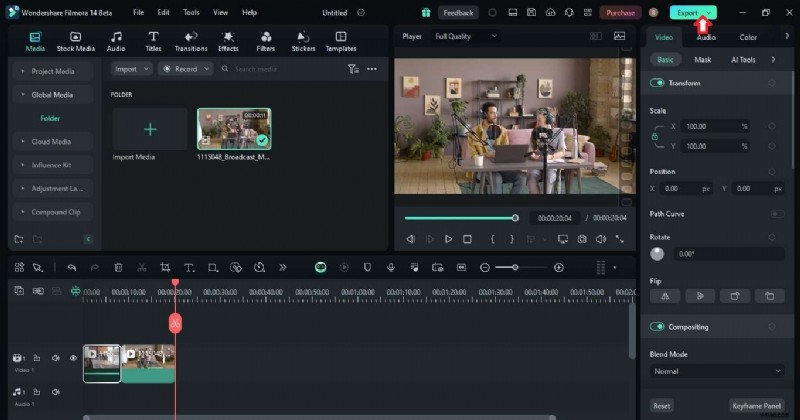
- Installeer en start Filmora. Meld u aan met een Wondershare-account en maak een nieuw project aan. Sleep uw MP4-bestand naar de tijdlijn.
- Exporteer de video. Klik op
Exportknop in de rechterbovenhoek. - Geavanceerde compressie inschakelen. Schakel in het exportdialoogvenster
Advanced Compressionin .- Op kwaliteit: Selecteer deze optie om een visuele doelkwaliteit in te stellen. De software verkleint de bestandsgrootte dienovereenkomstig, terwijl het beeld scherp blijft.
- Door YouTube-upload: Kies dit als je naar YouTube uploadt. Filmora past de door YouTube aanbevolen bitrate toe voor de door jou gekozen resolutie, zodat de eigen compressie van het platform de video niet verder verslechtert.
- Exporteren en opslaan. Druk op
Exportnogmaals om de compressie te starten. De resulterende MP4 zal kleiner zijn, maar visueel identiek aan het origineel.
Deel 2. Andere deskundige compressiestrategieën
Hoewel Filmora de meeste gebruiksscenario's dekt, kun je 4K-beeldmateriaal verder optimaliseren door een paar belangrijke parameters aan te passen. Hieronder staan de meest effectieve tactieken.
Streef naar een iets lagere resolutie
Voor de meeste kijkers is het verschil tussen 4K (3840×2160) en 1080p (1920×1080) verwaarloosbaar op smartphones en laptops. Als u het formaat wijzigt naar 1080p, kunt u de bestandsgrootte met 50% tot 70% verkleinen zonder merkbaar kwaliteitsverlies.
Vind de optimale bitsnelheid
Bitrate bepaalt hoeveel bits per seconde aan de videostream worden toegewezen. Hogere bitrate betekent betere kwaliteit, maar groter formaat. YouTube beveelt bijvoorbeeld een bitsnelheid van 10 Mbps aan voor 1080p-video's bij 20-60 fps. Deze balans zorgt voor een soepele weergave terwijl de bestanden beheersbaar blijven.

Ontdek efficiënte codecs
Moderne codecs zoals H.265 (HEVC) comprimeren video effectiever dan oudere codecs zoals H.264. Als uw editor H.265 ondersteunt, kunt u deze exporteren om de bestandsgrootte met maximaal 30% te verkleinen, terwijl dezelfde visuele betrouwbaarheid behouden blijft.
Pas de framesnelheid aan
Hogere framesnelheden (bijvoorbeeld 60 fps) zorgen voor vloeiendere bewegingen, maar vergroten ook de bestandsgrootte. Voor de meeste online inhoud is 24, 25 of 30 fps voldoende. Houd het bij 30 fps voor HD-video's, tenzij je actie op hoge snelheid filmt.
Conclusie
Door de automatische compressie van Filmora te combineren met strategische aanpassingen aan resolutie, bitrate, codec en framesnelheid, kun je MP4-bestanden drastisch verkleinen zonder dat dit ten koste gaat van de visuele kwaliteit. Of u nu deelt op sociale media, uploadt naar YouTube of archiveert op een lokale schijf, deze technieken bieden u de beste balans tussen grootte en duidelijkheid.
Experimenteer met de bovenstaande methoden om de optimale instellingen voor uw specifieke beeldmateriaal te ontdekken. Je video's blijven scherp, je uploadtijden worden korter en je opslagbehoefte wordt kleiner.
Veelgestelde vragen
Hulp nodig? Hieronder vindt u antwoorden op de meest voorkomende vragen.
-
Waarom verliezen MP4-bestanden kwaliteit?
MP4 maakt gebruik van compressie met verlies, waarbij bepaalde gegevens worden weggegooid om de grootte te verkleinen. Elke keer opnieuw opslaan kan een klein kwaliteitsverlies met zich meebrengen, vooral bij lage bitrates.
-
Kunnen MP4-bestanden worden gecomprimeerd zonder kwaliteitsverlies?
Ja. Door de bitrate, codec en resolutie zorgvuldig te selecteren, kun je een MP4 comprimeren terwijl de visuele kwaliteit vrijwel onveranderd blijft. Offline tools zoals Filmora geven je die controle, in tegenstelling tot veel online compressoren die groottelimieten opleggen.
-
Wat is een MP4-compressor?
Een MP4-compressor past geavanceerde algoritmen toe om de bestandsgrootte te verkleinen en tegelijkertijd zoveel mogelijk visuele details te behouden. Hiermee kunt u een doelkwaliteit of bestandsgrootte instellen en achter de schermen de beste instellingen kiezen.
-
Hoe upload je YouTube-video's zonder kwaliteitsverlies?
Upload het originele bestand met hoge resolutie en laat YouTube de compressie afhandelen. Om extra verlies te voorkomen, gebruik je eerst Filmora's By YouTube Upload instelling die overeenkomt met de aanbevolen bitsnelheid van YouTube.