
Het wiebelteksteffect injecteert levendige bewegingen in uw typografie, waardoor statische woorden worden omgezet in boeiende visuele verhalen. Of je nu titels, bijschriften of logo's maakt, een paar belangrijke aanpassingen kunnen speelse energie aan elk project toevoegen.
Hoewel After Effects veel tekstanimatietools biedt, valt de wiggle-expressie op door zijn eenvoud en veelzijdigheid. Het werkt in een reeks stijlen, van opvallende koppen tot subtiele overlays, waardoor het een essentiële vaardigheid is voor bewegingsontwerpers.
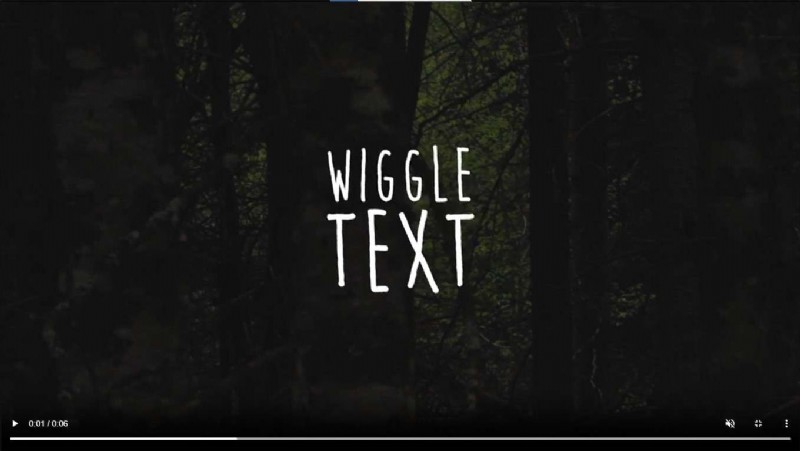
In deze handleiding laten we zien hoe u de wiggle-expressie kunt toepassen, de parameters kunt aanpassen voor verschillende looks en geavanceerde technieken kunt verkennen. We vergelijken deze workflow ook met de snelstartvoorinstellingen van Filmora, zodat u de beste tool voor uw workflow kunt kiezen.
Inhoudsopgave
- De Wiggle-expressie gebruiken in After Effects
- Stapsgewijze installatie
- Frequentie en amplitude aanpassen
- Geavanceerde applicaties
- Beste lettertypen voor Wiggle-tekst
- Comic Sans, Arial Rounded, Lobster, Helvetica, Pacifico, Futura, Bebas Neue, Handschrift en penseelscript, Impact
- Wiebeltekst maken in Filmora
- Belangrijkste functies en voorinstellingen
- Stap-voor-stap workflow
- Creatieve gebruiksvoorbeelden
- Muziekvideo's, sociale media, intro's, promo's, tutorials, vlogs, evenementen
- Conclusie
1. De Wiggle-expressie gebruiken in After Effects
Stap-voor-stap installatie
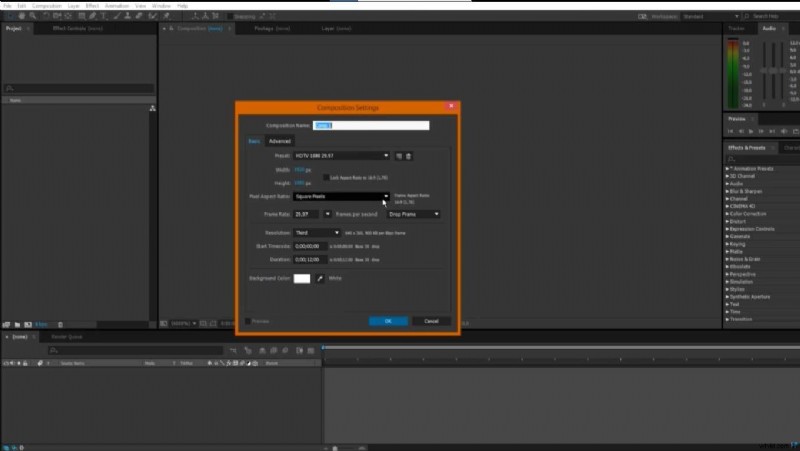
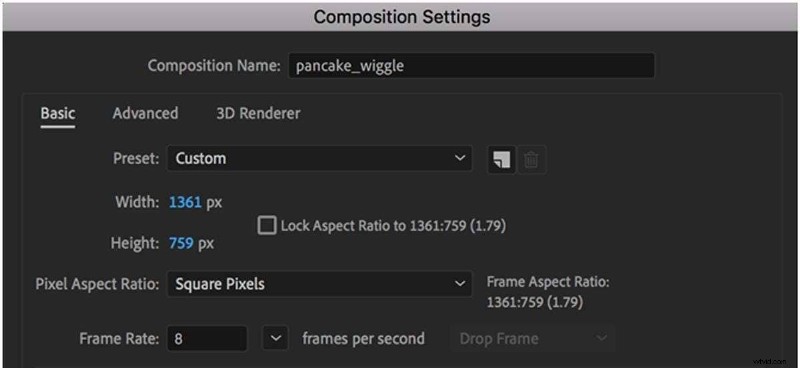
- Start een nieuwe compositie – Start After Effects, kies
Composition > New Composition, stel de framesnelheid, resolutie en duur in die bij uw project passen. - Voeg een tekstlaag toe – Druk op
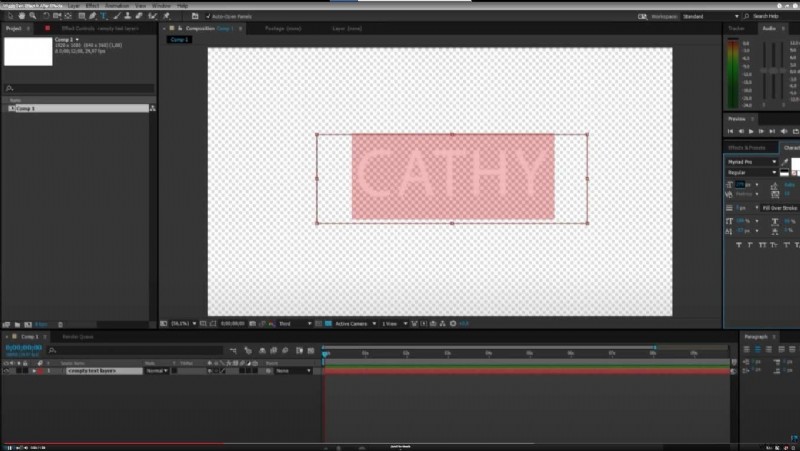
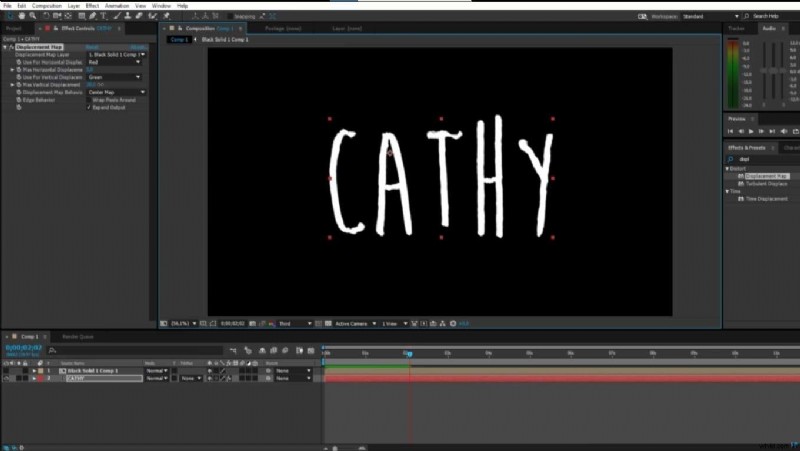
Tvoor het Tekstgereedschap klikt u in de compositie en typt u de gewenste tekst. - Activeer positiesleutelframes – Selecteer de tekstlaag, klik op de stopwatch naast
Positionom keyframing in te schakelen. - Pas de Wiggle-expressie toe – Houd
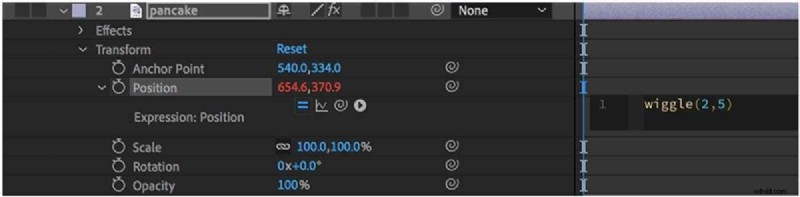
Altingedrukt (Windows) ofOption(Mac) en klik op de stopwatch. Typwiggle(3,10)in het expressievak en druk opEnter. - Verfijn frequentie en amplitude – Het eerste getal regelt het wiebelen per seconde (frequentie); de tweede past de beweging in pixels (amplitude) aan. Experimenteer met waarden zoals
wiggle(5,20)voor een snellere, dramatischere beweging. - Voorbeeld en export – Druk op de spatiebalk om te bekijken. Breng de laatste aanpassingen aan en sla vervolgens uw compositie op of render deze.
Aanpassen voor stijl
Pas de twee parameters aan om bij een specifieke esthetiek te passen:
- Frequentie (eerste waarde) – Hogere getallen (bijvoorbeeld 5) zorgen voor snelle, schokkerige bewegingen; lagere cijfers (bijvoorbeeld 1) geven zacht zwaaien.
- Amplitude (tweede waarde) – Grotere waarden (bijvoorbeeld 20) zorgen voor gedurfde, brede schommelingen; kleinere waarden (bijvoorbeeld 5) houden beweging subtiel.
Probeer combinaties zoals wiggle(2,5) voor een subtiele wiebeling of wiggle(7,30) voor energieke, opvallende bewegingen.
Geavanceerd gebruik van Wiggle
- Schuifgestuurde wiebelbeweging – Voeg
Slider Controltoe effecten op een nulobject. Gebruik expressies zoalswiggle(effect("Frequency")("Slider"), effect("Amplitude")("Slider"))om waarden in de loop van de tijd te animeren. - Wiebelen met versoepeling – Combineer
easeofeaseInOutom overgangen vloeiender te maken, bijvoorbeeldease(time,0,1,wiggle(3,10)). - Asspecifieke wiggle – Alleen van toepassing op X of Y:
wiggle(2,10)[0,0]beïnvloedt X;wiggle(2,10)[0,0]heeft invloed op Y. - Tijdafhankelijke wiebelbeweging – Varieer de intensiteit over de tijdlijn:
wiggle(time*2, 10)of koppel aan keyframes voor dynamisch schalen.
2. Beste lettertypen voor Wiggle-tekst
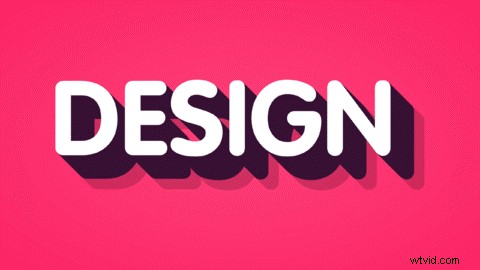
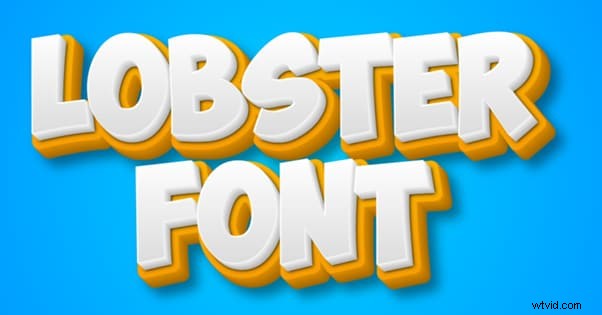
Speelse, opvallende of afgeronde lettertypen versterken de wiebelbeweging. Hieronder vindt u de beste keuzes, elk gecombineerd met een korte beschrijving en een illustratieve afbeelding.
- Comic Sans – Vriendelijke, ongedwongen sfeer.

- Arial afgerond – Gladde randen voor een lichte aanraking.
- Kreeft – Gedurfde rondingen voegen energie toe.
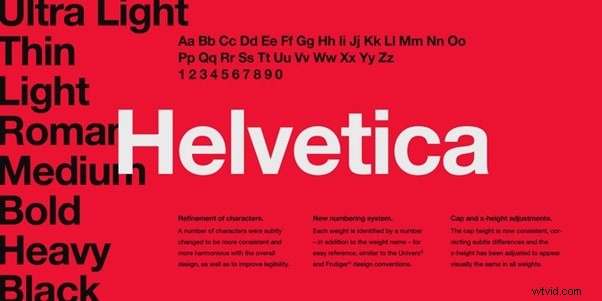
- Helvetica – Schoon en veelzijdig.
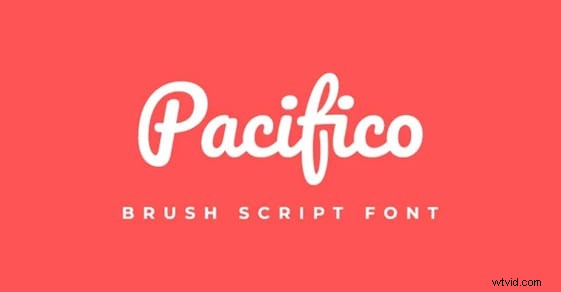
- Pacifico – Handgeschreven stroom.
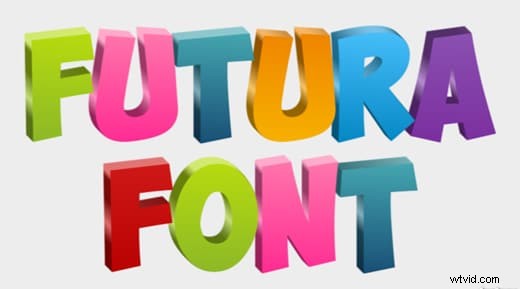
- Futura – Geometrische moderniteit.
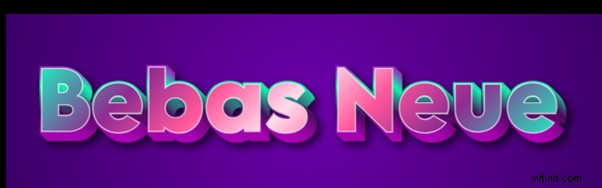
- Bebas Neue – Gedurfde all-caps-impact.
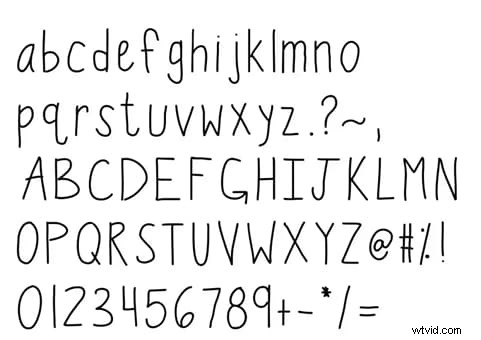
- Handschriftlettertypen – Boots natuurlijk schrijven na.
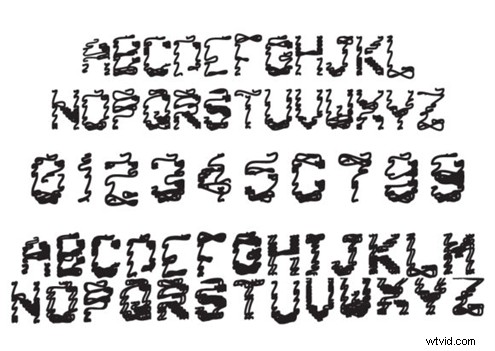
- Penseelscript – Esthetiek van de penseelstreek.
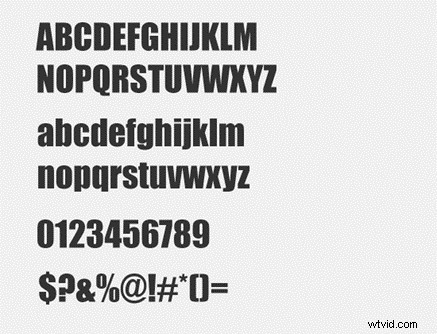
- Impact – Dikke, opvallende aanwezigheid.
3. Snel Wiggle-tekst maken in Filmora
Filmora biedt een gestroomlijnde workflow met ingebouwde presets waarmee je wiebelbewegingen kunt toevoegen zonder scripting. Ideaal voor gebruikers die snelheid nodig hebben zonder kwaliteit op te offeren.
Belangrijkste kenmerken
- Vooraf ingestelde tekstanimaties – Blader door een bibliotheek met voorinstellingen in wiggle-stijl, inclusief subtiele rimpeleffecten.
- Keyframebediening – Pas de timing, snelheid en amplitude rechtstreeks op de tijdlijn aan.
- Teksteffectenbibliotheek – Krijg toegang tot een breed scala aan geanimeerde tekststijlen die verder gaan dan wiebelen.
- Intuïtieve aanpassing – Pas richting, intensiteit en duur aan met eenvoudige schuifregelaars.
- Maskerhulpmiddelen – Target specifieke delen van de tekst voor selectieve animatie.
Stap-voor-stap workflow
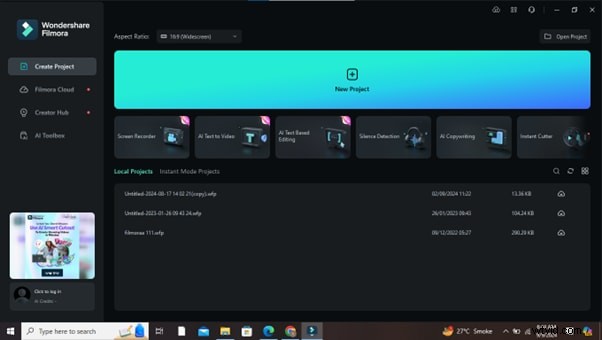
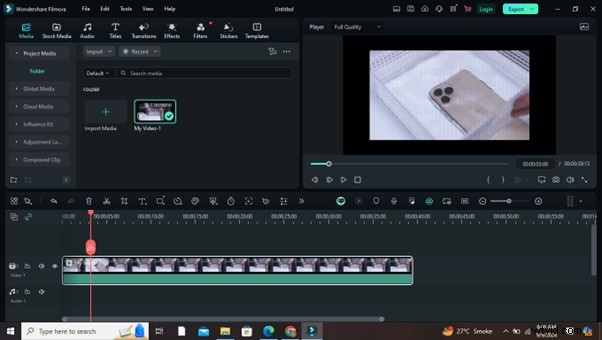
- Start een nieuw project – Klik op
New Projectin het startscherm van Filmora. - Media importeren – Sleep beeldmateriaal naar de mediabibliotheek en plaats het op de tijdlijn.
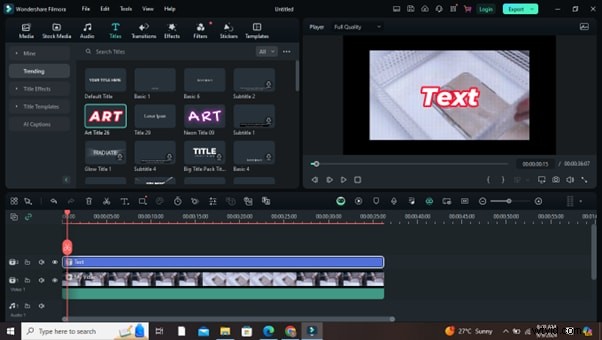
- Voeg een titellaag toe – Selecteer
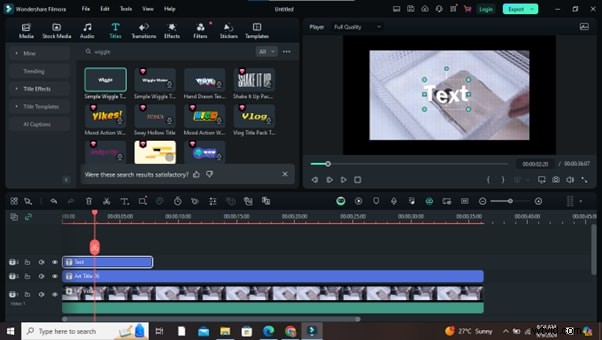
Title, kies een vooraf ingestelde stijl en zet deze neer op de tijdlijn. - Wiebeleffect toepassen – Ga naar de
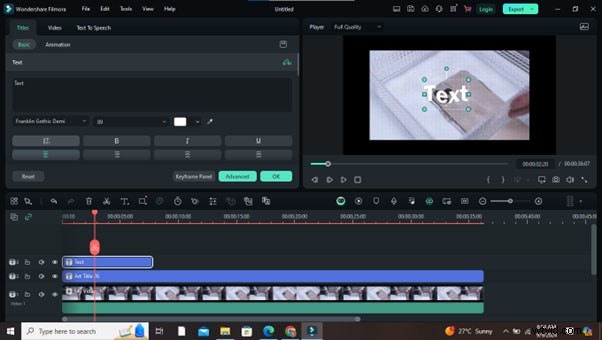
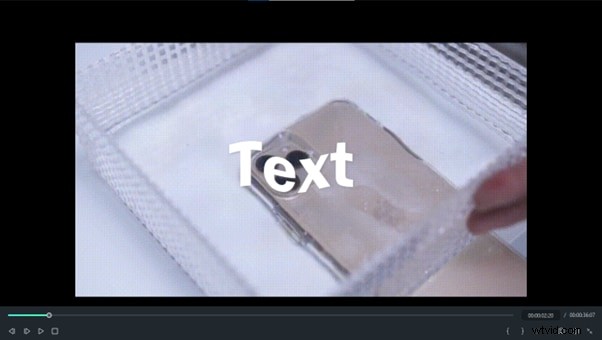
Effectstabblad, zoek naar 'wiebelen' en sleep het effect naar uw tekstlaag. - Tekst aanpassen – Dubbelklik op de laag om de editor te openen; wijzig het lettertype, de grootte, de kleur en de inhoud.
- Voorbeeld en aanpassing – Gebruik het voorbeeldvenster om de timing en intensiteit nauwkeurig af te stemmen.
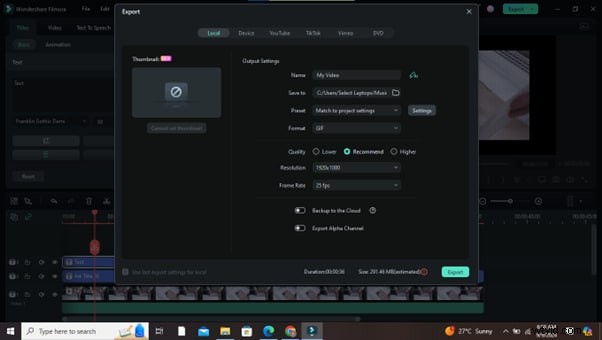
- Exporteren – Klik op
Exportom de uiteindelijke video in het gewenste formaat weer te geven.
Extra Filmora-tekstanimaties
- In/uitfaden en onthullen – Voeg vlot tekst toe of verwijder deze.
- Einde aftiteling – Maak verzorgde credits voor films, YouTube of bedrijfsvideo's.
- Typemachine-effect – Simuleer live typen voor het vertellen van verhalen of tutorials.
4. Creatief gebruik van Wiggle-tekst
Wanneer doordacht geïntegreerd, kan bewegende tekst een breed scala aan video-inhoud verbeteren:
- Muziekvideo's – Voeg ritmische bewegingen toe aan songteksten of titels.
- Socialemediaberichten – Trek de aandacht met speelse, kinetische tekst.
- Intro's en outro's – Creëer gedenkwaardige openings- of slotscènes.
- Promotievideo's – Benadruk productnamen of aanbiedingen.
- Tutorials en educatieve inhoud – Markeer belangrijke punten en houd de aandacht van de kijker vast.
- Vlogtitelkaarten – Voeg persoonlijkheid en informaliteit toe.
- Aankondigingen van evenementen – Creëer opwinding rond data en details.
Conclusie
Wiggle-tekst transformeert statische typografie in dynamische visuele verhalen. Door de wiebelexpressie in After Effects onder de knie te krijgen of de voorinstellingen van Filmora te gebruiken, kun je boeiende animaties maken die het publiek op verschillende platforms boeien.
Experimenteer met verschillende lettertypen, frequenties en amplitudes om de stijl te ontdekken die het beste bij de toon van uw project past. Of je nu een doorgewinterde bewegingsontwerper of een beginner bent, het wiebeleffect biedt een veelzijdige, moeiteloze manier om je video-inhoud naar een hoger niveau te tillen.

