
Als u uw socialemediabeelden naar een hoger niveau wilt tillen, is het essentieel dat u begrijpt hoe u afbeeldingen en video's in iMovie over elkaar kunt plaatsen. Deze gids leidt je stap voor stap door elke overlay-stijl, voor zowel Mac als iOS, en laat zien waarom Filmora de volgende logische upgrade voor professionals is.
Door beeldmateriaal over elkaar heen te leggen, kunt u B-roll in lagen aanbrengen, naar eerdere clips verwijzen of boeiende scènes op een gesplitst scherm maken, allemaal zonder uw tijdlijn te verlaten. Laten we eens kijken naar de vier belangrijkste overlaytechnieken die Apple biedt en hoe u deze kunt implementeren.
In dit artikel
- iMovie-opties voor video-overlay
- Overlayvideo's maken in iMovie op Mac
- Overlayvideo's maken in iMovie op iPad/iPhone
- Robuuste alternatieven voor video-overlays (inclusief AI-tools)
Deel 1:iMovie-opties voor video-overlay
De overlay-functies van iMovie zijn verrassend veelzijdig voor een beginnersvriendelijke editor. Hier volgt een korte blik op elke stijl en wanneer u deze kunt gebruiken.
Uitsnede
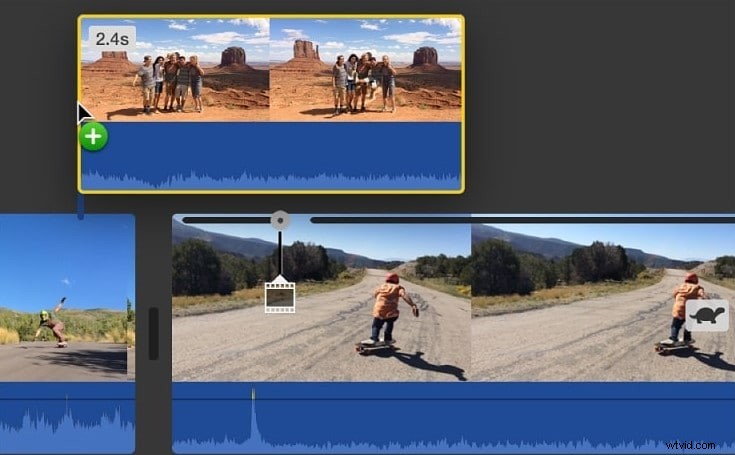
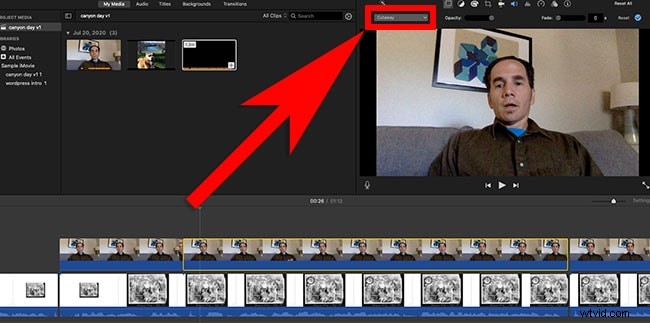
Bij een Cutaway verschijnt een secundaire clip over de primaire terwijl de originele audio doorgaat. Het is ideaal voor naadloze scène-overgangen of het toevoegen van contextueel beeldmateriaal.
Groen/blauw scherm (Chroma Key)
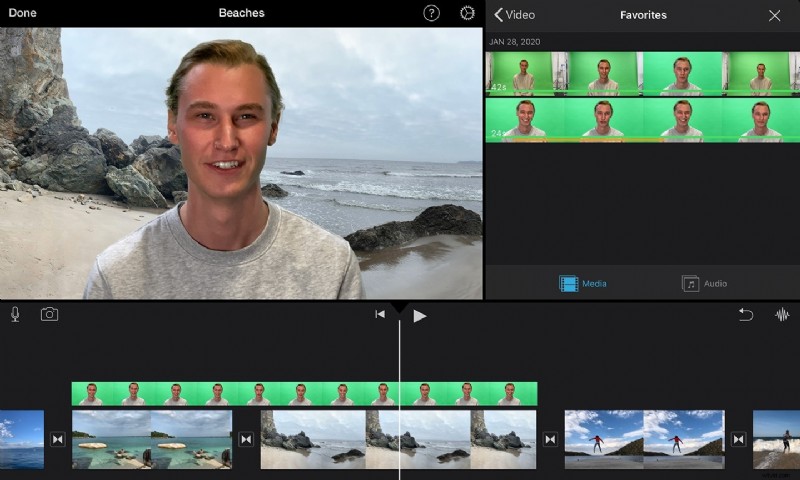
Of je nu fotografeert met een chroma-achtergrond of met een groen schermfragment, de ingebouwde Chroma Key van iMovie verwijdert de achtergrond, zodat je het onderwerp over elke achtergrond kunt plaatsen. Het is perfect voor speciale effecten of locatiewissels.
Gesplitst scherm
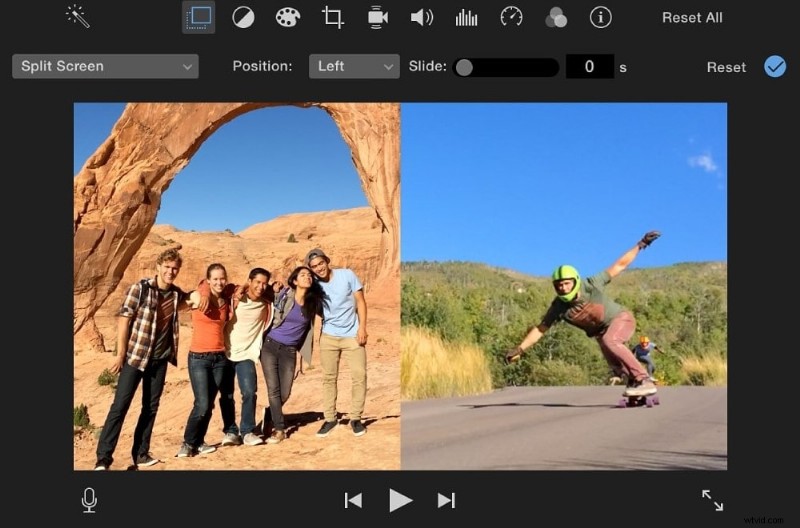
Geef twee of meer clips naast elkaar weer met gesplitst scherm. Standaardinstellingen verdelen het frame gelijkmatig, maar u kunt het formaat van elk deelvenster aanpassen aan uw creatieve visie.
Picture-in-Picture (PIP)
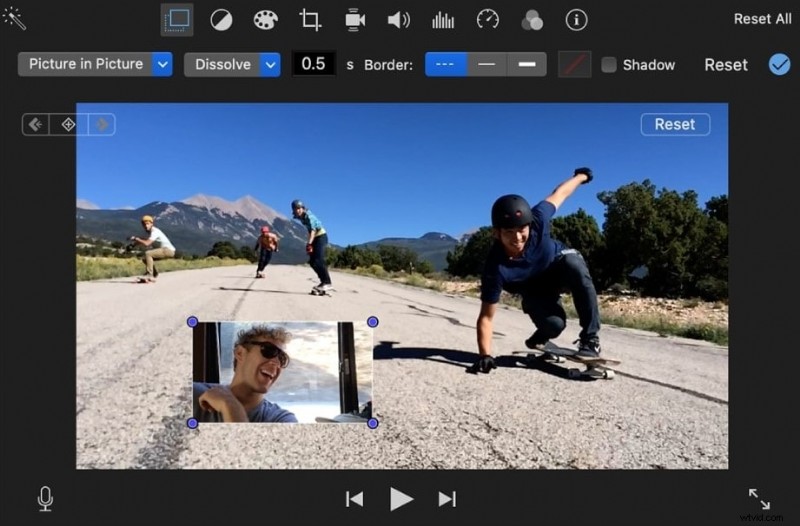
Met PIP kunt u een kleinere video of afbeelding over de hoofdclip heen leggen. Het is een onmisbaar onderdeel voor tutorials, reactievideo's of elk scenario waarin je de primaire beelden centraal wilt houden terwijl je een secundair element toevoegt.
Deel 2:overlayvideo's maken in iMovie op Mac
Volg deze stappen om afbeeldingen of video's in uw Mac-project te stapelen.
Stap 1: Open iMovie en start een nieuw project.
Stap 2: Importeer de media die u wilt gebruiken. U kunt bestanden rechtstreeks vanuit Finder naar de projectbibliotheek slepen.
Stap 3: Sleep uw primaire clip naar de tijdlijn.
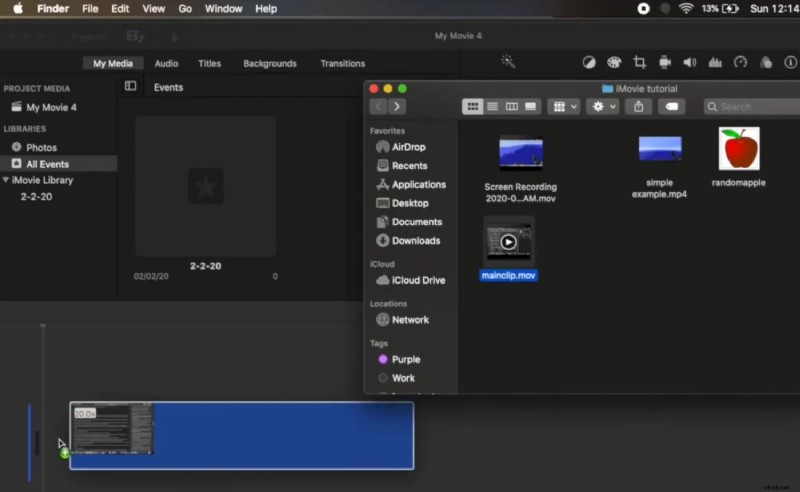
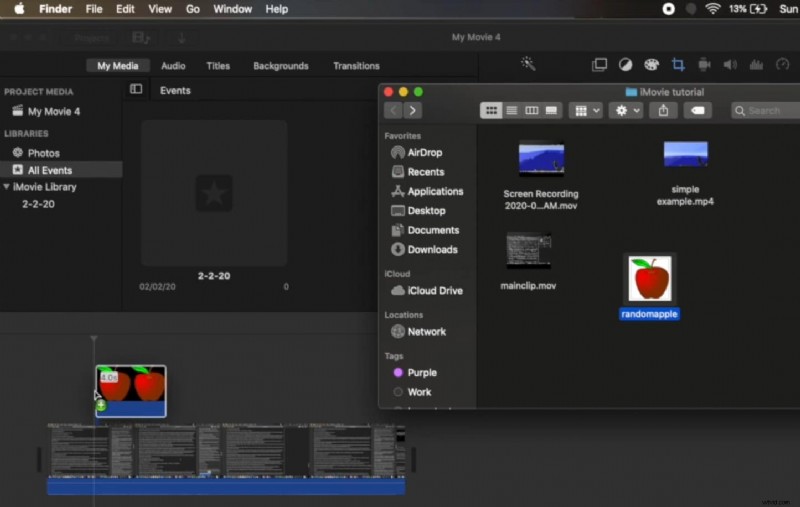
Stap 4: Sleep het overlayfragment of de afbeelding en zet het neer boven het primaire fragment in de tijdlijn.
Stap 5: Klik op het overlaypictogram boven het voorbeeld en kies uw overlaytype (Cutaway, PIP, Split Screen of Chroma Key). Pas de duur van de overlay aan door de randen te slepen.
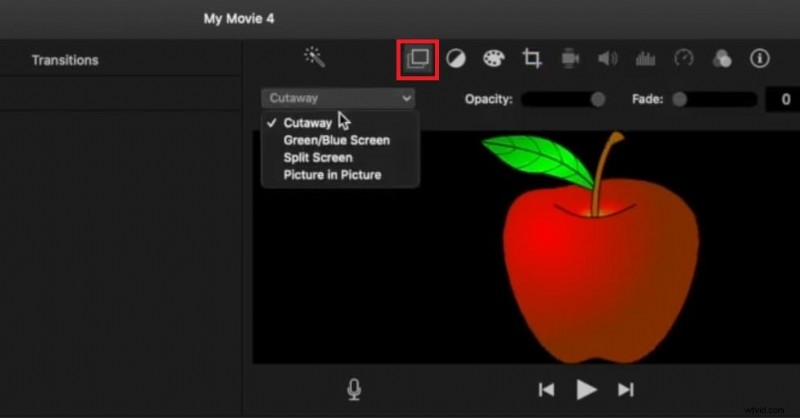
Opmerking:Hoewel u de lengte van het overlayfragment kunt wijzigen, komt de Chroma Key-overlay altijd overeen met de lengte van het primaire fragment.
Deel 3:overlayvideo's maken in iMovie op iPad/iPhone
De mobiele versie van iMovie biedt dezelfde overlay-mogelijkheden met een aanraakvriendelijke interface.
Stap 1: Start iMovie en maak een nieuwe film.
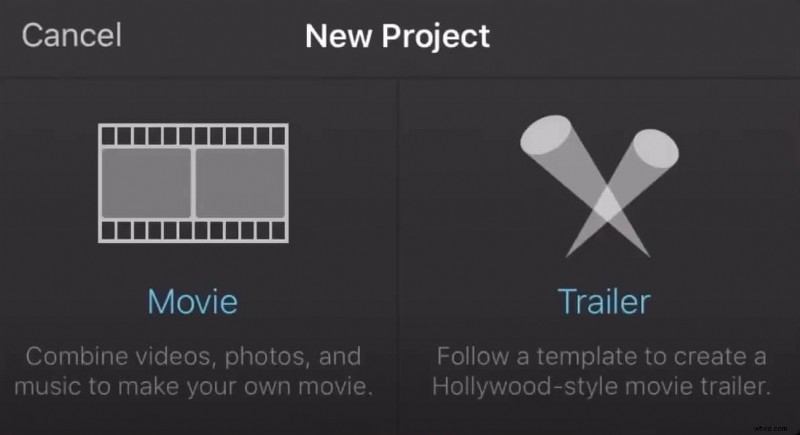
Stap 2: Selecteer een fragment of foto voor het primaire element en tik op Film maken .
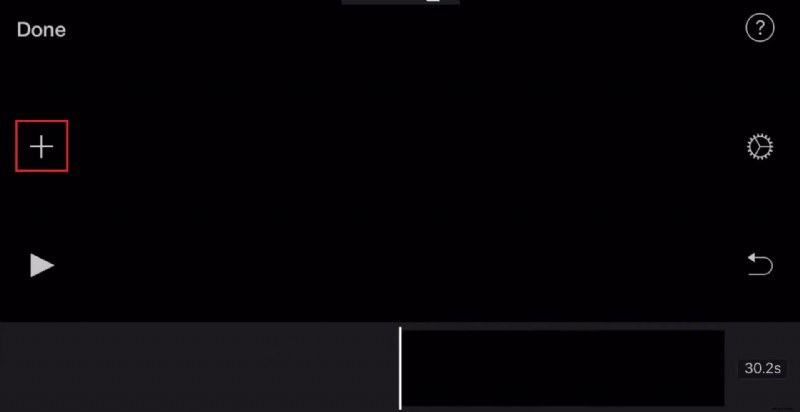
Stap 3: Tik in de editor op + om een tweede clip of foto toe te voegen.
Stap 4: Kies de overlaystijl door op ••• te tikken op de secundaire clip en selecteer Cutaway, PIP, Split Screen of Chroma Key.
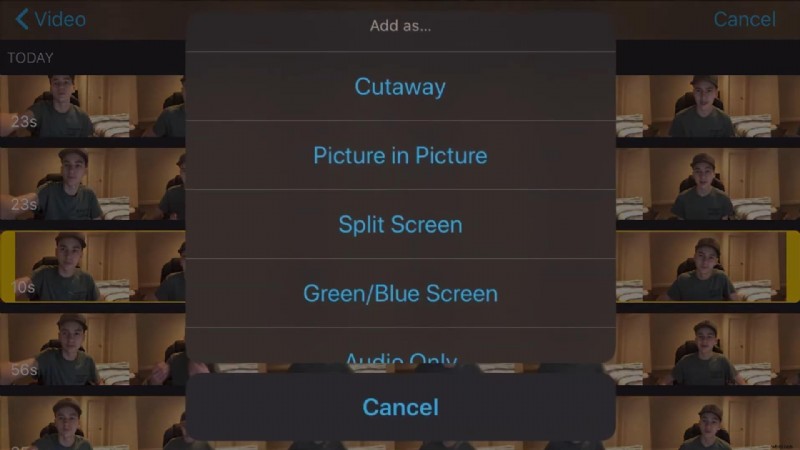
Vanaf hier kunt u PIP-vensters verplaatsen, de verhoudingen van gesplitst scherm aanpassen of de duur van de Cutaway rechtstreeks op de tijdlijn inkorten.
Deel 4:Robuuste alternatieven voor video-overlays (inclusief AI-tools)

Hoewel iMovie de basis dekt, hebben veel makers geavanceerde functies nodig, zoals aangepaste PIP-grootte, gesplitste schermen met meerdere vensters en AI-gestuurde achtergrondverwijdering, zonder het prijskaartje van $ 300 van Final Cut Pro. Filmora vult deze leemte op met een rijke set overlay-tools en een intuïtieve interface.
Waarom Filmora?
- Geavanceerde overlay-opties (PIP, gesplitst scherm, Chroma Key)
- AI Portrait Cutout verwijdert achtergronden automatisch
- Uitgebreide bibliotheek met overgangen, effecten en sjablonen
- Ondersteuning voor meerdere platforms (Mac, Windows, Android, iOS)
Overlay-workflow in Filmora
Hier is een kort overzicht van het Filmora-overlayproces.
Stap 1: Start Filmora en klik op Nieuw project .
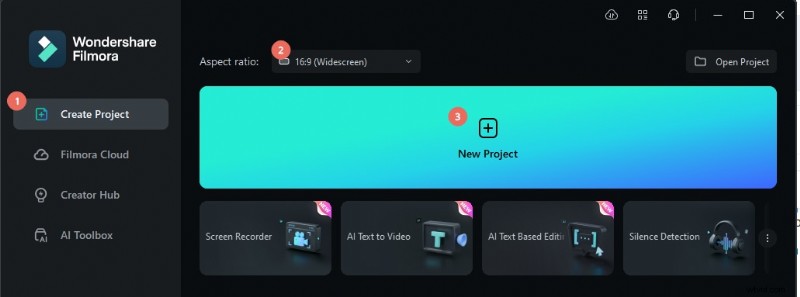
Stap 2: Importeer uw mediabestanden.
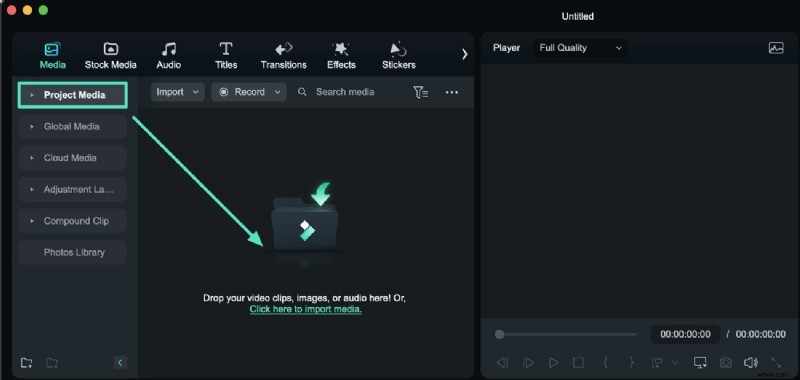
Stap 3: Sleep de primaire clip naar de tijdlijn en zet de overlayclip neer op een afzonderlijke track.
Stap 4: Voor PIP selecteert u het overlayfragment, wijzigt u het formaat ervan in het voorbeeld en past u de positie ervan aan. Voor gesplitste schermen opent u de Sjablonen tabblad, kies Gesplitst scherm en kies uw lay-out.
Stap 5: Gebruik de Chroma Key of AI Portrait Cutout onder Video> AI Tools om achtergronden automatisch te verwijderen.
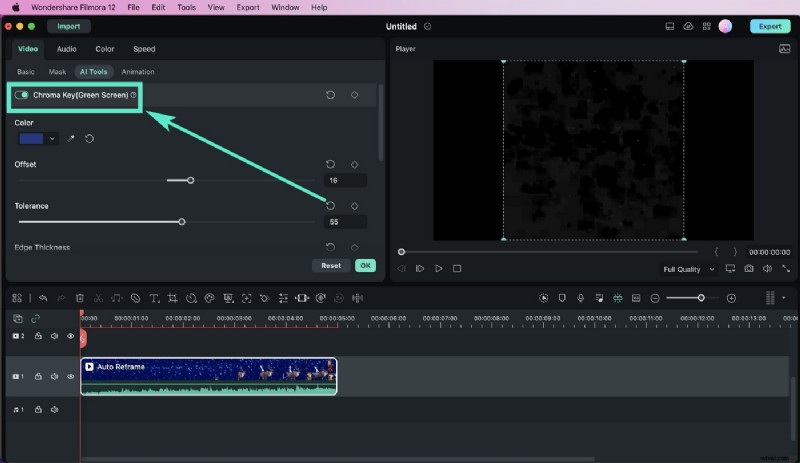
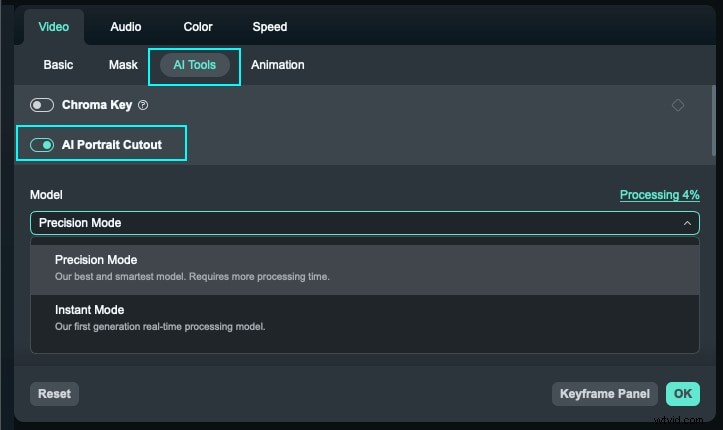
De AI-tools van Filmora stroomlijnen het overlayproces, waardoor het een topkeuze is voor zowel beginners als doorgewinterde editors.
Conclusie
Video-overlays bieden een nieuw niveau van storytelling, of u nu B-roll toevoegt, parallelle acties benadrukt of merkafbeeldingen integreert. Apple's iMovie biedt vier essentiële overlaytypen (Cutaway, Groen/Blauw scherm, Gesplitst scherm en PIP), voldoende voor de meeste beginners.
Voor degenen die op zoek zijn naar meer controle, beter aanpasbare sjablonen of door AI aangedreven achtergrondverwijdering, biedt Filmora een rijkere functieset zonder de steile leercurve van professionele suites.

