
Bent u op zoek naar manieren om creatieve teksten met vuureffect te maken? Of je bent waarschijnlijk moe van het maken van vurige teksten die lijken op de tekeningen van een 4-jarige!
Deze handleiding laat u drie eenvoudige manieren zien om in een mum van tijd industriestandaard brandteksteffecten te creëren.
In dit artikel
-
- Belangrijkste functies voor het maken van vuurteksteffecten in Filmora
- Maak vuurlettereffecten op geschreven teksten in Filmora
-
- Stappen voor het maken van vuurteksteffecten in Photoshop
- Beperkingen bij het gebruik van Photoshop voor Fire Text Design
-
- Hoe u online een verbluffende tekstanimatie kunt maken met Text Studio
- Beperkingen bij het gebruik van onlinegeneratoren voor brandteksteffecten
Maak brandteksteffecten voor video's allemaal op één plek in Filmora
Of je nu aan een YouTube-video, korte film of promotionele inhoud werkt, vlamteksteffecten zijn een geweldige manier om energie, drama en een opvallende visuele component toe te voegen.
het brandende teksteffect in de video is gemaakt door Filmora


In Wondershare Filmora kunt u eenvoudig vuureffecten rechtstreeks op tekst toepassen, zodat u uw ideeën tot leven kunt brengen zonder toevlucht te hoeven nemen tot externe plug-ins of complexe tools van derden. Met slechts een paar klikken kunt u gewone tekst omzetten in vlammende geanimeerde tekst, waardoor deze perfect is voor actievolle scènes, intro's of gewoon om wat creatieve flair toe te voegen.
Belangrijkste functies voor het maken van vuurteksteffecten in Filmora
- Fire VFX-pakketten: Er zijn twee soorten vuurpakketten. Een daarvan is "Elemental Fire Pack". Dit pakket bevat verschillende vuurelementen, zoals vlammen, vuurballen en rook, die in uw tekst kunnen worden geïntegreerd. U kunt deze elementen gebruiken om een achtergrond- of overlay-effect te creëren dat het vuurthema versterkt. De andere is "Fire Pack". Het bevat verschillende vuur- en vlamelementen die speciaal zijn ontworpen voor actievideo's, zodat u realistische vuureffecten rond of binnen uw tekst kunt toevoegen.
- Aangepaste animatie: U kunt de positie, schaal en dekking van uw tekst handmatig animeren om een flikkerend of brandend effect te creëren. Door keyframes te gebruiken, kunt u bepalen hoe de tekst verschijnt en verdwijnt, waardoor vlammen worden gesimuleerd.
- Hulpmiddelen voor kleurcorrectie: Pas de kleurinstellingen van uw tekst aan zodat deze bij het vurige thema past. U kunt de helderheid, het contrast en de verzadiging verbeteren om de tekst er levendiger en opvallender uit te laten zien.
- Beweging volgen: Als u live-actionbeelden gebruikt, kunt u bewegingsregistratie gebruiken om ervoor te zorgen dat vuureffecten specifieke bewegingen in de video volgen, waardoor het realisme wordt vergroot.
Maak vuurlettereffecten op geschreven teksten in de video-editor van Filmora
Filmora biedt een eenvoudige methode voor het maken van vuurteksteffecten:gebruik van voorinstellingen of pas het effect handmatig aan.
Zo kun je stap voor stap een vlameffect voor tekst in Filmora creëren:
Stap 1:Klik op Titels op de werkbalk. Zoek naar Fire-tekst in het zoekvak onder de werkbalk.
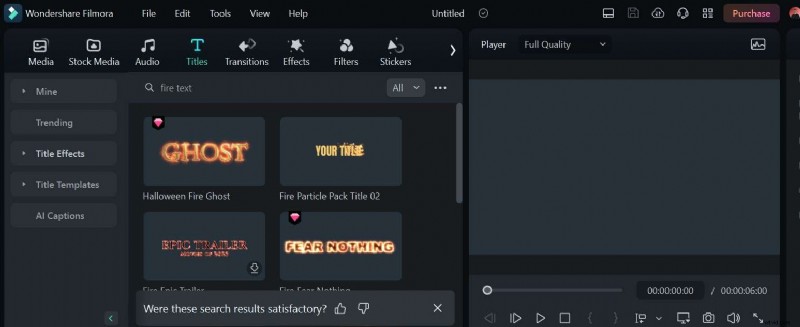
Stap 2:Selecteer de gewenste brandtekststijl. Sleep de door jou gekozen tekststijl naar je video op de tijdlijn.
Stap 3:Klik met de rechtermuisknop op het tekstfragment op de tijdlijn en selecteer Geavanceerd bewerken.
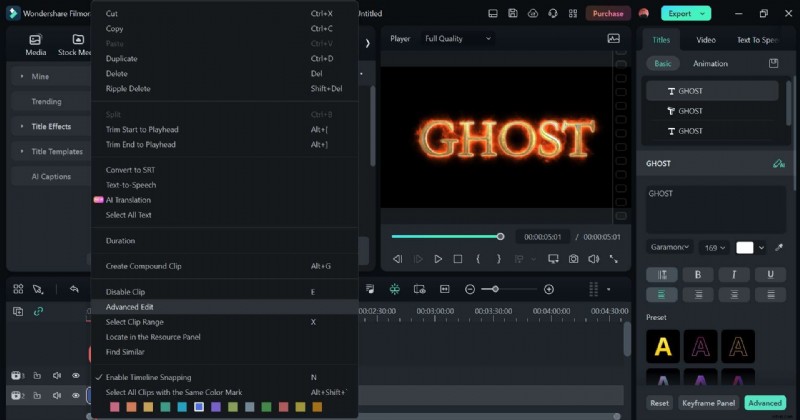
Er wordt een dialoogvenster geopend waarin u uw vurige tekst kunt aanpassen. U kunt de tekst bewerken, het lettertype en de kleur van de tekst wijzigen, de vervaging en dekking aanpassen, enzovoort. Klik op Toepassen zodra u klaar bent.
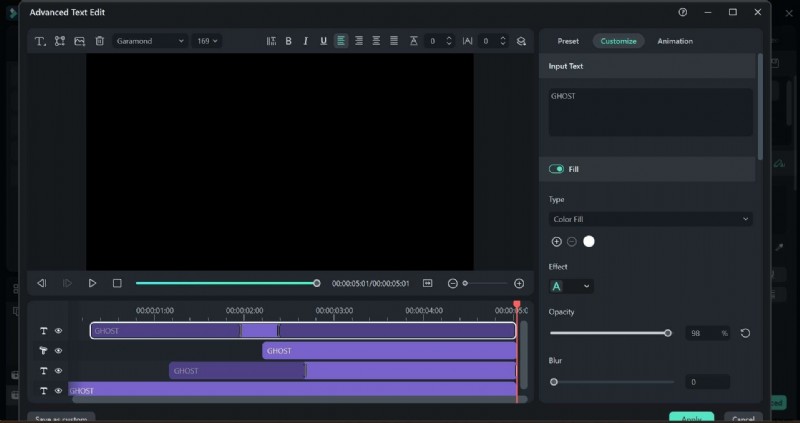
Makkelijk!
Filmora maakt het gemakkelijk om teksten met vuureffecten te maken, op een manier die veel video-editors zullen waarderen.
In tegenstelling tot andere bewerkingstools waarbij je mogelijk afhankelijk bent van software of plug-ins van derden om vuureffecten te creëren, biedt Filmora alles op één plek. U hoeft geen extra tijd te besteden aan het ontwerpen van vuuranimaties op externe platforms en deze in uw project te importeren.
Door de noodzaak van tools van derden te elimineren, biedt Filmora een soepel en probleemloos bewerkingsproces. Filmora heeft een uitgebreide lijst met vuureffectopties om uit te gebruiken. Het enige dat u hoeft te doen, is beslissen welke het beste bij u en hun project past
Maak een vuurteksteffect voor stilstaande beelden met Photoshop-laagstijlen
Photoshop is een populaire grafische ontwerptool, bekend om zijn mogelijkheden voor het creëren van geweldig visueel ontwerp. Als het gaat om het creëren van vuurteksteffecten op stilstaande beelden, biedt Photoshop een verscheidenheid aan hulpmiddelen, met name Laagstijlen en Overvloeimodi, waarmee gebruikers gewone tekst kunnen omzetten in iets boeiends. Je hebt volledige creatieve controle over elk element van het vuureffect, van de grootte en kleur van de vlammen tot de textuur van de tekst zelf.
Stappen voor het maken van vuurteksteffecten in Photoshop
Om teksten met vuureffecten in Photoshop te maken, kunt u dit gedetailleerde stapsgewijze proces volgen. In deze handleiding wordt ervan uitgegaan dat u enige basiskennis hebt van Photoshop, maar voor de duidelijkheid wordt elke stap opgesplitst.
Stap 1:Druk op Ctrl + T om uw brandtekst in een nieuw Photoshop-document te typen. Kies het gewenste tekstlettertype en -stijl. Vetgedrukte lettertypen werken beter.
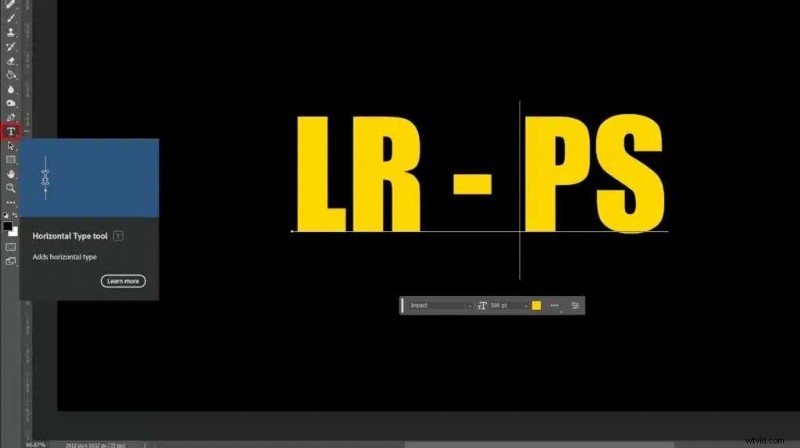
Stap 2:Verander tekst in een tekstlaag met behulp van de optiebalk en open vervolgens het Lagenpaneel om uw tekstlagen te selecteren.
Stap 3:Breng de buitenste glans aan. Klik op Laag> Laagstijlen> Gloed buiten. Pas het uiterlijk van uw tekst aan en kies een feloranje of gele gloed, omdat dit het licht van het vuur nabootst.
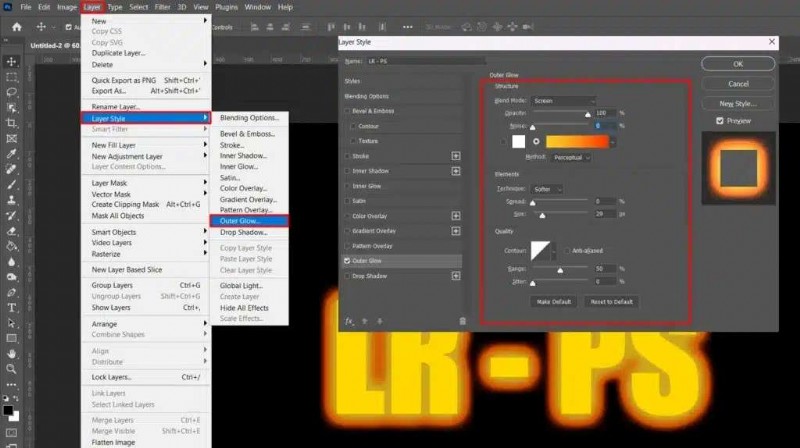
Stap 4:Herhaal het proces en klik op Inner Glow. Kies een dieper oranje of rood om de innerlijke hitte van het vuur te simuleren. Stel de mengmodus in op Lineair tegenhouden (toevoegen) en pas de grootte aan totdat de tekst een zachte gloed rond de randen heeft. Of u kunt een penseel met dezelfde penseelkleur en rond de randen gebruiken (in een nieuwe laag) om de penseelkleur te simuleren. Gebruik het veeggereedschap om de randen van de vlammen te verfijnen. Laat de vlammen naadloos overvloeien in de tekst.
Beperkingen bij het gebruik van Photoshop voor Fire Text Design
Hoewel Photoshop ongeëvenaarde creatieve controle en kwaliteit biedt, zijn er enkele beperkingen bij het gebruik ervan om brandtekstanimaties te maken.
- Geen ingebouwde voorinstellingen voor vuureffecten:In tegenstelling tot videobewerkingssoftware zoals Filmora heeft Photoshop geen ingebouwde voorinstellingen voor vuurtekst. Elk vuureffect moet handmatig worden gemaakt, met behulp van laagstijlen of externe texturen, wat tijdrovend kan zijn.
- Statische effecten:Photoshop is ontworpen voor stilstaande beelden, dus eventuele gemaakte vuureffecten zullen geen beweging bevatten. Dit beperkt het nut ervan als u geanimeerde brandtekst nodig heeft voor videoprojecten. Voor het verplaatsen van vuurteksteffecten moet u het ontwerp exporteren naar animatie- of videobewerkingssoftware zoals After Effects of Filmora.
- Complexiteit:Photoshop is zeer flexibel, maar het proces van het maken van realistische teksten met vuureffecten kan voor beginners complex zijn. Voor elke stap (het toepassen van texturen, het manipuleren van overvloeimodi, het toevoegen van glanseffecten) is kennis nodig van de gereedschappen en instellingen van Photoshop, wat een uitdaging kan zijn voor beginners.\
- Externe bronnen vereist:om de beste vuurteksteffecten te creëren, moet u vaak externe vuurtexturen of vlamafbeeldingen importeren. Dit voegt een extra inspanning toe bij het vinden van hoogwaardige bronnen en deze effectief te laten samenvloeien met uw tekst.
Gebruik online Fire-teksteffectgeneratoren
Bij het maken van vuurteksteffecten heeft niet iedereen toegang tot geavanceerde software zoals Photoshop of Filmora, of de tijd om deze tools te leren. Voor snelle en gemakkelijke teksteffecten zijn online tekstgeneratoren zoals Text Studio handig. Met Text Studio kunt u een verscheidenheid aan verbluffende teksteffecten genereren, inclusief brandteksten, zonder dat u enige ontwerpervaring nodig hebt of software hoeft te installeren.
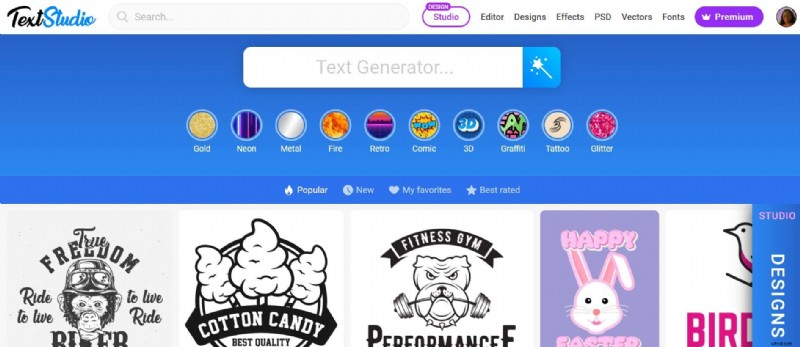
Text Studio is perfect voor informele gebruikers die online visueel opvallende vuurteksteffecten willen creëren voor posts op sociale media, presentaties of persoonlijke projecten. Het biedt kant-en-klare sjablonen die snel kunnen worden aangepast, wat geweldig is als u een strak schema heeft.
Hoe u online een verbluffende tekstanimatie kunt maken met Text Studio
Om online een vuurteksteffect te creëren, gaat u eenvoudig naar Text Studio. Typ uw tekst in het tekstvak op de startpagina, selecteer het gewenste teksteffect en klik op Importeren om uw tekst te downloaden.
Beperkingen bij het gebruik van onlinegeneratoren voor brandteksteffecten
Hoewel online brand-tekstgeneratoren zoals Text Studio handig en gemakkelijk te gebruiken zijn, brengen ze bepaalde beperkingen met zich mee die gebruikers met meer geavanceerde behoeften mogelijk niet tevreden stellen.
1. Beperkte aanpassingen
In tegenstelling tot professionele ontwerpsoftware zoals Photoshop of Filmora bieden online generatoren niet hetzelfde aanpassingsniveau. U bent beperkt tot de vooraf ingestelde sjablonen, wat betekent dat hoewel u de tekst, kleuren en een paar andere elementen kunt wijzigen, het kernontwerp hetzelfde blijft. Dit kan frustrerend zijn als je meer controle wilt over hoe het vuureffect eruit ziet of als je een gepersonaliseerd ontwerp nodig hebt.
2. Geen animatie-opties
Een van de grootste nadelen van online generators is dat ze doorgaans geen animatie ondersteunen. Als u geanimeerde brandtekst voor video's of presentaties wilt maken, kunnen Text Studio en soortgelijke tools deze functie niet bieden. Voor bewegingsgebaseerde effecten heb je software zoals Filmora nodig.
Welke methoden gebruik ik? Vergelijk de drie methoden voor het maken van brandteksteffecten
Samenvatting
- Filmora is ideaal voor gebruikers die op zoek zijn naar een snelle en gemakkelijke manier om teksten met vuureffect voor video's te maken zonder uitgebreide bewerkingskennis. Het biedt een gebruiksvriendelijke interface, maar heeft beperkte aanpassingen en effecten.
- Photoshop biedt geavanceerde mogelijkheden voor het creëren van gedetailleerde en realistische brandteksteffecten. Het vereist meer vaardigheden en bekendheid met de software, maar biedt uitgebreide aanpassingen en uitvoer van hoge kwaliteit.
- Text Studio is geschikt voor eenvoudige teksteffecten en snelle bewerkingen, maar mist de diepgang en geavanceerde functies van Photoshop. Het is gebruiksvriendelijk, maar biedt beperkte aanpassings- en animatiemogelijkheden.
Kies de methode die het beste bij uw vaardigheidsniveau en projectvereisten past!
Conclusie
Of u nu aan een video, stilstaand beeld of een bericht op sociale media werkt, u heeft meerdere manieren om verbluffende teksteffecten te bereiken op basis van uw vaardigheidsniveau en projectvereisten. Gebruik echter Filmora voor een naadloos bewerkingsproces.