
Heeft u een video ondersteboven opgenomen en wilt u deze met de goede kant naar boven draaien? Heb je de foto op je iPhone gemaakt met een gespiegelde camera aan de voorkant voordat je je realiseerde dat de afdruk op je shirt of de tekst op de achtergrond werd omgekeerd? Wil je een video omdraaien om hem een ongebruikelijk perspectief te geven voor een opvallend effect?
U kunt iMovie op uw Mac of iPhone proberen. Kan iMovie video's omdraaien (spiegelen) ? Het hangt af van de app-versie. iMovie voor macOS heeft meer functies dan zijn iOS-tegenhanger, inclusief spiegelen of spiegelen. Beide kunnen uw clips echter roteren.
Laten we eens kijken hoe u video's kunt omdraaien in iMovie op een Mac, draai ze in iMovie op je Mac en iPhone, en doe beide in een uitstekend softwarealternatief.
In dit artikel
- Een fragment roteren en spiegelen in iMovie op een Mac
- Een video roteren in iMovie op iOS
- Het beste alternatief voor het roteren en spiegelen van een video op een Mac
Deel 1:een fragment roteren en spiegelen in iMovie op een Mac
Met iMovie voor macOS kun je video's roteren en spiegelen. Het draaien ervan spreekt voor zich:je kunt ze 90° met de klok mee en tegen de klok in draaien, waarbij je de X- en Y-assen verwisselt. Je kunt ze echter alleen verticaal spiegelen, niet horizontaal. Dat betekent dat je een spiegeleffect creëert door ze 180° rond de Y-as te draaien.
Zo roteert en spiegelt u een video in iMovie op uw Mac:
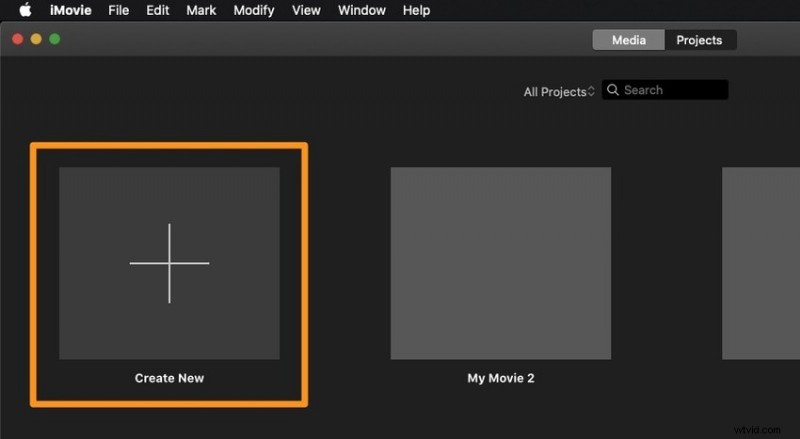
Stap1Start iMovie en klik op Nieuw maken .
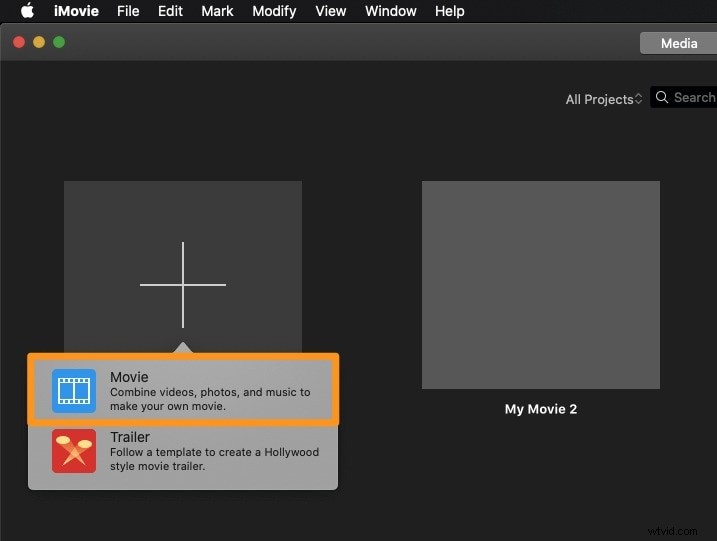
Stap2Kies de Film optie.
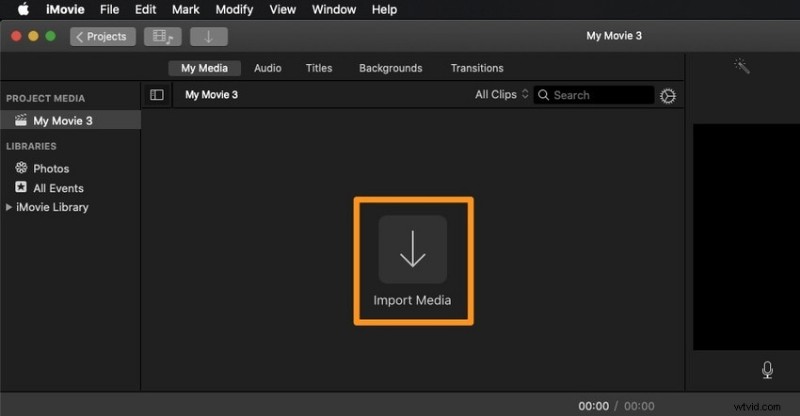
Step3Klik op Media importeren en selecteer je clip.
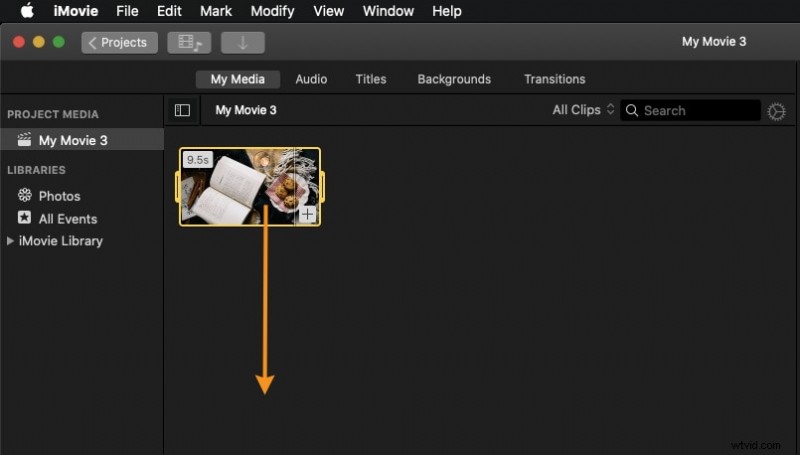
Stap4Sleep de video naar de tijdlijn.
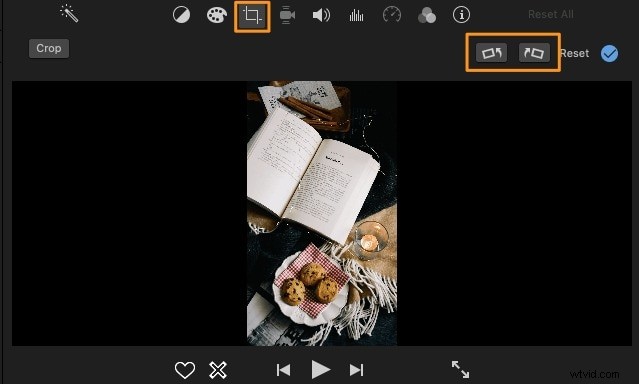
Stap5Selecteer het en druk op Bijsnijden gereedschap.
Klik op de video op de tijdlijn om deze te selecteren en klik op Bijsnijden tool in het Voorbeeld paneel. Gebruik vervolgens de knop Met de klok mee draaien en Tegen de klok in draaien knoppen. Zodra u het gewenste resultaat heeft bereikt, klikt u op Toepassen knop (het blauwe vinkje).
Stap6Klik op Clipfilter en audio-effecten knop.
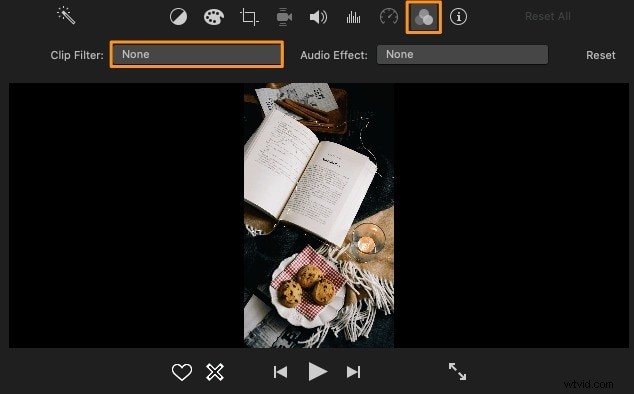
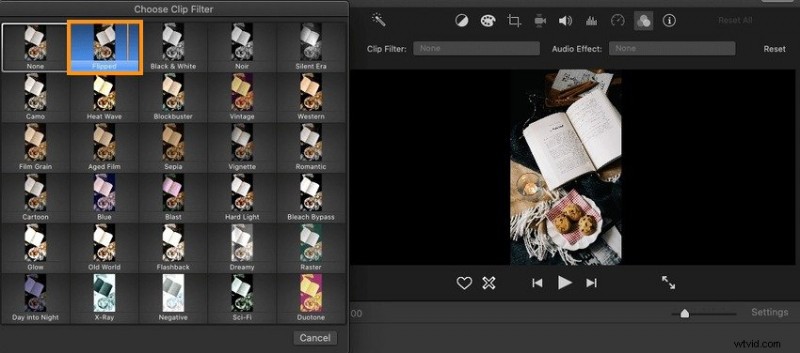
Stap7Kies de Omgedraaid filter om uw video te spiegelen.
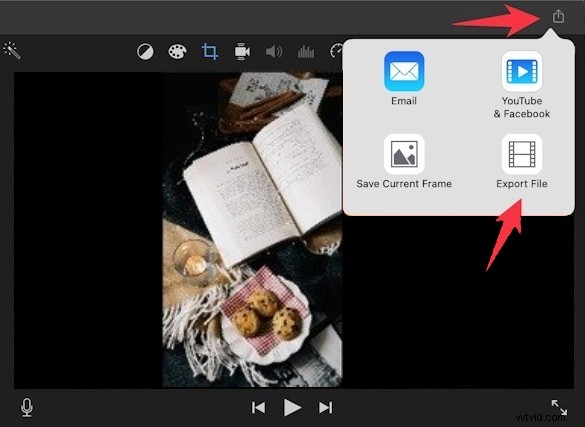
Stap8Exporteer de bestanden
Druk op Exporteren knop in de rechterbovenhoek en kies een optie. Je kunt de video e-mailen, delen op YouTube of Facebook, of opslaan op je Mac.
Deel 2:een video roteren in iMovie op iOS
iMovie kan geen video's spiegelen op iOS; hij kan ze alleen 90° met de klok mee en tegen de klok in draaien. Dat is een opmerkelijke tekortkoming, maar je kunt video's omdraaien in de Foto's-app, dus het is geen dealbreaker.
Zo roteer je een video in iMovie op je iPhone:
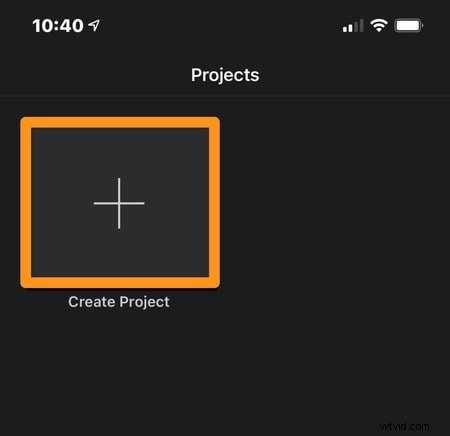
Stap1Start iMovie en tik op Project maken .
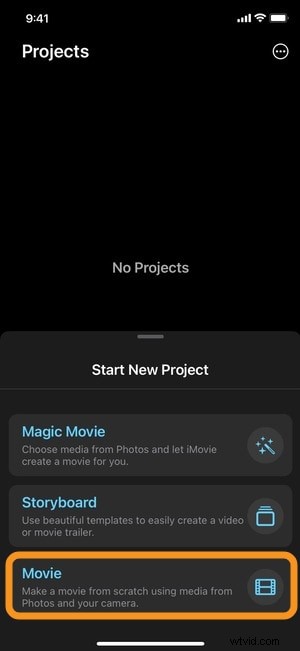
Stap2Kies de Film optie.
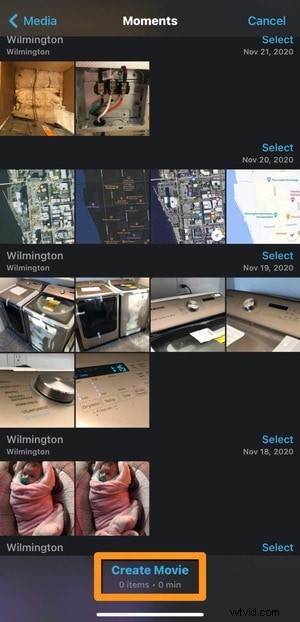
Step3Tik op Film maken .
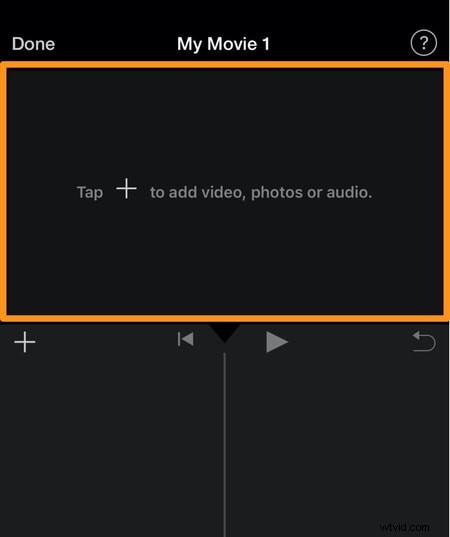
Stap4Tik op het lege Voorbeeld paneel om een video toe te voegen.
Stap5Open de Video map.

Stap6Kies de gewenste map.
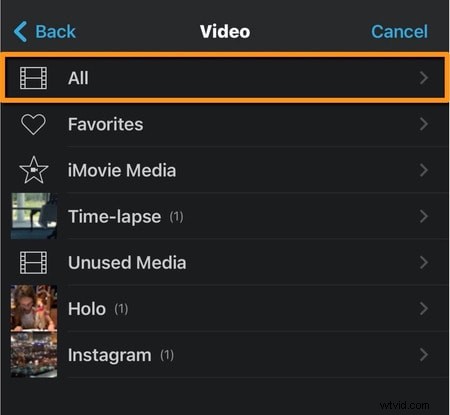
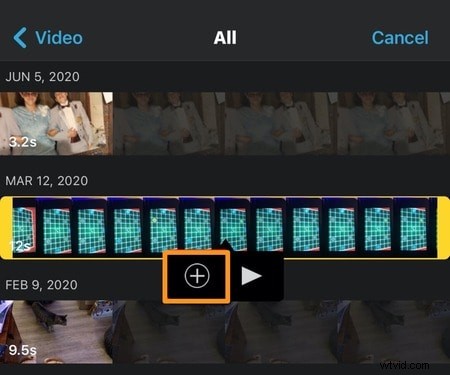
Stap7Selecteer je video en tik op Toevoegen (plus)-knop om het in iMovie te importeren.
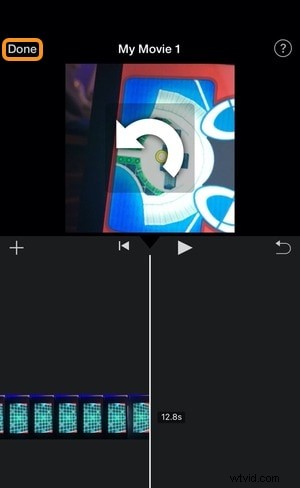
Stap8Draai de video
Roteer de video in het Voorbeeld paneel door met twee vingers een draaiende beweging met de klok mee of tegen de klok in te maken. iMovie geeft een pijl weer en roteert het fragment bij elke draai 90° in de opgegeven richting. Tik op Gereed zodra je het doel hebt bereikt.
Stap9Tik op Exporteren knop.
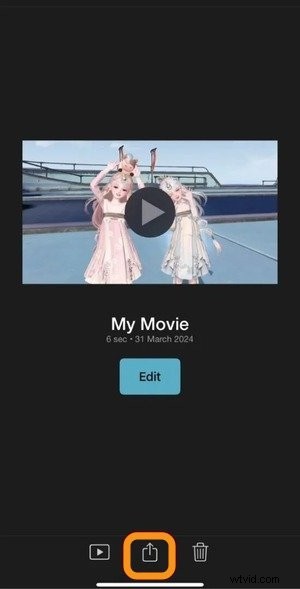
Stap 10Deel je video
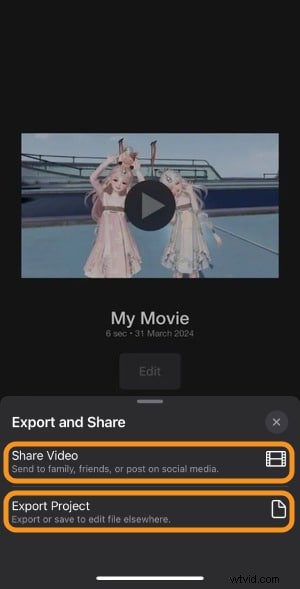
Tik op Video delen om het te verzenden via Mail, Berichten of een IM-app (bijvoorbeeld Messenger) of om het op sociale media te plaatsen. U kunt ook op Project exporteren tikken om het op uw iPhone op te slaan, kunt u het met AirDrop naar een ander apparaat sturen, naar uw iCloud Drive exporteren of aan een gedeeld album toevoegen.
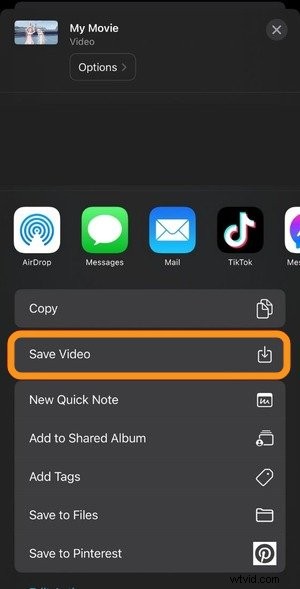
Kies de gewenste optie. Tik op Video opslaan zal het exporteren naar uw Foto's app.
Deel 3:het beste alternatief voor het roteren en spiegelen van een video op een Mac
Zoals je kunt zien, heeft de iMovie-app beperkingen. Het kan video's niet horizontaal spiegelen op een Mac, terwijl het ze helemaal niet kan spiegelen op een iPhone. De andere videobewerkingsopties zijn ook beperkt.
Wondershare Filmora kent dergelijke beperkingen niet. Deze intuïtieve video-editor kan clips horizontaal en verticaal draaien en spiegelen (spiegelen), zodat u ze naar wens kunt aanpassen. Je kunt er ook video's mee splitsen, knippen, bijsnijden, pannen, zoomen, bijsnijden, omkeren en vele andere functionaliteiten gebruiken, zoals snelheidsverhoging.
Het beste deel? Filmora beschikt over overvloedige AI-functies voor gestroomlijnde montage. Sommige omvatten op tekst gebaseerde bewerking, automatisch herkaderen, portretuitsneden, bewegingsregistratie, videostabilisatie, frame-interpolatie en objectverwijdering. Je kunt ook de audio verfijnen, kleuren corrigeren, bijschriften en ondertitels toevoegen, een voice-over maken en spraak omzetten in tekst.
Laten we de uitgebreide bibliotheek met creatieve middelen niet vergeten, waaronder sjablonen, titels, SFX, royaltyvrije muziek, video-effecten, filters, LUT's, overgangen, animaties en dynamische stickers. Het is een alles-in-één video-editor voor beginners en semi-professionals die op zoek zijn naar meer creatieve vrijheid.
Download daarom Filmora naar je Mac en experimenteer met alle functies om een nieuwe wereld van mogelijkheden te openen.
Bekijk in de tussentijd hoe je een video roteert en spiegelt in Filmora:
Stap 1: Start Filmora en klik op Project maken> Nieuw project .


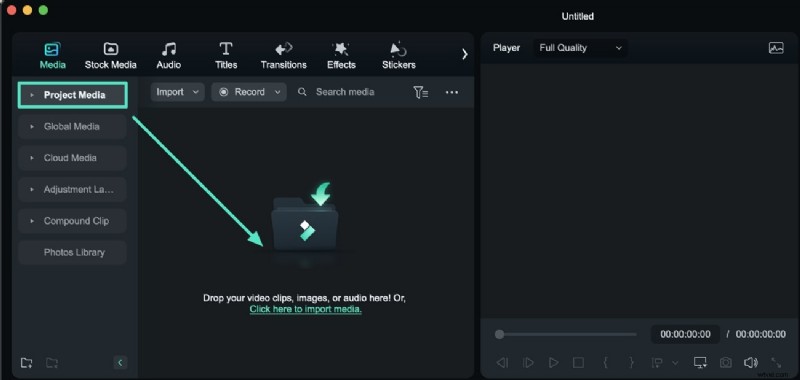
Stap 2: Zet uw video neer op de Media paneel en sleep het naar de tijdlijn.
Stap 3: Klik op de video op de tijdlijn om deze te selecteren en ga naar Video> Basis in de Eigenschappen paneel. Draai vervolgens de Transformatie om schakelaar.
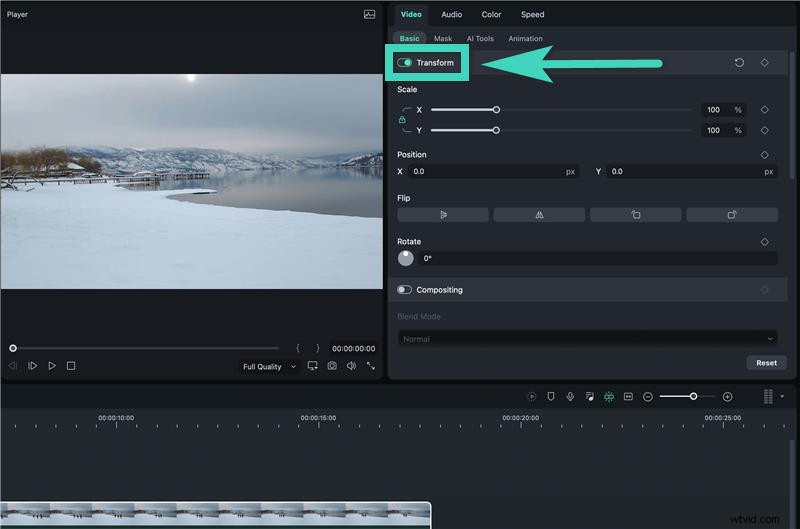
Stap 4: Klik op Horizontaal spiegelen of Verticaal spiegelen knoppen (de eerste twee onder Omdraaien ) om de video ondersteboven te draaien of te spiegelen (respectievelijk). U kunt ook Met de klok mee draaien gebruiken en Tegen de klok in draaien knoppen (de andere twee in de rij). U kunt ook een percentagewaarde opgeven onder Roteren of sleep de witte stip in de grijze cirkel om de hoek aan te passen.
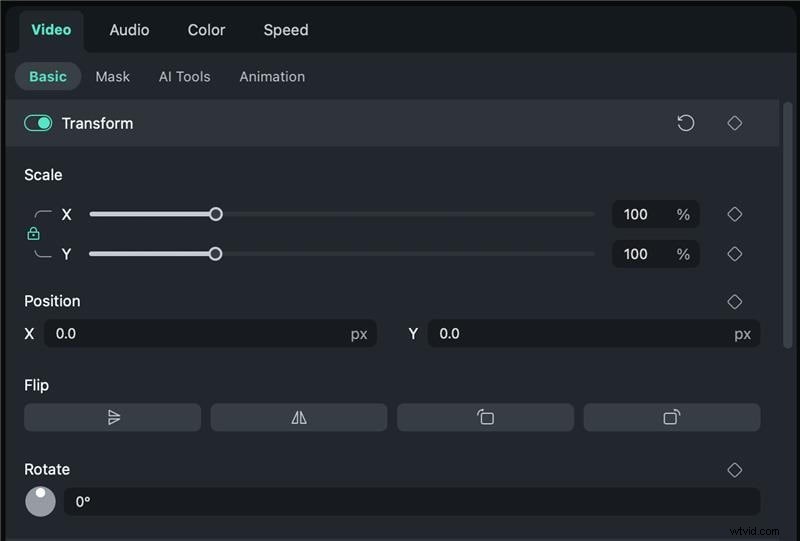
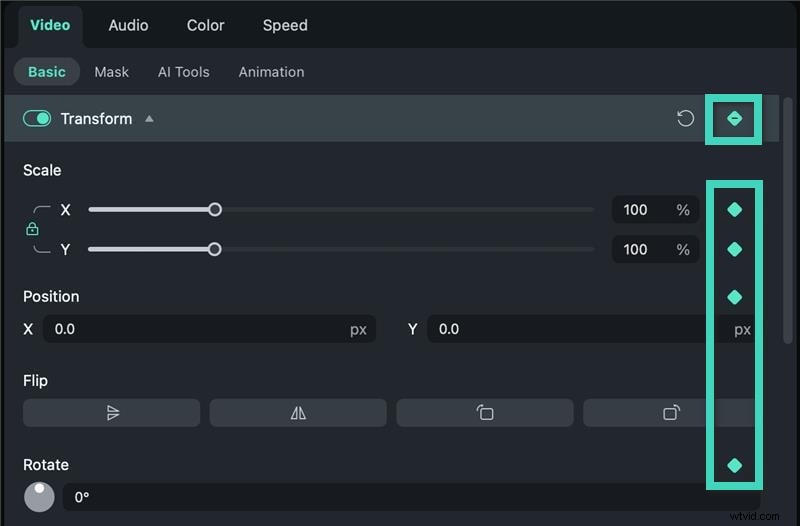
Stap 5: Als u uw video op een specifiek punt wilt roteren, schalen, verplaatsen of spiegelen, verplaatst u de afspeelkop naar het gewenste frame en voert u de gewenste aanpassing uit. Klik vervolgens op het bijbehorende Keyframe (ruit) knop aan de rechterkant. Herhaal de stap voor het frame waar de wijziging eindigt. U kunt zoveel keyframes toevoegen als u wilt.
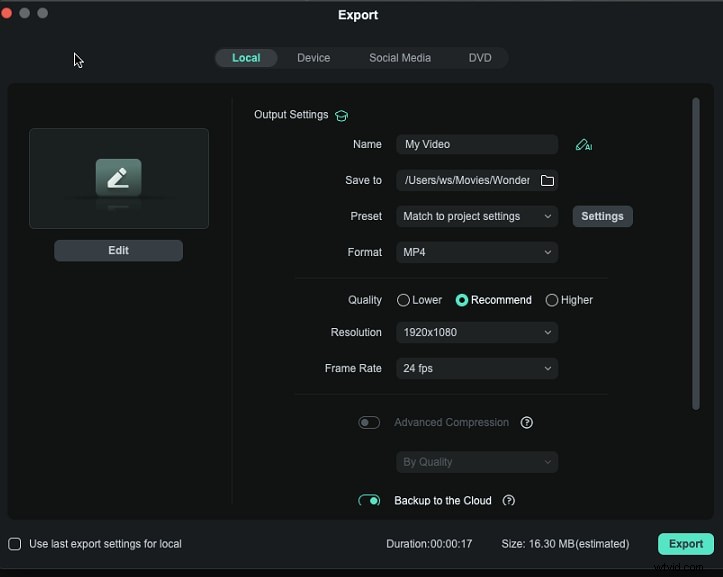
Stap 6: Klik na het bewerken op Exporteren in de rechterbovenhoek en pas de uitvoerinstellingen aan. Kies een locatie, indeling, resolutie, framesnelheid en andere instellingen en klik op Exporteren . Je kunt de video opslaan op je Mac of een ander apparaat, of rechtstreeks delen op YouTube, TikTok of Vimeo.
Conclusie
Nu je weet hoe je een fragment in iMovie op je Mac kunt spiegelen of hoe je het op je iPhone kunt draaien, is het tijd om de functies uit te proberen en nog meer opvallende video's te maken.
Filmora is echter uw favoriete software om veel verder te gaan dan de beperkingen van iMovie. Het geeft je video's een creatieve impuls als geen ander. Het beperkt je niet tot het MOV-formaat en verschillende functies. Het ontgrendelt een enorm, steeds groter wordend universum van baanbrekende videobewerking en neemt je mee op een spannende odyssee naar onvergetelijke verhalen.