
Ontdek de top 10 apps voor iPad-diavoorstellingen waarmee u onderweg fraaie, boeiende presentaties kunt ontwerpen.
Of u nu herinneringen deelt, een product op de markt brengt of een zakelijke pitch houdt, een boeiende diavoorstelling kan uw boodschap naar een hoger niveau tillen. Hieronder evalueren we de populairste iPad-apps, waarbij we de belangrijkste functies, voor- en nadelen belichten, zodat u de juiste tool voor uw behoeften kunt kiezen.
Deel 1:Top 10 iPad-diavoorstelling-apps
-
PicPlayPost
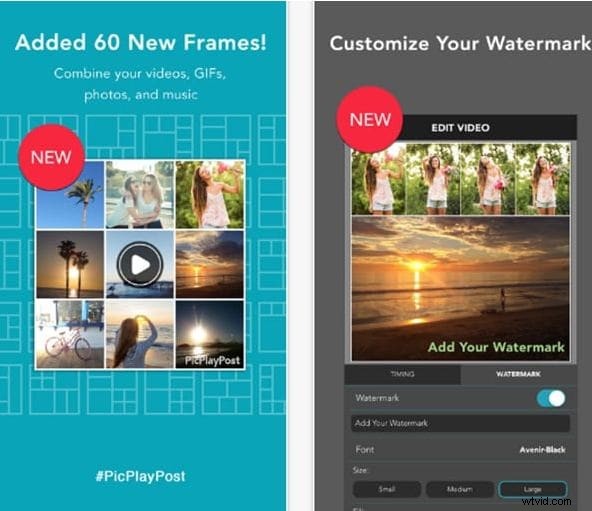
PicPlayPost combineert een intuïtieve interface voor slepen en neerzetten met een robuuste mediabibliotheek, waardoor u foto's, video's, GIF's en audio in één project kunt mixen. Het ondersteunt maximaal negen media-items per dia en biedt een verscheidenheid aan filters en effecten. De gratis versie bevat een watermerk en beperkte muziekopties, maar de basisinterface is vriendelijk voor beginners.
-
SlideLab
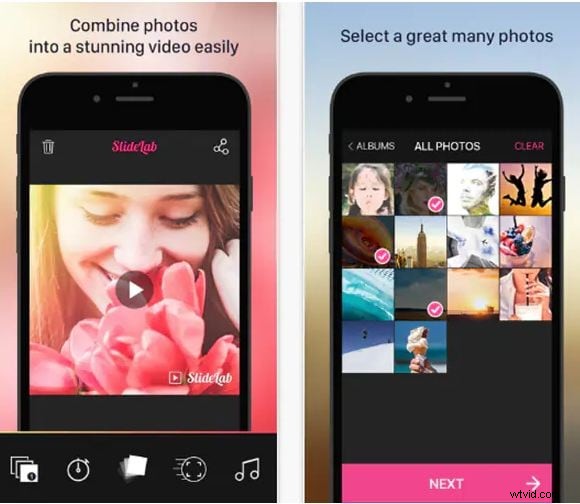
SlideLab blinkt uit in fotocentrische diavoorstellingen. De editor behoudt de beeldverhoudingen en biedt duizenden overgangen en filters. Gebruikers kunnen muziek importeren van de iPad of de bibliotheek van SlideLab en rechtstreeks delen op Instagram, Facebook of andere platforms. Opmerking:exporteren naar Instagram of Facebook kan de import van audio vanuit iTunes beperken.
-
Directeur fotodiavoorstelling
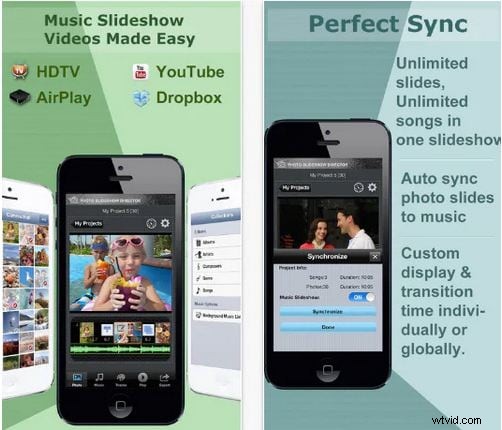
Deze app staat bekend om zijn betaalbaarheid en biedt een full-HD-export en een interactieve interface die u bij elke stap begeleidt. Het ondersteunt audio-, video- en fotolagen, maar gebruikers melden af en toe storingen en prestatieproblemen op oudere iPads.
-
PicFlow
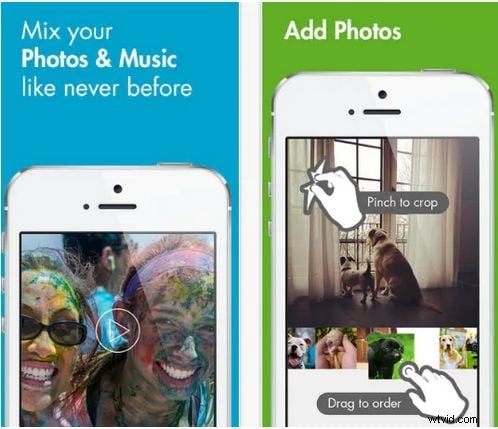
PicFlow maakt nauwkeurige controle over de diatiming mogelijk en biedt een selectie van 18 overgangsstijlen. Audio kan worden geïmporteerd vanaf de iPod en de app ondersteunt directe export naar de filmrol. De gratis versie beperkt de framesnelheid tot 30 fps en biedt minder functies.
-
iMovie
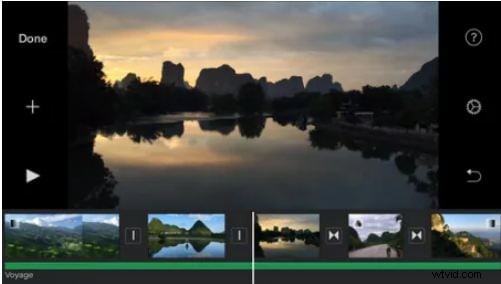
Apple's iMovie is een krachtige, gratis optie die complexe bewerkingen, titels en audiotracks ondersteunt. Het biedt een rijke bibliotheek met thema's en effecten, maar kan beperkend zijn voor geavanceerde parametrische aanpassingen en is alleen beschikbaar op iOS/Mac.
-
PIXGRAM – Diavoorstelling met muziekfoto's
PIXGRAM is ideaal voor beginners, omdat u met eenvoudig slepen en neerzetten diavoorstellingen met muziek kunt maken. Het ondersteunt flexibiliteit in bestandsgrootte en sociale export, hoewel het een geïntegreerde muziekbibliotheek en geavanceerde bewerkingstools mist.
-
Movavi-clips
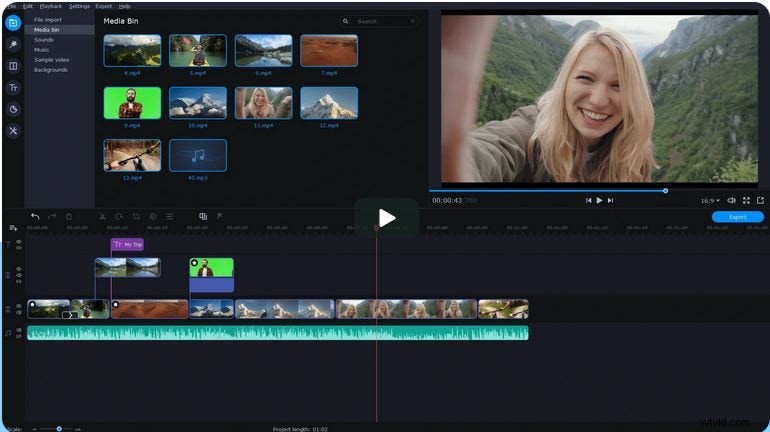
Movavi Clips biedt een overzichtelijke workflow:importeer media, voeg overgangen toe en mix audio via een in-app mixer. De gratis versie laat een watermerk achter, maar als je upgradet, wordt dit verwijderd en worden extra stickers en functies ontgrendeld.
-
Creator van Animoto-diavoorstellingen
Animoto biedt een bibliotheek met gelicentieerde muziek en meer dan 100 themasjablonen. De app levert HD-uitvoer van hoge kwaliteit, maar de app wordt betaald en kan prijzig zijn voor occasionele gebruikers.
Officiële download:https://animoto.com/
-
Steedsveranderend
EverChanging biedt een overzichtelijke interface met de nadruk op snelle creatie. Het maakt aanpassing van de diatiming en geanimeerde overgangen mogelijk, maar heeft een beperkt aantal bewerkingstools vergeleken met zijn soortgenoten.

-
Diamaker
Slide Maker bevat een ingebouwde foto-editor en een bibliotheek met royaltyvrije muziek. Het gratis niveau beperkt projecten tot 10 media-items; een abonnement ontgrendelt onbeperkt gebruik en vereenvoudigt het exportproces.

Deel 2:Diavoorstellingen maken met de Native Photos-app van iPad
De Foto's-app is een betrouwbare, kosteloze oplossing voor het snel maken van diavoorstellingen. Hieronder vindt u een beknopte stap-voor-stap handleiding.
Stap 1 – Start Foto's
Open het Foto's-pictogram vanaf uw startscherm.
Stap 2 – Maak een automatische diavoorstelling
- Willekeurige selectie :Selecteer op het tabblad Bibliotheek foto's op datum of kies alles.
- Geheugenalbum :Tik op het tabblad Voor jou, selecteer een herinnering en druk op Afspelen.
- Aangepast album :maak een nieuw album via de knop +, voeg foto's toe, open het album en kies Diavoorstelling in het ellipsmenu.
Nadat je het album hebt geselecteerd, kun je het thema, de muziek, de overgang en de duur aanpassen in het menu Opties.
Stap 3 – Bewerk de diavoorstelling
Pauzeer de diavoorstelling, tik op de knop Opties en pas het thema, de muziek, de overgangsstijl en de duurschuifregelaar aan. Schakel Herhalen in voor looping.
Stap 4 – Speel en deel
Tik op Diavoorstelling starten om te bekijken. Vervolgens kunt u de diavoorstelling naar uw filmrol exporteren of rechtstreeks delen op sociale platforms.
Deel 3:Veelgestelde vragen
- Waar moet ik rekening mee houden voordat ik begin? Definieer het doel van uw presentatie, schets de belangrijkste punten en zorg voor een logische stroom.
- Hoeveel tekst is gepast? Houd de tekst minimaal; gebruik grote, leesbare lettertypen en contrasterende kleuren.
- Wat is een ideaal aantal dia's? Zorg ervoor dat het aantal dia's overeenkomt met de diepgang van uw inhoud; vermijd overbevolking.
- Hoe kies ik afbeeldingen? Gebruik foto's met een hoge resolutie; vermijd wazige opnamen of opnamen van lage kwaliteit die de professionaliteit afzwakken.
- Hoe zit het met audio en video? Sla media lokaal op om buffering te voorkomen. Geef prioriteit aan duidelijke bestanden van hoge kwaliteit.
Bonus:geavanceerde diavoorstellingen met Wondershare Filmora
Voor gebruikers die op zoek zijn naar robuuste bewerkingsmogelijkheden buiten de Foto's-app, biedt Wondershare Filmora een intuïtieve, platformonafhankelijke editor. Het ondersteunt alle belangrijke mediaformaten, biedt geavanceerde zoom-, pan- en bijsnijdtools en beschikt over een uitgebreide bibliotheek met effecten, overgangen en muzieksjablonen. Voice-overopname en schermopname zijn ook beschikbaar.
Conclusie
Diavoorstellingen maken op de iPad is eenvoudig, of u nu de ingebouwde Foto's-app gebruikt of een speciale oplossing van derden. De hierboven genoemde apps bestrijken een spectrum aan behoeften, van snelle, informele projecten tot professionele, verzorgde presentaties. Voor prijsbewuste makers zijn de Foto's-app of de gratis versies van de vermelde apps uitstekende keuzes; voor gevorderde gebruikers kan investeren in een premium-app zoals Filmora of Animoto vruchten afwerpen met rijkere functies.