
Een eenvoudige diavoorstelling maken in Microsoft Word
Microsoft Word wordt vaak over het hoofd gezien als presentatiehulpmiddel, maar het kan een document snel omzetten in een gepolijste diavoorstelling. Deze gids leidt u door het proces, van het openen van Word tot het exporteren van uw voltooide kaartspel naar PowerPoint.
Deel 1 – Eenvoudige stappen om een Word-diavoorstelling te maken
Hoewel PowerPoint de voor de hand liggende keuze is voor presentaties, biedt Word een handig alternatief voor snelle, tekstgerichte dia's. Ideaal voor productoverzichten, trainingsmateriaal of diapresentaties die als pdf moeten worden gedeeld.
Stap 1:Start Word
Open de Microsoft Office-applicatiebundel en start een nieuw Word-document.
Stap 2:Schakel over naar de overzichtsweergave
Klik op Weergeven tabblad op het lint en selecteer Omtrek om aan de linkerkant een dia-achtig navigatievenster te zien.
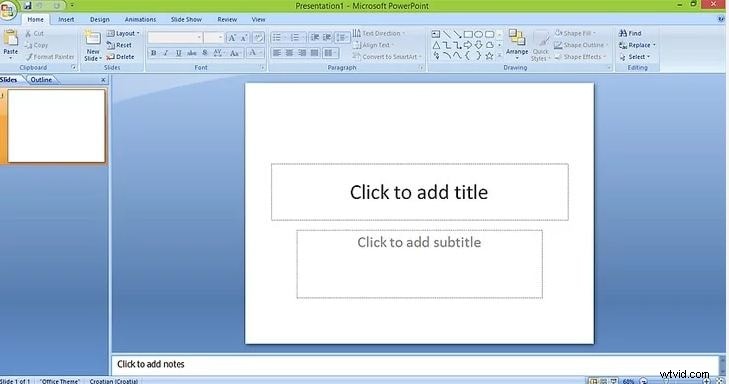
Stap 3:tekst en afbeeldingen toevoegen
Kies in het overzichtsvenster de eerste dia en typ uw kop. Om de dia te verrijken, gaat u naar Invoegen tabblad en kies Afbeelding of Tabel om afbeeldingen, grafieken of gegevenstabellen toe te voegen.
Stap 4:Verbeter met diagrammen en illustraties
Word bevat een bibliotheek met grafieken en illustraties. Uit de Invoeging tabblad, klik op Grafiek of Clip-Art en kies de afbeelding die uw punt het beste illustreert.
Stap 5:maak extra dia's
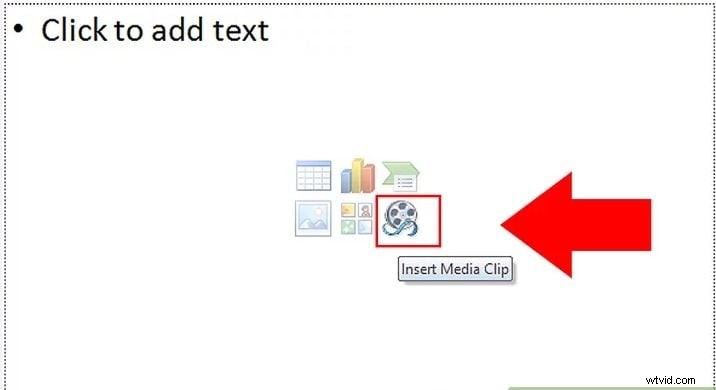
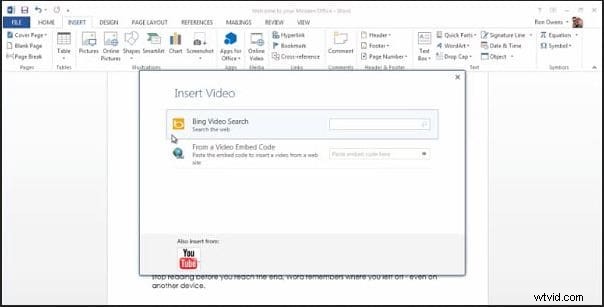
Herhaal de voorgaande stappen voor elke nieuwe dia. Voor Word 2013 en hoger kunt u ook online video's insluiten door Online video te selecteren uit de Invoeging tabblad.
Stap 6:Exporteren naar PowerPoint
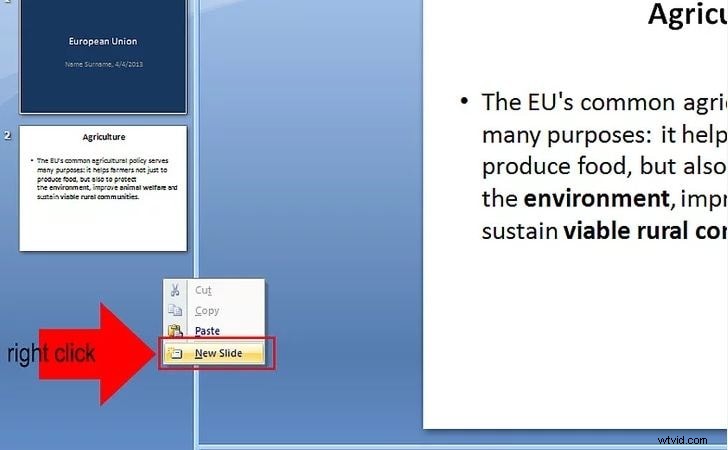
Zodra uw dia's gereed zijn, gaat u naar Bestand> Opties> Werkbalk Snelle toegang . Kies Alle opdrachten en voeg Verzenden naar Microsoft PowerPoint toe naar de werkbalk. Klik erop om de presentatie rechtstreeks in PowerPoint te openen voor verdere verfijning.
Deel 2 – Beste alternatieven voor het maken van geavanceerde diavoorstellingen
Als je meer geavanceerde functies nodig hebt (aangepaste animaties, multimedia-integratie of gezamenlijke bewerking), overweeg dan deze tools:
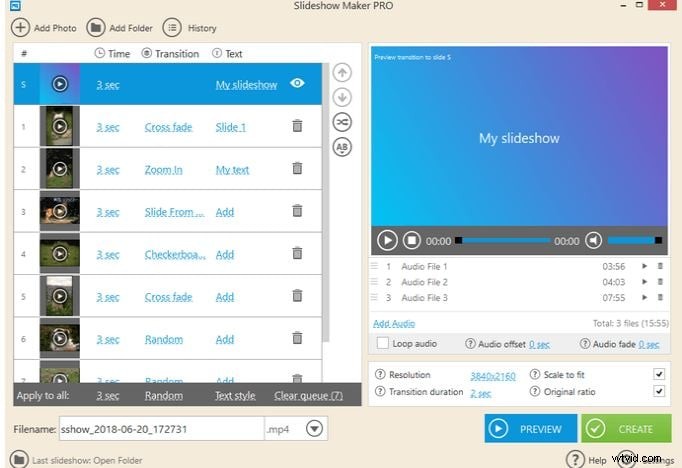
1. IJs-diavoorstellingmaker
Via een moderne, gebruiksvriendelijke interface kunt u afbeeldingen, video en muziek toevoegen en exporteren naar cloudservices of dvd's. Gratis niveau beschikbaar; premiumfuncties ontgrendelen geavanceerde effecten.
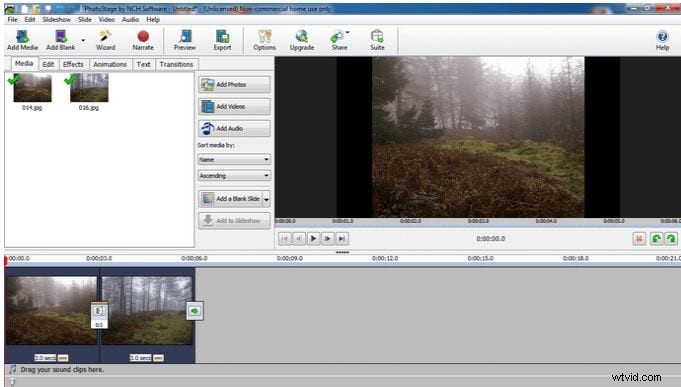
2. PhotoStage-software voor diavoorstellingen
Ondersteunt een breed scala aan sjablonen, audiotracks en een ingebouwde afbeeldingseditor. Ideaal voor zowel persoonlijke als professionele dia's; Gratis proefperiode van 30 dagen.
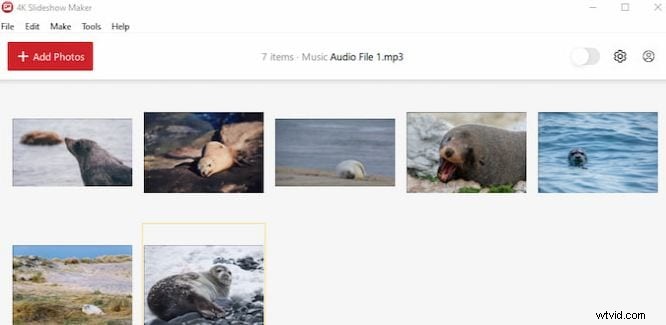
3. Maker van diavoorstellingen (4K)
Gratis hulpprogramma gericht op dia's waarin afbeeldingen centraal staan. Biedt meerdere uitvoerformaten (MP4, AVI, FLV) en achtergrondmuziekopties.
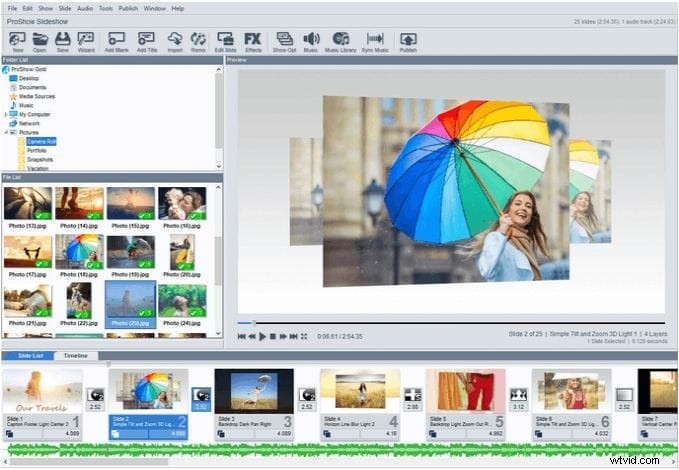
4. ProShow Goud
Uitgebreide tool met uitgebreide mediabibliotheken, royaltyvrije muziek en geautomatiseerde functies. Gratis proefperiode, daarna abonnement.
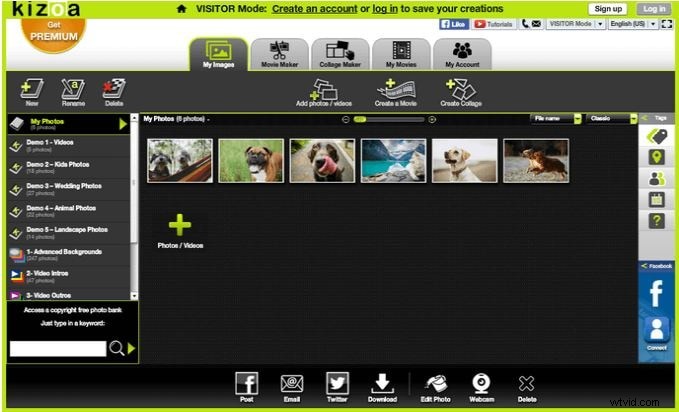
5. Kizoa
Webgebaseerde editor met begeleide tips, 48 overgangen en 58 afbeeldingseffecten. Vereist het aanmaken van een account voor het exporteren naar sociale platforms.
Deel 3 – Veelgestelde vragen
Wat is de 10/20/30-regel?
Beperk tot 10 dia's, een looptijd van 20 minuten en een minimale lettergrootte van 30 punten voor duidelijkheid en impact.
Wat is de regel van 6x6 opsommingstekens?
Voeg niet meer dan zes opsommingstekens per dia toe, elk met niet meer dan zes woorden, om rommel te voorkomen.
Waarom de diatekst minimaal houden?
Beknopte tekst behoudt de aandacht van het publiek; lange passages kunnen kijkers afleiden.
Ideale diaduur?
Streef naar 2 à 3 minuten per dia, genoeg om belangrijke punten te behandelen zonder overbelasting.
Woordlimiet per dia?
Houd minder dan 30 woorden, verdeeld over 6-8 regels, en gebruik opsommingstekens voor de leesbaarheid.
Kan ik Word-dia's maken in Filmora?
Filmora biedt geavanceerde bewerking, sjablonen en multimedia-integratie. Het is een solide keuze voor verzorgde presentaties op verschillende platforms.
Conclusie
De diavoorstellingsfunctie van Word is snel en toegankelijk voor eenvoudige presentaties. Voor rijkere media kunt u speciale tools zoals Icecream, PhotoStage of Filmora verkennen. Elk biedt unieke sterke punten. Kies op basis van de complexiteit van uw project en de samenwerkingsbehoeften.