
YouTube is het platform geworden waar videomakers, bedrijven en influencers hun verhalen kunnen delen. Maar het maken van video's die er echt goed uitzien op YouTube gaat niet alleen over fotograferen en bewerken. Het gaat ook over exporteren met de juiste instellingen en ze efficiënt online krijgen. Adobe Premiere Pro is al jaren de standaardkeuze voor videomakers en biedt gedetailleerde exportcontroles. Toch ontdekken veel gebruikers dat exporteren en publiceren vanuit Premiere kan verwarrend, tijdrovend en duur zijn.
Daarom bekijken we in deze handleiding hoe Premiere Pro omgaat met YouTube-exportinstellingen, waar deze tekortschieten, en waarom Filmora V15 snel een favoriet wordt voor videomakers die alles op één plek willen bewerken, exporteren en publiceren.
Deel 1. Inleiding en achtergrond
Adobe Premiere Pro (vaak PR genoemd) is lange tijd de industriestandaard geweest voor het bewerken van professionele video's. Het wordt veel gebruikt voor films, advertenties en YouTube-kanalen met hoge productie. Maar hoewel het gedetailleerde exportinstellingen voor YouTube biedt, zoals framesnelheid, bitrate en resolutie, kan het proces overweldigend aanvoelen voor nieuwe editors. Bovendien publiceert Premiere video's niet rechtstreeks op YouTube of andere platforms, wat betekent dat makers handmatig moeten exporteren en vervolgens afzonderlijk moeten uploaden.
Voor influencers, kleine bedrijven en gewone YouTubers zorgt die extra stap voor wrijving. Dat is de reden waarom alternatieven zoals Filmora V15, met zijn Social Media Planner, aandacht beginnen te krijgen. Filmora stroomlijnt niet alleen de exportinstellingen, maar vereenvoudigt ook de volledige workflow voor bewerken → exporteren → publiceren.
Deel 2. Hoe Premiere Pro werkt voor YouTube-exports
Premiere Pro is een op tijdlijn gebaseerde video-editor met zeer gedetailleerde exportcontroles. Bij het exporteren naar YouTube kunnen editors kiezen uit voorinstellingen of hun instellingen aanpassen, zoals:
- Formaat:H.264 (standaard voor YouTube).
- Voorinstelling:YouTube 1080p of 4K.
- Bitsnelheid:handmatig aanpassen van kwaliteit versus bestandsgrootte.
- Framesnelheid:komt meestal overeen met de bron (24, 30 of 60 fps).
- Audio-instellingen:AAC, 320 kbps aanbevolen voor helder geluid.
Na het exporteren moet de video nog handmatig naar YouTube worden geüpload. Veel videomakers combineren Premiere met planningstools voor sociale media, zoals Buffer, Hootsuite of TubeBuddy, om consistent posten te beheren.
Voordelen van Premiere Pro voor YouTube
- Professionele exportcontroles.
- Industriestandaard, vertrouwd door filmmakers en grote YouTube-kanalen.
- Hoge flexibiliteit voor bitrate, codecs en geavanceerde weergave.
- Integreert met het ecosysteem van Adobe (After Effects, Photoshop, Audition).
Nadelen van Premiere Pro voor publicatie
- Geen ingebouwde publicatie:kan niet rechtstreeks naar YouTube uploaden of berichten plannen.
- Complexe exportinstellingen:intimiderend voor beginners.
- Langzame workflow:vereist handmatige uploads of externe sociale publicatieplatforms.
- Hoge kosten:een Adobe Creative Cloud-abonnement is duur voor kleine makers.
Kortom:Premiere Pro is uitstekend voor videokwaliteitscontrole, maar zwak in workflows voor sociale publicaties.
Deel 3. Filmora V15 als première-alternatief

Voor makers die professionele resultaten willen zonder technische overbelasting is Filmora V15 een sterk alternatief. Hoewel het alle essentiële functies van de exportfuncties van Premiere omvat, gaat het nog verder door publicatietools rechtstreeks in de editor in te sluiten.
Belangrijkste functies die Filmora biedt in plaats van Premiere Pro
1
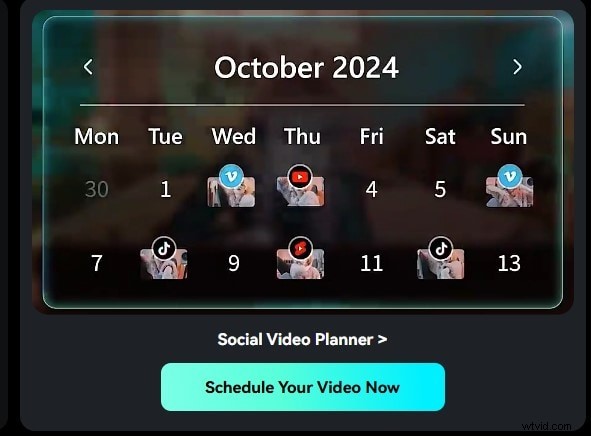
Socialmediaplanner
Een van de opvallende kenmerken van Filmora is de ingebouwde Social Media Planner. In plaats van je bewerking af te ronden en vervolgens YouTube, Instagram of TikTok te openen om handmatig te uploaden, kun je met Filmora video's rechtstreeks vanuit de software zelf plannen en publiceren. Hierdoor zijn er geen extra apps zoals Buffer of Hootsuite nodig, waardoor het voor makers gemakkelijker wordt om consistent te blijven met posten.
2
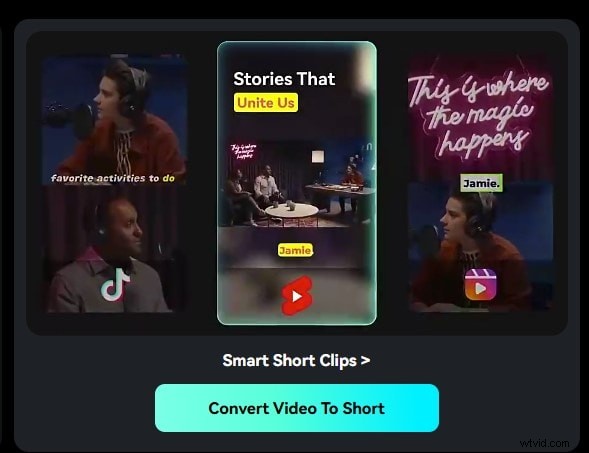
Batchexport
Met Filmora kun je meerdere versies van je project in één keer opslaan, bijvoorbeeld een 16:9 breedbeeldversie voor YouTube en een 9:16 verticale versie voor Reels of TikTok. Filmora's Batch Export verwerkt dit in één stap, in tegenstelling tot Premiere Pro, waarvoor afzonderlijke weergaven nodig zijn.
3
YouTube-exportvoorinstellingen
Filmora vereenvoudigt het publiceren met YouTube-presets met één klik. Kies 1080p of 4K en Filmora stelt automatisch de juiste bitrate, codec en resolutie in – geen giswerk. Première vereist vaak handmatige aanpassingen.
4
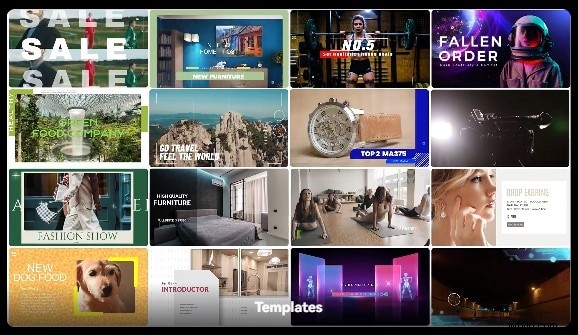
Sjablonen en voorinstellingen
Door titels, overgangen en overlays te slepen en neer te zetten, zien video's er verzorgd uit zonder expertise op het gebied van motion graphics, ideaal voor YouTubers en kleine bedrijven.
5
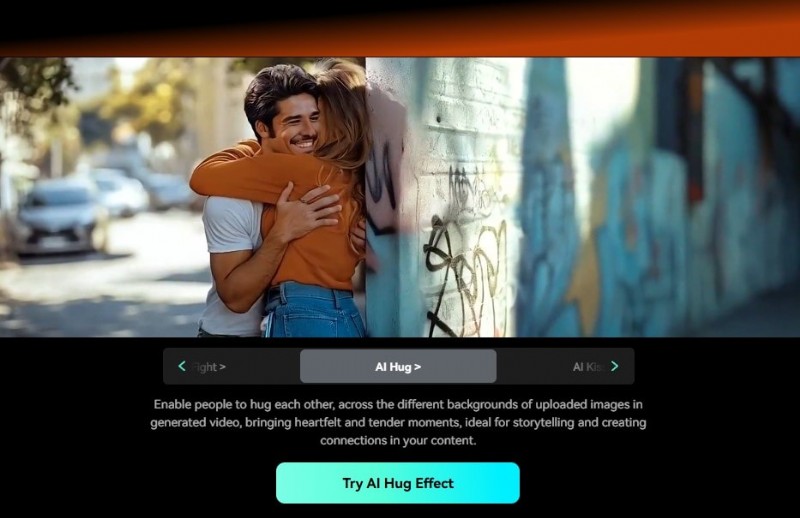
AI-hulpmiddelen
Achtergrondverwijdering, bewegingsregistratie en automatische muzieksynchronisatie stroomlijnen complexe taken:vervang achtergronden, volg bewegingen en synchroniseer fragmenten op het ritme met één klik.
6
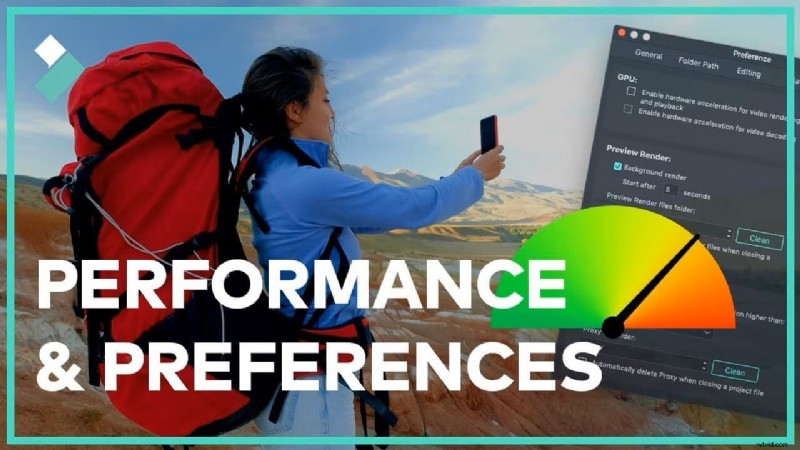
Prestatievriendelijk
In tegenstelling tot Premiere Pro, dat veel systeembronnen kan belasten, draait Filmora soepel op laptops en pc's uit het middensegment:minder crashes en minder vertraging.
Deel 4. Eenvoudige stappen:exporteren en publiceren naar YouTube met Filmora V15
Filmora V15 vereenvoudigt wat andere editors ingewikkeld maken. Volg deze snelle stapsgewijze handleiding om uw video binnen enkele minuten rechtstreeks op YouTube te exporteren en te publiceren.
Stap1Importeer uw beeldmateriaal.
Open Filmora V15 en sleep uw videoclips naar de mediabibliotheek. Zet ze vervolgens neer op de tijdlijn; geen complexe projectconfiguratie of handmatige configuratie vereist.
Stap2Bewerk je video.
Knip, knip of voeg clips moeiteloos samen met de drag-and-drop-interface van Filmora. Voeg overgangen, titels en achtergrondmuziek toe, of verbeter uw video direct met AI-effecten en stijlsjablonen.
Stap 3Kies de YouTube-exportvoorinstelling.
Klik op Exporteren en selecteer de YouTube-voorinstelling (beschikbaar in 1080p of 4K). Filmora past automatisch geoptimaliseerde instellingen toe voor resolutie, bitrate en framesnelheid, waardoor een professionele uploadkwaliteit wordt gegarandeerd.
Stap 4Gebruik batchexport (optioneel).
Meerdere versies nodig voor andere platforms zoals TikTok of Instagram Reels? Gebruik Batchexport om in één keer verticale en horizontale formaten te genereren, waardoor u tijd bespaart en een consistente kwaliteit behoudt.
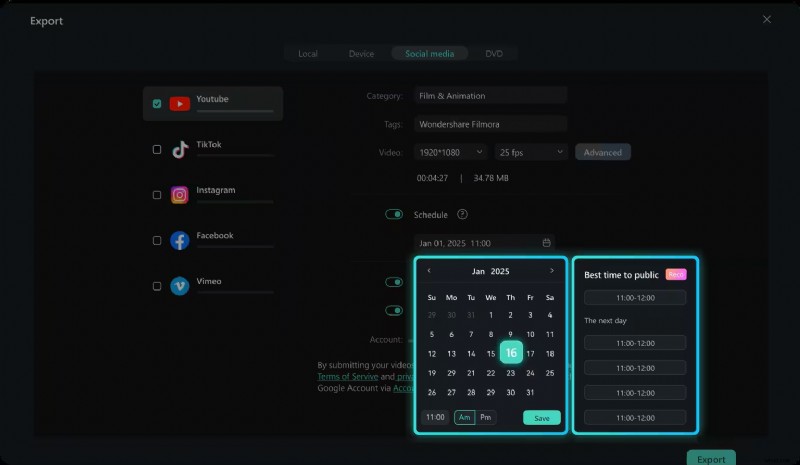
Step5Publiceren met Social Media Planner.
Koppel je YouTube-kanaal met behulp van de ingebouwde Social Media Planner van Filmora om video's direct te publiceren of uploads automatisch te plannen zonder de editor te verlaten.
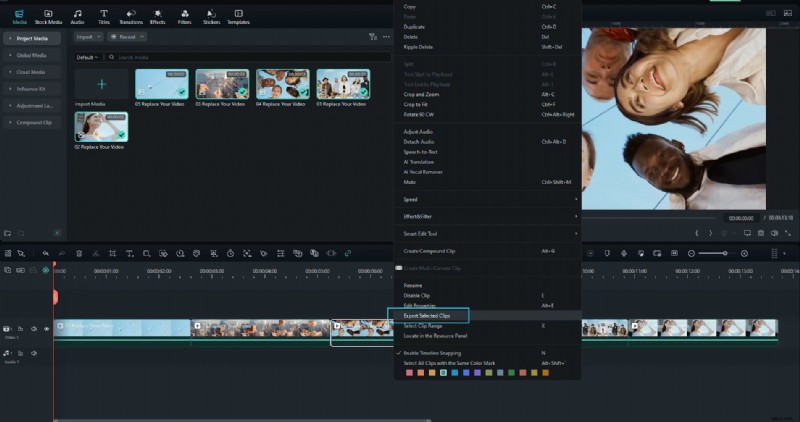
Als je slechts één clip van je tijdlijn wilt exporteren in plaats van het hele project, biedt Filmora een gestroomlijnde optie om de geselecteerde clip met aangepaste instellingen te exporteren. Volg de onderstaande stappen:
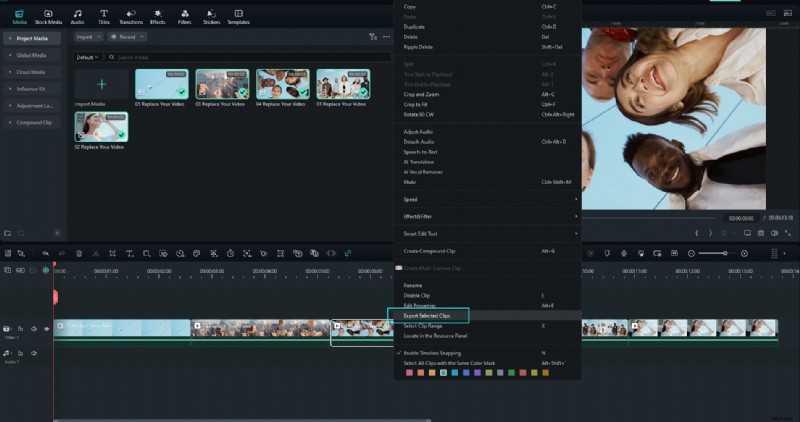
Stap1Klik met de rechtermuisknop op de clip en kies 'Geselecteerde clips exporteren'.
Selecteer in de tijdlijn de clip die u wilt exporteren. Klik er met de rechtermuisknop op en selecteer Geselecteerde clips exporteren vanuit het contextmenu. Hierdoor wordt de exportinterface voor alleen dat fragment geactiveerd.
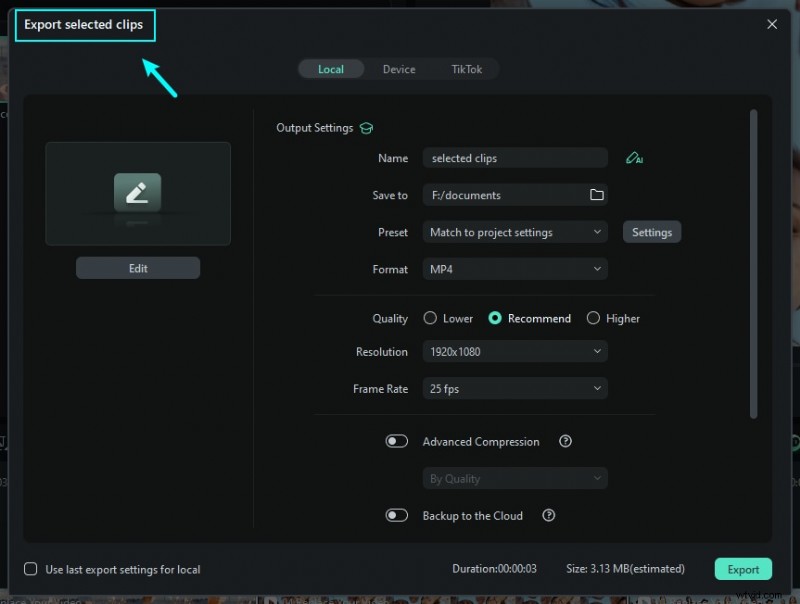
Stap 2Uitvoerinstellingen aanpassen.
In het exportvenster dat verschijnt, kunt u de bestandsnaam, de doelmap, het formaat, de resolutie, de framesnelheid en andere parameters instellen. Pas het indien nodig aan en klik vervolgens op Exporteren om de geselecteerde clip te renderen en op te slaan.
Stap3Bewaak de voortgang en voltooiing van de export.
Tijdens het exportproces wordt een voortgangsbalk weergegeven. Zodra het renderen is voltooid, is de opgeslagen clip beschikbaar in de door u gekozen uitvoermap. Vervolgens kunt u dat fragment naar wens bekijken of uploaden.
Als u wilt leren hoe u alleen geselecteerde clips kunt exporteren of het clipbereik kunt exporteren, kunt u deze handleiding raadplegen. Nieuw uitgebrachte Filmora comprimeert deze stappen in één naadloos proces.
Deel 5. Conclusie
Hoewel Adobe Premiere Pro een krachtpatser blijft voor professionele videobewerking, is het niet altijd praktisch voor YouTube-videomakers die snelheid en efficiëntie voorop stellen. De exportinstellingen bieden flexibiliteit, maar zonder ingebouwde publicatie voelt de workflow gefragmenteerd aan.
Filmora V15 overbrugt die kloof. Met batchexport, geoptimaliseerde YouTube-voorinstellingen en een geïntegreerde Social Media Planner helpen makers met slechts een paar klikken van bewerken naar publiceren. Of je nu een klein bedrijf, influencer of docent bent, Filmora maakt de hele YouTube-workflow eenvoudiger, sneller en kosteneffectiever.
Klaar om slimmer te bewerken? Probeer Wondershare Filmora V15 en ervaar een soepeler pad van tijdlijn naar YouTube.
Deel 6. Veelgestelde vragen
-
Q1. Wat zijn de beste Premiere Pro-exportinstellingen voor YouTube?
Gebruik het H.264-formaat met de YouTube 1080p- of 4K-voorinstelling, een bitsnelheid van 10–20 Mbps voor HD en AAC 320 kbps audio voor optimale resultaten.
-
Q2. Heeft Filmora dezelfde exportkwaliteit als Premiere Pro?
Ja. Filmora biedt geoptimaliseerde YouTube-exportvoorinstellingen die overeenkomen met de kwaliteit van Premiere Pro en tegelijkertijd een veel eenvoudiger en sneller installatieproces bieden.
-
Q3. Kan ik rechtstreeks vanuit Premiere Pro op YouTube publiceren?
Niet van nature. Premiere Pro vereist handmatige export en upload. Als alternatief kunt u planningstools van derden gebruiken, zoals Buffer of Hootsuite voor geautomatiseerd publiceren.
-
Q4. Waarin verschilt Filmora’s Social Media Planner van andere publicatietools?
In tegenstelling tot externe planners, Filmora's ingebouwde Social Media Planner stelt gebruikers in staat berichten binnen dezelfde werkruimte te bewerken, exporteren en plannen, waardoor het niet meer nodig is om tussen platforms te schakelen.
-
Q5. Heb ik een krachtige computer nodig om te exporteren met Filmora?
Nee. Filmora is geoptimaliseerd om soepel te werken op pc's en laptops uit het middensegment, terwijl Premiere Pro over het algemeen duurdere hardware vereist voor naadloos exporteren.