
Met moderne camera-apparaten kunt u nu bepaalde aanpassingen maken vlak voordat u ze gebruikt. Stel dat u de framesnelheid wilt configureren en de gewenste optie wilt kiezen. Nou, dat kun je gemakkelijk doen met slechts een vingerknip. Het wijzigen van de videoframesnelheid kan rechtstreeks vanuit uw camera-instellingen worden gedaan. Het enige dat nodig is, is slechts een klik of twee. Het is echter een heel ander verhaal als je de framesnelheid van een bestaande video wilt wijzigen. In dit geval heeft u mogelijk videobewerkingssoftware nodig om dergelijke wijzigingen aan uw kant aan te brengen. Maak je geen zorgen. Er zijn er veel die in dit opzicht zeker heel goed kunnen helpen.
In dit artikel zullen we het hebben over het wijzigen van de FPS in Premiere Pro. Wij geven u een korte handleiding over hoe u dit snel en eenvoudig kunt doen. Ten slotte zullen we ook een alternatief voorstellen dat u ook kunt verkennen. Lees hieronder verder voor meer informatie.
In dit artikel
-
- Belangrijkste kenmerken
- Stapsgewijze handleiding
-
- De framesnelheid van een videoclip wijzigen in Premiere Pro
- De framesnelheid van een projectreeks wijzigen in Premiere Pro
-
- Levering van de video
- Online-compatibiliteit
- Duidelijke bewegingssporen
Wondershare Filmora:beste alternatief voor de FPS-herconfiguratie van Premiere Pro
Zoals eerder vermeld, is het wijzigen van de videoframesnelheid van bestaande inhoud een wandeling in het park. Je hebt alleen een app voor videobewerking nodig waarmee je dergelijke herconfiguraties kunt uitvoeren. Adobe Premiere Pro is een van de opties die u in dit opzicht kunt overwegen. Het heeft een Video Preset-sectie waarmee u de framesnelheid en andere soortgelijke instellingen opnieuw kunt configureren. Maar dat is niet de enige software die u in dit opzicht kunt overwegen. Als u andere alternatieven wilt verkennen, kan Wondershare Filmora u zeker ook helpen. Het is een krachtige tool voor het maken van inhoud, uitgerust met zeer geavanceerde functies en uitgebreide configuratie-instellingen. Wil je Wondershare Filmora uitproberen? Als dat zo is, bekijk dan de onderstaande details voor meer informatie.

Belangrijkste kenmerken
Wondershare Filmora heeft talloze geweldige functies te bieden aan gebruikers. Lees de onderstaande items om er enkele te leren kennen.
- Herconfiguratie van framesnelheid:Hiermee kunt u de framesnelheid van uw video-inhoud in een handomdraai opnieuw configureren. Tot de beschikbare opties in dit opzicht behoren 24 FPS, 30 FPS, 60 FPS, 25 FPS en vele andere.
- Eenvoudige en geavanceerde videobewerking:het zit boordevol verschillende tools waarmee je verschillende videobewerkingstechnieken kunt uitvoeren.
- Talrijke creatieve bronnen: Het heeft een grote bibliotheek met creatieve middelen die u eenvoudig in uw videoproject kunt invoegen. Daartoe behoren stockfoto's, videoclips, audiobits, filters, effecten en vele andere.
- Kant-en-klare videosjablonen:het biedt een grote collectie videosjablonen van hoge kwaliteit die u eenvoudig kunt aanpassen op basis van uw voorkeuren.
- Kunstmatige intelligentie:het biedt toegang tot een verscheidenheid aan AI-aangedreven tools die u kunt integreren in uw creatieproces. Om er maar een paar te noemen:AI Smart Cut Out, AI tekstgebaseerde bewerking, AI tekst-naar-video, AI copywriting en vele andere.
- Flexibele exportopties:hiermee kunt u uw video's in verschillende formaten renderen en exporteren. Tot de ondersteunde bestandstypen behoren MP4, WMV, AVI, MOV, F4V, MKV, 3GP, MPEG-2, WEBM, GIF en MP3.
Stapsgewijze handleiding
Wondershare Filmora is heel gemakkelijk te gebruiken en te navigeren. Als je hulp nodig hebt bij het wijzigen van de videoframesnelheid, kan deze app je zeker veel helpen. Wil je het aan jouw kant proberen? Als dat zo is, bekijk dan de onderstaande gids. Lees de instructies goed door en volg de aangegeven stappen.
Stap 1:Download de Wondershare Filmora-applicatie van de officiële website. Installeer het meteen daarna op uw computer.
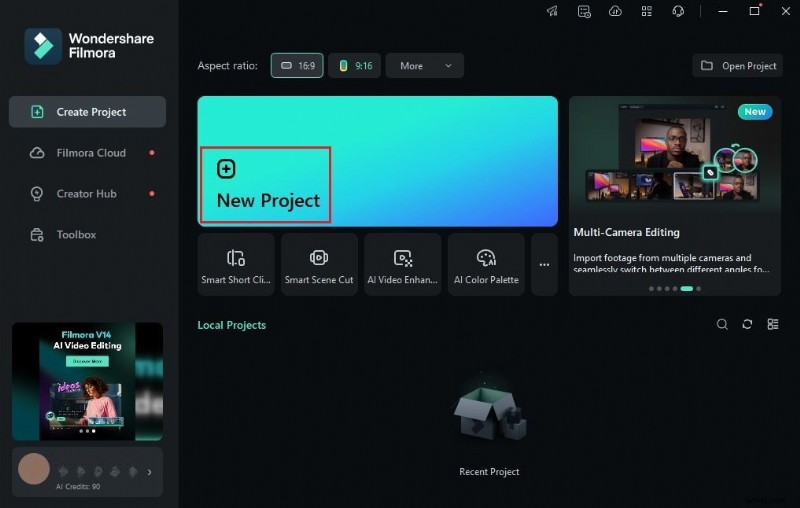
Stap 2:Voer daarna de nieuw geïnstalleerde videobewerkingssoftware uit op uw bureaublad. Zodra het volledig is geladen, gaat u naar het hoofddashboard en klikt u op Nieuw project om te beginnen met bewerken. U kunt ook een stukje naar beneden scrollen naar de sectie Lokale projecten en een bestaande sessie openen als deze beschikbaar is.
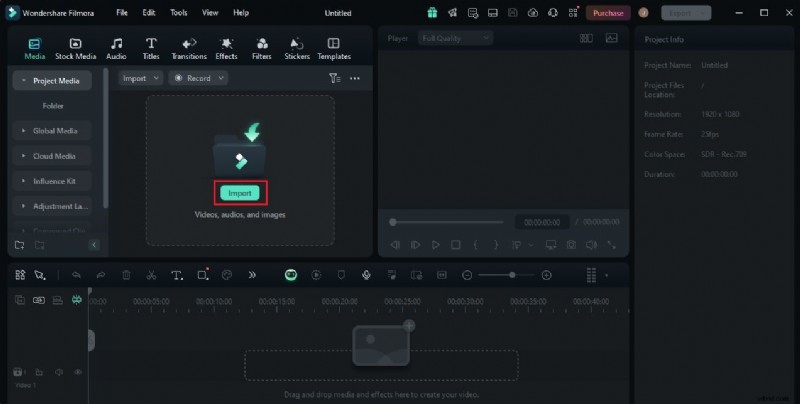
Stap 3:Ga daarna naar het Elementenpaneel en klik op Importeren onder het tabblad Media. Kies alle bestanden die u gaat gebruiken en upload ze naar het platform. Eenmaal voltooid, pak je de bestanden één voor één en sleep je ze van het Elementenpaneel naar de Editor-tijdlijn.
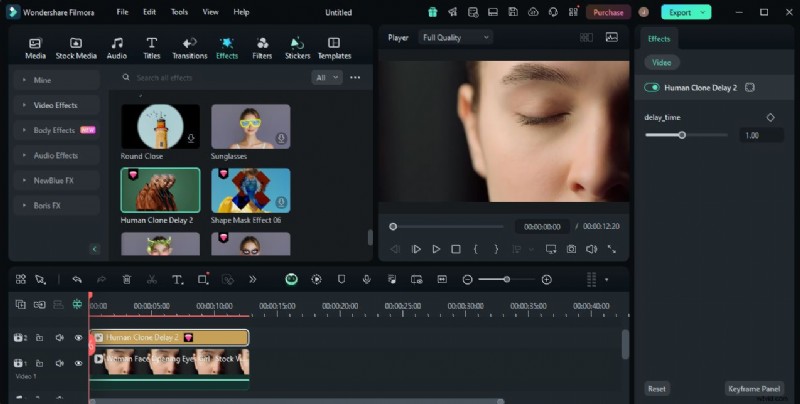
Stap 4:Op dit moment kunt u nu beginnen met de daadwerkelijke videobewerking. Begin met het finaliseren van de inrichting van de activa op basis van uw voorkeuren en het doorvoeren van alle noodzakelijke aanpassingen. U kunt bijvoorbeeld de kleurinstellingen corrigeren, het audiovolume aanpassen of visuele effecten toepassen.
Stap 5:Als u klaar bent, wordt het tijd om door te gaan met de herconfiguratie van de framesnelheid. Maak je geen zorgen. Het is inderdaad een fluitje van een cent. Het wijzigen van de videoframesnelheid kan met slechts één vingerknip worden gedaan. Om aan de slag te gaan, gaat u naar de bovenste navigatiebalk en klikt u op Bestand.

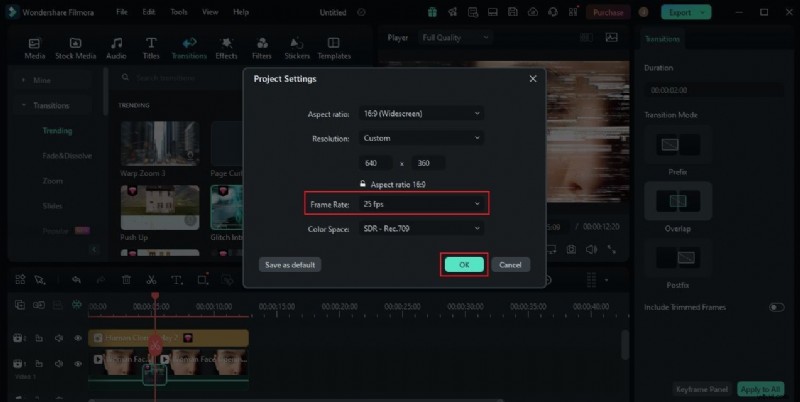
Stap 6:Selecteer Projectinstellingen in de lijst met opties. Er verschijnt onmiddellijk een nieuw venster op uw computerscherm. Zoek vanaf daar Frame Rate en klik op het vervolgkeuzemenu ernaast. Kies de framesnelheid die u wilt instellen en klik daarna op OK om door te gaan.
Stap 7:Speel en bekijk ten slotte de uitvoer. Controleer of de nieuwe framesnelheid goed bij je voorkeuren en behoeften past. Als u tevreden bent met het resultaat, klikt u op de knop Exporteren direct boven het voorbeeldpaneel om de video te renderen en een kopie op uw computer op te slaan. Ga anders door met het maken van enkele aanpassingen totdat een wenselijk resultaat aan uw kant is bereikt.
Handleiding voor het wijzigen van de FPS in Premiere Pro
Wat als u Adobe Premiere Pro gebruikt om uw videoproject te bewerken? Kun je vanaf daar de framesnelheid opnieuw configureren? Het korte antwoord op deze vraag is absoluut ja. Het wijzigen van de framesnelheid in Premiere Pro is een wandeling in het park. Voor het grootste deel is slechts een klik of twee nodig. Wil je het proberen? Als dat zo is, volgen hier de twee tutorials om u op weg te helpen. Voer de stappen in de juiste volgorde uit om het beste resultaat te verkrijgen.
De framesnelheid van een videoclip wijzigen in Premiere Pro
Hieronder vindt u een stapsgewijze handleiding voor het wijzigen van de FPS van een videoclip in Premiere Pro.
Stap 1:Ga naar de tijdlijn en selecteer de videoclips die je wilt bewerken.
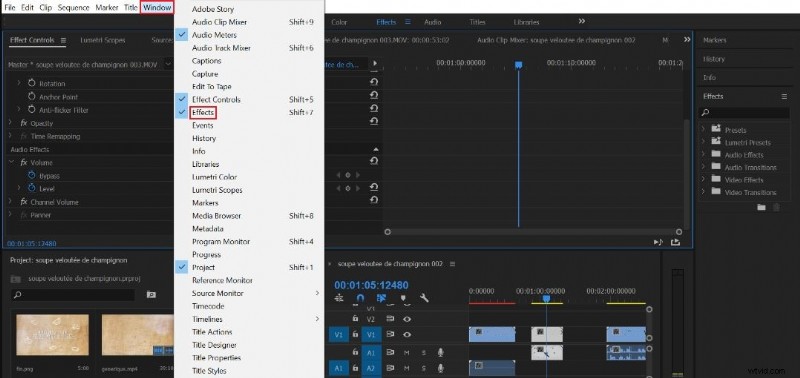
Stap 2:Ga daarna naar de bovenste menubalk en klik op Venster. Selecteer Effecten in de lijst met opties. Het paneel Effecten wordt onmiddellijk weergegeven in de rechterhoek van uw computerscherm. Van daaruit klikt u op de map Video-effecten.
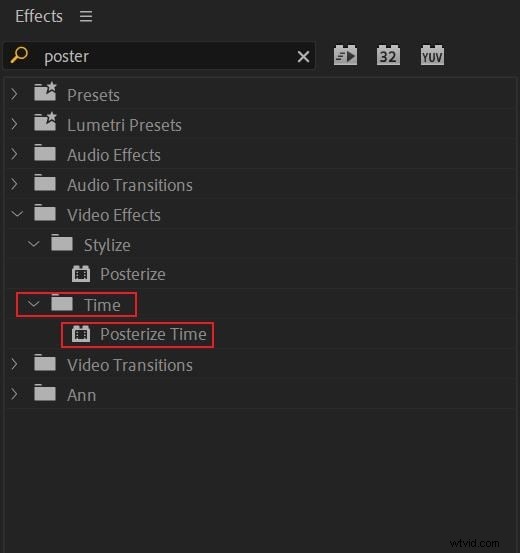
Stap 3:Klik daarna op de optie Tijd en kies vervolgens Tijd posteriseren. Sleep het effectitem naar de tijdlijn en zet het neer op de geselecteerde videoclip.
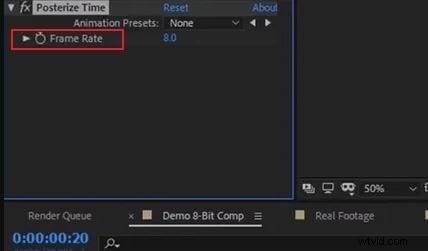
Stap 4:Op dit moment wordt het Effects Control-paneel weergegeven in de linkerhoek van uw werkruimte. Verken de gegeven opties en vind de framesnelheid. Om de standaardinvoer te wijzigen, klikt u eenvoudigweg op het tekstveld ernaast en typt u de nieuwe framesnelheid die u wilt instellen.
De framesnelheid van een projectreeks wijzigen in Premiere Pro
Hieronder vindt u een stapsgewijze handleiding voor het wijzigen van de FPS van een projectreeks in Premiere Pro.
Stap 1:Ga nogmaals naar de bovenste menubalk en klik op Venster. Selecteer Project in de lijst met opties.
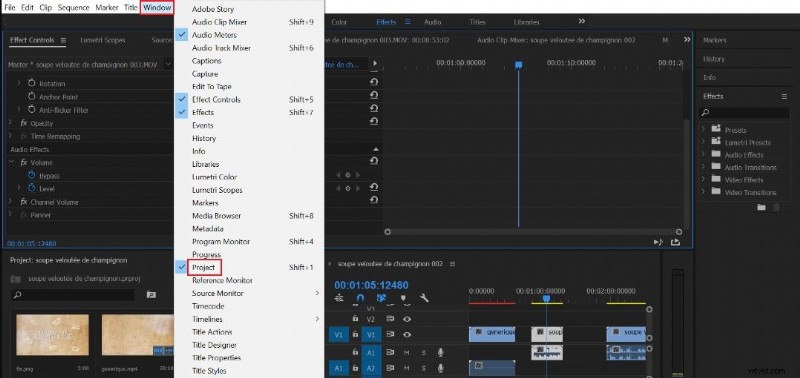
Stap 2:Daarna wordt het Projectpaneel onmiddellijk geopend in de rechterhoek van uw werkruimte. Zoek de specifieke reeks die u wilt bewerken en klik er met de rechtermuisknop op. Kies Sequentie-instellingen uit de gegeven opties.
Stap 3:Er verschijnt een nieuw pop-upvenster op uw computerscherm. Zoek vanaf daar de optie Tijdbasis en klik op het vervolgkeuzemenu ernaast. Verken de gegeven opties en kies de framesnelheid die u wilt instellen. Als u klaar bent, tikt u op OK om door te gaan en de wijzigingen toe te passen.
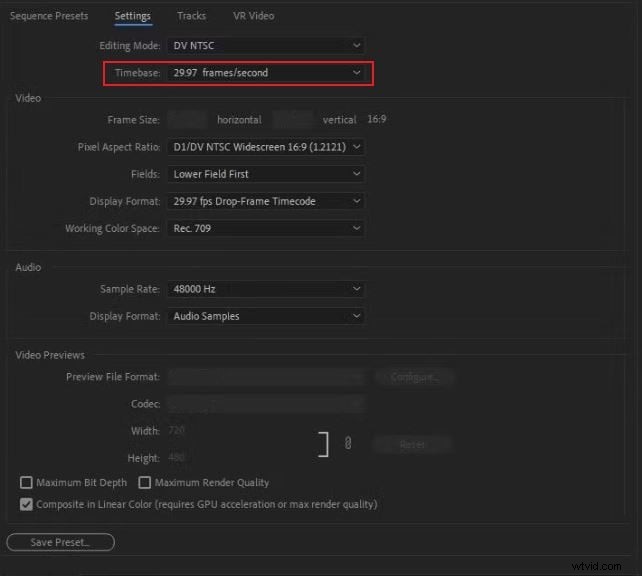

Let op:Zie je? Zo eenvoudig is het wijzigen van de framesnelheid in Premiere Pro. Aarzel daarom niet om dergelijke herkalibraties uit te voeren als uw videoproject dit nodig heeft.
Dingen waarmee u rekening moet houden bij het wijzigen van de videoframesnelheid
Het is waar dat het wijzigen van de framesnelheid een heel eenvoudige taak is. Je kunt het meteen voltooien met slechts een vingerknip. Vergeet echter niet dat dit soort aanpassingen de algehele kwaliteit van uw video-inhoud enorm kan beïnvloeden. Daarom moet u een goede keuze maken voordat u de framesnelheid wijzigt. Maak je geen zorgen. Er zijn enkele tips die u kunnen helpen tot een verstandige en verstandige beslissing te komen. Wil je weten welke dat zijn? Als dat zo is, bekijk dan de onderstaande lijst.
Levering van de video
Waar bent u van plan uw video-inhoud uit te zenden? Ja. U moet deze vraag eerst aan uzelf stellen en een beslissing nemen. Kies daarna de beste framesnelheid die goed bij uw voorkeursplatform past. 24 FPS is bijvoorbeeld een ideale keuze voor televisie- of bioscoopinhoud. Het is de standaardkeuze voor de meeste filmmakers die er zijn. U kunt er ook rekening mee houden als u hetzelfde plan in gedachten heeft.
Online-compatibiliteit
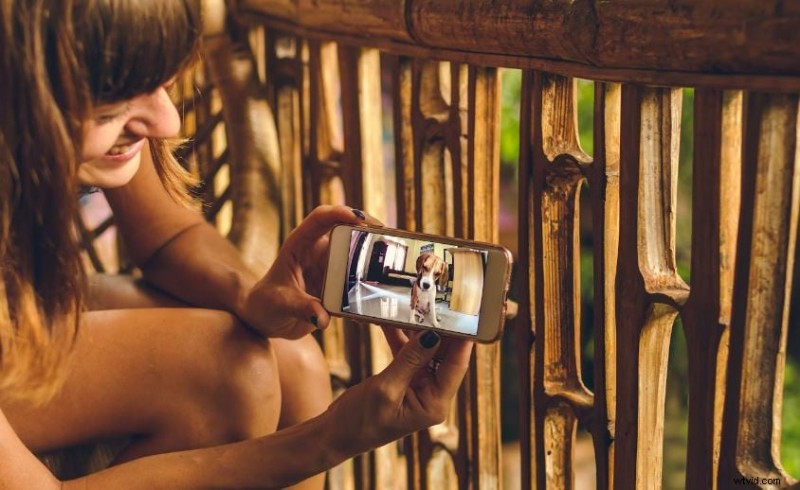
De meeste online platforms die video-inhoud streamen, kunnen verschillende framesnelheden ondersteunen. Maar voor een meer geoptimaliseerde kijkervaring kun je proberen je video's in te stellen op 30 FPS. Dat is veruit de standaard framesnelheid die door de meeste apps wordt gebruikt.
Duidelijke bewegingssporen
Als u de framesnelheid correct instelt, krijgt u zeker een scherpe, heldere en hoogwaardige video-uitvoer. Het kan inderdaad de sporen van bewegingen op uw beeldmateriaal verbeteren. Maak je geen zorgen. Als iets in uw videoclip niet klopt, kunt u de framesnelheid eenvoudig in een handomdraai wijzigen. Kies gewoon een andere beschikbare framesnelheid en stel deze aan uw kant in.
Conclusie
Als het om videobewerking gaat, lijkt nu alles mogelijk. Waarom zo? Laten we simpelweg zeggen dat moderne videobewerkingsapps gebruikers momenteel veel te bieden hebben. Het wijzigen van de videoframesnelheid is nu bijvoorbeeld een heel eenvoudige taak. Het enige dat u nodig heeft, zijn slechts een paar tikken om de gewenste wijzigingen aan te brengen. Raadpleeg de bovenstaande discussies als u de FPS in Premiere Pro wijzigt. De twee tutorials kunnen u hierbij zeker het beste helpen. Aan de ene kant download je Wondershare Filmora op je computer als je een geweldige alternatieve app wilt ontdekken. Het is krachtige videobewerkingssoftware die geavanceerde functies biedt en dergelijke configuraties mogelijk maakt. Probeer deze app zelf en ontdek het beste wat deze te bieden heeft.