
Op het gebied van filmproductie is tegenwoordig niets onmogelijk. Elke scène, of deze nu ingewikkeld van aard is of niet, kan nu eenvoudig op het scherm worden weergegeven. Ja. Dat is absoluut waar, gezien de huidige mogelijkheden van de moderne technologie. Voor het grootste deel zijn de taken sterk gestroomlijnd. We kunnen echter niet ontkennen dat er opvallende elementen zijn waarmee rekening moet worden gehouden, vooral tijdens de postproductie. Eén daarvan is de filmframesnelheid. Als u een vloeiende video-uitvoer wilt maken en weergeven, moet de filmframesnelheid dienovereenkomstig worden geconfigureerd. Maak je geen zorgen. Het is inderdaad een fluitje van een cent.
In dit artikel bespreken we de hoogtepunten, typen en voordelen van de filmframesnelheid. We zullen ook enkele tips voorstellen die u kunnen helpen bij het kiezen van de beste voor uw project. Ten slotte geven we een korte handleiding over hoe u de filmframesnelheid dienovereenkomstig kunt configureren. Lees hieronder verder voor meer informatie.
In dit artikel
-
- Belangrijkste kenmerken
- Stapsgewijze handleiding
-
- 24 FPS
- 30 FPS
- 60 FPS
-
- Stijl
- Beweging
- Videolevering
- Bioscoopvertoning
Hoe configureer ik de filmframesnelheid met Wondershare Filmora?
Zoals eerder aangegeven is het erg belangrijk dat de filmframesnelheid samenhangend en op de juiste manier is gekalibreerd. Dat is het belangrijkste geheim om de vloeiendheid van uw video-inhoud te garanderen. Maak je geen zorgen. Deze taak is eigenlijk geen rocket science. Binnen een minuut of twee kunt u eenvoudig uw video-instellingen wijzigen en de gewenste framesnelheid toewijzen. Wondershare Filmora kan je daar absoluut bij helpen. Wil je het aan jouw kant proberen? Als dat zo is, bekijk dan de onderstaande details voor meer informatie.

Belangrijkste kenmerken
Wondershare Filmora geeft je uitgebreide toegang tot de verschillende functies en talloze video-instellingen. Sommigen van hen staan hieronder vermeld. Lees de items en maak uzelf vertrouwd ter referentie.
- Configuratie van de filmframesnelheid:hiermee kunt u de instellingen voor de filmframesnelheid wijzigen op basis van uw voorkeuren. Kies gewoon de gewenste optie uit de gegeven lijst.
- Eenvoudige en geavanceerde videobewerking:het is uitgerust met talloze tools waarmee u verschillende videobewerkingstechnieken kunt uitvoeren.
- Handige creatieve middelen:het biedt een enorme bibliotheek met verschillende bronnen die u binnen het platform kunt openen en gebruiken. Daartoe behoren stockfoto's, videoclips, filters, effecten en nog veel meer.
- Videosjablonen van hoge kwaliteit:hier vindt u talloze videosjablonen van hoge kwaliteit die u eenvoudig kunt aanpassen als u niet helemaal opnieuw wilt beginnen.
- Kunstmatige intelligentie:het biedt toegang tot AI-aangedreven tools die u kunt integreren in uw creatieproces voor gebruiksgemak en gemak.
- Flexibele exportopties:Hiermee kunt u uw video-uitvoer in verschillende formaten renderen en exporteren. Tot de ondersteunde bestandstypen behoren MP4, WMV, AVI, MOV, F4V, MKV, TS, 3GP, MPEG-2, WEBM, GIF en MP3.
Stapsgewijze handleiding
Wondershare Filmora is heel gemakkelijk te gebruiken en te navigeren. In een handomdraai kunt u eenvoudig de filmframesnelheid van uw video-inhoud configureren. Wil je het nu aan jouw kant proberen? Als dat zo is, bekijk dan de onderstaande tutorial. Lees de instructies en volg de aangegeven stappen.
Stap 1:Download de Wondershare Filmora-applicatie van de officiële website. Installeer het meteen daarna op uw computer.
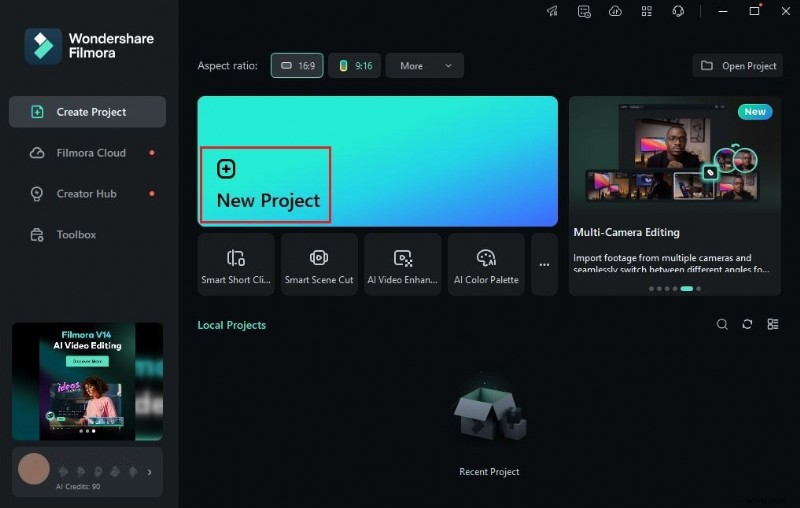
Stap 2:Voer daarna de nieuw geïnstalleerde videobewerkingssoftware uit op uw bureaublad. Zodra het volledig is geladen, gaat u naar het hoofddashboard en tikt u op Nieuw project om te beginnen met bewerken. U kunt ook naar het gedeelte Lokale projecten eronder gaan en een bestaande sessie openen, als die er is.
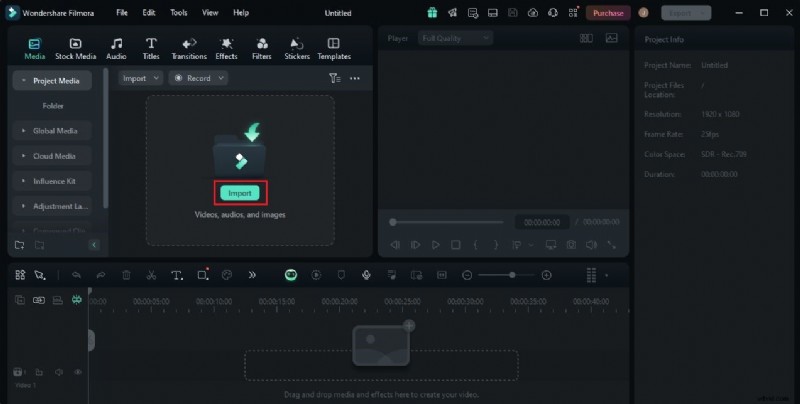
Stap 3:Ga daarna naar het Elementenpaneel en tik op Importeren onder het tabblad Media. Selecteer alle bestanden die u gaat gebruiken en upload ze naar het platform. Als u klaar bent, pakt u de items één voor één en sleept u ze naar de Editor-tijdlijn.
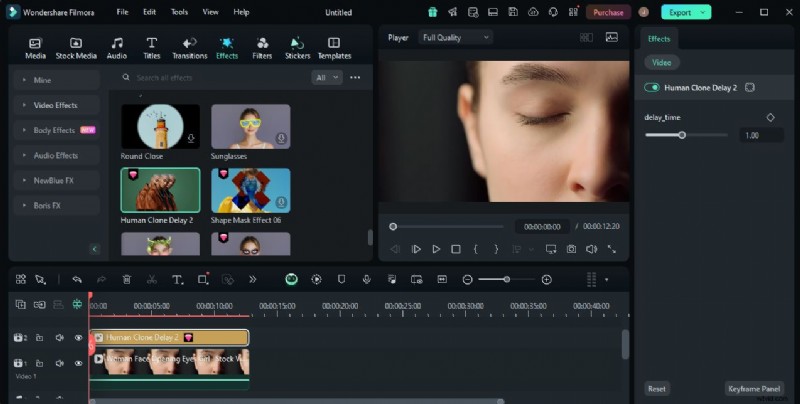
Stap 4:Begin nu met het bewerken van uw videoproject. Rond de inrichting van de activa af en voer alle noodzakelijke aanpassingen uit. Voer daarna de kleurcorrectieprocedures uit en zorg ervoor dat de audiobestanden goed over de tijdlijn worden uitgezet.
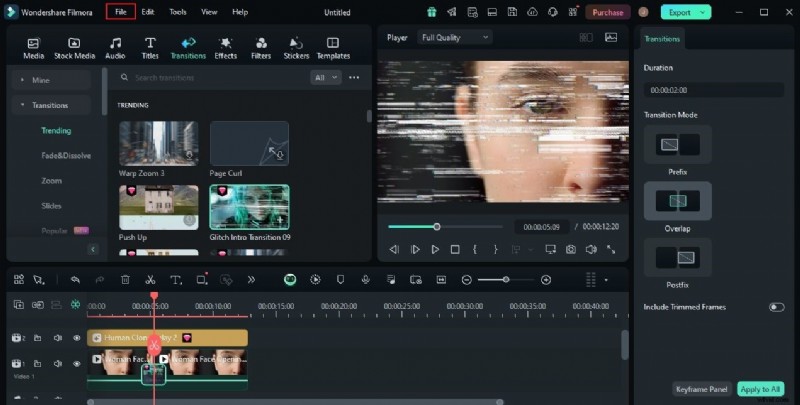
Stap 5:Eenmaal voltooid, kunt u nu de instellingen voor de filmframesnelheid opnieuw kalibreren. Maak je geen zorgen. Het is inderdaad een wandeling in het park. Ga om te beginnen naar de bovenste menubalk en klik op Bestand.
Stap 6:Selecteer Projectinstellingen in de lijst met opties. Er verschijnt onmiddellijk een nieuw venster op uw computerscherm. Zoek vanaf daar Frame Rate en klik op het vervolgkeuzemenu ernaast. Kies de specifieke filmframesnelheid die u wilt gebruiken. Als u klaar bent, tikt u op OK om de wijzigingen op te slaan en toe te passen.
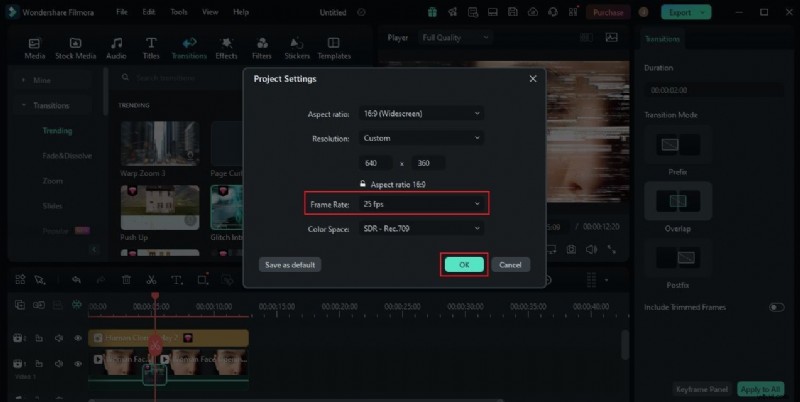
Stap 7:Speel en bekijk ten slotte de video-uitvoer. Controleer of de geselecteerde filmframesnelheid goed werkt voor uw inhoud. Als u tevreden bent met het resultaat, klikt u op de knop Exporteren direct boven het voorbeeldpaneel om de video te renderen en een kopie op uw computer op te slaan. Anders kunt u doorgaan met het aanbrengen van wijzigingen totdat u een gewenst resultaat heeft bereikt.
Dingen die u moet weten over de filmframesnelheid
Op dit moment vragen veel mensen zich nog steeds af hoe camera's beweging vastleggen en een video opnemen. Zeker. Dit onderwerp lijkt op het eerste gezicht misschien een beetje ingewikkeld. Maar maak je geen zorgen. In werkelijkheid is dat echt niet zo. Laten we zeggen dat de camera een reeks beelden opneemt die frames worden genoemd. Deze frames worden dienovereenkomstig gerangschikt en met een specifieke snelheid afgespeeld om bij de beweging in de opgenomen video te passen. Terwijl de frames worden afgespeeld, lijkt de video te bewegen. Dat is de eenvoudigste uitleg die u kan helpen deze kwestie te begrijpen.
Om een wenselijk resultaat te bereiken, moeten de frames met een bepaalde snelheid worden afgespeeld. Daarom moet u de filmframesnelheid dienovereenkomstig instellen. Framesnelheid verwijst naar de meting die wordt gebruikt om de snelheid van de frames te identificeren terwijl ze worden afgespeeld. Elk type video-inhoud vereist een specifieke configuratie van de filmframesnelheid. U moet ervoor zorgen dat het goed gekalibreerd is voordat u de uitvoer uiteindelijk exporteert. Anders ziet de video er niet zo vloeiend uit als zou moeten.
De filmframesnelheid wordt eigenlijk geleverd met een verscheidenheid aan opties. Elk van hen dient een specifiek doel dat u kan helpen het gewenste resultaat te bereiken. Als dat het geval is, moet u zich vertrouwd maken met een aantal ervan. Wil je weten welke dat zijn? Bekijk dan onderstaande lijst voor meer informatie.
24 FPS
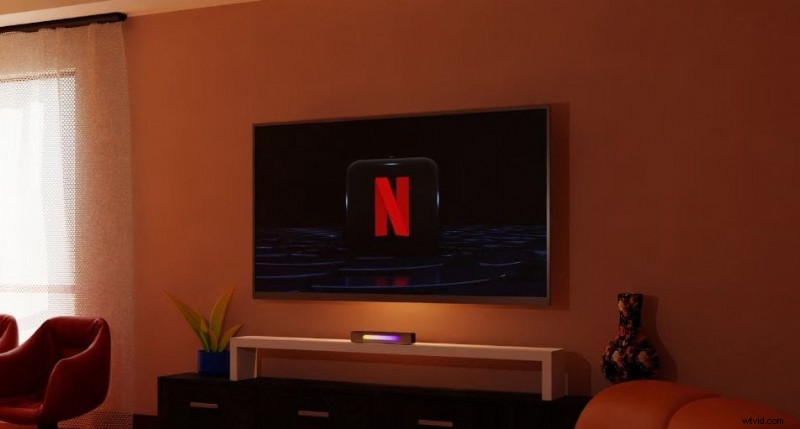
Het meest voorkomende type filmframesnelheid is 24 FPS. Het is een standaardoptie voor filmmakers die een filmisch video-effect willen vertonen. Hoewel er andere snellere opties zijn, kan 24 FPS uw beelden een natuurlijke uitstraling geven. U kunt deze optie overwegen als u niet aan films werkt met te veel actie en beweging.
30 FPS
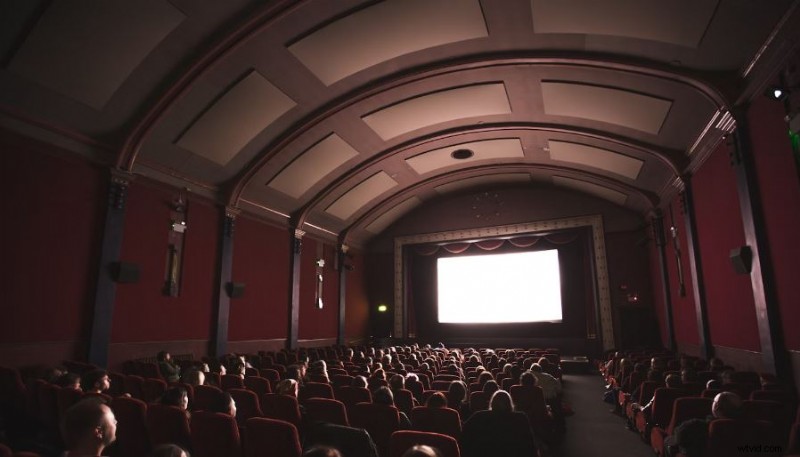
Een andere optie die u kunt overwegen is 30 FPS. Blijkbaar legt het meer frames per seconde vast in vergelijking met de eerste filmframesnelheid. Dat betekent dat de bewegingen die in uw video's zijn vastgelegd, vloeiender en vloeiender lijken wanneer ze worden afgespeeld. Stel deze FPS in als u werkt aan videoprojecten met te veel bewegingen. Voorbeelden zijn actiefilms, sportvideo-inhoud, live tv-feeds en dergelijke. Het zal zeker een mooi resultaat opleveren.
60 FPS
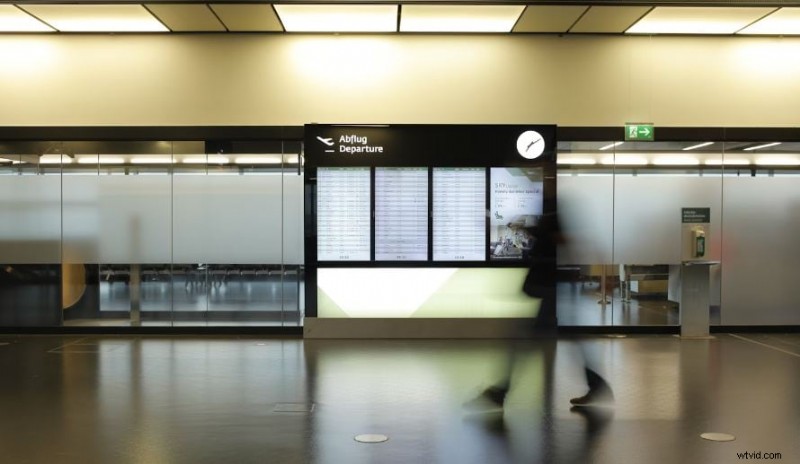
De laatste op de lijst is 60 FPS. Het is absoluut de beste keuze als je een vloeiende en fatsoenlijke slow-motionvideo wilt maken. Waarom zo? Simpelweg omdat het meer frames in één seconde weergeeft. Bij langzamer afspelen zal het effect zeker realistischer en natuurlijker overkomen. Ga voor deze hogere filmframerate als je visuele details heel duidelijk wilt benadrukken.
Wat is de beste framesnelheid voor films?
Als het om films gaat, is 24 FPS de meest voorkomende optie die wordt overwogen. Het ondersteunt verschillende soorten films met behoud van een goede afspeelkwaliteit en economische efficiëntie. Als dat het geval is, is de filmframesnelheid van 24 FPS over de hele wereld erg populair geworden. Bent u van plan om er ook rekening mee te houden? Als dat zo is, bekijk dan de onderstaande lijst en lees de andere voordelen die u ervan kunt krijgen.
Stijl
Je kunt er zeker van zijn dat 24 FPS de mogelijkheid heeft om jouw gewenste videostijl feilloos uit te voeren. Zolang de bewegingen niet zo extreem zijn, zal het resultaat inderdaad een echt kunstwerk zijn.
Beweging
Gemiddeld kan de typische beweging vastgelegd in video's vloeiend worden afgespeeld in 24 FPS. Je hebt geen hogere filmframesnelheid nodig als er niet te veel beweging in de video te zien is. 24 FPS kan u in dit opzicht al een realistische output geven.
Videolevering
De levering van uw video-uitvoer varieert feitelijk, afhankelijk van waar deze wordt afgespeeld. Daarom moet je de filmframesnelheid heel goed configureren. In dit opzicht is 24 FPS de veiligste en beste optie. Het is de standaard filmframesnelheid die moderne kijkapparaten gemakkelijk aankunnen.

Bioscoopvertoning
Bent u van plan uw film op het grote scherm te vertonen? Als dat zo is, moet u het gebruik van 24 FPS overwegen. Deze filmframesnelheid is de beste configuratie die perfect past bij de meeste projectoren in bioscopen. Gebruik daarom 24 FPS als je je video een filmische look en feel wilt geven.
Conclusie
Het niveau van vloeiendheid van video's tijdens het afspelen op een apparaat heeft invloed op onze algehele kijkervaring. Het wordt leuker als de content feilloos wordt geprojecteerd, zonder buffer of vertraging. Daarom moet je de filmframesnelheid heel goed instellen. 24 FPS, 30 FPS of 60 FPS behoren in dit opzicht tot de beste opties. Afhankelijk van het type video-inhoud kunt u ze allemaal kiezen en gebruiken. Hoe kan ik de filmframesnelheid opnieuw configureren? Nou ja, het is net zo eenvoudig als van een boomstam vallen. Download Wondershare Filmora en maak van daaruit uw videoproject. Het is krachtige software voor het maken van inhoud die niet alleen geavanceerde tools biedt, maar ook toegang tot dergelijke projectinstellingen. Ontdek dit platform zelf en profiteer optimaal van de voordelen die het te bieden heeft.