
In het snel veranderende contentlandschap van vandaag is een boeiende thumbnail essentieel om op te vallen. Terwijl CapCut en TikTok begin 2025 in de VS te maken kregen met een tijdelijke stopzetting van de dienstverlening vanwege uitdagingen op regelgevingsgebied, ondervonden veel makers verstoring en onzekerheid. Als je je zorgen maakt over onderbrekingen in de workflow, de beschikbaarheid van apps of het onderhouden van thumbnails van professionele kwaliteit, biedt Filmora een krachtig, gebruiksvriendelijk alternatief. Met zijn AI-aangedreven tools, aanpasbare sjablonen en intuïtieve bewerkingsfuncties stelt Filmora je in staat om naadloos verbluffende thumbnails en video's te maken, zodat je creatief en concurrerend kunt blijven, ongeacht het veranderende platformlandschap.
In dit artikel
Hoe maak ik miniaturen met CapCut?
De thumbnail-maker van CapCut is een eenvoudige tool waarmee gebruikers visueel aantrekkelijke thumbnails kunnen ontwerpen. Hier is een stapsgewijze handleiding voor het gebruik ervan:
Stap 1:Start de software
Open CapCut en tik op "Nieuw project."
Stap 2:Voeg de miniatuur toe
Importeer de video's waaraan je een miniatuur wilt toevoegen en klik tien keer op het pictogram 'Omslag' links van de videotrack.
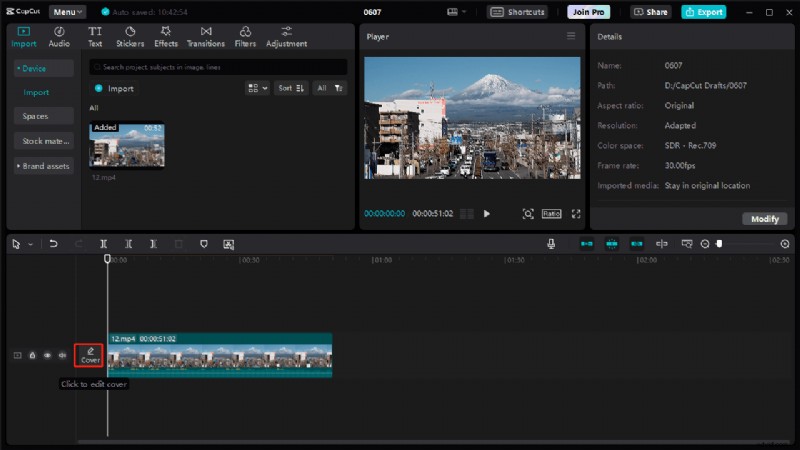
Stap 3:Bewerk de miniatuur
In het Omslagontwerp-venster kunt u de miniatuur aanpassen:
- Vervang het frame of upload een afbeelding/logo.
- Selecteer een sjabloon en stel een beeldverhouding in (bijvoorbeeld 9:16, 1:1).
- Pas filters, kleurthema's en effecten toe.
- Pas de kleur en belichting aan of verwijder de achtergrond.
- Voeg tekst, stickers, fotocollages, kaders en vormen toe.
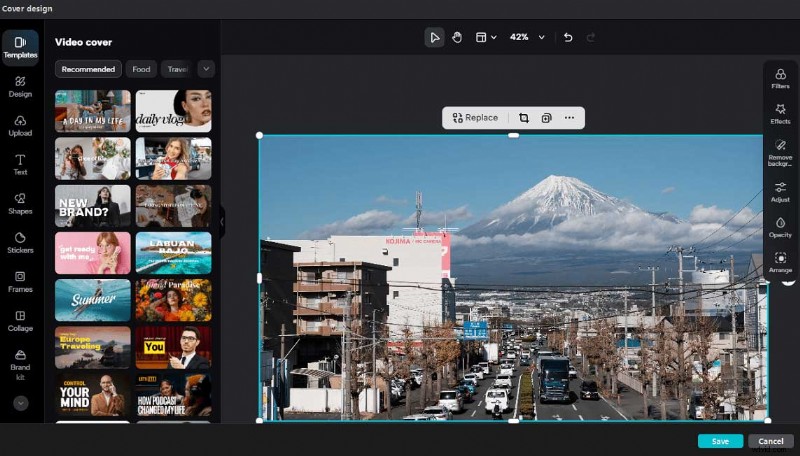
Stap 4:Bewaar de miniatuur
Klik op "Opslaan" om de miniatuur aan de video in CapCut toe te voegen. Om het te verwijderen, klikt u op de "x" in de rechterbovenhoek.
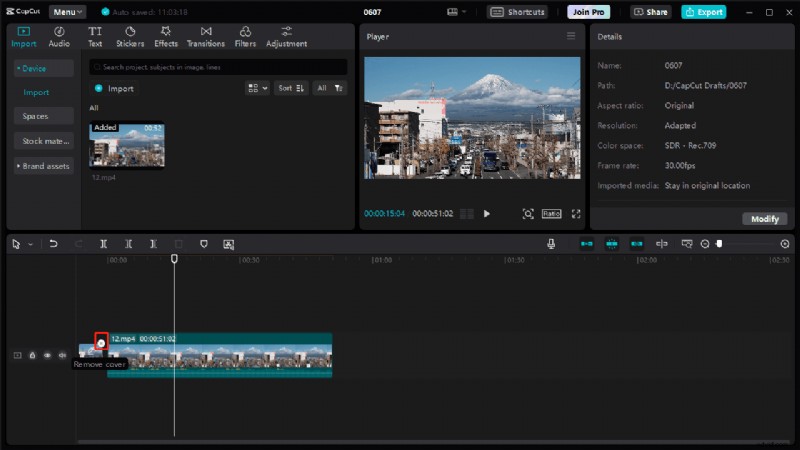
Stap 5:Voltooien en exporteren
Ga door met het bewerken van de video en exporteer deze als je klaar bent.
Vraagt u zich af:"Wat gebeurt er nu CapCut niet meer beschikbaar is?" of "Hoe kan ik opvallende thumbnails blijven maken?" Hoewel de miniatuurfunctie van CapCut gemakkelijk te gebruiken is, heeft de onbeschikbaarheid ervan in de VS een vraag naar betrouwbare alternatieven gecreëerd. Voer Filmora in.
Hoe maak ik miniaturen zonder capcut? Een perfect alternatief
Helaas, als je de Capcut thumbnail maker nu niet kunt gebruiken, heb ik een goed idee voor je. Filmora is een robuust videobewerkingsplatform dat een schat aan tools biedt voor het maken van miniaturen van hoge kwaliteit. Je kunt de miniatuur kiezen uit de video die je hebt geüpload, of een miniatuur genereren via AI. Laten we onderzoeken hoe we dit kunnen bereiken!
Methode 1:de miniatuur handmatig instellen
Zo kun je Filmora gebruiken om je thumbnails handmatig te ontwerpen:
Stap 1:Start Filmora en maak een nieuw project aan.
Stap 2:Importeer uw gewenste afbeelding of videoframe in de mediabibliotheek.
Stap 3:Klik na het bewerken buiten het mediafragment op de tijdlijn om het paneel "Projectinfo" aan de rechterkant te openen. Klik op 'Bewerken' om toegang te krijgen tot het venster 'Miniatuur instellen', waar u miniaturen kunt maken op het tabblad 'Video' en deze kunt exporteren zoals eerder beschreven.
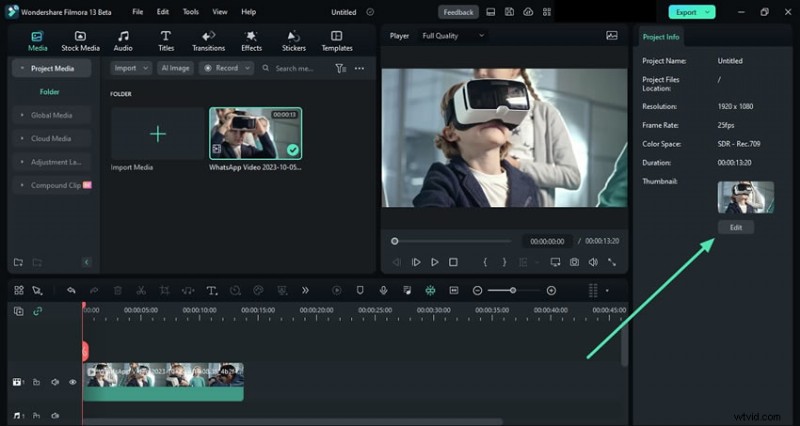
Methode 2:Een miniatuur weergeven met AI
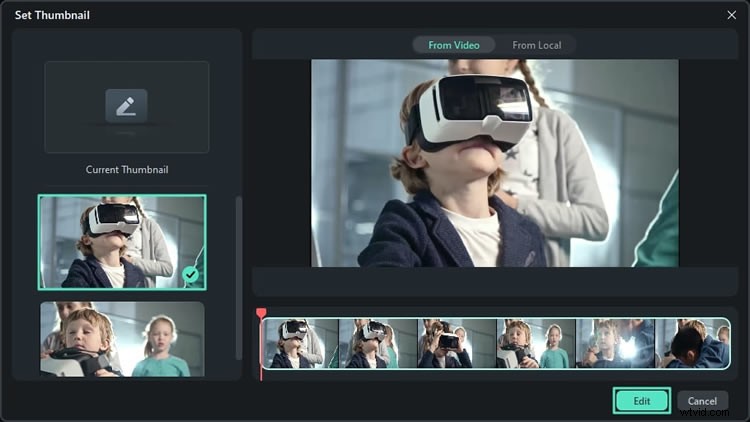
Stap 1:Kies een frame als miniatuur
Open de miniatuurgenerator en navigeer naar links om door AI aanbevolen frames te bekijken. Selecteer een frame en klik op 'Bewerken'.
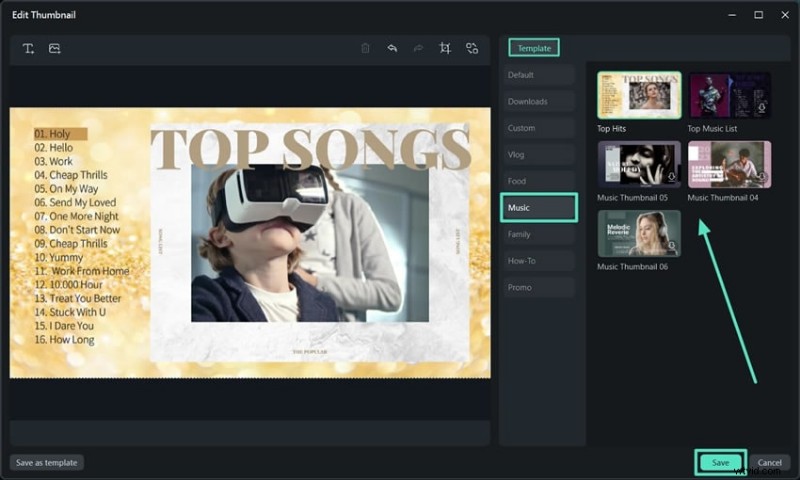
Stap 2:Kies een sjabloon
Kies in het bewerkingsvenster een categorie en sjabloon uit de aangeboden AI-opties en klik vervolgens op 'Opslaan'.
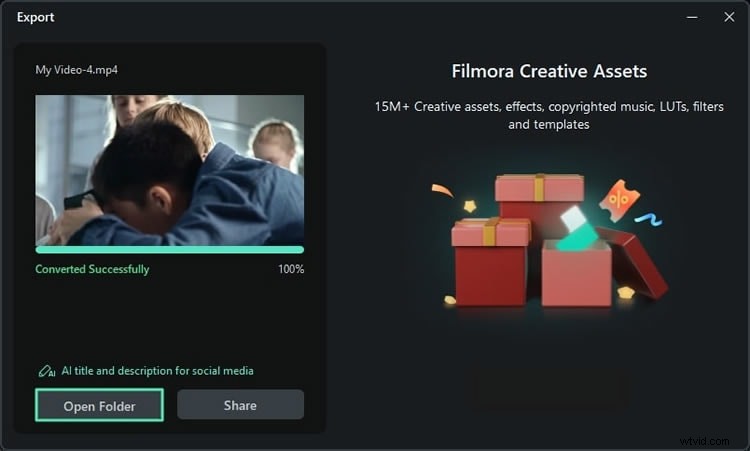
Stap 3:Exporteer de miniatuur
Klik op "Exporteren" in het exportvenster om het frame om te zetten in een miniatuurafbeelding. Als u klaar bent, klikt u op 'Map openen' om uw miniatuur te bekijken.
"Hoe verhouden de tools van Filmora zich tot CapCut?" of "Kan ik professionele thumbnails maken zonder geavanceerde vaardigheden?" zijn veelgestelde vragen onder makers van inhoud. Het intuïtieve ontwerp van Filmora zorgt ervoor dat je geen expert hoeft te zijn om verbluffende beelden te produceren. Daarom raad ik het aan.
Hoe Filmora uitblinkt als thumbnailmaker
Filmora gaat niet alleen over videobewerking; de robuuste mogelijkheden voor het maken van miniaturen maken het een opvallende keuze. Hier zijn nog meer redenen waarom Filmora uitblinkt als thumbnailmaker:
- Aanpasbare sjablonen:Filmora biedt kant-en-klare sjablonen die het maken van miniaturen gemakkelijker maken voor beginners, waardoor je tijd kunt besparen met behoud van professionele kwaliteit.
- Uitgebreide lettertypebibliotheek:krijg toegang tot een grote verscheidenheid aan lettertypen die perfect bij uw merkstijl passen, zodat u eenvoudig de juiste voor uw thumbnails kunt kiezen.
- Vorm- en pictogramintegratie:voeg vormen, pictogrammen en grafische elementen zoals pijlen of cirkels toe om belangrijke delen van uw thumbnail te markeren.
- Lagen bewerken:bewerk elk element (tekst, afbeeldingen, effecten) afzonderlijk voor nauwkeurige controle over uw miniatuurontwerp.
- Hulpmiddelen voor kleurcorrectie:gebruik de geavanceerde kleurcorrectie van Filmora om de levendigheid en het algehele uiterlijk van je thumbnails te verbeteren, waardoor ze visueel aantrekkelijker worden.
Wat kan Filmora nog meer bieden, behalve de Thumbnail Maker?
Filmora gaat verder dan de basisbewerkingstools en biedt geavanceerde functies die geschikt zijn voor zowel beginners als professionals. Laten we eens kijken waarmee Filmora u nog meer kan helpen, behalve het maken van videominiaturen:
- Slimme korte clips:met Filmora kunnen videomakers eenvoudig korte, boeiende hoogtepunten uit langere video's halen. Deze functie is vooral handig voor makers van sociale media-inhoud die snelle en aantrekkelijke fragmenten willen om verkeer naar hun hoofdinhoud te leiden.
- AI Audio Stretch:past audiotracks automatisch aan zodat ze naadloos bij de videolengte passen. Deze functie is een game-changer voor degenen die moeite hebben met het synchroniseren van audio en beeld.
- AI Audio Denoise:verwijdert achtergrondgeluid voor helder geluid. Ik vraag me af:"Hoe kan ik de audiokwaliteit in mijn video's verbeteren?" Met deze functie zit je goed.
- Stiltedetectie:identificeert en elimineert stille segmenten om de bewerking te stroomlijnen.
- Beweging volgen:volgt bewegende objecten om elementen zoals tekst of effecten toe te voegen, en beantwoordt de vraag:"Hoe zorg ik ervoor dat tekst een bewegend object in mijn video volgt?"
- Chroma Key (groen scherm):Maakt creatieve achtergrondvervanging mogelijk.
- Ondersteuning voor bewerking in 4K-resolutie:zorgt voor uitvoer van professionele kwaliteit. Vraag jezelf af:"Is ondersteuning voor 4K-bewerking nodig voor moderne video-inhoud?" Het antwoord is ja voor kwaliteitsbewuste makers.
- Geïntegreerde aandelenbibliotheek:toegang tot een uitgebreide collectie royaltyvrije media-items, waardoor u niet langer elders naar bronnen hoeft te zoeken.
Naast deze functies biedt Filmora tools zoals sjablonen voor gesplitst scherm, keyframing en aanpasbare animaties, waardoor videomakers hun video's en thumbnails moeiteloos naar een hoger niveau kunnen tillen. Bezoek de officiële pagina van Filmora voor een volledige lijst met functies.
Professionele tips voor miniatuurontwerp met Filmora
Het maken van impactvolle thumbnails is essentieel om de aandacht van het publiek te trekken. Maar waarom zijn thumbnails zo belangrijk? Statistieken tonen aan dat video's met aantrekkelijke thumbnails tot 50% hogere klikfrequenties kunnen behalen. Als je je afvraagt:"Hoe kan ik ervoor zorgen dat mijn thumbnails opvallen?", zijn hier enkele beproefde strategieën:
- Focus op gezichten:gebruik duidelijke, expressieve gezichten om kijkers aan te trekken. Zorg ervoor dat het beeld scherp en duidelijk is.
- Belangrijke tekst markeren:houd tekst kort en vetgedrukt. Gebruik kleuren die opvallen, zodat u ze gemakkelijk kunt lezen.
- Experimenteer met lay-outs:gebruik de regel van derden om belangrijke elementen te plaatsen. Een goede lay-out zorgt voor meer klikken.
- Maak gebruik van branding:voeg je logo of consistente stijl toe, zodat kijkers je video's kunnen herkennen.
- Testvariaties:probeer verschillende miniatuurversies en kijk welke het beste werkt.
- Consistentie:Zorg voor een uniform uiterlijk in de thumbnails om je merk op te bouwen.
- Duidelijkheid:gebruik afbeeldingen van hoge kwaliteit en leesbare lettertypen. Vermijd wazige foto's met een lage resolutie.
Conclusie
Het verbod op CapCut in de VS heeft ongetwijfeld gevolgen gehad voor de loyale gebruikersbasis, vooral voor degenen die afhankelijk zijn van de thumbnail-maker. Maar "Wat is het beste alternatief voor CapCut?" en "Kan ik een even krachtig hulpmiddel vinden?" zijn vragen die Filmora met gemak beantwoordt. Filmora komt naar voren als een krachtig alternatief en biedt niet alleen tools voor het maken van miniaturen, maar ook een breed scala aan functies die tegemoetkomen aan alle behoeften op het gebied van videobewerking. Of je nu een beginner of een professional bent, Filmora biedt het perfecte platform om je inhoud naar een hoger niveau te tillen.
Ben je klaar om je videocreatiegame naar een hoger niveau te tillen? Met Filmora creëer je niet alleen inhoud; je maakt verhalen die een blijvende impact achterlaten.

Filmora
⭐⭐⭐⭐⭐
De beste AI-aangedreven videobewerkingssoftware en app