
Het spiegelen van uw video kan een effectieve methode zijn om de beelden te verbeteren en betere resultaten te behalen. Of je de video's nu in de verkeerde richting hebt opgenomen of een spiegeleffect voor je video's wilt creëren, je kunt proberen de video's te spiegelen.
Als u op zoek bent naar een solide online videospiegeling oplossing, dan bent u bij ons aan het juiste adres. We hebben de markt onderzocht om u te helpen uw ideale tool te ontdekken en de videospiegelervaring te starten. Houd ons in de gaten voor een bonusalternatief waarmee u uw visies tot leven kunt laten komen.
In dit artikel
-
- 123apps
- Videobolt
- VideoCandy
- Clideo
- EchoWave
5 tools om gratis een video online te spiegelen
Hier zijn enkele van de beste gratis online videospiegelingen oplossingen die momenteel op de markt zijn.
123Apps

123Apps biedt een gebruiksvriendelijke en beginnersvriendelijke oplossing voor videospiegeling die geschikt is voor uw persoonlijke behoeften. U hoeft slechts vier stappen uit te voeren om de gewenste resultaten te krijgen en door te gaan met uw videobewerkingservaring.
De tool is snel, volledig gratis en je hoeft geen account aan te maken om te starten. Bovendien kunt u het exportbestandsformaat kiezen voor een efficiëntere reis.
Hoe gebruik je het?
U kunt deze handleiding raadplegen om met uw 123Apps te navigeren om video's online te spiegelen :
- Ga naar het officiële online platform.
- Klik vervolgens op de optie Bestand openen en selecteer uw video in de bibliotheek.
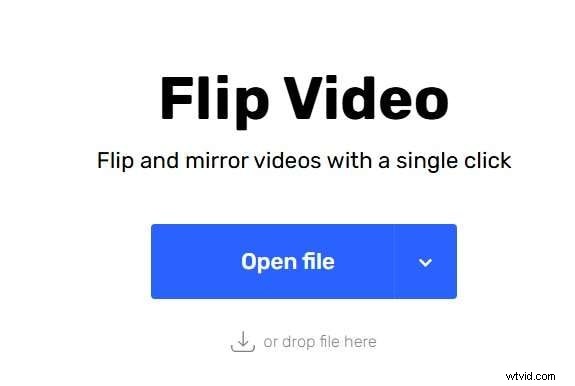
- Nu kunt u het type flip selecteren dat u wilt uitvoeren (horizontaal of verticaal).

- Klik op Opslaan knop om het proces te voltooien.

- Het is gratis te gebruiken.
- Je kunt elk videobestandsformaat omdraaien.
- Het platform kan de kwaliteit van de video beïnvloeden.
- Er zijn niet veel exportbestandsformaten beschikbaar (MP4, MOV, MKV).
Videobolt
Videobolt is een gebruiksvriendelijke tool om gratis video's online te spiegelen . Het biedt u ook alle eenvoudige videobewerkingstools, inclusief video-flipping. Een van de dingen waardoor deze oplossing opvalt, is het feit dat je geen watermerk krijgt als je de beschikbare functies gebruikt.
Hoe gebruik je het?
Het gebruik van Videobolt om uw video's om te draaien is eenvoudig, zoals u kunt zien in de volgende handleiding:
- Open de officiële Videobolt-pagina voor videospiegeling:
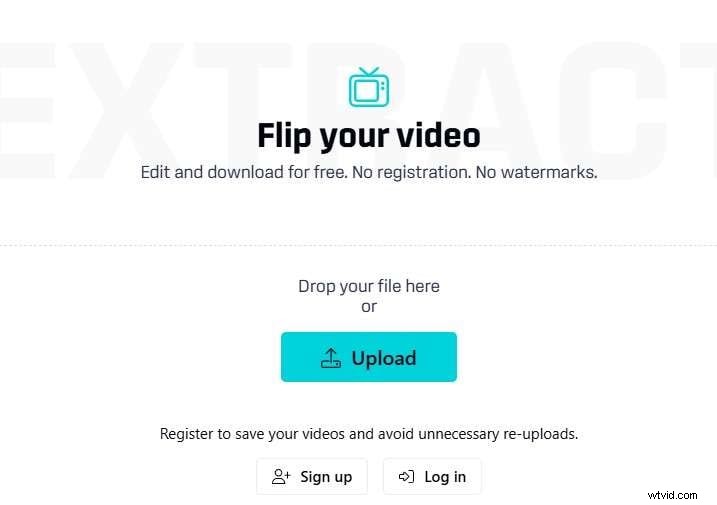
- Importeer media door op Uploaden te klikken knop.
- Kies nu hoe je je video wilt spiegelen.
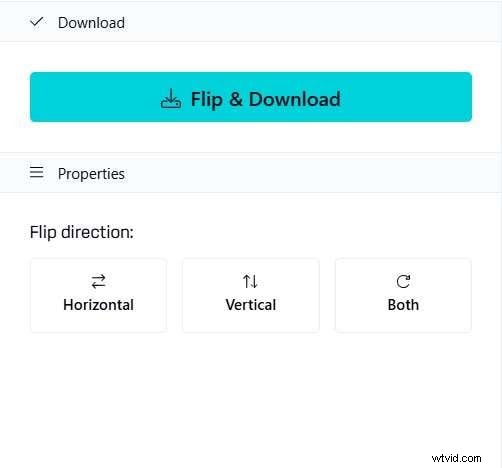
- Klik op de knop Omdraaien en downloaden om het proces te voltooien en uw videobestand op te slaan.
- Geen watermerk.
- Snelle videoverwerking.
- Beperkingen van de videolengte (maximaal 10 minuten).
- Het programma comprimeert je video, wat leidt tot een slechtere videokwaliteit.
VideoCandy

Video Candy is een van de meest geliefde eenvoudige online video-editors onder het publiek. De eenvoudige gebruikersinterface en het brede scala aan ondersteunde videoformaten zorgen ervoor dat de tool opvalt en u alles biedt wat u nodig heeft voor een soepele ervaring. Met de gratis versie kun je video's maximaal 20 minuten verwerken, wat zelden voorkomt bij dergelijke oplossingen.
Hoe gebruik je het?
Hier is een gids die je kunt volgen om te leren hoe je je video's kunt spiegelen met behulp van Video Candy:
- Open de video-omslagpagina van Video Candy:
- Klik op Bestand toevoegen knop en kies de gewenste video uit de bibliotheek.

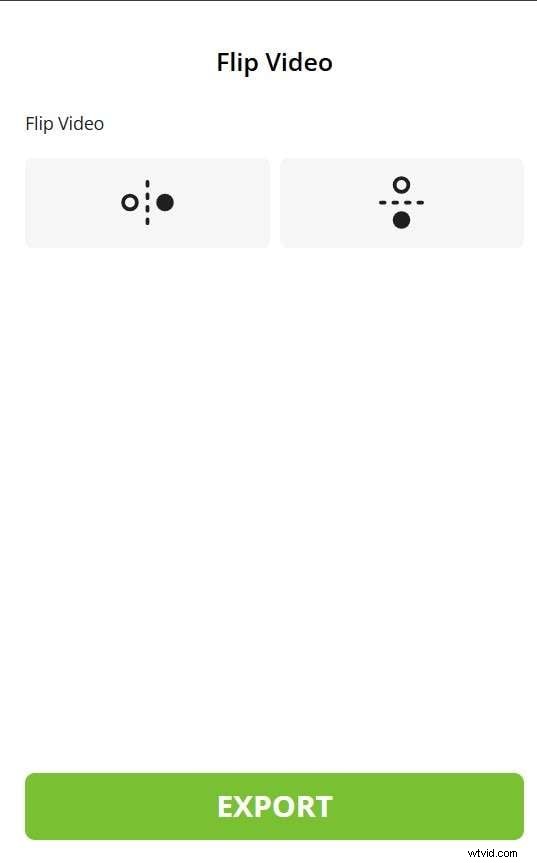
- Selecteer de omdraaimethode.
- Klik op Exporteren en kies waar u uw bestand wilt opslaan.
- Het platform ondersteunt talloze video-import- en exportformaten.
- Je kunt video's met een lengte van maximaal 20 minuten verwerken.
- De gratis versie heeft een watermerk.
- De uploadsnelheden zijn laag.
Clideo

Clideo is een eenvoudige, snelle en efficiënte online video-editor die wordt geleverd met alles wat u nodig heeft om uw videodoelen te bereiken. De omdraaifunctie is eenvoudig te openen en te navigeren, en je kunt je video's in slechts een paar minuten verwerken.
Bovendien is de gebruikersinterface overzichtelijk en worden uw opnames beschermd als u voor deze oplossing kiest.
Hoe gebruik je het?
Bekijk de stapsgewijze handleiding hieronder om uw video's online te spiegelen met Clideo:
- Open de Clideo online videoflipper door deze link te volgen.
- Klik op Bestand kiezen en selecteer de gewenste video uit uw bibliotheek.
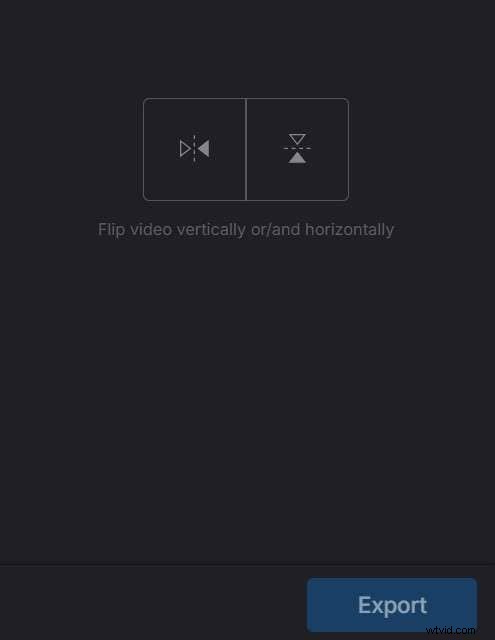
- Kies hoe je de video wilt spiegelen en klik op Exporteren knop om de wijzigingen op te slaan.
- Het platform ondersteunt talloze exportformaten.
- Geen beperkingen voor de bestandsgrootte.
- De gebruikersinterface is eenvoudig en overzichtelijk.
- Merkbare kwaliteitsveranderingen bij het omdraaien van de video.
- De gratis versie heeft een watermerk.
EchoWave
De moderne interface van Echowave begeleidt u snel en efficiënt door het flipproces. U heeft geen account nodig om deze eenvoudige omdraaitool te gebruiken. Het beste is dat het platform tientallen videobestandsformaten ondersteunt, wat betekent dat het geschikt is voor zowel persoonlijke als professionele videospiegelingsbehoeften.
Hoe gebruik je het?
Zoals eerder vermeld, is Echowave eenvoudig te gebruiken en kunt u deze stappen volgen om de gewenste spiegelresultaten te krijgen:
- Navigeer naar de officiële website.
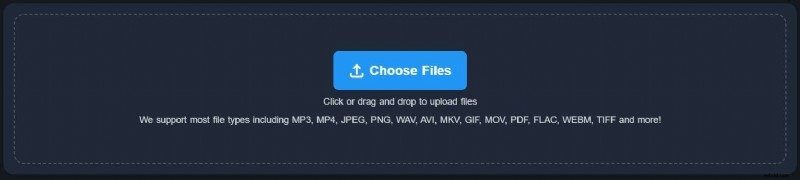
- Klik op Bestand kiezen en selecteer het gewenste bestand.
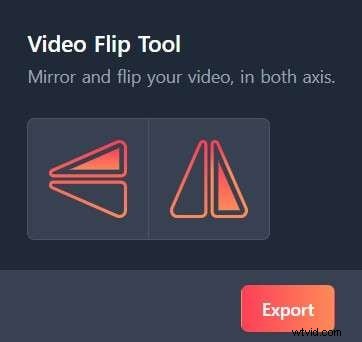
- Kies hoe je je video wilt spiegelen en druk op Export knop om uw bestand op te slaan.
- Schone gebruikersinterface.
- Registratie is niet nodig.
- Snelle verwerkingstijden.
- De gratis versie laat een watermerk achter.
- Het platform vermindert de videokwaliteit aanzienlijk.
Beste offline methode om een video te spiegelen/omdraaien
Een van de meest voorkomende overeenkomsten die u zult opmerken met gratis online mirroringtools is dat ze onvermijdelijk de kwaliteit van uw video zullen beïnvloeden, wat betekent dat deze oplossingen niet geschikt zijn voor professionele behoeften. Mogelijk wilt u overstappen naar een offline oplossing om kwaliteitsverlies te voorkomen en de beste resultaten te behalen.
Het meest universele niet-destructieve bewerkingshulpmiddel dat momenteel op de markt is, is Wondershare Filmora. Het biedt talloze basis- en geavanceerde bewerkingsoplossingen, waaronder het spiegelen en omdraaien van uw video's. Daarnaast kun je Filmora gebruiken om spiegelen en spiegelen te combineren om coole video-effecten te bereiken, en het ondersteunt een heleboel video-effecten om je videokwaliteit te verbeteren.


Bovendien is de flipping-tool van Filmora veel beter aanpasbaar, omdat je de hoek kunt kiezen in plaats van je video elke keer 180 graden te spiegelen.
Het enige wat u hoeft te doen is de tool downloaden naar uw desktopapparaat en de onderstaande stappen volgen om uw video om te draaien en de ultieme ervaring te krijgen:
- Open het Filmora-platform en selecteer de optie Nieuw project in het hoofdmenu.
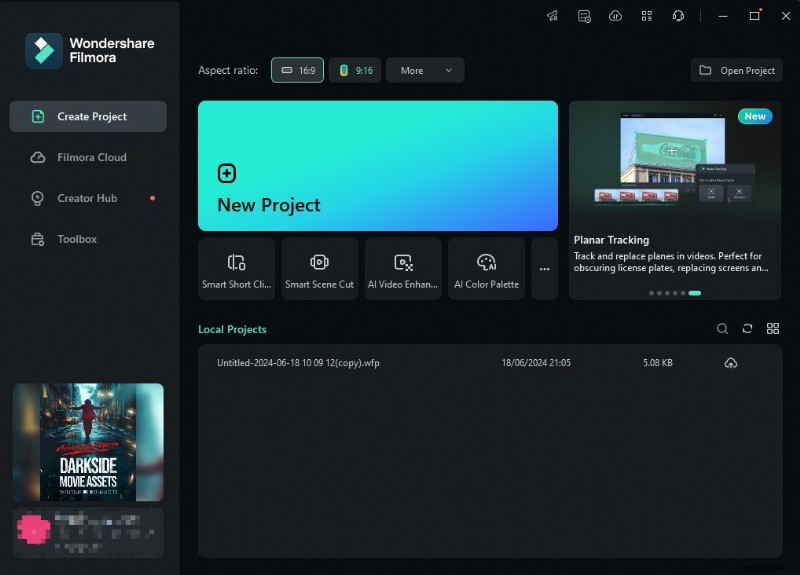
- Importeer vervolgens uw bestand en sleep het naar de tijdlijn om het bewerkingsproces te starten.
- Klik op de video op de tijdlijn, ga naar Video> Basis en schakel de transformatie in optie.
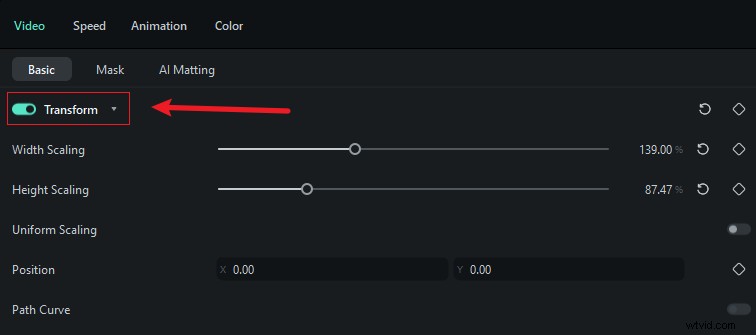
- Onder de klep tabblad, selecteer uw voorkeuren.

- Je kunt de videohoek ook aanpassen met behulp van de rotatiefunctie.
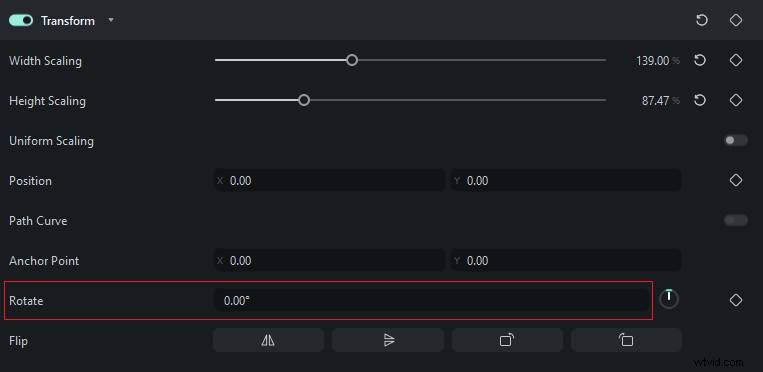
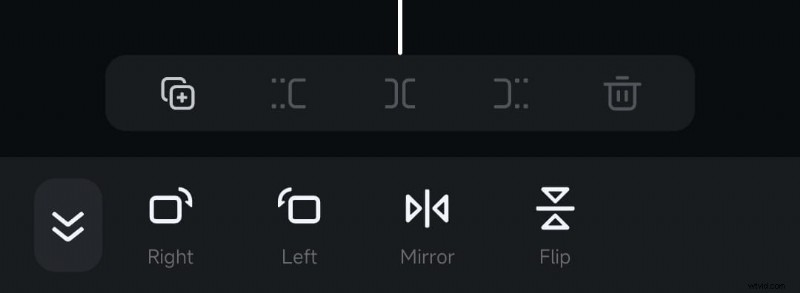
En zo spiegel je je video zonder de originele kwaliteit te beïnvloeden. Je kunt ook de Filmora-app op je mobiele apparaat gebruiken voor de ultieme ervaring. Hier is een eenvoudige handleiding voor het spiegelen van uw video op een telefoon/tablet:
- Open de Filmora-app en tik op Nieuw project optie.
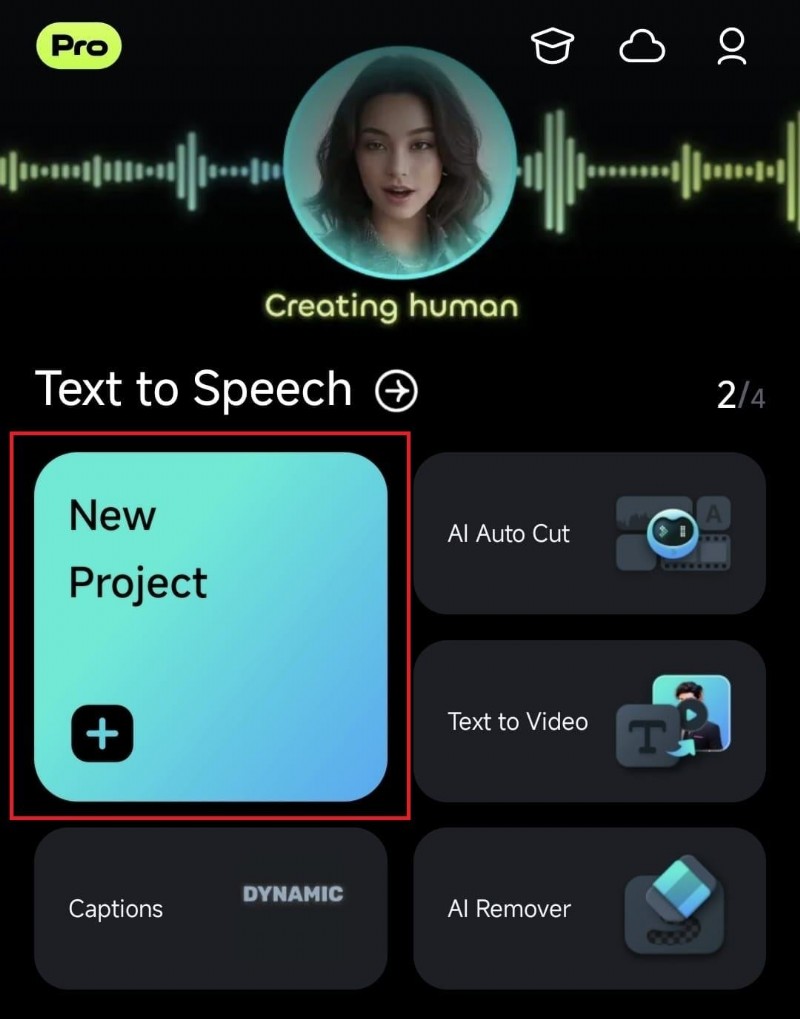
- Importeer uw bestand naar de app.

- Ga naar de Trim tabblad in de onderste balk.
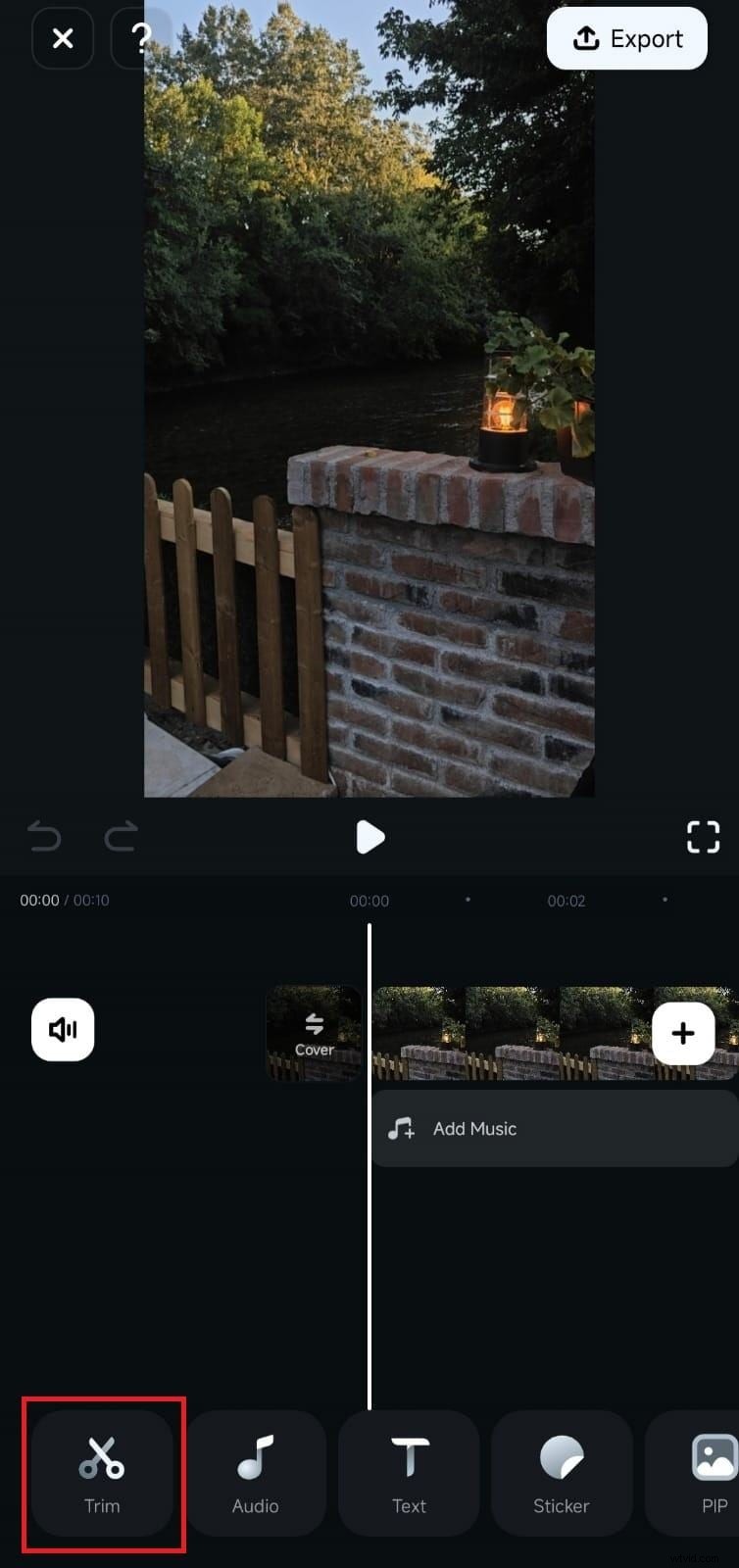
- Selecteer Roteren.
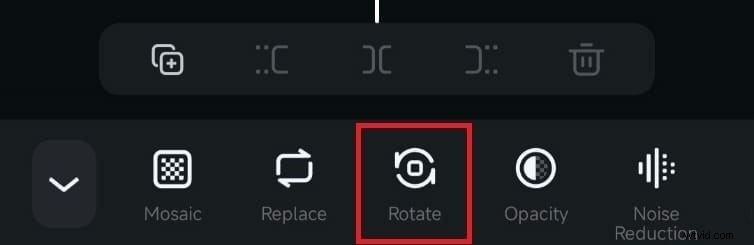
- Kies hoe je je video wilt spiegelen of spiegelen.
Hoe creëer je een cool video-effect met spiegelen en spiegelen?
Naast de functie voor omdraaien/spiegelen biedt Wondershare Filmora tientallen effecten die een entertainmentfactor aan je video's toevoegen en de kijkervaring een boost geven.
Als je het spiegeleffect aan specifieke delen van je video's wilt toevoegen, kun je de onderstaande stappen volgen om de gewenste resultaten te bereiken en je videobewerkingsvaardigheden onder de knie te krijgen:
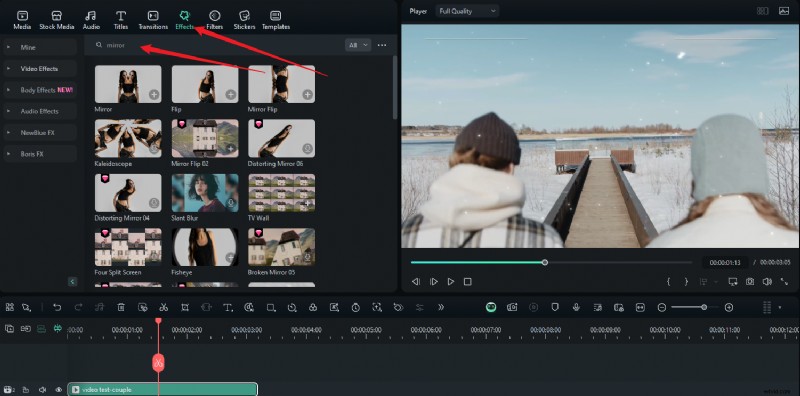
- Zodra je je video hebt geïmporteerd, ga je naar Effecten tabblad> zoekspiegel of flip in the box.
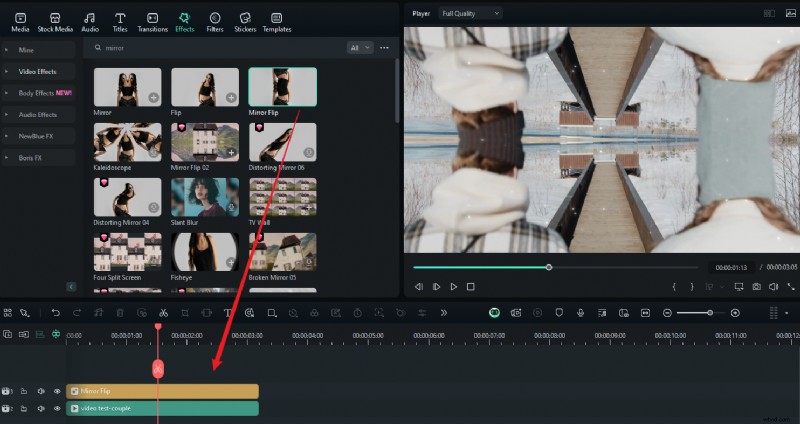
- Sleep het effect boven de videotrack op de tijdlijn en pas de duur aan zodat deze overeenkomt met de videolengte.
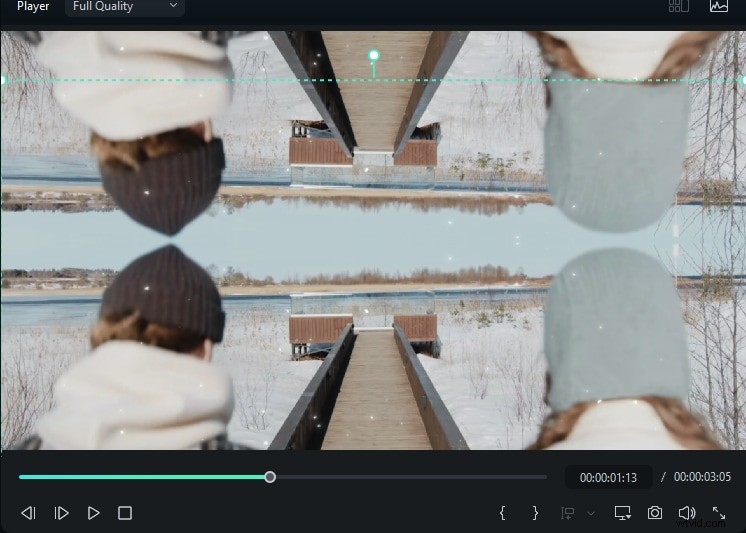
- Klik op het groene vakje om de positie aan te passen.
- Voeg teksten toe of voer andere bewerkingen uit in de video's.
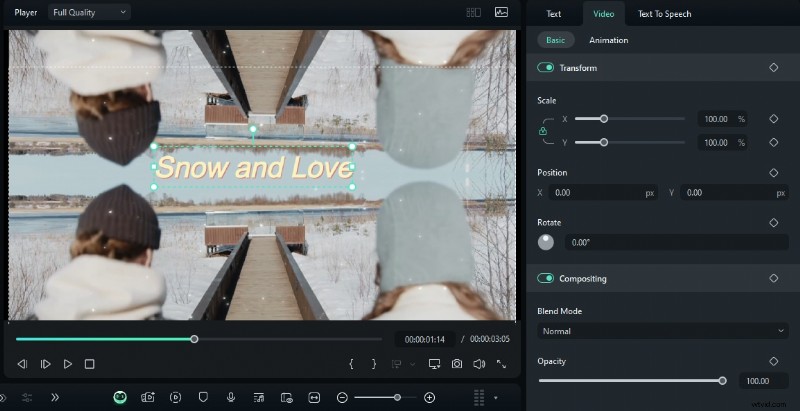
- Speel de video af en klik op Exporteren als u tevreden bent.
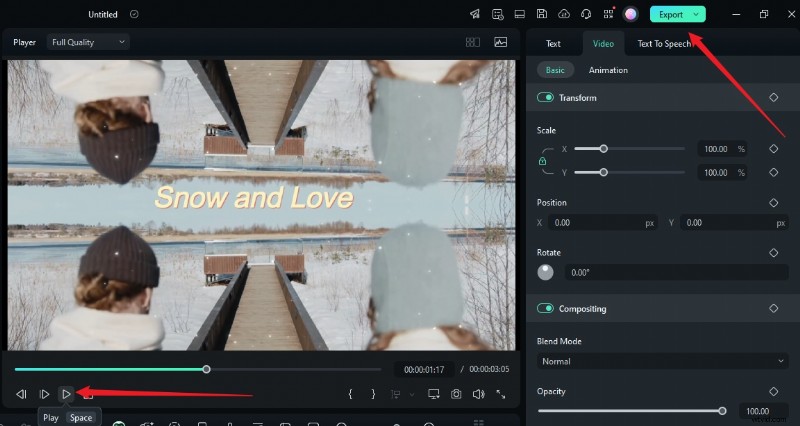
En zo verdubbel je de entertainmentfactor van je video's en word je van de ene op de andere dag een videobewerkingsprofessional.
Conclusie
Het omdraaien van uw video's kan bijdragen aan de algehele kijkervaring en u helpen uw opnamen te bewerken volgens uw voorkeuren. Online methoden bieden snelle resultaten, maar de meeste kunnen de originele videokwaliteit niet behouden. Als je in dat geval een uitgebreidere manier wilt om video's te spiegelen en om te draaien, probeer dan Wondershare Filmora en verken de verschillende video-effecten met gemak.