
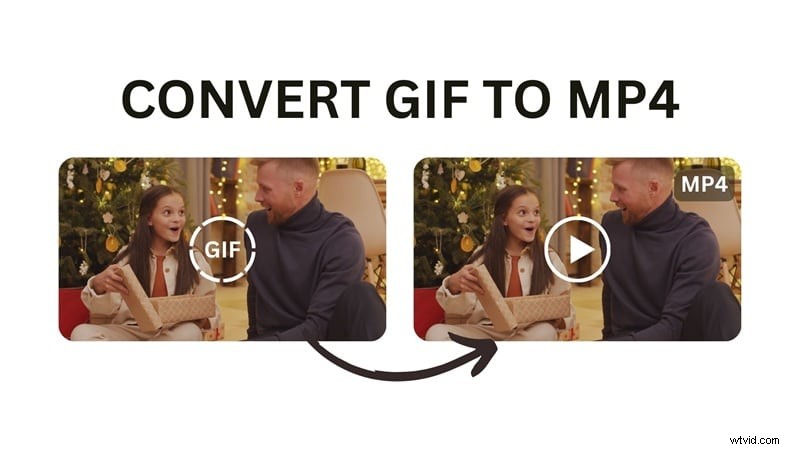
MP4 kan veel meer dan een GIF. Het ondersteunt geluid, kan op elk apparaat worden afgespeeld, levert scherpere beelden met rijkere kleuren en houdt de bestandsgrootte toch licht. Daarom is het vaak nodig om GIF's naar MP4 te converteren, vooral als je van plan bent ze opnieuw te gebruiken.
Hiervoor heeft u de juiste GIF-naar-MP4-conversietool nodig die het proces snel en eenvoudig maakt. We hebben de beste opties op een shortlist gezet om je tijd te besparen, zodat je je favoriete GIF's kunt omzetten in video's van hoge kwaliteit die je gemakkelijk kunt bewerken en delen zoals je wilt!
Hoe we het testen
We hebben zowel GIF-naar-video-converters behandeld die offline als volledig online werken. Om er zeker van te zijn dat deze handleiding echt nuttig is, werd elke converter zorgvuldig geëvalueerd op basis van:
- Gebruiksgemak – Hoe eenvoudig het is om uw bestanden te uploaden, converteren en op te slaan.
- Conversiekwaliteit – Zorgt voor soepel afspelen, scherpe beelden en nauwkeurige kleuren.
- Snelheid – Snelle verwerking zonder dat dit ten koste gaat van de kwaliteit.
- Extra functies – Bewerkingstools, bijsnijden, vergroten/verkleinen, muziek toevoegen en meer.
- Prijzen en beperkingen – Transparantie over gratis abonnementen, betaalde niveaus en exportlimieten.
Onze top 3 GIF naar MP4 converterkeuzes

Wondershare Filmora – Beste voor bewerking en extra exportopties
Wondershare Filmora is een complete video-editor die eenvoudig geanimeerde GIF's naar video MP4 kan converteren zonder afhankelijk te zijn van een internetverbinding. Met de complete toolkit kunt u uw GIF's bewerken, aanpassen en verbeteren voordat u ze exporteert, waardoor u veel meer controle heeft dan een eenvoudige online converter.
Downloaden Downloaden Downloaden
Ezgif – Beste gratis en eenvoudige online converter
Ezgif is een van de populairste online tools voor snelle GIF-naar-MP4-conversie. Het is gratis, gemakkelijk te gebruiken en u hoeft zich niet aan te melden of iets te downloaden. Ezgif biedt ook een paar extra functies, zoals het formaat wijzigen, bijsnijden en het optimaliseren van GIF's voordat ze in een video worden omgezet.
Bekijk details
Canva – Beste voor creatieve conversies met ontwerptools
Hoewel het vooral bekend staat als ontwerpplatform, is Canva ook in staat om online een GIF naar MP4 te veranderen. Je kunt je GIF verbeteren met tekst, muziek en andere creatieve elementen voordat je er een video van maakt.
Bekijk details
Deel 1. Beste GIF naar MP4-converter met editor en extra exportopties
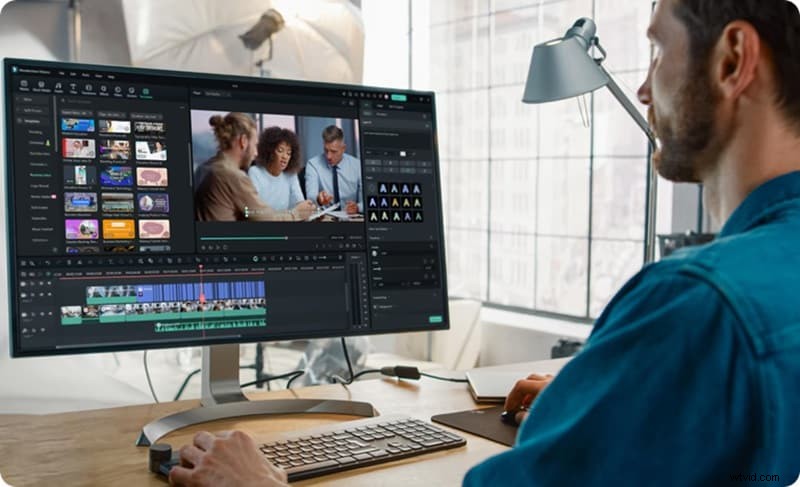
Als het gaat om het met meer flexibiliteit omzetten van GIF's in MP4-video's, is het gebruik van software zoals Wondershare Filmora de beste oplossing. In tegenstelling tot de meeste online converters kan Filmora offline werken, zodat u zich geen zorgen hoeft te maken over internetsnelheid of limieten voor het uploaden van bestanden.
Wat het nog beter maakt, is de ingebouwde bewerkingstoolkit. Filmora is in de eerste plaats een volledig uitgeruste video-editor, wat betekent dat je niet beperkt bent tot eenvoudige bestandsconversie. Voordat u naar MP4 exporteert, kunt u ongewenste delen van uw GIF bijsnijden, het kader bijsnijden, filters toepassen, tekst of stickers toevoegen en zelfs audio invoegen.
Markeer
- Tijdlijn met meerdere sporen:werk met meerdere sporen van GIF's, videoclips, audio en visuele effecten, waardoor nauwkeurige aanpassingen mogelijk zijn voordat u naar MP4 converteert.
- Ingebouwde volledige video-editor:trim, snij bij en verbeter uw GIF's met tekst, stickers en overgangen.
- Aanpasbare exportinstellingen:Pas de resolutie, framesnelheid en bitrate aan om video's te maken die zijn geoptimaliseerd voor elk platform.
- AI Video Enhancer:Verbeter automatisch de kwaliteit van uw GIF door details te verscherpen, kleuren te versterken en ruis te verminderen.
- Professionele audiotools:voeg achtergrondmuziek toe, pas voice-overs toe, gebruik audio-equalizers en verwijder ongewenste ruis op één platform.
- Creatieve filters en effecten:toegang tot een bibliotheek met filters, animaties en effecten om uw video's te verbeteren.
Beste voor
Creators die volledige controle willen over hun GIF-naar-MP4-conversies, met toegang tot professionele bewerkingstools, effecten en aanpasbare exportopties.
Voor- en nadelen
- Geen beperkingen op de bestandsgrootte voor conversies
- Biedt uitgebreide bewerkingstools en aanpasbare exportinstellingen
- Gemakkelijk te gebruiken, zelfs voor beginners
- Opties voor direct delen voor platforms zoals YouTube en TikTok
- De gratis versie bevat een watermerk
- Moet op uw apparaat worden geïnstalleerd
Prijs
Gratis downloaden; zie officiële prijzen voor abonnementen of een eenmalige licentie.
Waarom wij het aanbevelen
Naast het converteren van GIF's naar MP4 in hoge kwaliteit, geeft Filmora je volledige controle over het verfijnen van je clip, van het aanpassen van de resolutie en beeldverhouding tot het kiezen van het perfecte bestandsformaat voor elk platform. Omdat het desktopsoftware is, hoeft u niet afhankelijk te zijn van een internetverbinding en kunt u uw GIF's volledig bewerken, verbeteren en aanpassen voordat u ze exporteert.
We raden Filmora aan als je resultaten van hoge kwaliteit wilt en de flexibiliteit om veel meer te doen dan alleen bestanden converteren.
Officiële beoordeling
4,5/5 op softwareadvies; 4,5/5 (500+ recensies) op G2.
Hoe GIF naar MP4 te converteren met Filmora
 Veilig downloaden
Deel 2. Beste online tools om GIF naar MP4 te converteren
Filmora is een geweldige optie om GIF's offline naar MP4 te converteren, maar als je liever iets snels en toegankelijks vanaf elk apparaat wilt gebruiken, wil je misschien online GIF-naar-video-converters proberen. Om u een duidelijk beeld te geven voordat we in de details duiken, kunt u een korte vergelijking bekijken van de tools die we hierna gaan behandelen.
Vergelijkingstabel voor conversietools van GIF naar MP4
Toon meer
Minder weergeven
1. Ezgif
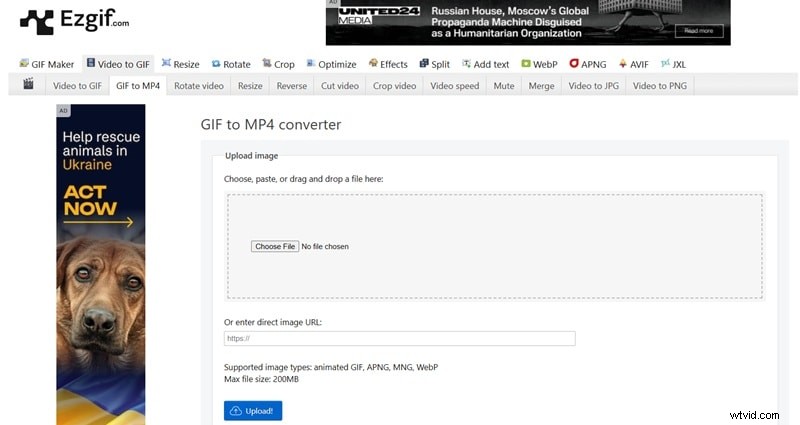
Zoals de naam al doet vermoeden, is Ezgif een bekende webgebaseerde tool die speciaal is ontworpen om gemakkelijk met GIF's te werken. Deze online tool biedt talloze tools voor het maken, bewerken en optimaliseren van GIF-bestanden, inclusief een optie om GIF's gratis naar MP4-video's te converteren. U kunt een bestand rechtstreeks vanaf uw computer uploaden of een URL plakken als de GIF online wordt gehost.
Markeer
- Bewerkingshulpmiddelen:bijsnijden, formaat wijzigen, roteren, optimaliseren en tekst of visuele effecten toevoegen.
- Snelheidsregeling:verhoog of verlaag de afspeelsnelheid om aan uw behoeften te voldoen.
- Ondersteuning van formaten:Werkt met verschillende beeld- en videoformaten behalve GIF's en MP4
Beste voor
Gebruikers die iets snels willen en gratis GIF naar MP4-converters met lichtgewicht bewerkingsopties.
Voor- en nadelen
- Gratis te gebruiken zonder registratie
- Schone en beginnersvriendelijke interface
- Bestandsgroottevoorbeeld vóór downloaden
- Beperkt tot 200 MB per bestand
- Bevat banneradvertenties (niet-opdringerig)
- Geen directe integratie van cloudopslag
- Kan de kwaliteit enigszins verminderen na conversie
- Geen handmatige selectie van videocodecs
Prijs
Gratis
Waarom wij het aanbevelen
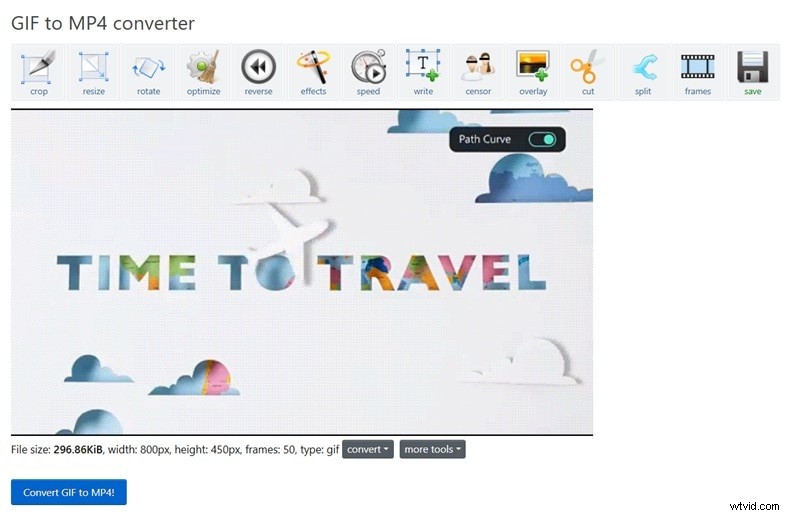
Naast het converteren van je GIF naar MP4, kun je het bestand dat je uploadt nog steeds vergroten of verkleinen, bijsnijden, optimaliseren of een paar effecten toevoegen. Elke tool heeft zijn eigen pagina, maar het platform houdt je upload actief, zodat je niet elke keer opnieuw hoeft te beginnen als je van functie wisselt.
Officiële beoordeling
4,5/5 (15 beoordelingen) op TrustPilot.
Hoe GIF naar MP4 te converteren met Ezgif
- Ga naar de Ezgif GIF naar MP4-toolwebsite.
- Klik op Bestand kiezen om een GIF vanaf uw computer te uploaden, of plak een directe GIF-URL. Klik op Uploaden om het bestand in de editor te laden.
- Maak snelle aanpassingen voordat u converteert als u dat wilt. Scroll vervolgens naar beneden en klik op Converteren naar MP4!
- Wacht tot het voorbeeld verschijnt. Klik op de knop met de drie stippen en selecteer Downloaden om je MP4 op te halen.
2. CloudConvert
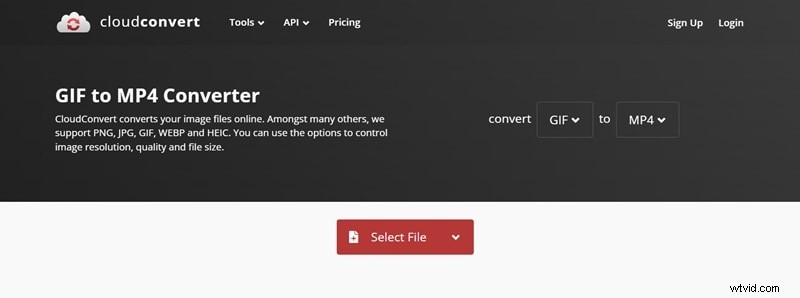
CloudConvert is een flexibele online tool die meer dan 200 verschillende bestandstypen kan verwerken, waaronder video, audio, afbeeldingen en documenten. Voor conversies van GIF naar MP4 kunt u gratis maximaal 10 bestanden per dag verwerken.
Markeer
- Watermerktool:voeg aangepaste watermerken toe om je video's te beschermen of van een merk te voorzien.
- Flexibele exportinstellingen:kies videocodecs, resolutie, beeldverhouding en framesnelheid.
- Ondertitelingsondersteuning:importeer SRT- of ASS-ondertitelingsbestanden en pas ze toe als kopie, zachte of harde ondertitels.
- Video Trimmer:Knip of trim uw GIF-bestanden voordat u ze converteert naar MP4 met behulp van tijdstempels.
Beste voor
Gebruikers die flexibele exportinstellingen, grotere bestandslimieten en batchverwerking nodig hebben
Voor- en nadelen
- Hoge verwerkingssnelheden voor de meeste bestandsconversies
- Importeren vanuit URL, Google Drive, Dropbox of OneDrive
- Volledig advertentievrij, zelfs met het gratis abonnement
- Maakt batchconversies mogelijk om meerdere bestanden tegelijk te verwerken
- Geen live voorbeeld tijdens het bijsnijden
- Bijsnijden is beperkt tot vooraf ingestelde opties zoals passend maken of schalen
- Minimale bewerkings- en aanpassingsfuncties
Prijs
Gratis; Abonnementen beginnen vanaf $ 9,00/maand
Waarom wij het aanbevelen
U kunt overwegen om CloudConvert te gebruiken als u grotere GIF-bestanden online naar videoformaat wilt converteren. Hiermee kunt u de video-instellingen aan uw voorkeuren aanpassen voordat u gaat exporteren, en het gratis abonnement ondersteunt bestanden tot 1 GB, wat aanzienlijk hoger is dan de limieten die door veel andere gratis converters worden geboden.
Officiële beoordeling
4,6 (64 recensies) op TrustPilot; 4,7 (20 beoordelingen) op G2.
Hoe GIF naar MP4 te converteren met CloudConvert
- Ga naar CloudConvert GIF naar MP4.
- Klik op Bestand selecteren om een GIF te uploaden, of kies Van URL / Google Drive / Dropbox / OneDrive.
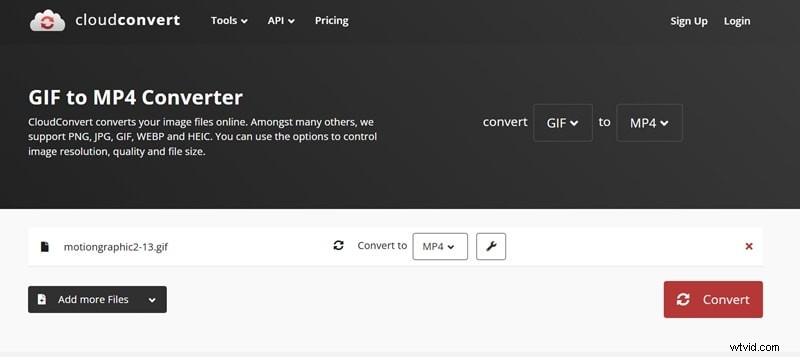
- Pas indien nodig de opties aan, zoals videocodec, FPS, kwaliteit, beeldverhouding en meer.
- Klik op Converteren. Wacht tot de verwerking is voltooid.
- Klik op Downloaden om uw MP4 op te slaan.
3. Convertio
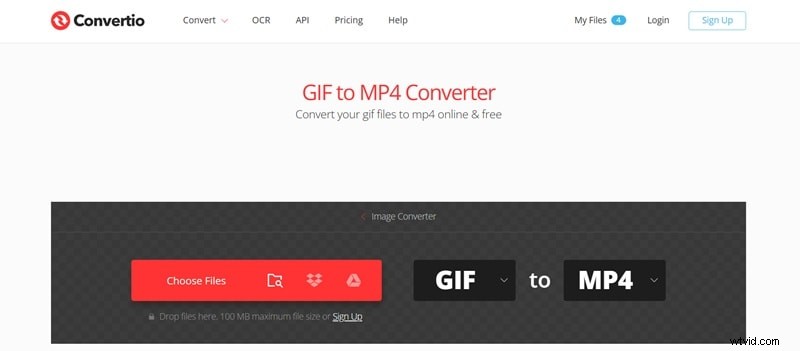
Convertio biedt een handige geanimeerde GIF naar video-converter met de flexibiliteit om te kiezen uit meerdere videocodecs, profielen en niveaus om aan de door u gewenste kwaliteit en compatibiliteit te voldoen. Deze tool ondersteunt ook batchverwerking, zodat u meerdere bestanden tegelijk kunt converteren.
Markeer
- Cloud-integratie:u kunt bestanden uploaden om te converteren vanuit services zoals Dropbox of Google Drive
- Tijdelijke bestandsopslag:geconverteerde bestanden worden 24 uur bewaard
- Geavanceerde video-instellingen:stel de videocodec, het profiel en het niveau in voordat u naar MP4 exporteert.
Beste voor
Eenvoudige, snelle conversies voor gebruikers die alleen GIF's naar MP4 hoeven over te zetten.
Voor- en nadelen
- Eenvoudig en duidelijk, met een hoge conversiesnelheid
- Werkt met meer dan 300 bestandstypen naast WebM en GIF
- Gratis gebruikers zonder account kunnen slechts 2 bestanden tegelijk verwerken
- Zeer beperkte aanpassingsopties voor GIF-exports
- Gratis abonnement zonder aanmelding beperkt uploads tot 100 MB
- Geen directe URL-ondersteuning
- Geen voorbeeld na conversie
Prijs
Gratis; Abonnementen beginnen vanaf $ 9,99/maand.
Waarom wij het aanbevelen
Overweeg het gebruik van Convertio als u gewoon een snelle conversie van GIF naar MP4 wilt en verder wilt gaan met uw dag. Het is eenvoudig, snel en biedt geen onnodige functies. Bovendien blijft uw geconverteerde bestand tot 24 uur toegankelijk op hetzelfde apparaat, zonder dat u hoeft in te loggen.
Officiële beoordeling
4,9/5 (9,4K beoordelingen) op TrustPilot.
Hoe GIF naar MP4 te converteren met Convertio
- Open uw browser en ga naar de website Convertio.co.
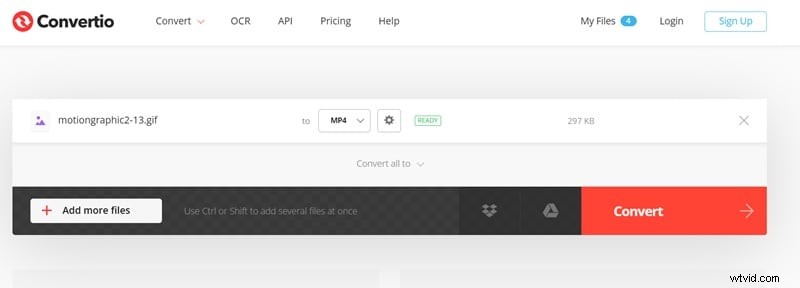
- Klik op Bestanden kiezen en selecteer uw GIF op uw apparaat of in de cloudopslag. Zorg ervoor dat u MP4 als uw doelformaat heeft geselecteerd.
- Druk op Converteren om te beginnen met het converteren van het bestand van GIF naar MP4.
- Zodra het klaar is, klikt u op Downloaden om uw nieuwe MP4-video op te slaan.
4. Clide

De GIF naar MP4-converter van Clideo maakt deel uit van het online videobewerkingsplatform, maar je kunt het ook gebruiken als een eenvoudige conversietool zonder in geavanceerde bewerking te duiken. Upload uw GIF, pas instellingen aan zoals de framesnelheid (FPS), audiofrequentie en audiokanalen, en exporteer deze vervolgens snel als MP4.
Markeer
- Multitrack-tijdlijneditor:fragmenten bijsnijden, splitsen en in lagen aanbrengen met tekst, stickers of effecten
- Hulpprogramma voor het aanpassen van de grootte van video's:pas de afmetingen aan zodat ze op verschillende sociale mediaplatforms of schermformaten passen.
- Ingebouwde stockbibliotheek:toegang tot een verzameling royaltyvrije video's, afbeeldingen, muziektracks en geanimeerde stickers of GIF's.
Beste voor
Creators die een eenvoudige conversietool willen, gecombineerd met gebruiksvriendelijke online bewerkingsfuncties.
Voor- en nadelen
- Direct opslaan in Google Drive en Dropbox
- Meerdere tools inbegrepen (resizer, compressor, cropper en meer)
- Gratis gebruikers kunnen alleen exporteren naar de standaardkwaliteit (720p)
- Geen batchconversie; bestanden worden één voor één verwerkt
Prijs
Gratis; Abonnementen beginnen vanaf $ 9/maand.
Waarom wij het aanbevelen
Omdat de converter van Clideo is geïntegreerd in het online bewerkingsplatform, biedt deze meer dan een eenvoudige conversie van GIF naar video - iets wat de meeste gratis online converters niet bieden. Het geeft je de flexibiliteit om creatiever te zijn, of je nu gewoon een snelle conversie nodig hebt of de clip een beetje wilt aanpassen voordat je gaat converteren.
Officiële beoordeling
4,8/5 (8,5K beoordelingen) op TrustPilot.
Hoe GIF naar MP4 te converteren met Clideo
- Open de Clideo GIF naar MP4-site en klik op Aan de slag.
- Klik op Bestand kiezen om je GIF te uploaden.
- Controleer na het uploaden of u het juiste doelformaat (MP4) heeft geselecteerd.
- Maak indien nodig aanpassingen aan de instellingen. Klik op Converteren om door te gaan.

5. Canva
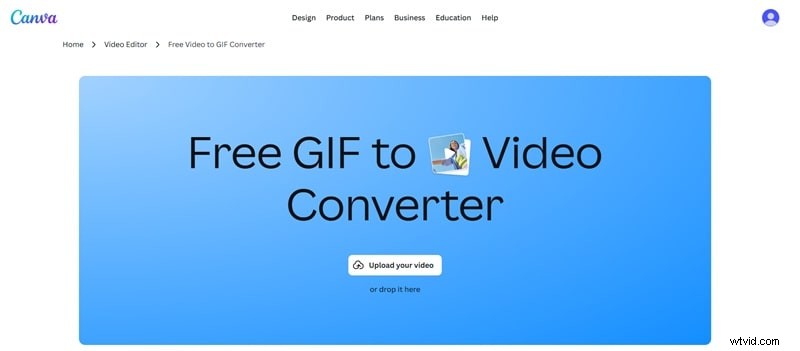
De meeste mensen kennen Canva als een ontwerpplatform voor het maken van afbeeldingen, presentaties en marketingmateriaal voor sociale media, maar het kan ook GIF's converteren naar videoformaten zoals MP4. Nadat je je bestand hebt geüpload, word je doorgestuurd naar de Canva-editor, waar je je GIF kunt aanpassen met tekst, muziek en andere ontwerpelementen voordat je deze als video opslaat.
Markeer
- Drag-and-drop-editor:voeg snel effecten, tekst en muziek toe aan je GIF.
- Duizenden sjablonen:kies uit een enorme bibliotheek met kant-en-klare ontwerpen voor sociale media.
- Brand Kit:zorg ervoor dat kleuren, lettertypen en logo's consistent zijn in alle video's.
- Samenwerkingstools:Nodig teamleden uit om in realtime projecten te bewerken, erop te reageren en eraan te werken.
Beste voor
Makers van sociale media en marketeers die tekst, muziek of merkelementen aan GIF's willen toevoegen voordat ze er MP4-video's van maken.
Voor- en nadelen
- Volledige, geïntegreerde tools voor videobewerking
- Ingebouwde hoogwaardige items die u in uw clips kunt gebruiken
- Cloudopslag voor gemakkelijke toegang op verschillende apparaten
- Bewerken kan onnodig lijken als u alleen een snelle conversie van professionele kwaliteit nodig heeft
- Beperkte geavanceerde exportcontroles; geen codec, bitrate-instellingen of framecontrole
- Sommige premiumsjablonen en extra's zijn alleen voor Canva Pro-gebruikers.
- Minder video-indelingsopties voor export
Prijs
Gratis; Abonnementen beginnen vanaf $ 12,99 – $ 15/maand.
Waarom wij het aanbevelen
Canva is een betrouwbaar hulpmiddel voor videomakers die hun clips willen stylen voordat ze deze op sociale platforms delen. De stijlvolle sjablonen, ingebouwde stockmedia en eenvoudige aanpassingstools maken het eenvoudig om van een eenvoudige GIF een boeiende MP4-video te maken die verder gaat dan een eenvoudige conversie.
Officiële beoordeling
4,7/5 (5,7K beoordelingen) op G2; 4,5/5 op PCMag.
Hoe GIF naar MP4 te converteren met Canva
- Open de Canva GIF naar MP4-converter en log in op uw account.
- Klik op Je video uploaden en selecteer je GIF.
- Pas uw bestand aan door tekst, muziek, stickers of overgangen toe te voegen.
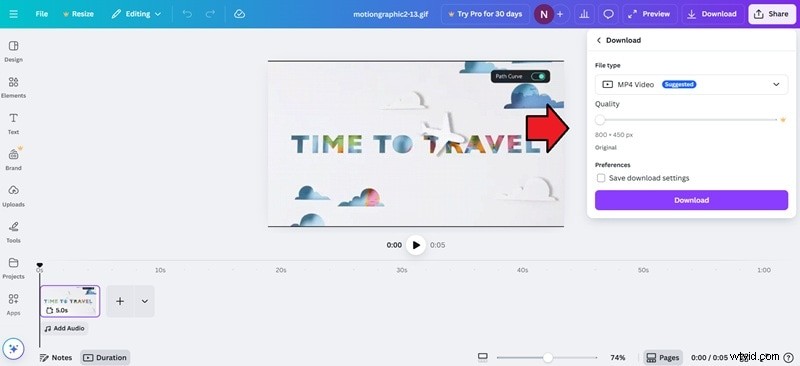
- Als u klaar bent, klikt u op Delen en vervolgens op Downloaden. Selecteer MP4 Video als formaat en download uw video.
6. Gratis converteren
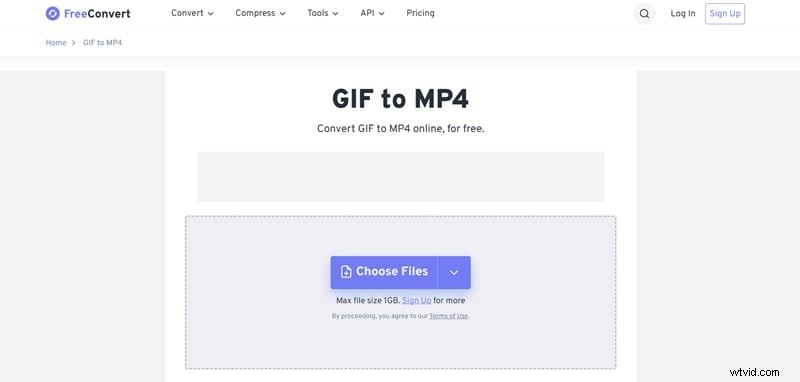
FreeConvert is een online converter die honderden bestandstypen ondersteunt, inclusief het veranderen van GIF's naar video MP4. Het gratis abonnement biedt u maximaal 20 minuten dagelijkse conversietijd, wat doorgaans ongeveer 20 bestanden beslaat.
Markeer
- Cloud-integraties:breng bestanden over van en naar Google Drive of Dropbox.
- Batchconversie:converteer meerdere GIF's tegelijk en download ze afzonderlijk of als groep
- Automatische bestandsverwijdering:bestanden worden om veiligheidsredenen na 8 uur automatisch van de server verwijderd
Beste voor
Gebruikers die de voorkeur geven aan snelle conversies met directe cloudexports.
Voor- en nadelen
- Geen watermerk bij gratis exporten
- Eenvoudig en snel conversieproces
- Er zijn banneradvertenties die de aandacht kunnen afleiden tijdens het gratis abonnement
- Geen aanpassings- of bewerkingstools behalve conversie
- Ontbreekt aan geavanceerde exportinstellingen zoals codec- of bitrate-aanpassingen
Prijs
Gratis; Abonnementen beginnen vanaf $ 12,99/maand.
Waarom wij het aanbevelen
Het is gemakkelijk en duidelijk om GIF's naar videobestanden zoals MP4 te converteren met FreeConvert. En als u van plan bent uw bestanden op te slaan in clouddiensten zoals Google Drive, Dropbox of OneDrive, kunt u ze daar na de conversie direct naartoe sturen, zonder extra stappen.
Officiële beoordeling
4,5/5 (17,5K beoordelingen) op TrustPilot.
Hoe GIF naar MP4 te converteren met FreeConvert
- Ga naar de tool FreeConvert GIF naar MP4.
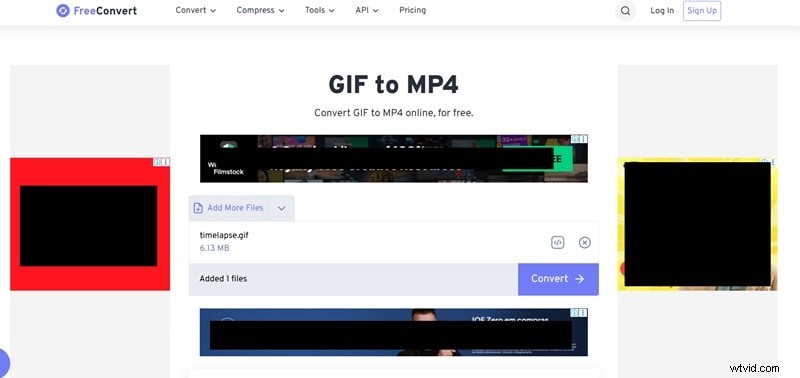
- Klik op Bestanden kiezen om uw GIF te uploaden vanaf uw computer, of importeer rechtstreeks vanuit Google Drive, Dropbox of via een URL.
- Klik op Meer bestanden toevoegen als u meerdere bestanden wilt converteren. Druk op Converteren om door te gaan.
- Als je klaar bent, kies je voor Afzonderlijk downloaden of Alles downloaden.
Deel 3. Waar u op moet letten bij het converteren van GIF naar MP4
Zelfs met deze samengestelde lijst van de beste GIF-naar-MP4-converters kan het nog steeds moeilijk zijn om erachter te komen welke je zou moeten gebruiken. Als u deze punten in gedachten houdt, kunt u wellicht met meer vertrouwen beslissen:
1. Online versus offline converter
Als u slechts een paar lichtgewicht GIF's hoeft te converteren, is een online converter meestal sneller en eenvoudiger omdat u geen software hoeft te downloaden. Als u echter met grote bestanden werkt of meer geavanceerde functies nodig heeft, is een offline programma wellicht beter geschikt voor u. Desktoptools zoals Filmora bieden meer controle, snellere verwerking en geen uploadlimieten dan de meeste online converters.

2. Heeft u extra bewerking nodig?
Sommige GIF naar MP4-converters die we hebben behandeld, zijn puur gebouwd voor snelle en eenvoudige conversie, terwijl andere boordevol bewerkingsopties zitten, variërend van eenvoudige trims tot geavanceerde effecten.
- Eenvoudige conversieprogramma's (geen bewerking):Ezgif (alleen basisaanpassingen), Convertio, FreeConvert.
- Converters met bewerkingstools:Filmora, Canva, Clideo.

3. Kwaliteits- en compressie-instellingen
Omdat GIF-bestanden vaak zwaar gecomprimeerd zijn en er wat korrelig uit kunnen zien, kan het kiezen van een converter met aanpasbare kwaliteitsinstellingen u helpen scherpere beelden, vloeiender afspelen en rijkere kleuren te krijgen. Als deze details belangrijk voor je zijn, biedt Filmora of CloudConvert je die flexibiliteit.
Conclusie
Heb je erover nagedacht welke tool je moet gebruiken om je GIF's naar MP4 te converteren? Als je de ultieme optie wilt, heeft Filmora bijna alles wat je nodig hebt.
Filmora is meer dan alleen een converter. Je kunt het gebruiken voor bijsnijden, muziek toevoegen, effecten toepassen en nog veel meer. Zolang je het niet erg vindt om de software te installeren, biedt Filmora je de flexibiliteit om allerlei videoprojecten op één plek af te handelen met een kwalitatief hoogstaand resultaat.
Veilig downloaden
Veelgestelde vragen
-
Kun je een GIF naar MP4 converteren met Photoshop?
Ja. Met Photoshop kunt u een GIF openen, frame voor frame bewerken en exporteren als MP4 door naar Bestand> Exporteren> Video renderen te gaan. Maar aangezien Photoshop een beeldbewerkingsprogramma is, kan het wat technischer zijn dan het gebruik van een eenvoudige converter. Het is echter nog steeds behoorlijk geweldig als je gedetailleerde controle over elk frame wilt.
-
Kunnen GIF's kwaliteit verliezen als ze worden geconverteerd naar MP4?
Soms wel. Als de converter zware compressie toepast of je de exportinstellingen niet laat aanpassen, ziet de video er mogelijk zachter uit dan de originele GIF. Als u een tool kiest met aanpasbare resolutie- en bitrate-instellingen, kunt u de kwaliteit scherp houden.
-
Is MP4 altijd kleiner dan GIF?
Meestal zijn GIF's groter in bestandsgrootte vergeleken met MP4. wat ook een van de belangrijkste redenen is waarom mensen GIF naar MP4 willen veranderen. MP4-bestanden gebruiken efficiëntere compressie, waardoor ze meestal een kleinere bestandsgrootte hebben dan GIF's, terwijl ze toch een betere kwaliteit behouden. Dat is één van de redenen waarom MP4 de voorkeur heeft om online te delen.
-
Welk formaat is beter voor sociale media:GIF of MP4?
Het hangt af van het platform en het type inhoud dat u deelt. Snelle reacties of grappige memes op sociale media zoals Instagram, X (Twitter) of berichtenapps maakten meestal gebruik van GIF's. Maar voor langere inhoud of inhoud van hogere kwaliteit is MP4 de betere keuze, omdat het geluid ondersteunt en op alle grote platforms werkt zonder de bestandsgrootte te vergroten.
-
Is de Panasonic GH5 10-bits een game-wisselaar ten opzichte van de 8-bit Sony a6500?
-
Regisseur van Young Thugs 'Wyclef Jean' laat zien hoe zijn muziekvideo uit elkaar viel [NSFW]
-
11 eenvoudige trucs voor betere video's met Adobe Premiere Pro CC
-
Gezichten online vervagen zonder foto- en videobewerkingsapps te downloaden
-
Een lange take bewerken