
Door tekst achter bewegende of statische objecten te plaatsen, kunt u de visuele aantrekkingskracht van uw video direct vergroten. Of je nu een boeiende intro of een gepolijste opening maakt, het beheersen van deze techniek in Filmora geeft je inhoud een professionele voorsprong.

In dit artikel
- Wat zijn de voordelen van het toevoegen van tekst achter objecten in video's?
- Wat heb je nodig om tekst achter video's toe te voegen?
- Stap-voor-stap handleiding voor het toevoegen van tekst achter video's
Deel 1. Wat zijn de voordelen van het toevoegen van tekst achter objecten in video's?
Kwalitatieve video-inhoud is essentieel voor het aantrekken en behouden van een groot publiek, of je nu een YouTube-kanaal hebt of net begint. Het opnemen van tekst achter objecten biedt verschillende strategische voordelen:
Maak een opvallende visual
Wanneer tekst achter een object verschijnt, zoals een silhouet of een torenhoge wolkenkrabber, ontstaat er een dynamische, opvallende illusie. De tekst beweegt synchroon met de achtergrond, waardoor uw video een gepolijste, filmische uitstraling krijgt.
Demonstreer creatieve verhalen
Innovatie is de hoeksteen van de groei van het publiek. Het toevoegen van tekst achter objecten is een eenvoudige maar krachtige manier om creativiteit te laten zien, of je nu een intro, een titelkaart of een kernboodschap ontwerpt.
Krijg een loyale kijkersgroep
Regelmatige makers van inhoud hebben nieuwe bewerkingstechnieken nodig om kijkers betrokken te houden. Een tekst-achter-object-effect kan een frisse draai geven aan intro's en kijkers boeien, wat aangeeft dat u consequent moeite investeert in kwaliteitsproductie.
Deel 2. Wat heb je nodig om tekst achter video's toe te voegen?
Voordat u in de bewerkingsworkflow duikt, moet u ervoor zorgen dat u aan de volgende vereisten voldoet:
1. Een statisch object in de beelden
Om tekst effectief achter een object te kunnen plaatsen, moet het object stil blijven staan. Als het object onvoorspelbaar beweegt, zal de illusie breken, wat leidt tot een schokkend beeld.
2. Wondershare Filmora Video-editor
Filmora biedt een intuïtieve interface en krachtige maskeertools, waardoor het een ideale keuze is voor zowel beginners als ervaren editors. Dankzij de drag-and-drop-workflow kunt u binnen enkele minuten professionele resultaten bereiken.
Deel 3. Stapsgewijze handleiding voor het toevoegen van tekst achter video's
Hieronder staan twee scenario's:tekst toevoegen achter een statisch object en tekst toevoegen achter een contrastrijke, zuivere achtergrond. Elk voorbeeld volgt dezelfde kernprincipes, maar stemt de maskeerbenadering af op het type beeldmateriaal.
- Een statische video met een object dat gemakkelijk kan worden gemaskeerd.
- Een video met hoog contrast en een heldere achtergrond.
Tekst toevoegen achter een statische video
We doorlopen het proces met behulp van een stilstaand object. Scroll naar beneden voor de gedetailleerde stappen.
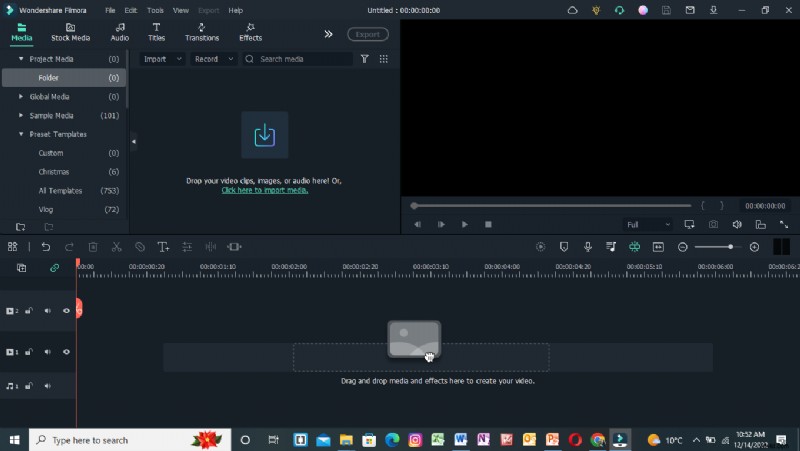
Stap1 – Filmora downloaden
Begin met het installeren van de gratis versie van Wondershare Filmora op uw pc of Mac:
- Download het installatieprogramma van de officiële website van Filmora.
- Voer de installatie uit en volg de aanwijzingen op het scherm om te installeren.
Stap2 – Importeer de video naar de tijdlijn
Terwijl Filmora geopend is, voegt u uw beeldmateriaal toe aan de bewerkingswerkruimte:
- Klik op Importeren in de mediabibliotheek.
- Sleep de video van de bibliotheek naar de tijdlijn.
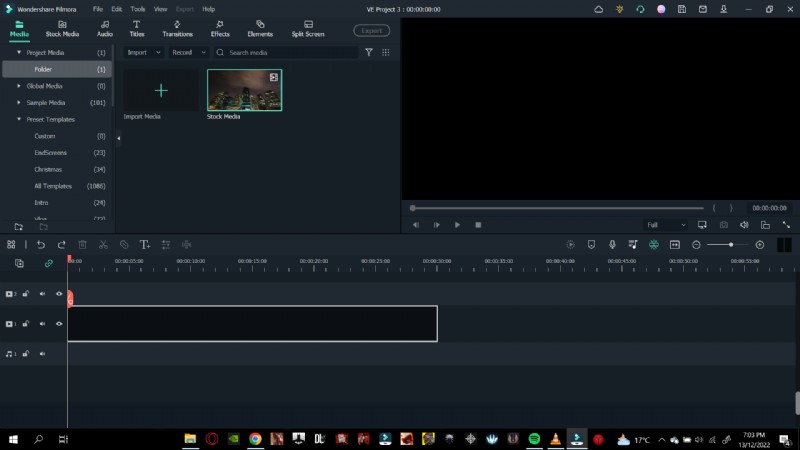
Door de clip aan de tijdlijn toe te voegen, ontstaat er een speciale werkruimte voor alle volgende bewerkingen.
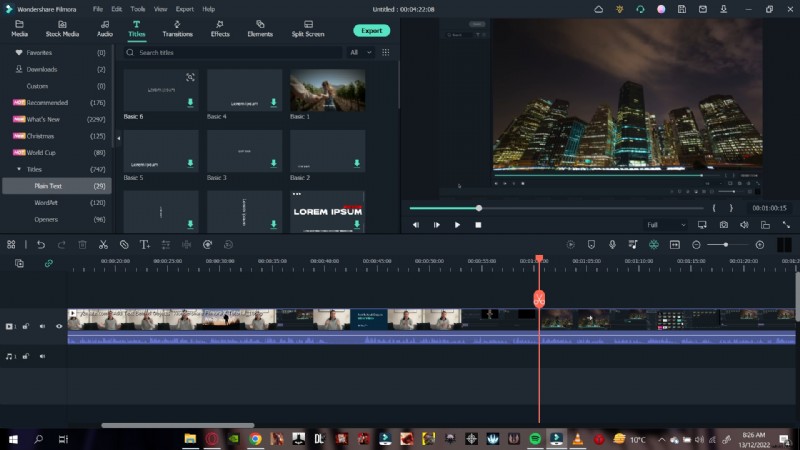
Stap3 – Voeg de teksttegel toe
Plaats vervolgens een tekstoverlay die later achter het object verschijnt:
- Klik op de Titels pictogram boven de mediabibliotheek.
- Navigeer naar Platte tekst en kies een stijl (bijvoorbeeld Basic6). ).
- Sleep de gekozen titel naar de tijdlijn en zorg ervoor dat de duur overeenkomt met de lengte van de video.
Stap4 – Bewerk de tekst
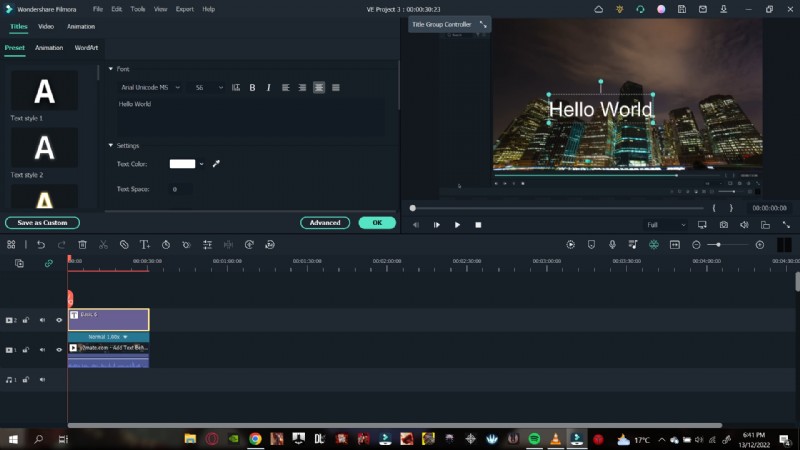
Pas de inhoud van uw teksttegel aan:
- Dubbelklik op de titel op de tijdlijn om de teksteditor te openen.
- Typ uw bericht, bijvoorbeeld 'Hallo wereld.'
- Kies een lettertype en pas de grootte, kleur en stijl naar wens aan.
Stap5 – Animeer de tekst
Animeer de titel zodat deze achter het object op zijn plaats komt:
- Dubbelklik op de titel om het animatietabblad te openen.
- Selecteer een ingangseffect (bijvoorbeeld Rechtsrol). ).
- Bevestig met OK .
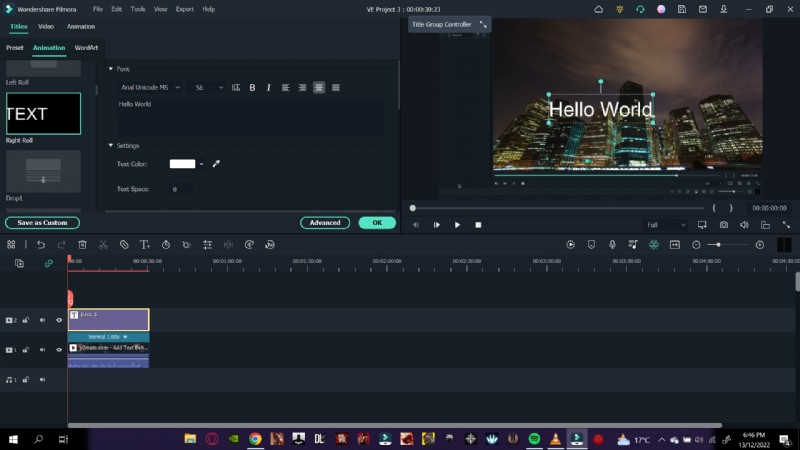
Stap6 – Masker het object
Isoleer nu het object zodat de tekst erachter verschijnt:
- Zet hetzelfde beeldmateriaal over het tekstspoor.
- Verberg het onderste spoor tijdelijk voor de duidelijkheid.
- Open de Effecten paneel en zoek naar Afbeeldingsmasker .
- Sleep het Afbeeldingsmasker op de overlayclip.
- Dubbelklik op het fragment om de maskerinstellingen te openen.
- Kies een vorm die bij het object past (bijvoorbeeld een verticale rechthoek voor een gebouw).
- Pas de X-, Y- en breedtewaarden aan om het masker precies over het object uit te lijnen.
- Klik op OK en maak het onderste nummer zichtbaar.
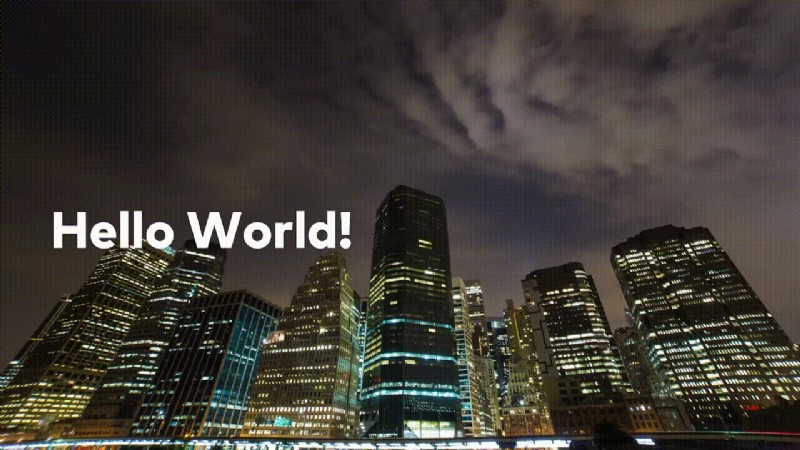
Speel de reeks af om te bevestigen dat de tekst nu achter het stilstaande object verschijnt.
Tekst toevoegen achter een heldere, contrastrijke achtergrond
Als uw beeldmateriaal een achtergrond met hoog contrast heeft, kunt u nog steeds het effect achter het object bereiken, maar de workflow verschilt enigszins.
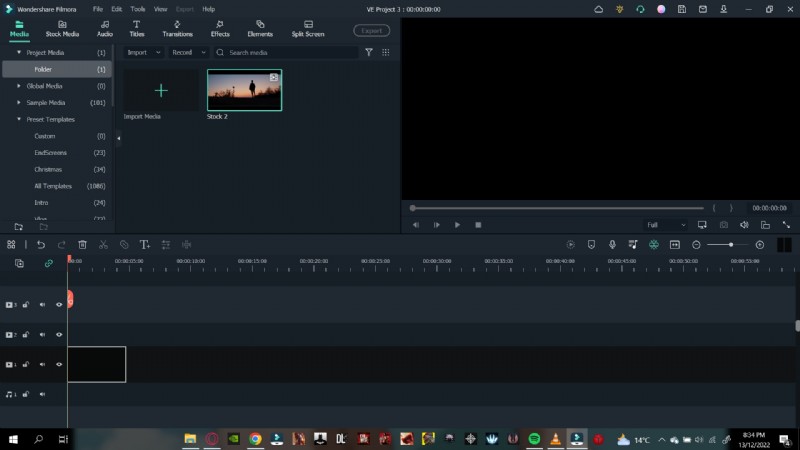
Stap1 – Importeer de video
- Sleep het fragment naar de tijdlijn.
Stap2 – Voeg de teksttegel toe
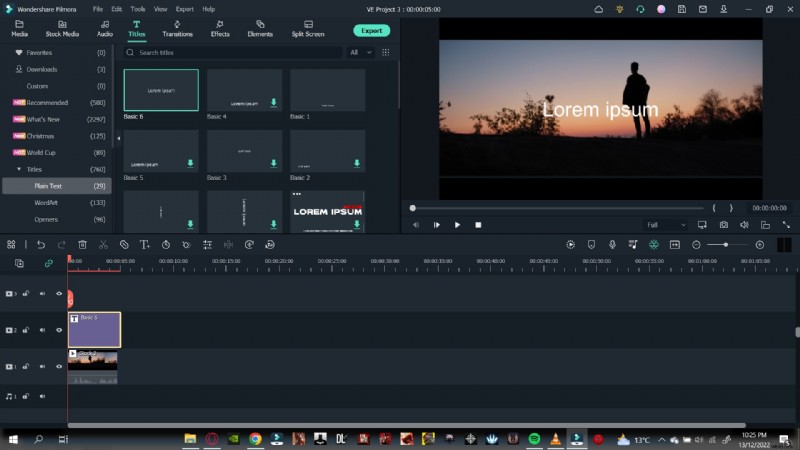
- Toegang tot Titels → Platte tekst en kies een stijl.
- Sleep de titel boven de videotrack.
- Dubbelklik om tekst in te voeren (bijvoorbeeld 'Hallo wereld') en selecteer een lettertype.
Stap3 – Maak een momentopname
- Verberg de originele videotrack.
- Klik in het voorbeeldvenster op het camerapictogram om een screenshot te maken van de tekstoverlay.
- Sla de momentopname op in de mediabibliotheek.
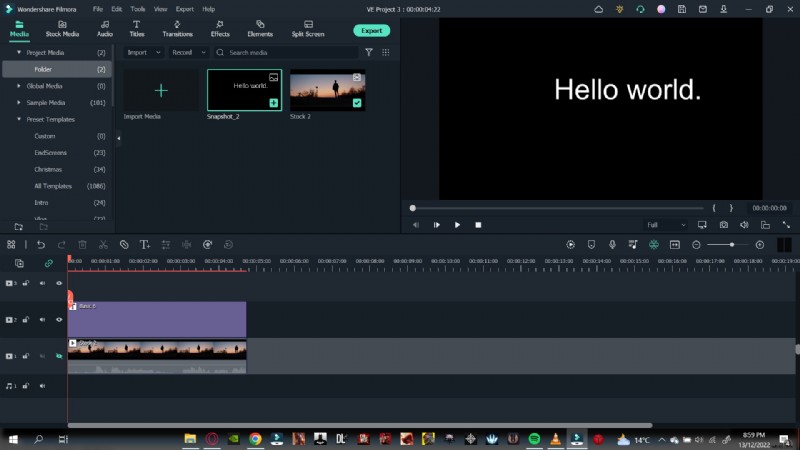
Stap4 – Voeg de momentopname toe
- Verwijder de originele teksttegel.
- Sleep de momentopname naar de tijdlijn boven de video.
- Pas de lengte aan zodat deze overeenkomt met de videoduur.
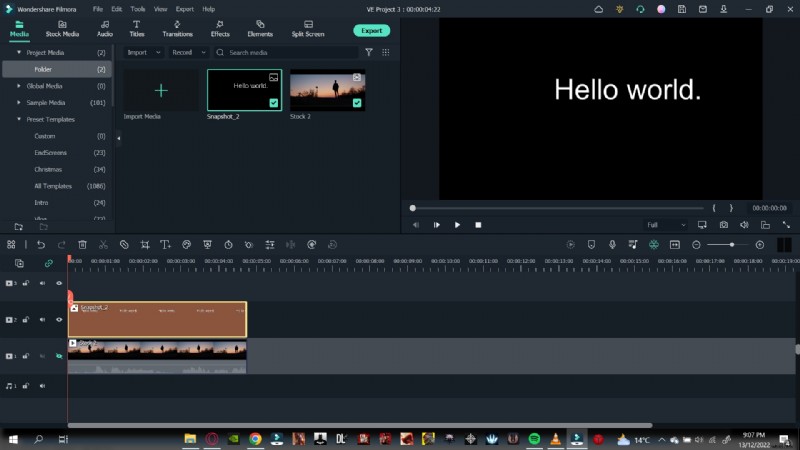
Stap5 – Wijzig de overvloeimodus voor momentopnamen
- Dubbelklik op de momentopname om de eigenschappen ervan te openen.
- Navigeer naar Compositie tabblad.
- Wijzig de overvloeimodus van Normaal naar Overlay .
- Bevestig met OK .
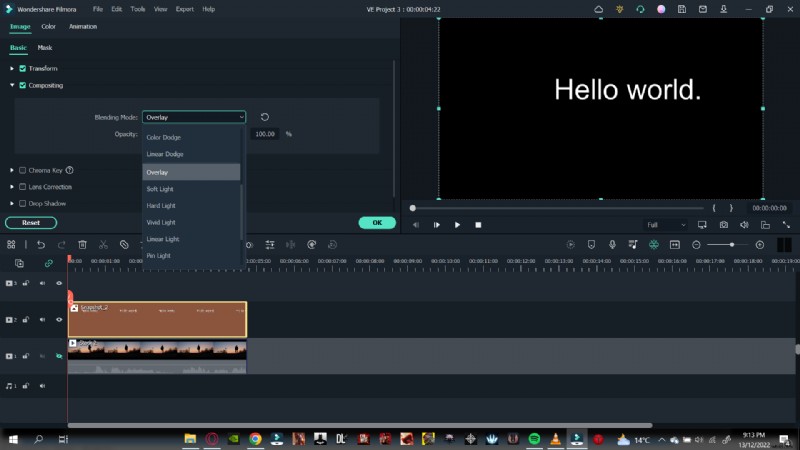
Stap6 – Voltooien en spelen
- De originele videotrack zichtbaar maken.
- Speel de tijdlijn vanaf het begin af om de tekst achter het voorgrondobject te zien.
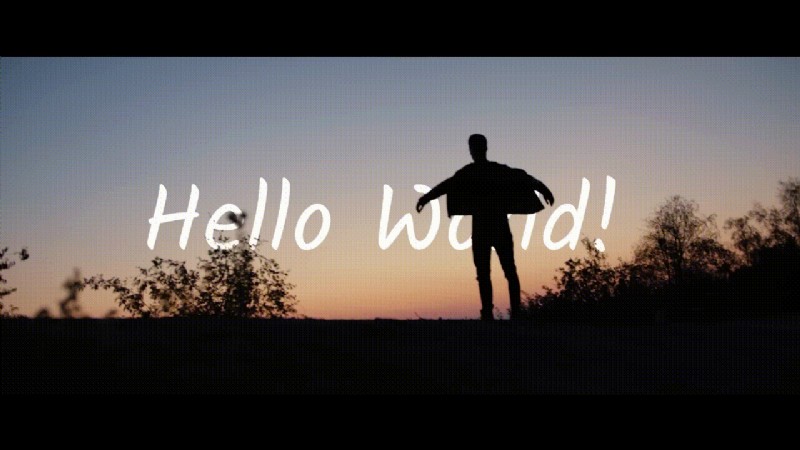
Met deze stappen kunt u tekst naadloos integreren achter zowel statische objecten als scènes met hoog contrast, waardoor diepte en professionaliteit aan uw video's wordt toegevoegd.
Conclusie
In het huidige drukke medialandschap vereist opvallen voortdurende innovatie. Door de tekst-achter-object-techniek onder de knie te krijgen, kunt u opvallende intro's maken, het vertellen van verhalen verbeteren en een toegewijd publiek vergroten. Door deze gids te volgen, vergroot je je videoproductievaardigheden en zorg je ervoor dat kijkers terugkomen voor meer.