
Heb je je ooit afgevraagd hoe je slow-mo kunt maken in CapCut en je video's er geweldig uit laten zien? Denk aan iconische scènes zoals het ‘bullet time’-effect in The Matrix, waarbij de actie dramatisch vertraagt terwijl de camera op normale snelheid beweegt. Dit verbluffende slow-motioneffect voegt een filmisch tintje toe aan elke video.
Het geweldige nieuws? Je hebt geen dure apparatuur of ingewikkelde software nodig om dit te bereiken. Met CapCut kunt u snel en eenvoudig slow motion-effecten creëren, perfect om alledaagse clips om te zetten in professioneel ogende inhoud.
In deze handleiding laten we u precies zien hoe u slow-motionvideo's maakt met CapCut en deel tips om de beste resultaten voor je video's te behalen.
In dit artikel
-
- Slow-mo doen op CapCut voor mobiel
- Slow-mo doen met CapCut op pc
-
- Methode 1:hoe je op uniforme wijze een Slow Mo-video maakt
- Methode 2:een Slow Mo-video maken met verschillende snelheden
- Verbeter uw Slow Mo-video's met Filmora AI-interpolatie
Deel 1. Voordelen van het toevoegen van slow-motioneffecten aan je video's?
Je zou kunnen denken dat CapCut slow-motion er alleen maar om draait om video's er cool uit te laten zien, maar er komt zoveel meer bij kijken. Zeker, die boterzachte, vertraagde clips zijn super bevredigend en kunnen je een artistieke sfeer geven, maar de echte magie van slow-motion ligt in de praktische toepassingen ervan.
Laten we eens kijken waarom u slow-mo-effecten aan uw video's toevoegt met CapCut kan een gamechanger zijn:
- Educatief doel
Sommige concepten zijn gewoon te complex om in realtime te begrijpen. Daarom vertragen docenten en trainers hun video's vaak. Door dit te doen, geven ze hun publiek de tijd om lastige onderwerpen volledig te begrijpen, zonder zich gehaast te voelen.
- Sportanalyse en hoogtepunten
Als je ooit een sportwedstrijd hebt gezien, heb je vast de highlights gezien die belangrijke momenten in slow motion laten zien. Deze techniek is belangrijk voor het analyseren van kritische spelen. Door de actie te vertragen, kunnen sportanalisten nauwkeurige beslissingen nemen. Bovendien kunnen kijkers elk detail van de actie tot zich nemen.
- Cinematografie
Wil je wat drama toevoegen of een bepaald moment in je video benadrukken? Slow motion is jouw antwoord. Het gaat niet alleen om esthetiek; het kan niet-overeenkomende audio synchroniseren, spanning opbouwen of emoties versterken die bij normale snelheid misschien niet zo hard aankomen. Het is een krachtig hulpmiddel om je video's effectiever en gedenkwaardiger te maken.
Onderschat dus de volgende keer dat u aan het bewerken bent de kracht van slow motion niet. Het gaat er niet alleen om dat dingen er mooi uitzien, het is een techniek met serieuze voordelen op verschillende gebieden. Vervolgens laten we u zien hoe u slow-mo-effecten kunt creëren met CapCut .
Deel 2. Slow-Motion toevoegen aan Capcut
CapCut biedt twee manieren om slow-motion-effecten te creëren in uw video's, of u nu de mobiele app of de desktopversie op uw pc gebruikt. Beide zitten boordevol functies, maar het proces is enigszins verschillend, afhankelijk van het platform dat u gebruikt. Laten we het uitleggen hoe u langzame modus kunt krijgen met CapCut op verschillende apparaten.
Slow-mo doen op CapCut voor mobiel
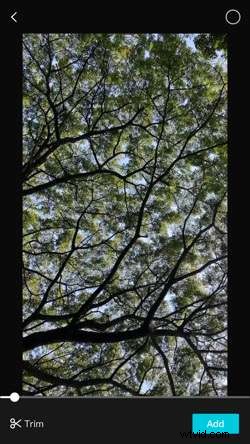
Stap 1. Open CapCut
Begin door de mobiele CapCut-app te openen en de videoclip te selecteren die u wilt bewerken.
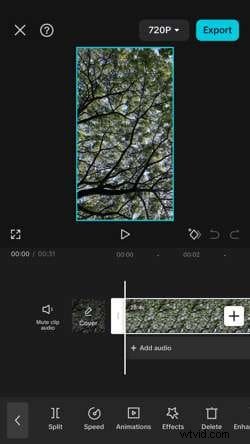
Stap 2. Toegang tot de snelheidsopties
Tik op de clip en klik vervolgens op Snelheid. Hier vind je opties om slow-motioneffecten toe te passen.
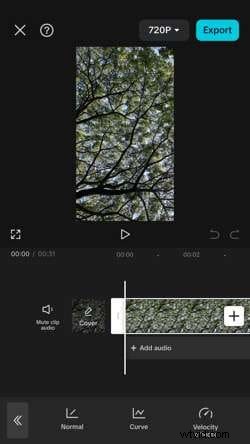
Stap 3. Kies uw snelheid
- Normale optie:Pas de snelheid gelijkmatig aan over de hele clip. Je kunt het vertragen tot slechts 0,1x de snelheid. De app toont ook de nieuwe duur van je clip na het slow-mo-effect.
- Vloeiende Slow-Mo:als je een vloeiender uiterlijk wilt, schakel je de optie 'Vloeiende slow-mo' in, waarmee je schokkerige beelden kunt voorkomen door frames te interpoleren.
- Curve-opties:gebruik de curve-functie voor meer creatieve controle. Je kunt kiezen uit voorinstellingen zoals Montage, Hero, Bullet, Jump Cut, Flash In en Flash Out, of je eigen snelheidscurve aanpassen door punten op de tijdlijn te slepen.
Stap 4. Toepassen en opslaan
Als u tevreden bent met uw bewerkingen, klikt u op het vinkje om de wijzigingen toe te passen.
Slow-mo doen met CapCut op pc
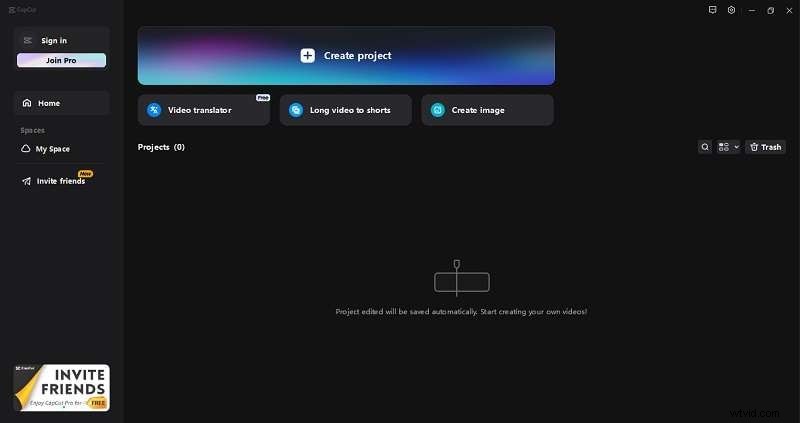
Stap 1. Start CapCut Desktop
Nadat u CapCut op uw computer hebt geïnstalleerd, opent u het programma en start u een nieuw project.
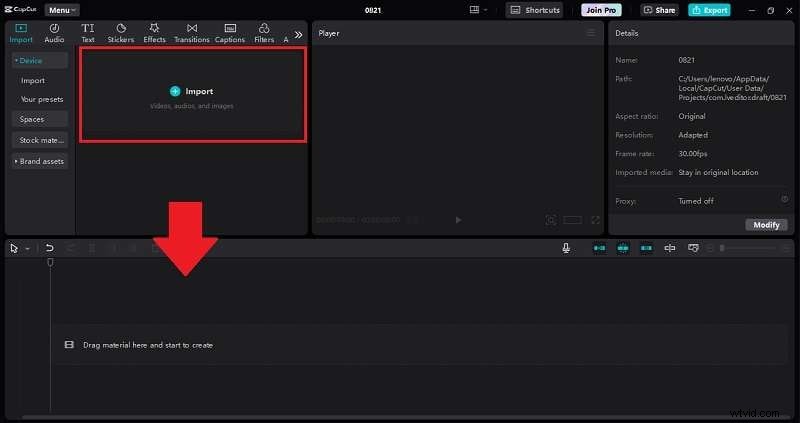
Stap 2. Importeer uw video
Klik op Importeren om uw video te uploaden, of sleep deze rechtstreeks naar de tijdlijn.
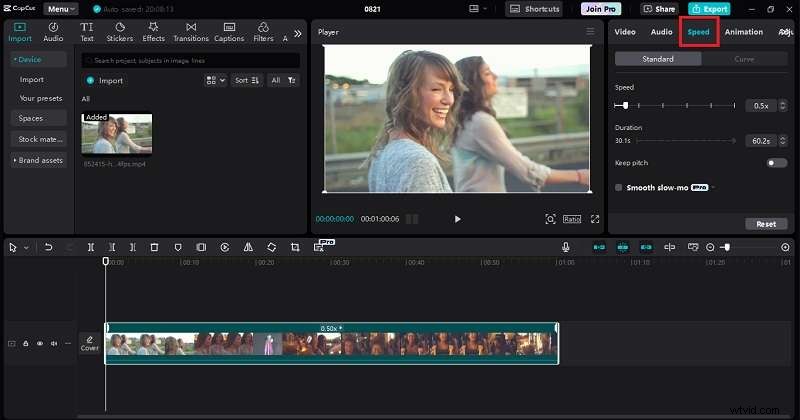
Stap 3. Bewerk de snelheid
Selecteer de videoclip die u wilt bewerken en klik op de optie Snelheid in het paneel rechtsboven.
- Normale optie:net als op mobiel kun je de snelheid gelijkmatig aanpassen door de snelheidsbalk naar links te slepen om de video te vertragen. Schakel 'Vloeiende slow-mo' in voor een meer gepolijste look.
- Curve-opties:met de desktopversie kunt u ook vooraf ingestelde slow-motion-effecten gebruiken of aangepaste curven maken door de beats op de tijdlijn aan te passen.
Stap 4. Voltooi je video
Zodra uw slow-motioneffect is toegepast, voegt u eventuele andere bewerkingen toe en klikt u vervolgens op Exporteren in de rechterbovenhoek om uw video op te slaan. U kunt ook de resolutie, kwaliteit en andere instellingen aanpassen voordat u exporteert.
Deel 3. CapCut-alternatief:video's vertragen als een professional met Filmora
Terwijl CapCut is een fantastisch hulpmiddel voor het maken van slow-motionvideo's , wilt u misschien andere opties verkennen met meer geavanceerde functies en groter gebruiksgemak. Wondershare Filmora is een krachtig alternatief dat een breder scala aan mogelijkheden biedt, waardoor het een favoriete keuze is voor veel video-editors.
Filmora is compatibel met Windows, Mac, Android en iOS, waardoor je flexibiliteit hebt, ongeacht welk apparaat je gebruikt.
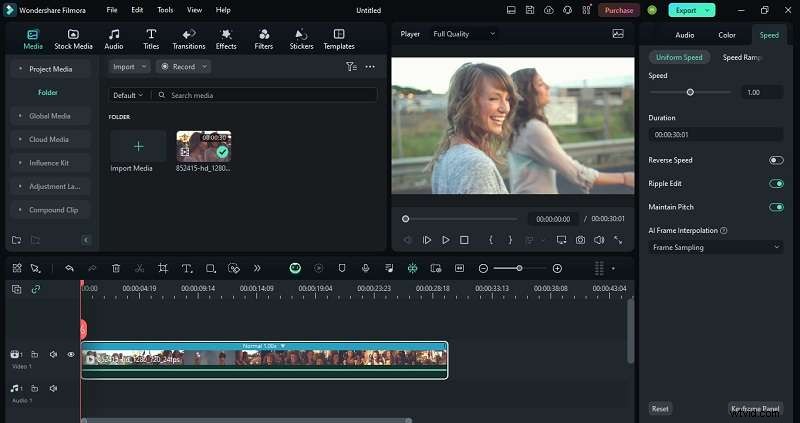
Belangrijkste kenmerken van Filmora
- AI Optical Flow:deze functie verhoogt automatisch de framesnelheid van uw video, waardoor vloeiende slow motion-effecten van hoge kwaliteit worden gegarandeerd zonder tussenkomst van een deskundige.
- Snelheidsverhoging:Filmora biedt zes sjablonen voor het eenvoudig toepassen van professionele snelheidseffecten, zodat u de stroom van uw video nauwkeurig kunt aanpassen.
- Frame bevriezen en snelheid omkeren:gebruik deze effecten om een moment in de tijd te stoppen of uw video achteruit af te spelen, waardoor u creatieve accenten aan uw bewerkingen kunt toevoegen.
- Behoud de originele toonhoogte:in tegenstelling tot CapCut behoudt Filmora de oorspronkelijke toonhoogte van uw audio, zelfs wanneer u uw video vertraagt, zodat het geluid natuurlijk blijft.
CapCut versus Filmora:een snelle vergelijking
- Gebruiksgemak:zowel CapCut als Filmora zijn gebruiksvriendelijk, maar Filmora valt op door zijn intuïtieve interface en snellere workflow, vooral voor complexere bewerkingen.
- Functies voor snelheidsregeling:terwijl CapCut standaard slow-motion-effecten en snelheidscurves biedt, biedt Filmora meer geavanceerde opties zoals AI Optical Flow voor superslow-motion en Speed Ramping met aanpasbare sjablonen.
- Audioverwerking:Filmora schittert met zijn vermogen om de oorspronkelijke audiotoonhoogte te behouden bij het wijzigen van de snelheid, waardoor uw audio natuurlijk blijft, zelfs wanneer de video wordt vertraagd of versneld.
- Compatibiliteit:CapCut is veelzijdig, maar Filmora ondersteunt een breder scala aan videoformaten en biedt meer aanpassingsmogelijkheden, waardoor het een betere keuze is voor professionele bewerking.
Er zijn twee methoden om slow motion-effecten toe te passen in Filmora. Hier lichten we deze methoden uit.
Methode 1:hoe je op uniforme wijze een Slow Mo-video maakt
Stap 1:Toegang tot snelheidscontroles
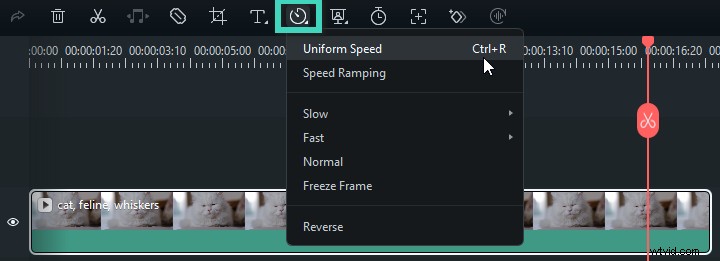
Begin met het selecteren van uw videoclip op de tijdlijn. Klik vervolgens op het snelheidspictogram in de werkbalk hierboven. Kies 'Uniforme snelheid' om de afspeelsnelheid van uw video aan te passen.
Stap 2:Pas de afspeelsnelheid aan
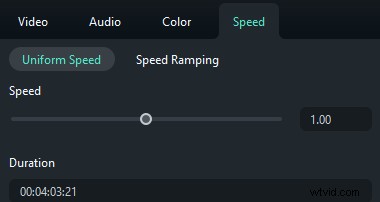
Om de videosnelheid te verlagen, sleept u de schuifregelaar Snelheid naar links. Voor preciezere aanpassingen voert u de gewenste snelheidswaarde in het veld Duur in. Zorg ervoor dat deze kleiner is dan 1 voor langzamer afspelen.
Methode 2:hoe je een Slow Mo-video maakt met verschillende snelheden
Stap 1:Toegang tot snelheidsverhoging
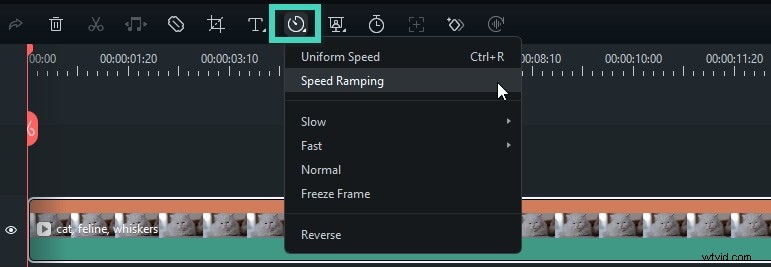
Voor complexere snelheidseffecten moet je de Speed Ramping-functie van Filmora gebruiken. Klik nogmaals op het snelheidspictogram en selecteer Snelheidsverhoging. Het helpt bij het aanpassen van de verschillende snelheden in de videoclip.
Stap 2:Selecteer de voorinstelling voor snelheidsverhoging
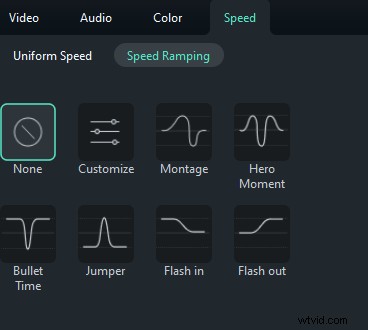
Klik vervolgens op uw videoclip in de tijdlijn en navigeer naar Snelheid> Snelheidsverhoging. Er zijn verschillende presets beschikbaar, waaronder Aanpassen, Montage, Heldenmoment, Bullettime, Jumper, Flash in en Flash uit. Selecteer degene die je nodig hebt.
Stap 4:Snelheidspunten nauwkeurig afstemmen
Nadat u een preset hebt toegepast, kunt u de snelheidspunten aanpassen voor verdere verfijning. Verplaats de snelheidspunten omhoog of omlaag om de snelheid te wijzigen, en sleep ze naar links of rechts om het gedeelte van de video te wijzigen dat door de snelheidsveranderingen wordt beïnvloed.
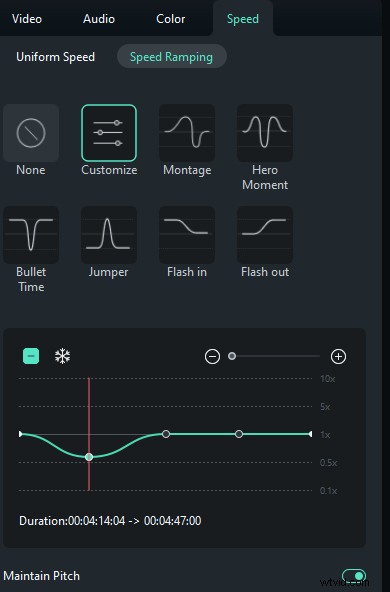
Om snelheidspunten toe te voegen of te verwijderen, gebruikt u indien nodig de plus (+) of min (-) pictogrammen. Om een segment van uw video te bevriezen, plaatst u de afspeelkop op de gewenste locatie, klikt u op het sneeuwvlokpictogram om een stilstaand beeld in te voegen, stelt u de duur in en past u de wijzigingen toe.
Verbeter uw Slow Mo-video's met Filmora AI-interpolatie
In de AI-functie van Filmora is er een AI Frame Interpolation-tool waarmee je ultravloeiende slow-motionvideo's kunt maken door tussenliggende frames in je video te genereren. Deze tool maakt gebruik van geavanceerde algoritmen om ervoor te zorgen dat zelfs als de beelden aanzienlijk worden vertraagd, de beweging vloeiend en natuurlijk blijft.
Om het te gebruiken, klikt u op de video in de tijdlijn, gaat u naar het rechter instellingenpaneel en selecteert u het tabblad 'Snelheid'. Kies 'Uniforme snelheid' en vouw de sectie 'AI Frame Interpolation' uit. Selecteer "Optical Flow" om uw slow-motioneffect te verbeteren met AI-gestuurde frame-interpolatie.
Conclusie
Om het geheel af te ronden:slow-motion-effecten toevoegen in CapCut is eenvoudig en kan je video's echt naar een hoger niveau tillen. De tools van CapCut maken het gemakkelijk, of u nu dramatische momenten vastlegt of actiefoto's opsplitst.
Als u echter op zoek bent naar iets geavanceerder, is Filmora een opvallende optie. Met functies zoals AI Optical Flow voor vloeiendere slow motion en Speed Ramping voor creatieve controle, biedt Filmora een professionelere bewerkingservaring.
Dus hoewel CapCut geweldig is voor snelle bewerkingen, is Filmora zeker het overwegen waard als je je slow-motionspel naar een hoger niveau wilt tillen.
Veelgestelde vragen
-
1. Is het mogelijk om de snelheid van alleen bepaalde delen van mijn video aan te passen?
Ja, in CapCut kun je de snelheid van specifieke delen van je video aanpassen. Gebruik hiervoor de splitstool om uw video in segmenten te verdelen. Pas vervolgens de gewenste snelheidsaanpassingen op elke sectie afzonderlijk toe. Hierdoor kun je in sommige delen slow motion-effecten hebben, terwijl je andere delen op normale snelheid houdt.
-
2. Is het mogelijk om muziek toe te voegen aan mijn slow-motionvideo in CapCut?
Absoluut. Met CapCut kunt u eenvoudig muziek of geluidseffecten toevoegen aan uw slow-motionvideo's. Importeer eenvoudig uw audiobestand, sleep het naar de tijdlijn en synchroniseer het met uw video. Je kunt de audio ook inkorten of aanpassen aan het langzamere tempo van je beeldmateriaal.
-
3. Is CapCut een goede keuze voor het bewerken van professionele slow-motionvideo's?
CapCut is een solide keuze voor eenvoudige slow-motionbewerkingen, vooral voor informele of sociale media-inhoud. Voor geavanceerdere functies zoals AI-gestuurde frame-interpolatie, snelheidsverhoging of het behouden van de audiotoonhoogte is een tool als Wondershare Filmora wellicht beter geschikt voor bewerking op professioneel niveau.