
Wanneer u aan complexe videoprojecten werkt in Final Cut Pro, kan het een echte uitdaging zijn om uw tijdlijn overzichtelijk te houden. Dat is waar samengestelde clips in Final Cut Pro van pas komen. Ze kunnen u helpen meerdere clips, audiotracks en effecten te bundelen in één beheersbaar geheel.
Samengestelde clips maken uw workflow niet alleen soepeler, maar helpen u ook georganiseerd te blijven, vooral wanneer uw project een beetje chaotisch begint te worden. In dit artikel gaan we in op alles wat u moet weten over samengestelde clips in Final Cut Pro en hoe deze functie uw werk eenvoudiger kan maken.
In dit artikel
-
- Een samengestelde clip maken van bestaande clips
- Maak onafhankelijke samengestelde clips van bestaande samengestelde clips
- Maak een lege samengestelde clip
- Clipitems opsplitsen
-
- Samengestelde clips maken in Filmora
- Navigeren door samengestelde clips in Filmora
Deel 1. Maak kennis met Compound Clip in Final Cut Pro
Final Cut Pro is alles-in-één videobewerkingssoftware ontworpen voor Apple-besturingssystemen en biedt u alle tools om professioneel ogende projecten te maken. Maar terwijl u aan complexere bewerkingen werkt, kunt u samengestelde clips gebruiken voordat uw tijdlijn behoorlijk rommelig wordt.
Samengestelde clips in Final Cut Pro werken als een map, waardoor u meerdere clips, audiotracks en effecten in één overzichtelijk pakket kunt groeperen. In plaats van een groot aantal afzonderlijke elementen te beheren, kunt u met één enkele, georganiseerde clip werken. Deze flexibiliteit maakt het bewerken veel beter beheersbaar.
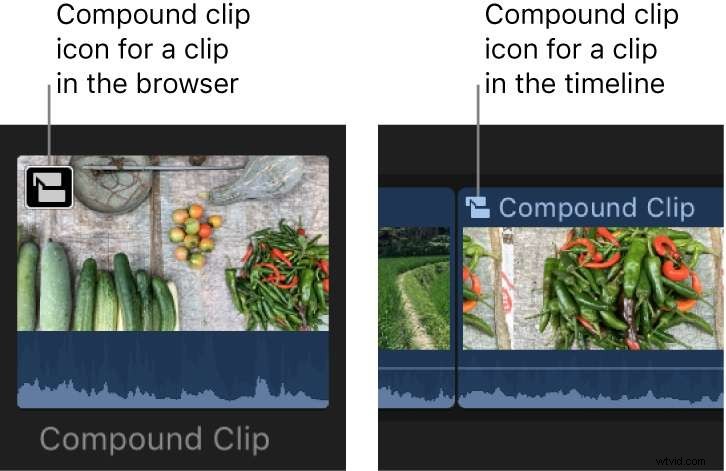
Samengestelde clips besparen u ook veel tijd. In plaats van een effect op elk fragment toe te passen, past u dit gewoon toe op het samengestelde fragment. Eén en klaar. En als u ooit wijzigingen moet aanbrengen, hoeft u niet door de tijdlijn te speuren:ga gewoon naar de samengestelde clip, pas deze aan, en u bent klaar om te gaan.
Deel 2. Hoe maak je een samengestelde clip in Final Cut Pro
Nu je weet wat samengestelde clips zijn en waarom ze zo handig zijn, kunnen we beginnen aan het leuke gedeelte:ze maken! Het maken van samengestelde clips in Final Cut Pro X is een eenvoudig proces, en als je het eenmaal onder de knie hebt, wordt je bewerkingsleven een stuk eenvoudiger. Laten we er stap voor stap doorheen lopen.
1. Een samengestelde clip maken van bestaande clips
Wanneer u met meerdere clips in uw tijdlijn of browser werkt, kan het organiseren van deze fragmenten in één samengestelde clip uw bewerkingsproces vereenvoudigen. Deze methode is vooral handig voor het beheren van complexe reeksen, omdat u hiermee bestaande clips in één samenhangende eenheid kunt groeperen. Volg de onderstaande stappen voor het maken van een nieuwe samengestelde clip in Final Cut Pro.
Stap 1:Kies de clips die je wilt combineren. U kunt dit in de tijdlijn of in de browser doen door uw cursor over de clips te slepen of 'Cmd' ingedrukt te houden en er één voor één op te klikken. De clips kunnen uit elke combinatie bestaan, zoals clips van de primaire verhaallijn, verbonden clips of zelfs samengestelde clips.
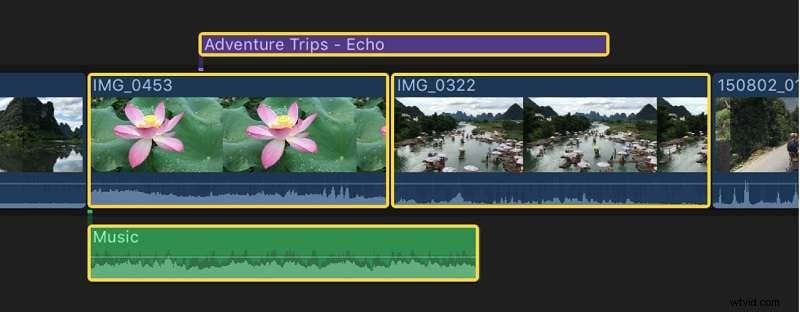
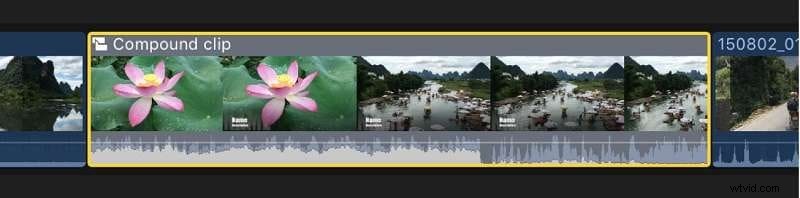
Stap 2:Vervolgens kunt u naar de menubalk gaan en Bestand> Nieuw> Samengestelde clip selecteren of op 'Option-G' drukken. U kunt ook met de Control-toets ingedrukt op uw selectie klikken en Nieuwe samengestelde clip kiezen.
Stap 3:Geef uw nieuwe samengestelde clip een naam en klik op OK.

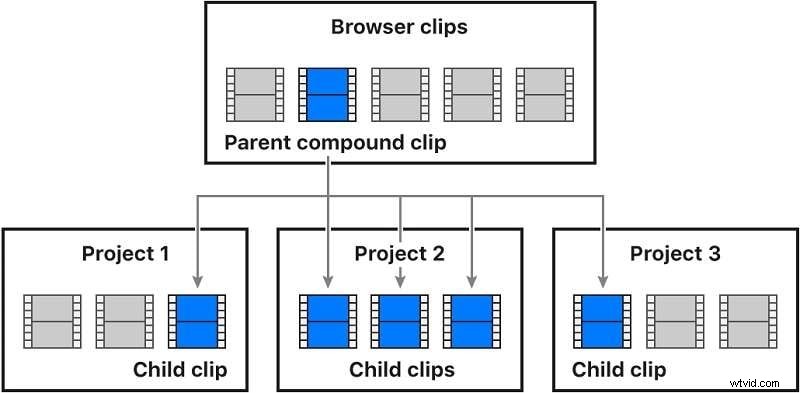
Opmerking:Wanneer u een samengestelde clip maakt, vormt deze een directe link tussen de samengestelde clip in de browser (de "bovenliggende clip" genoemd) en de samengestelde clip in de tijdlijn (de "onderliggende clip" genoemd). Alle wijzigingen die u in de een aanbrengt, hebben invloed op de ander.
Groepeergedrag:
- Als u clips in de browser selecteert:Final Cut Pro maakt een nieuwe samengestelde clip in de gebeurtenis en organiseert de geselecteerde clips daarin horizontaal.
- Als u clips in de tijdlijn selecteert:Final Cut Pro behoudt de lay-out en eigenschappen (zoals framegrootte en framesnelheid) van de geselecteerde clips wanneer deze in de nieuwe samengestelde clip worden gegroepeerd.
2. Maak onafhankelijke samengestelde clips van bestaande samengestelde clips
Wilt u de verbinding verbreken tussen een samengesteld fragment in de Final Cut Pro-tijdlijn en het bovenliggende fragment in de browser? Hier leest u hoe.
Stap 1:Selecteer een of meer samengestelde clips in de tijdlijn.
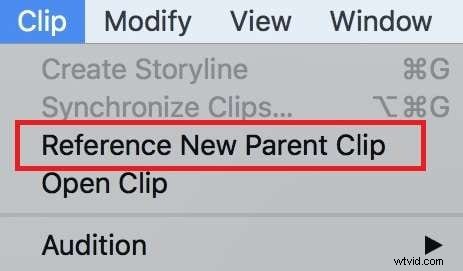
Stap 2:Kies Clip> Referentie nieuwe bovenliggende clip in het menu. Final Cut Pro maakt voor elke clip die u in de tijdlijn hebt geselecteerd een nieuwe samengestelde bovenliggende clip, waardoor de koppeling tussen de oorspronkelijke samengestelde bovenliggende clip en de onderliggende clips wordt verbroken.
3. Maak een lege samengestelde clip
Een andere manier om een nieuwe samengestelde clip te maken in Final Cut Pro is door te beginnen met een lege samengestelde clip. Deze methode geeft u een schone lei om mee te werken. Je kunt er onderweg clips, audiotracks en effecten aan toevoegen.
Elke samengestelde clip is als een miniproject met zijn eigen instellingen, zoals resolutie en framesnelheid. Dit is vooral handig als u met verschillende reeksen wilt experimenteren of dezelfde groep clips in verschillende delen van uw project wilt hergebruiken.
Stap 1:Selecteer in de zijbalk Bibliotheken de gebeurtenis waaraan u de samengestelde clip wilt toevoegen.
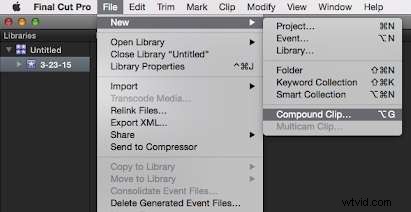
Stap 2:Kies Bestand> Nieuwe samengestelde clip in het menu.
Stap 3:Er verschijnt een venster waarin u uw samengestelde clip een naam kunt geven. Voer een naam in en als u de instellingen ervan wilt aanpassen (zoals tijdcode, video, audio, enz.), klikt u op Aangepaste instellingen gebruiken en past u deze indien nodig aan.
Stap 4:Als u klaar bent, klikt u op OK. Je nieuwe lege samengestelde clip verschijnt in het evenement, klaar om te worden gevuld met media.
4. Clip-items uit elkaar halen
Wilt u teruggaan naar uw originele clips nadat u ze heeft gegroepeerd? Geen probleem. U kunt een samengestelde clip opsplitsen om deze weer in de afzonderlijke elementen op te splitsen. Hier leest u hoe u dat doet.
Stap 1:Selecteer de samengestelde clip (of een standaardclip) in de tijdlijn.
Stap 2:Kies Clip> Clip-items uit elkaar halen in het menu, of druk op 'Shift-Command-G'. Final Cut Pro splitst de samengestelde clip weer op in zijn afzonderlijke componenten. De originele clips verschijnen opnieuw in de tijdlijn, maar de oorspronkelijke samengestelde clip blijft intact in de browser.

Deel 3. Maak eenvoudiger een samengestelde clip met Filmora
Hoewel Final Cut Pro je de mogelijkheid biedt om samengestelde clips te maken, kan het soms een beetje onhandig aanvoelen, vooral als je nieuw bent in het bewerken of werken met grote, complexe projecten. Als je op zoek bent naar een alternatief, kun je Wondershare Filmora proberen. Deze tool vereenvoudigt het hele proces van het maken van samengestelde clips, waardoor het een gebruiksvriendelijker alternatief wordt zonder dat dit ten koste gaat van de creatieve flexibiliteit.
In Final Cut Pro vereist het maken van samengestelde clips vaak meerdere stappen en zorgvuldige aandacht voor de relatie tussen de clips van uw ouders en kinderen. U moet deze dynamiek onder controle houden, wat een beetje verwarrend kan zijn als u snelle aanpassingen probeert door te voeren of als uw project vol zit met clips. Het is een geweldige functie, maar voor sommige editors (vooral beginners of mensen die op zoek zijn naar een snellere workflow) kan het als te veel voelen.
Filmora daarentegen is ontworpen om de zaken eenvoudig te houden en toch krachtige bewerkingsopties te bieden. Met Filmora kun je eenvoudig meerdere clips combineren tot een samengestelde clip, ze als één geheel bewerken en ze in verschillende projecten hergebruiken. Het is beginnersvriendelijk, sneller onder de knie en biedt nog steeds de flexibiliteit die je nodig hebt om video's van professionele kwaliteit te maken.
Samengestelde clips maken in Filmora
Er zijn een paar methoden om samengestelde clips op Filmora te maken, die elk een andere aanpak bieden die bij uw workflow past. U kunt samengestelde clips maken met behulp van de opties in de bovenste werkbalk of via het tijdlijnbedieningsmenu.
Methode 1:De bovenste werkbalk gebruiken
Stap 1:Maak een nieuw project aan
Na het downloaden en inloggen op Filmora gaat u naar het linkerpaneel en klikt u op 'Project maken'. Hierdoor wordt een nieuw bewerkingsvenster geopend.

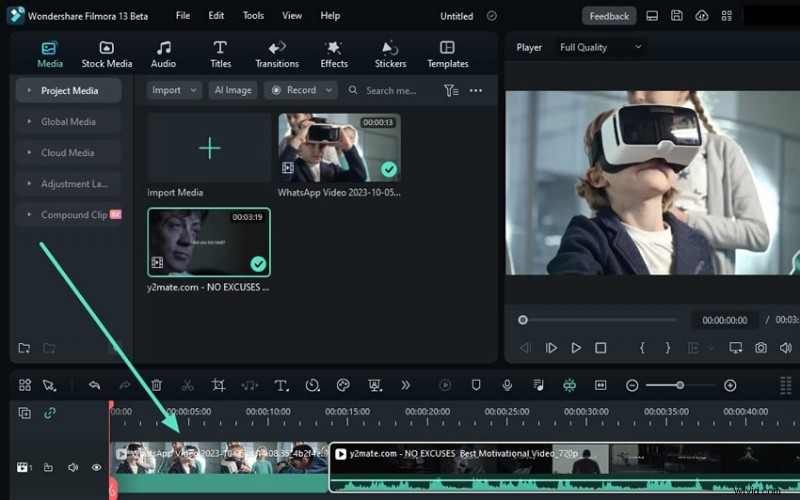
Stap 2:Clips importeren en in het tijdlijnpaneel plaatsen
U kunt op Importeren klikken of op 'Cmd+I' (voor Mac) of 'Ctrl+I' (voor Windows) drukken om uw clips te importeren. Sleep de clips naar de tijdlijn om ermee aan de slag te gaan.
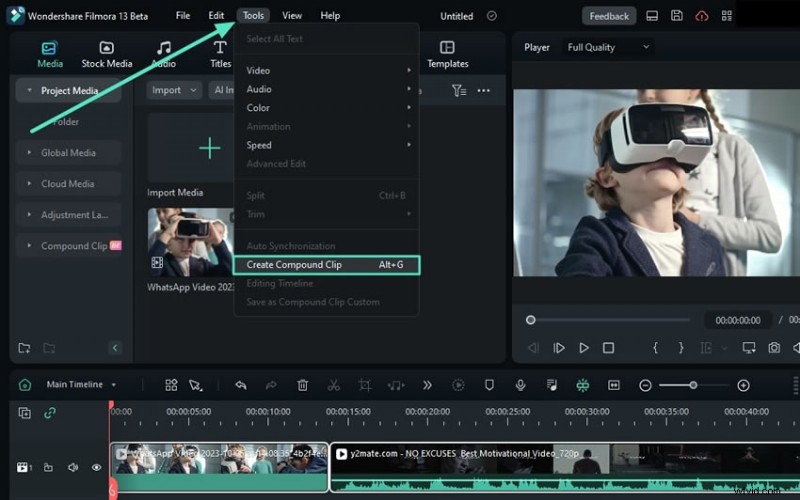
Stap 3:Maak een samengestelde clip
Zodra uw clips op de tijdlijn staan, selecteert u ze en navigeert u vervolgens naar de bovenste werkbalk. Klik op Extra> Samengestelde clip maken in het vervolgkeuzemenu. Geef uw samengestelde clip een naam en druk op OK om ze in één overzichtelijke clip te bundelen.
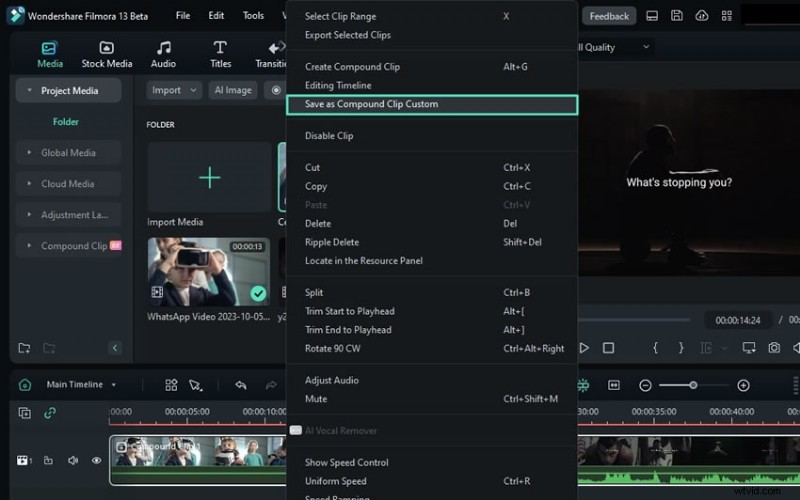
Stap 4:Bewaar de samengestelde clip
Om de nieuw gemaakte samengestelde clip op te slaan, klikt u er met de rechtermuisknop op in de tijdlijn. Kies Opslaan als samengestelde clip aangepast in het menu, en Filmora slaat het op in de cloudopslag.
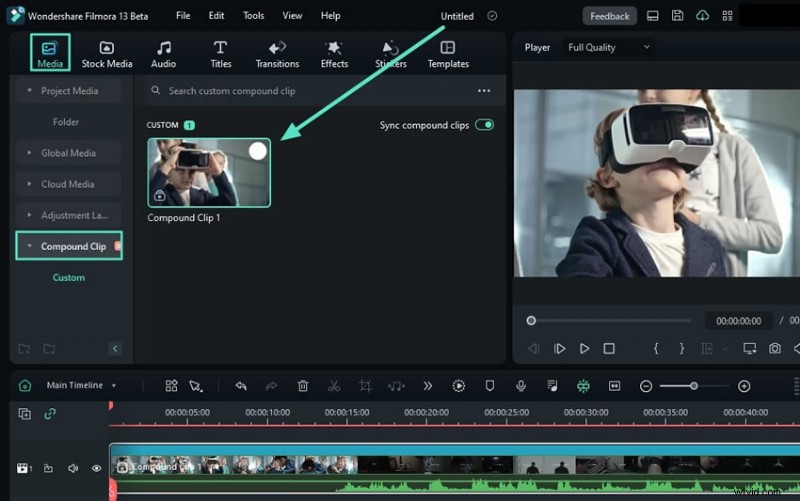
Stap 5:Open uw opgeslagen samengestelde clip
Om uw opgeslagen samengestelde clip te vinden, navigeert u naar het paneel linksboven en selecteert u Samengestelde clip. Al uw opgeslagen samengestelde clips worden hier weergegeven.
Methode 2:Vanuit het tijdlijnbedieningsmenu
Als je meer van rechtsklikken houdt, kun je Compound Clips op Filmora gebruiken vanuit het tijdlijnbedieningsmenu.
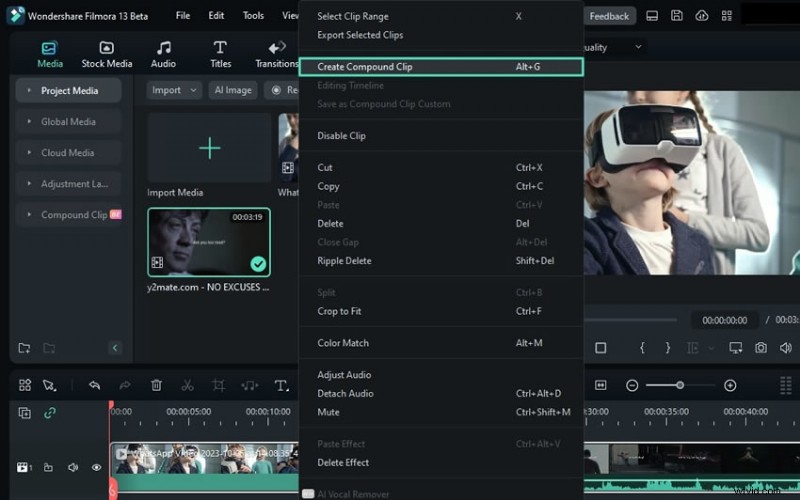
Stap 1:Nadat u uw media op de tijdlijn heeft geplaatst, selecteert u de clips die u wilt combineren.
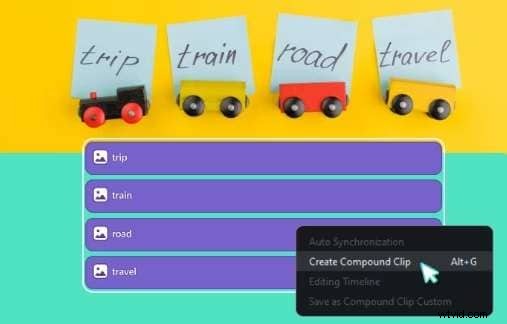
Stap 2:Klik met de rechtermuisknop en selecteer "Create Compound Clip" in het menu.
Stap 3:Geef uw samengestelde clip een naam, klik op OK en u bent klaar!
Navigeren door samengestelde clips in Filmora
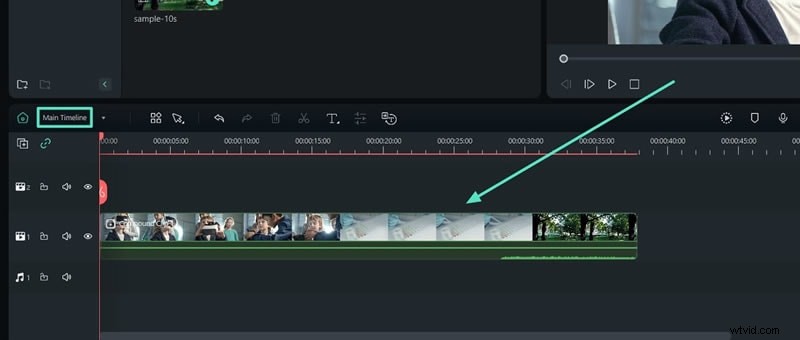
Stap 1:Navigeer naar Samengestelde clips in de hoofdtijdlijn
Nadat u een samengestelde clip hebt gemaakt, wordt deze zowel op het mediatabblad als op de tijdlijn weergegeven. Filmora organiseert uw clips automatisch in lagen voor eenvoudig beheer.
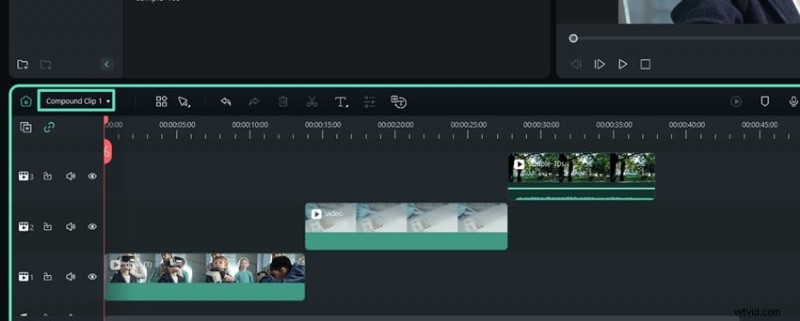
Stap 2:Open de samengestelde clip in de tijdlijn
Klik op uw samengestelde clip in de tijdlijn om toegang te krijgen tot de afzonderlijke clips daarin. Filmora presenteert ze precies zoals ze gecombineerd zijn, zodat u gemakkelijk eventuele wijzigingen kunt aanbrengen.
Conclusie
Zowel Final Cut Pro als Filmora bieden geweldige functies voor samengestelde clips, maar Filmora vereenvoudigt het proces en maakt het toegankelijker, vooral voor beginners. Final Cut Pro is krachtig, maar kan een beetje ingewikkeld worden vanwege de ouder-kind-cliprelaties.
Filmora stroomlijnt daarentegen alles, waardoor je moeiteloos meerdere clips kunt samenvoegen, bewerken en beheren. De samengestelde clipfunctie van Filmora biedt flexibiliteit en gebruiksgemak, of je nu snelle bewerkingen of meer creatieve vrijheid wilt.