
Gebogen teksten voegen visuele interesse toe aan uw ontwerpen. Het breekt ook met de gebruikelijke traditionele rechte lijnen. Daarnaast kun je esthetisch aantrekkelijke ontwerpen maken door tekst in vormen, cirkelvormige paden of zelfs onregelmatige objecten te plaatsen. Met Inkscape kun je dit en meer doen! De tekstbewerkingstools bieden u toegang tot verschillende functies voor tekstmanipulatie. Lees verder om verschillende methoden te leren om tekst op Inkscape te krommen en unieke tekstontwerpen te maken voor uw volgende project.
In dit artikel
-
- Buigpadeffect
- Vervorming van de envelop
- Wat zijn de beperkingen van het gebruik van spaties om tekst op een pad in Inkscape aan te passen?
-
- Integreer Inkscape Design naar video
- De functie voor gebogen tekst gebruiken in Filmora
Waarom Inkscape gebruiken:kort overzicht
De meeste professionele grafische ontwerpers gebruiken Inkscape om ontwerpen en vectorafbeeldingen te maken. Deze krachtige vectortekensoftware heeft dezelfde mogelijkheden als geavanceerde tools zoals Adobe Illustrator en is gratis te gebruiken. U kunt curvetekst maken in Inkscape, inclusief andere ontwerpen voor flyers, logo's, illustraties en zelfs tekstontwerpen.
U kunt uw tekst eenvoudig in verschillende lijnen, gebogen elementen en zelfs rond een bepaalde vorm manipuleren. Dit omvat basisopties voor tekstbewerking, zoals het aanpassen van de lettergrootte, kleur en stijl. Om tekst op Inkscape te krommen met functies zoals Tekst op pad, Tekst naar pad, Doorlopende tekst en andere verschillende teksteffecten en filters.
Hoe u tekst kunt schrijven op een pad in Inkscape:een stapsgewijze handleiding
Het maken van een curvetekst in Inkscape is net zo eenvoudig als het klinkt. je hoeft geen professionele grafisch kunstenaar te zijn om dit tekstontwerp succesvol te maken. Volg de onderstaande stappen om de tekst-naar-pad-tool in Inkscape te gebruiken. Voordat u begint, moet u ervoor zorgen dat de nieuwste Inkscape-versie al op uw bureaublad is geïnstalleerd.
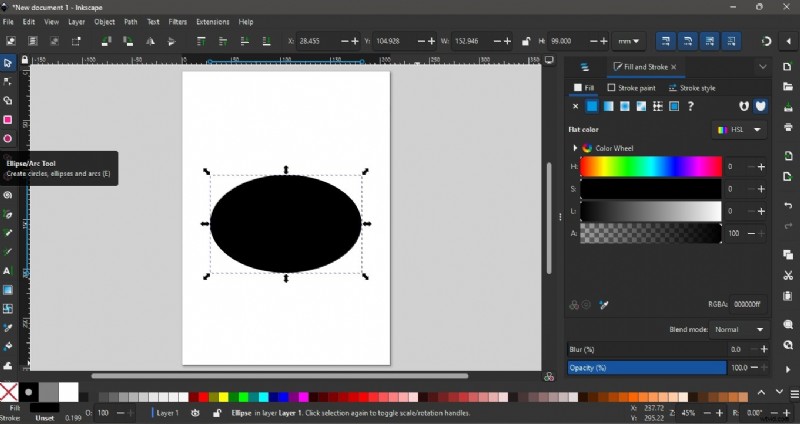
Stap 1:De eerste stap is het maken van een vorm. U kunt dit doen door op het gereedschap Ellips/boog te klikken. Klik en sleep vervolgens met de muis over het lege canvas terwijl u de Ctrl-toets ingedrukt houdt. Pas je vorm dienovereenkomstig aan.
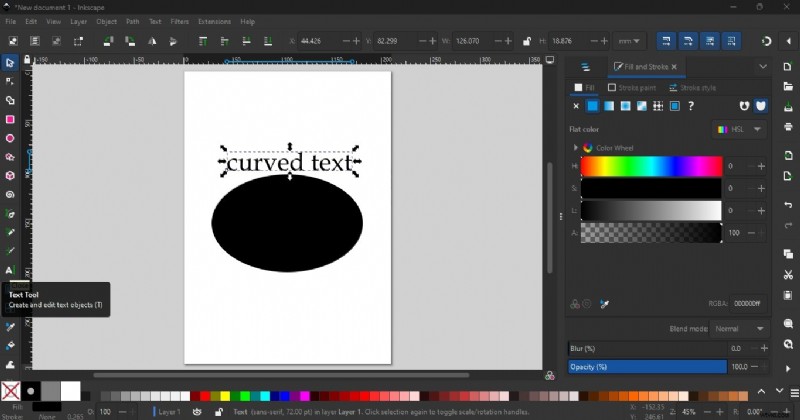
Stap 2:Klik op het tekstgereedschap en typ uw tekst in het canvas naast de vorm. Pas de lettertypestijl, -grootte en -plaatsing aan uw voorkeur aan.
Stap 3:Gebruik het selectiegereedschap om een selectievak op de tekst en de ellipsvorm te tekenen. Ga naar Tekst en selecteer Op pad zetten. Hierdoor wordt de tekst in de vorm van de ellips geplaatst.
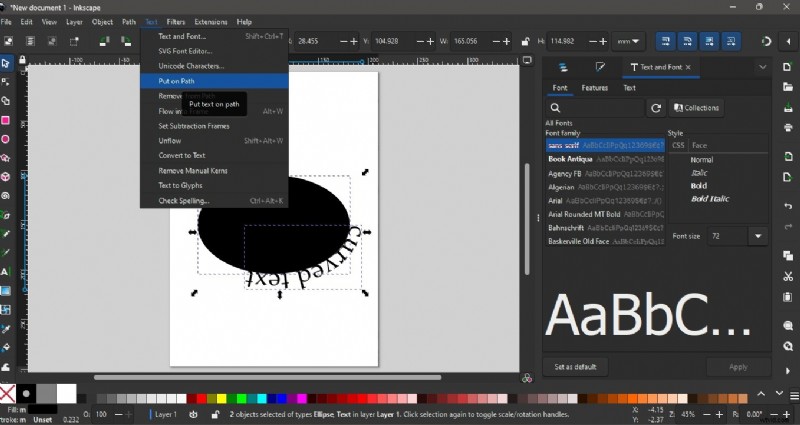

Opmerking:Om te roteren selecteert u zowel tekst als de ellipsvorm. Klik op het midden om de rotatiegreep in te schakelen. Sleep je muis om beide items te roteren.
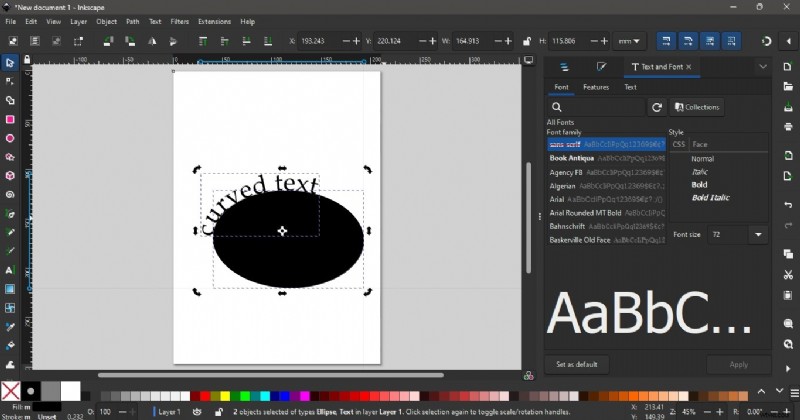
Stap 4:Pas uw ellips aan aan de vorm die u wilt dat uw tekst volgt. Selecteer de tekst, ga naar Pad en kies Object naar pad.
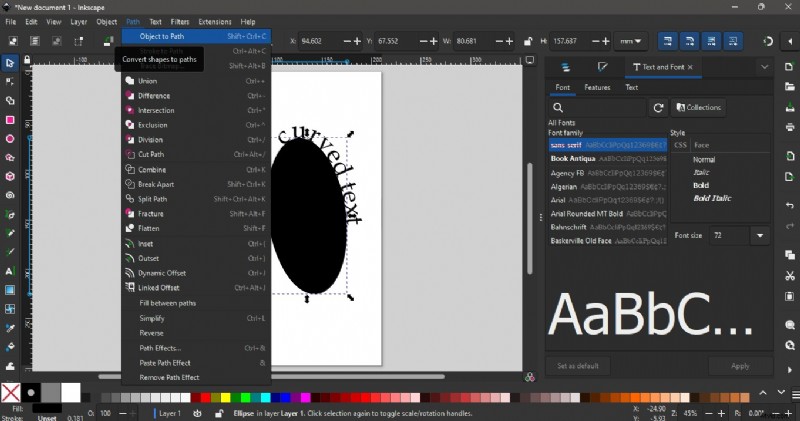
Stap 5:Verwijder ten slotte de ellipsvorm.

Andere manieren om te sms'en op pad in Inkscape
Er is meer dan één manier om tekst in deze tool te manipuleren. Naast de methode die in de vorige sectie werd getoond, zijn er nog andere manieren in Inkscape om tekst te krommen via het buigpad en het envelopvervormingseffect.
Buigpadeffect
Om tekst in Inkscape te buigen, kunt u een tekstpadeffect gebruiken genaamd Buigpad. Hiermee kunt u bepaalde delen van uw tekst buigen en golvende formaties of vloeiende tekstontwerpen maken. Volg hiervoor de onderstaande korte handleiding:
Stap 1:Selecteer uw tekst op het canvas en ga naar Object en vervolgens Groep. Als u klaar bent, gaat u naar Pad en selecteert u Padeffecten.
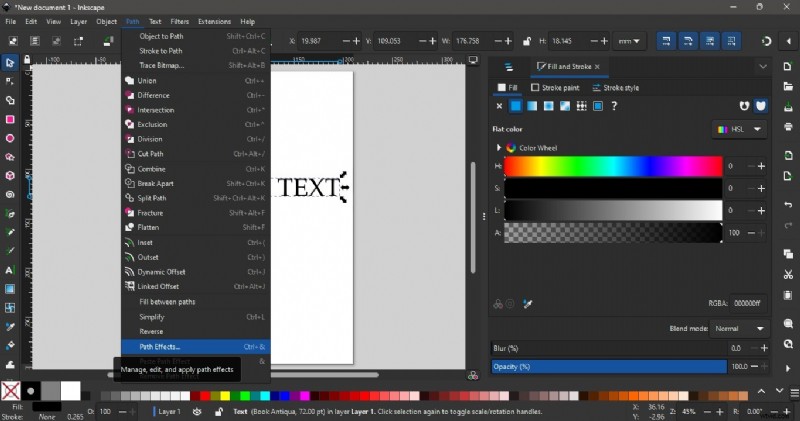
Stap 2:Klik in het deelvenster Padeffecten op Tekst naar paden converteren. Typ Bend in de zoekbalk en selecteer het effect. Klik op het pictogram Bewerken op canvas. Selecteer met uw muis delen van de tekst die u wilt buigen of krommen.
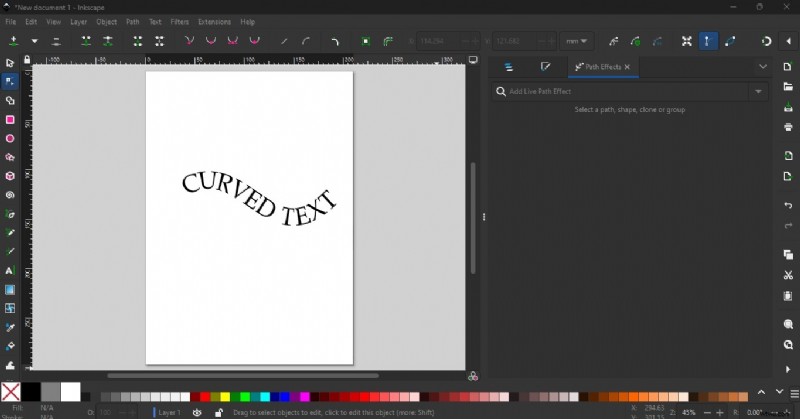
Vervorming van de envelop
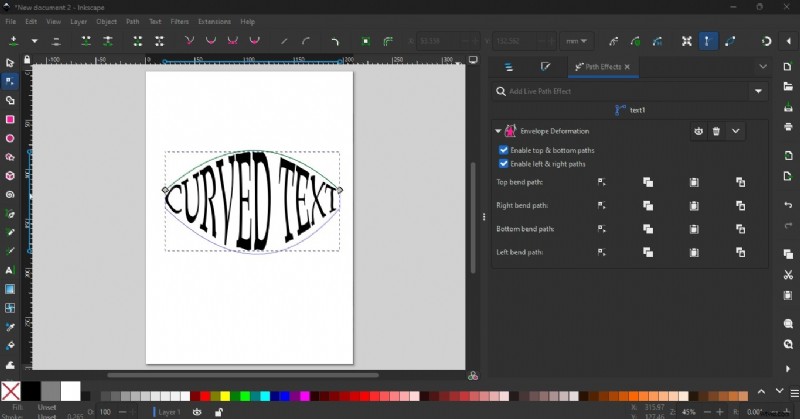
Een andere manier om tekst in Inkscape te buigen is via het Envelope Deformation Path Effect. Met deze methode kunt u niet alleen de bovenste en onderste delen van de tekst manipuleren, maar ook curven vanaf de zijkanten maken.
Stap 1:Ga met uw tekst in het canvas naar Object en selecteer Groep. Selecteer uw tekst, ga vervolgens naar Pad en kies Padeffecten. In het deelvenster Padeffecten selecteert u Tekst naar paden converteren.
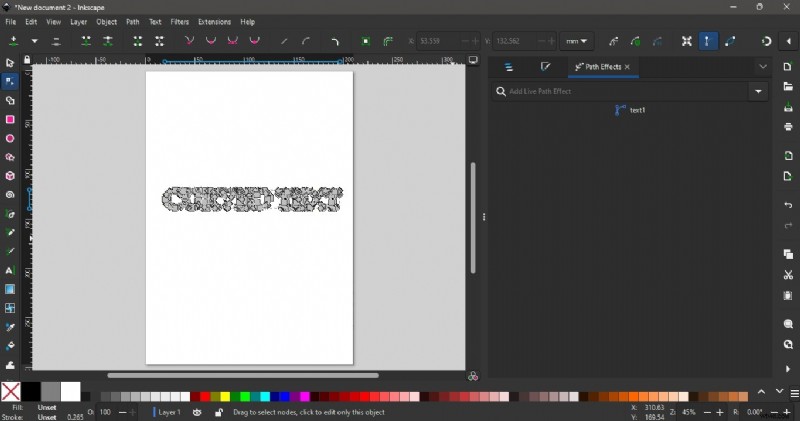
Stap 2:Als u klaar bent, typt u Envelopdeformatie in de zoekbalk van het deelvenster Padeffect. Vanaf hier kunt u het pad kiezen dat u wilt manipuleren. Selecteer bijvoorbeeld het Top Bend Path en sleep uw muis naar het bovenste gedeelte van uw tekst om een curve te maken.
Wat zijn de beperkingen van het gebruik van spaties om tekst op een pad in Inkscape aan te passen?
Hoewel het vrij eenvoudig is om spaties te gebruiken om tekst op het pad in Inkscape aan te passen, heeft het ook zijn beperkingen. Hier zijn de volgende zaken waarmee u rekening moet houden:
- Mogelijkheid van verkeerde uitlijning bij het toevoegen van tekst aan spaties.
- Tekst kan scheef of ongelijkmatig worden.
- Inconsistente resultaten kunnen zichtbaar zijn bij het handmatig aanpassen van de spaties
- Precieze aanpassingen zijn moeilijk omdat u geen precieze controle heeft over hoe spaties de tekstpositie beïnvloeden.
- Handmatige verticale aanpassing kan nodig zijn, omdat bij het toevoegen van spaties alleen het horizontale deel van de tekst wordt aangepast.
[Bonustips] Voeg tekst toe aan het pad naar video's met Filmora
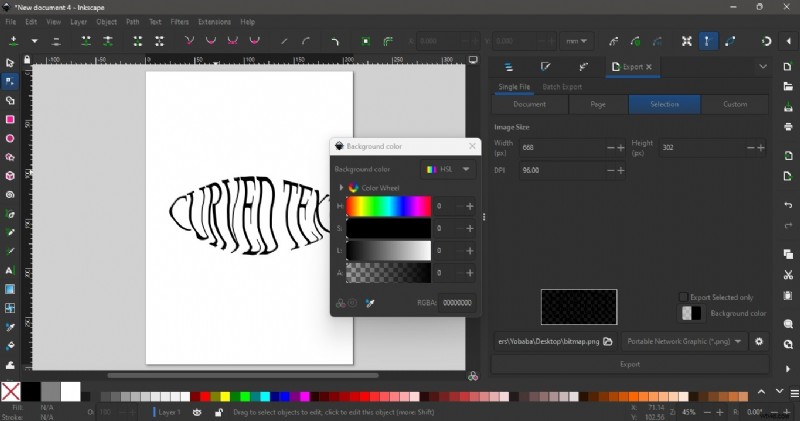
Hoewel Inkscape voornamelijk bedoeld is voor vector- en grafische ontwerpen, kunt u uw gebogen teksten nog steeds in uw videoprojecten integreren. Exporteer uw bestand met een transparante achtergrond door naar Bestand> Exporteren te gaan. U kunt het hele document of slechts een deel van het canvas exporteren. Om een transparant bestand te maken, ga naar Achtergrondkleur en schuif alle kleuren naar nul. Kies ten slotte PNG als bestandsformaat en klik op Exporteren.
Integreer Inkscape Design naar video
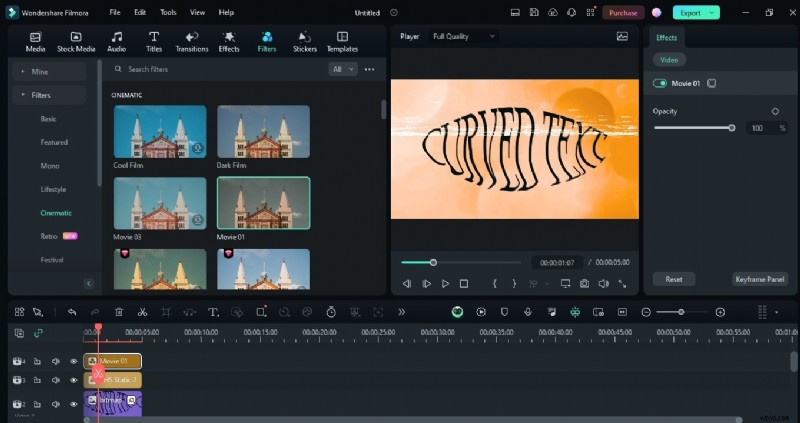
Na het exporteren in Inkscape importeert u uw gebogen tekstontwerp naar een video-editor en combineert u het met uw media. Voeg video-effecten toe die u leuk vindt en neem andere ontwerpen op in uw project.
De tekstpadanimatiefunctie gebruiken in Filmora
Het integreren van ontwerpen van de ene tool naar de andere kost te veel tijd. Hoewel het mogelijk is om tekst in Inkscape te krommen en het ontwerp in een video-editor te importeren, is een betere manier om er een te vinden die al is uitgerust met een tekstpadanimatietool en aanpassingsfuncties. Wondershare Filmora biedt je precies dat en meer! Naast het complete bewerkingspakket met door AI aangedreven bewerkingstools voor zowel audio als video en een rijke creatieve bibliotheek, kun je ook tekstontwerpen vinden in 3D, filmisch en Type on Path.
Tekst animeren langs een pad in Wondershare Filmora
- Maak tekst die langs een door u ontworpen pad stroomt.
- Aanpassingsopties om interactieve teksteffecten te ontwerpen.
- Teken eenvoudig elke vorm met het Bézier-gereedschap.
- Een verscheidenheid aan opties voor tekststijl sluit aan bij uw creatieve visie.
- Combineer de tekst langs een pad met Filmora's Creative Assets.


Hoe je de tekstpadanimatiefunctie van Filmora gebruikt voor videobewerking:
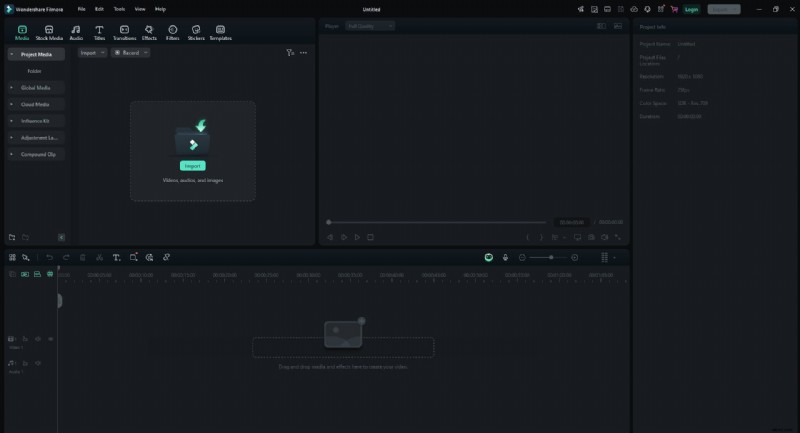
Stap1Importeer uw mediabestanden
Begin door Filmora te starten en uw video of afbeelding in de tijdlijn te importeren. Sleep het bestand van uw computer naar de mediabibliotheek in Filmora.
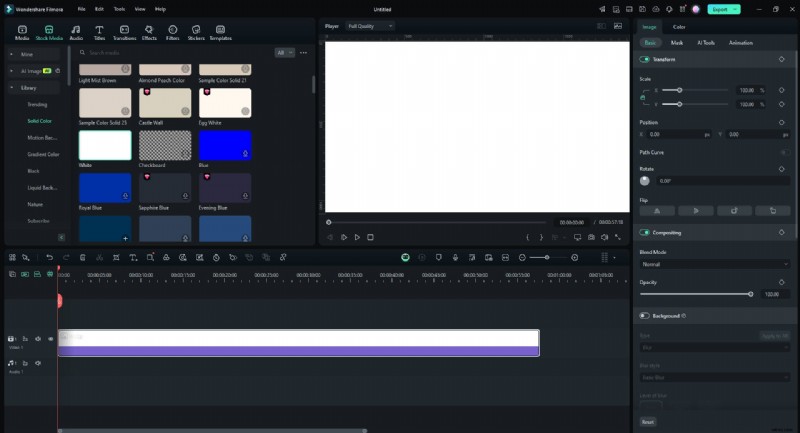
Stap2Voeg uw bestand toe aan de tijdlijn
In deze handleiding gebruiken we een effen achtergrond van Filmora als achtergrondafbeelding. Sleep het achtergrondbestand naar de tijdlijn.
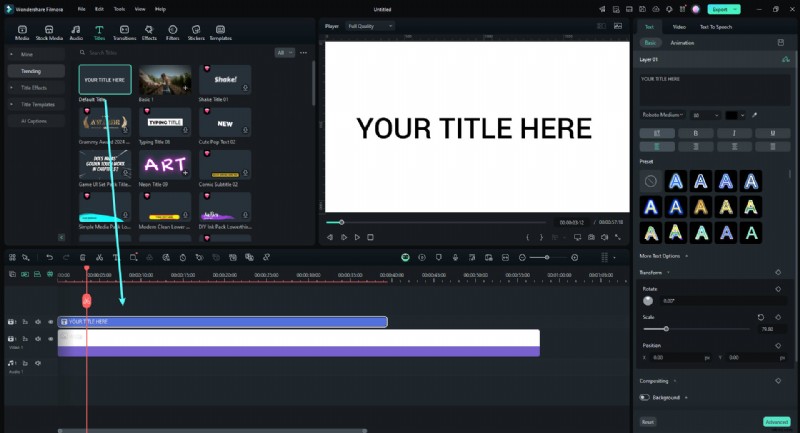
Stap3Tekstlaag toevoegen in Filmora
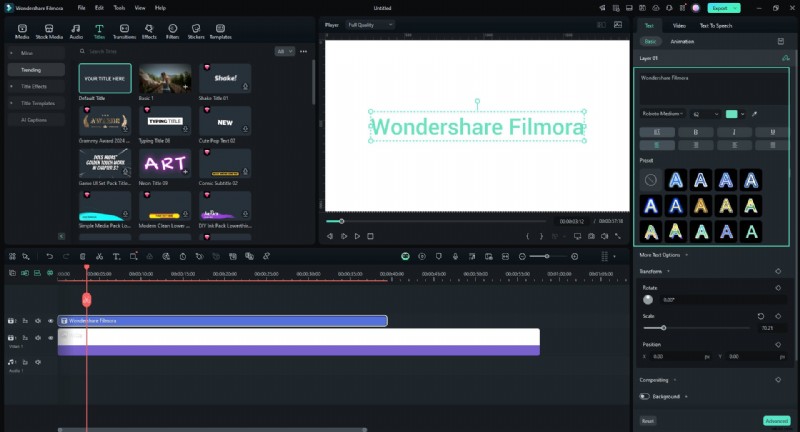
Klik op het tabblad 'Titels' en kies een tekststijl die bij uw ontwerp past. Sleep de tekststijl naar een nieuwe track.
Stap4Tekst bewerken en effecten toepassen
Dubbelklik op de tekst in de tijdlijn om deze te bewerken. Pas het lettertype, de grootte en de kleur aan zodat deze bij uw ontwerp passen. U kunt ook effecten toepassen vanaf het tabblad Effecten.
Stap5Plaats de tekst langs het pad
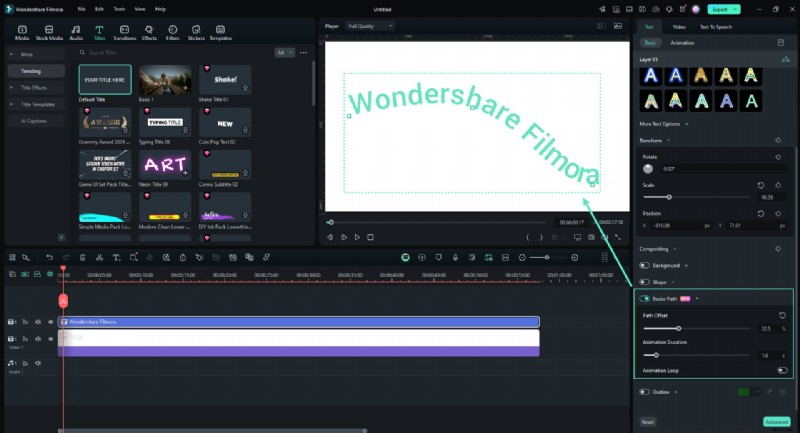
Schakel de schakelaar 'Bezierpad' in het gedeelte 'Basis' in. Sleep selecties rond punten en Bezier-handvatten om de tekst langs het pad van uw ontwerp te plaatsen. Pas indien nodig de rotatie, afstand en uitlijning aan.
Gebruik de schuifregelaar 'Animatieduur' om de animatiesnelheid aan te passen.
Stap6Verfijn uw project en bekijk een voorbeeld
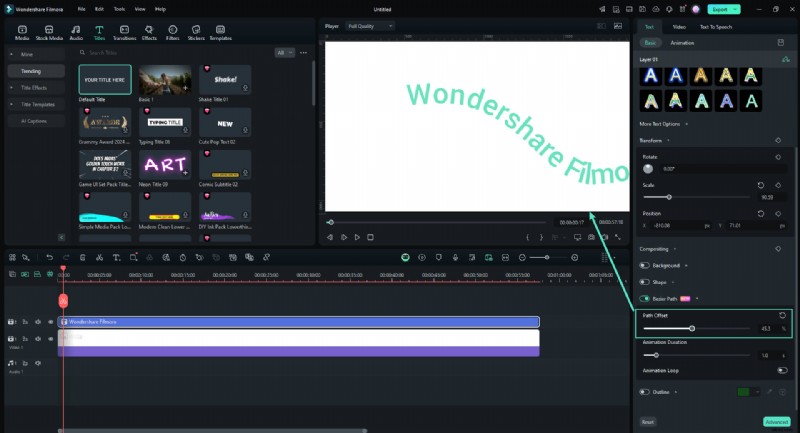
Speel de tijdlijn af om te zien hoe uw tekst in het pad past. Maak de laatste aanpassingen aan de positie of effecten van de tekst met behulp van de schuifregelaar 'Padverschuiving' om ervoor te zorgen dat deze naadloos aansluit.
Step7Exporteer uw project
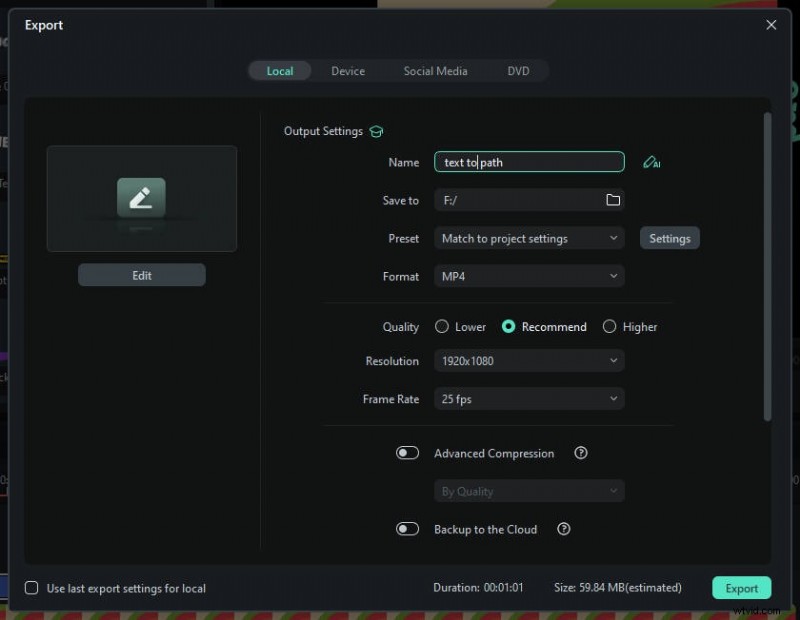
Als u tevreden bent met de tekstpassing, klikt u op de knop "Exporteren". Kies het gewenste formaat en de gewenste resolutie en exporteer vervolgens de video of afbeelding met uw passende tekst.
Conclusie
Door verschillende methoden te gebruiken om tekst op pad te maken in Inkscape, kunt u opvallende tekstontwerpen maken voor verschillende doeleinden. U kunt deze ontwerpen integreren in uw grafische illustraties en digitale projecten. Hoewel je Inkscape-ontwerpen nog steeds in je videoprojecten kunt opnemen, heeft een video-editor zoals Filmora een ingebouwde functie voor tekstpadanimatie, waardoor je meer gemak hebt. Ontdek de rest van Filmora's tools voor geavanceerde video- en audiobewerkingsmogelijkheden, AI-aangedreven functies en een intuïtieve interface voor uw volgende beste project.