
Door audio in uw video te integreren, verbetert u de vertelkunst, de duidelijkheid en de betrokkenheid van de kijkers. Of u nu achtergrondmuziek, voice-overs of geluidseffecten toevoegt, de juiste audio kan de impact van elke visuele inhoud vergroten.
Hieronder vindt u zes beproefde, apparaatonafhankelijke benaderingen (elk ondersteund door tools van industriekwaliteit) om audio naadloos op video te stapelen. Kies degene die bij jouw workflow past en begin vandaag nog met het maken van rijkere, meeslependere video's.
Waarom audio belangrijk is bij video
Audio voegt diepte toe, leidt de aandacht van de kijker en kan informatie overbrengen die alleen met beeldmateriaal over het hoofd zou kunnen worden gezien. Volgens een recente TikTok-enquête vindt 88% van de gebruikers dat audio essentieel is voor hun kijkervaring , en 73% zou een video onderbreken als deze boeiend geluid bevatte . Voor merken is geluid niet langer optioneel; het is een belangrijk element dat kan leiden tot een grotere betrokkenheid en retentie.
Gebruik audio om:
- Verduidelijk acties op het scherm met gesproken commentaar.
- Vertel een verhaal dat een aanvulling is op het visuele verhaal.
- Creëer sfeer met achtergrondtracks.
- Vergroot de toegankelijkheid voor doelgroepen die afhankelijk zijn van geluidssignalen.
6 manieren om audio aan video toe te voegen
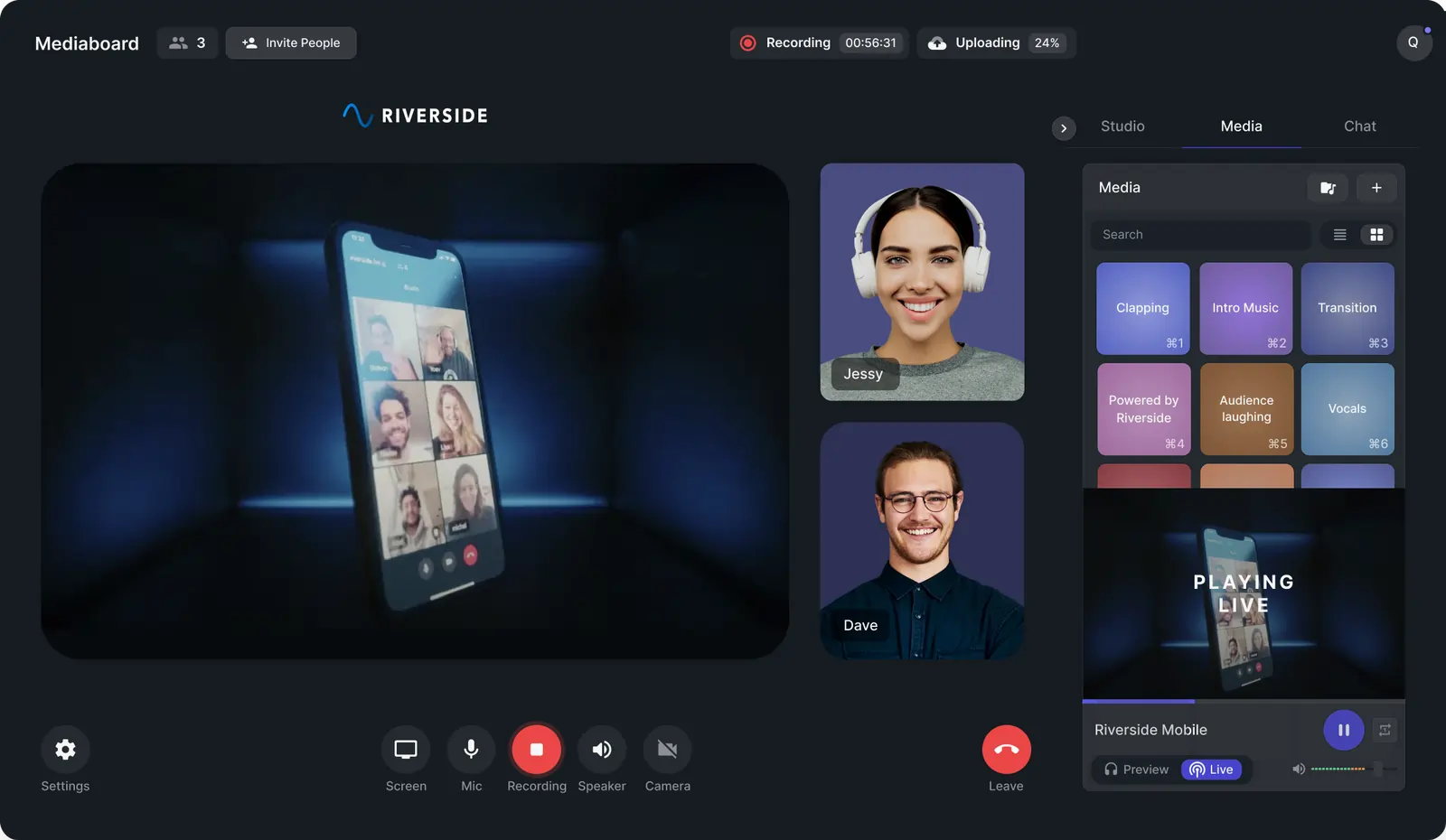
1. Riverside – Opnemen op afstand van studiokwaliteit
Prijs: Gratis niveau; betaalde abonnementen beginnen bij $ 15/maand.
Compatibiliteit: PC, Mac.
Riverside neemt lokale audio en video op tot 4K en 48 kHz, waardoor high-fidelity wordt gegarandeerd, ongeacht de internetsnelheid. Met afzonderlijke tracks voor elke deelnemer kunt u de audio afzonderlijk bewerken voordat u deze samenvoegt.
- Nodig maximaal negen externe gasten uit.
- Gebruik de op tekst gebaseerde editor voor snelle postproductiebewerkingen.
- Genereer ondertitels via nauwkeurige transcripties (SRT/TXT).
- Wijs een producer toe om de audioniveaus te beheren.
Audio toevoegen:
- Log in op de website van Riverside met Chrome.
- Klik op +Nieuw maken , geef uw studio een naam en kies 'Audio + Video'.
- Ga de lobby binnen, controleer de apparatuur en klik vervolgens op Join Studio .
- Open de Media tabblad en importeer vooraf opgenomen clips of sleep uw eigen audiobestanden.
- Bekijk een voorbeeld, herhaal en schakel Live in om de audio op te nemen tijdens de sessie.
- Druk op Opnemen en laat Riverside zowel video als audio vastleggen.
- Exporteer het project na de opname met geïntegreerde audio.
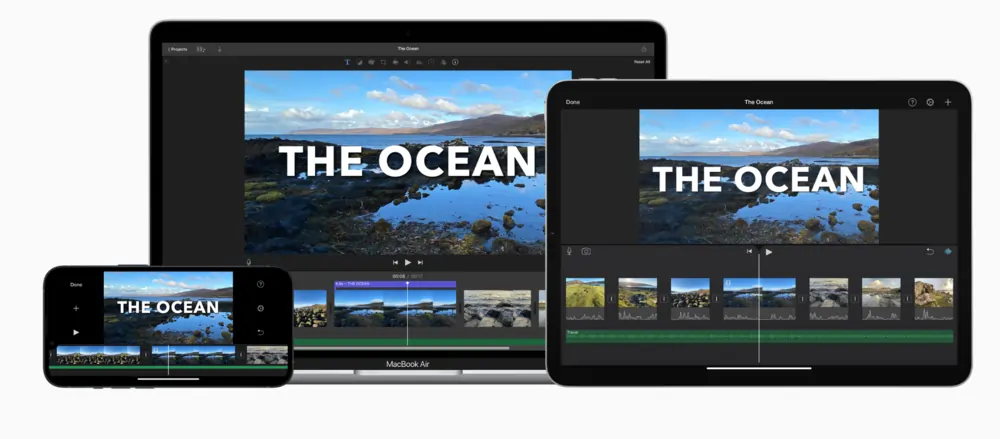
2. iMovie – Ingebouwde Mac/iOS-bewerking
Prijs: Gratis (vooraf geïnstalleerd op macOS en iOS).
Compatibiliteit: Mac, iPhone, iPad.
iMovie ondersteunt M4A, MP4, MP3, WAV en AIFF. Dankzij de intuïtieve tijdlijn kun je muziek, voice-overs en geluidseffecten in lagen aanbrengen.
Stappen voor Mac:
- Open uw project en klik op Audio bovenaan.
- Selecteer Bibliotheken> Muziek om door royaltyvrije nummers te bladeren.
- Sleep het gekozen nummer naar de tijdlijn.
- Als je aangepaste bestanden wilt toevoegen, zoek je ze in Finder en zet je ze neer in de muziekbron.
- Voor segmentspecifieke audio sleept u het bestand onder de relevante clip.
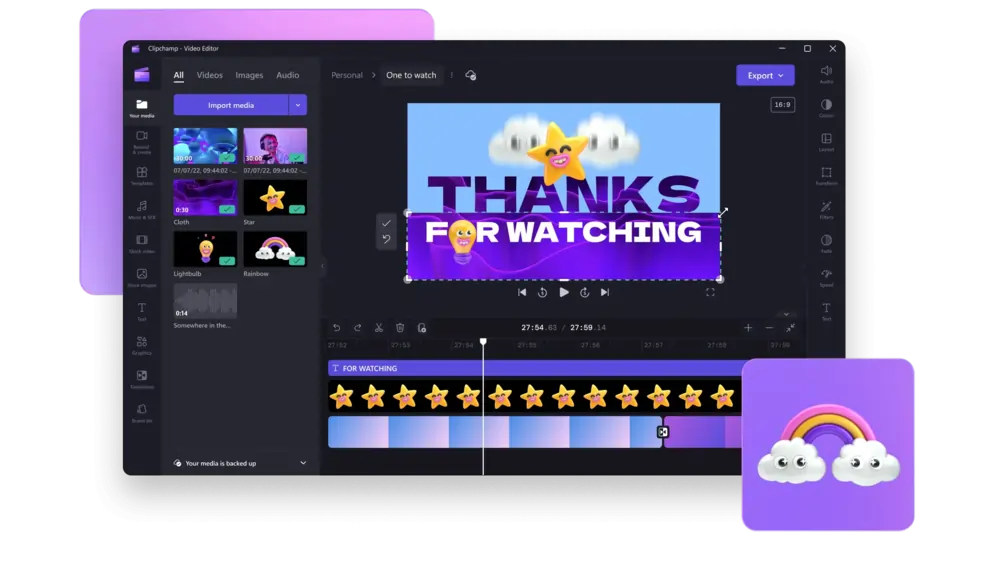
3. Clipchamp – Windows Video-editor
Prijs: Gratis.
Compatibiliteit: Ramen.
Clipchamp maakt snelle import van video en audio mogelijk. Hoewel het geen zelfstandige audio-opname ondersteunt, is het perfect voor het toevoegen van muziek of geluidseffecten.
Proces:
- Upload je video door deze naar de editor te slepen.
- Sleep audiobestanden naar het linker mediapaneel.
- Zet de audio neer op de tijdlijn onder de videotrack.
- Trim door de groene hendels aan te passen; splitsen met het schaarpictogram.
4. InShot – Mobiele audio-overlay

Prijs: Gratis; Pro begint bij $ 3,99/maand.
Compatibiliteit: Android, iPhone.
InShot is ideaal voor bewerkingen onderweg. Voeg achtergrondmuziek toe of neem een voice-over op met slechts een paar tikken.
Procedure:
- Open InShot, tik op Video en importeer uw clip.
- Tik op het muzieknootpictogram om naar het tabblad Muziek te gaan.
- Kies uit Uitgelichte nummers, Mijn muziek of Effecten.
- Download de track en tik vervolgens op Gebruik om het in de tijdlijn te plaatsen.
- Om een voice-over op te nemen, drukt u op de timer, neemt u op en slaat u de clip op.
5. Splice – Platformoverschrijdende editor

Prijs: Gratis; betaalde abonnementen vanaf $ 4,99.
Compatibiliteit: Mac, Windows, iOS, Android.
Splice biedt een eenvoudige manier om muziek, geluidseffecten of voice-overs toe te voegen.
Stappen:
- Maak een nieuw project en selecteer een video uit je filmrol.
- Kies uw beeldverhouding en geef het project een titel.
- Tik op de audioknop:Muziek, Geluiden of Stem.
- Neem rechtstreeks een voice-over op of importeer een nummer.
- Sleep de nieuwe audio naar de tijdlijn en trim of herpositioneer indien nodig.
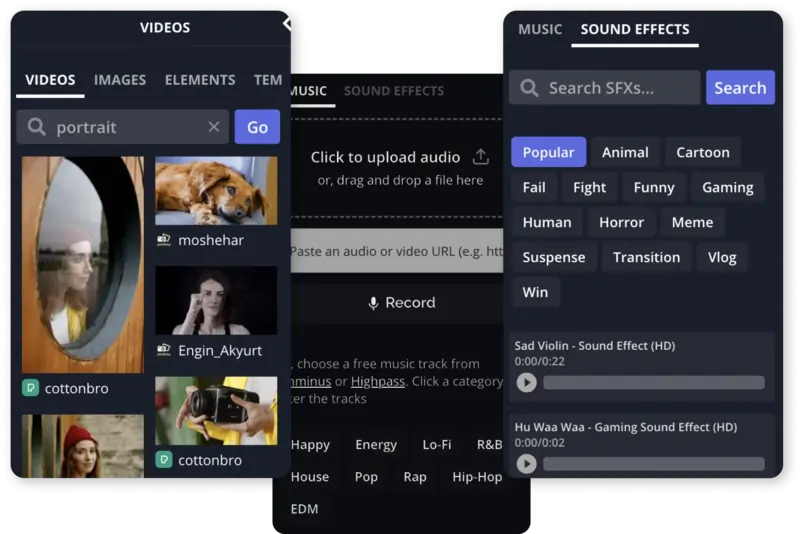
6. Kapwing – webgebaseerde audio-editor
Prijs: Gratis; betaalde abonnementen beginnen bij $ 16/maand.
Compatibiliteit: PC, Mac.
Kapwing is een browser-only oplossing waarmee u audio kunt toevoegen, bewerken en exporteren zonder software te installeren.
Werkstroom:
- Meld je aan op Kapwing en open de video-editor.
- Sleep uw videobestand of plak een URL.
- Klik op Audio in de linkerzijbalk.
- Upload uw bestand, gebruik de bibliotheek, neem een voice-over op of converteer tekst naar spraak.
- Plaats de audio op de tijdlijn, pas het volume aan en klik vervolgens op Project exporteren .
Beste praktijken voor het toevoegen van audio
- Audio van hoge kwaliteit opnemen: Gebruik een speciale microfoon en een betrouwbaar platform om helder geluid vast te leggen.
- Achtergrondruis minimaliseren: Neem op in een rustige omgeving en overweeg hulpmiddelen voor het verwijderen van ruis.
- Gebruik een script: Een voorbereid script vermindert opvulwoorden en houdt de vertelling gefocust.
- Voeg verstandig achtergrondmuziek toe: Kies nummers die de beelden aanvullen en niet overheersen.
- Volumeniveaus in evenwicht brengen: Zorg ervoor dat dialoog en muziek op een comfortabel, consistent niveau zijn voordat u publiceert.
Veelgestelde vragen
Kan ik geluid toevoegen aan een vooraf opgenomen video?
Absoluut. Of het nu om een voice-over, muziek of geluidseffecten gaat, je kunt audio over elkaar leggen met een van de hierboven genoemde tools.
Hoe kan ik gratis audio overlayen?
Gratis opties zijn onder meer iMovie, Kapwing en InShot. Ze ondersteunen het kosteloos toevoegen van achtergrondtracks en het opnemen van voice-overs.
Hoe voeg ik audio toe aan mijn iPhone?
Gebruik de vooraf geïnstalleerde iMovie-app:importeer uw clip, tik op Muziek -pictogram en kies een nummer of neem een voice-over op.
Hoe combineer ik audio en video?
Platforms zoals Riverside bieden live audio-video-opnames, terwijl je met bewerkingstools bestaande audio op opgenomen video kunt stapelen.