
Een tijdlijn maken voor filmbewerking vormt de ruggengraat van uw filmproductie. Het instellen van uw tijdlijn kan uw bewerkingsworkflow maken of breken. Ongeacht of u Wondershare Filmora of Adobe Premiere Pro gebruikt.
Dit artikel gaat dieper in op de basisprincipes van het creëren van efficiënte filmtijdlijnen. Het verbetert uw bewerkingsproductiviteit en stroomlijnt uw workflow. We benadrukken Filmora als gebruiksvriendelijke interface en Premiere Pro voor experts.
Tegen die tijd weet u hoe u uw filmproductie moet plannen, monteren en polijsten. Hierdoor verloopt alles vlot en vakkundig vanaf de eerste snede tot aan de export. Samen kunnen we jouw redactiecarrière op de goede weg zetten!
In dit artikel
-
- Wat is een tijdlijn bij filmmontage?
- Voordelen van het gebruik van tijdlijnen voor filmbewerking
- Lagen in professionele bewerkingstijdlijnen
- In professionele bewerkingstijdlijnen
- Tijdlijnen van de speelfilmeditor
-
- Belangrijkste kenmerken van Wondershare Filmora
- Maak tijdlijnen voor filmbewerking in Filmora
Deel 1:Tijdlijnen voor filmbewerking verkennen
Tijdlijnen voor het bewerken van films vormen het hart van uw bewerkingsproject. Ze helpen je bij het opzetten, verfijnen en ordenen van video's. Als je dit nog nooit eerder hebt gedaan, overweeg dan een tijdlijn, een afbeelding die het verhaal van je film illustreert.
Door tijdlijnen te gebruiken, blijft uw project georganiseerd. U kunt al uw clips, audio en effecten in volgorde bekijken. Het is gemakkelijker om nauwkeurige bewerkingen en aanpassingen uit te voeren.
Wat is een tijdlijn bij filmmontage?
Een tijdlijn in filmmontage is de routekaart van uw project. Hier regelt en organiseert u al uw video, audio en effecten. Zie het als een visuele lay-out van je hele film.
Elke tijdlijn bestaat uit meerdere tracks. Je hebt tracks voor video, audio en andere elementen zoals effecten en overgangen. Dit helpt je te zien hoe alles in elkaar past.
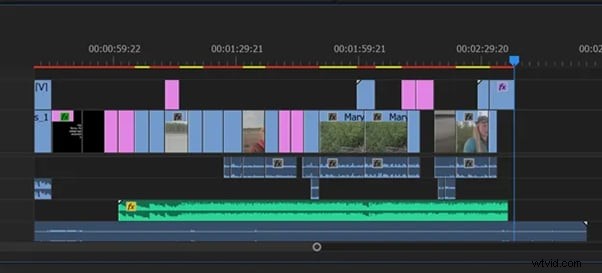
Tijdlijnen maken het bewerken eenvoudiger. Je kunt clips bijsnijden, knippen en verplaatsen, de audioniveaus aanpassen en effecten toevoegen. Het is de centrale plek waar al uw bewerkingen plaatsvinden, zodat u uw film kunt opbouwen.
Voordelen van het gebruik van filmbewerkingstijdlijnen
- Organisatie:Tijdlijnen houden uw project gestructureerd en netjes. Je kunt al je clips, audio en effecten eenvoudig bekijken en beheren.
- Efficiëntie:navigeer snel door uw project. Maak bewerkingen sneller doordat alles duidelijk is weergegeven.
- Precisie:maak exacte sneden en aanpassingen. Lijn clips perfect uit om vloeiende overgangen te creëren.
- Laagbeheer:gebruik meerdere lagen voor verschillende elementen. Houd uw hoofdmateriaal, B-roll, audio en effecten gescheiden maar toegankelijk.
- Verbeterde workflow:stroomlijn het bewerkingsproces van begin tot eind. Verminder de tijd die u besteedt aan het zoeken naar clips en het aanbrengen van wijzigingen.
Lagen in professionele bewerkingstijdlijnen
- Videolaag 1 (V1):Belangrijkste videoclips
Kernbeelden van uw project.
- Videolaag 2 (V2):B-roll of secundaire beelden
Extra shots om de hoofdvideo te verbeteren.
- Videolaag 3 (V3):effecten en overlays
Visuele elementen zoals tekst, afbeeldingen en speciale effecten.
- Audiolaag 1 (A1):Dialoog
Belangrijkste gesproken delen van het project.
- Audiolaag 2 (A2):geluidseffecten
Omgevingsgeluiden, effecten en foley.
- Audiolaag 3 (A3):Muziekpartituur
Achtergrondmuziek en soundtracks.
- Extra lagen:gebruikt voor complexere projecten
Het kan indien nodig meer video-, audio- of effectlagen bevatten.
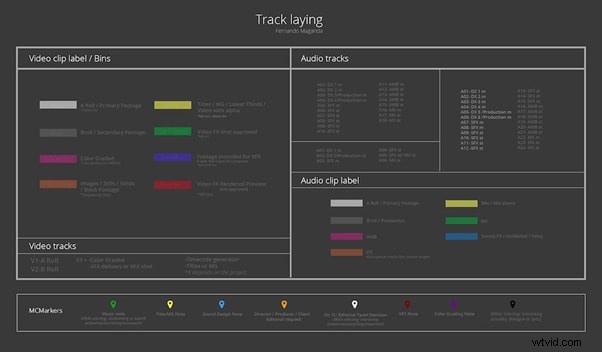
en vervolgens hoe u de gebruiker kunt vertellen hoe u een filmtijdlijn kunt leren bewerken met Filmora
In professionele bewerkingstijdlijnen
Professionele bewerkingstijdlijnen zijn zorgvuldig georganiseerd. Elk element heeft zijn eigen track. De primaire videotrack bevat de belangrijkste beelden, de ruggengraat van het project. Secundaire videotracks worden gebruikt voor B-rolls en cutaways.
Graphics en effecten hebben hun sporen, waardoor titels, onderste derde delen en visuele impact gescheiden blijven van de centrale beelden. Dit maakt aanpassingen eenvoudiger.
Dialoogaudiotracks worden vaak opgesplitst per personage of scène, waardoor een helder en duidelijk geluid wordt gegarandeerd. Geluidseffecten worden op afzonderlijke tracks geplaatst, waardoor nauwkeurige afstemming mogelijk is.
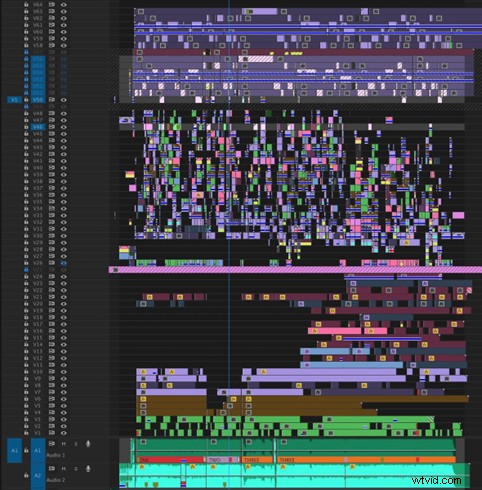
Muziektracks bevatten achtergrondmuziek en soundtracks, die worden aangepast aan de sfeer en het tempo van de scènes. Markeringen en labels worden veelvuldig gebruikt om belangrijke punten te markeren en de tijdlijn te ordenen.
Kleurcodering helpt om snel verschillende elementen te identificeren. Deze zorgvuldige structurering zorgt ervoor dat professionele projecten gemakkelijk te navigeren en te bewerken zijn, wat leidt tot een gepolijst eindproduct.
Tijdlijnen van de speelfilmeditor
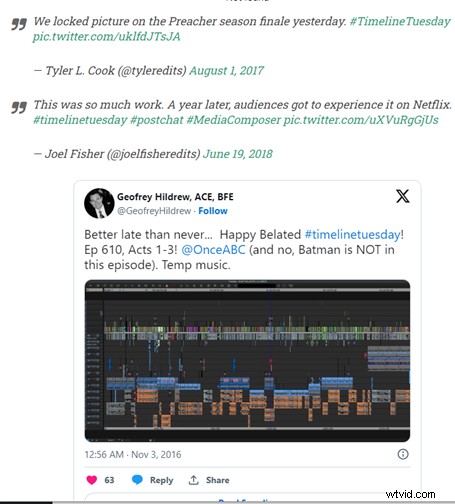
Voor een fascinerend kijkje in de tijdlijnen van professionele filmbewerking. Je kunt enkele fantastische voorbeelden bekijken die topredacteuren delen.
- Hier is een kijkje in een professionele montagetijdlijn, gedeeld door Geofrey Hildrew. Je kunt zien hoe hij video-, audio- en effecttracks minutieus organiseert. Het toont de details die nodig zijn om een gepolijste tv-aflevering te maken.
- Hier is een kijkje in de montagetijdlijn voor "Avengers:Infinity War", gedeeld door Jeffrey Ford. Het is ongelooflijk om de gedetailleerde lagen te zien die bij het bewerken van deze blockbuster zijn gebruikt.

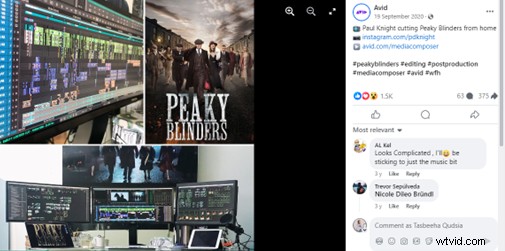
- Hier is een blik op de thuisopstelling van Paul Knight voor het bewerken van 'Peaky Blinders'. Het is ongelooflijk om de complexe tijdlijn en meerdere schermen te zien die hij gebruikt om zo’n gedetailleerde en meeslepende serie te maken.
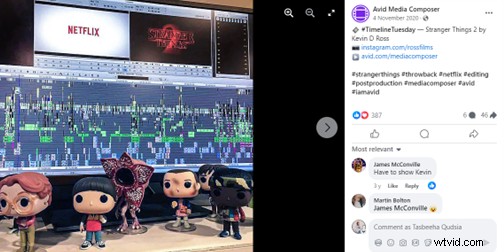
- Bekijk deze gedetailleerde tijdlijn voor "Stranger Things 2" die Kevin D. Ross aanbood. Je kunt niet geloven hoeveel werk er zit in het editen van een populaire show.
Deel 2:Tijdlijnen voor filmbewerking maken in Adobe Premiere Pro
Beginnen met filmbewerking in Adobe Premiere Pro kan lastig lijken. Maar het is gemakkelijker dan je denkt. Deze stapsgewijze handleiding helpt u professionele tijdlijnen te creëren die uw project georganiseerd en efficiënt houden. Laten we erin duiken en uw eerste filmbewerkingstijdlijn opzetten!
Stap 1. Start Premiere Pro
Open Adobe Premiere Pro en maak een nieuw project. Kies vervolgens de juiste instellingen voor uw project, zoals beeldverhouding en resolutie.
Stap 2. Importeer uw media
Klik op “Importeren” om uw video-, audio- en afbeeldingsbestanden toe te voegen. Organiseer uw media in het projectpaneel met behulp van bakken en mappen.
Stap 3. Een reeks instellen
Maak een nieuwe reeks die overeenkomt met uw beeldinstellingen. Geef uw volgorde een naam om alles overzichtelijk te houden.
Stap 4. Organiseer media op de tijdlijn
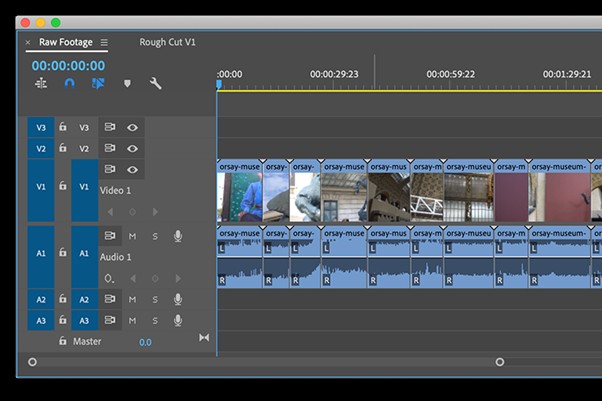
Sleep uw clips van het projectpaneel naar de tijdlijn. Rangschik ze in de volgorde waarin je ze in je film wilt laten verschijnen.

Opmerking:gebruik meerdere tracks voor video, audio en effecten.
Stap 5. Bewerk je clips
Trim, knip en splits uw clips om ongewenste secties te verwijderen. Gebruik de rimpelverwijderingsfunctie om gaten automatisch te dichten. Pas indien nodig de snelheid en duur van uw clips aan.
Stap 6. Effecten en overgangen toepassen
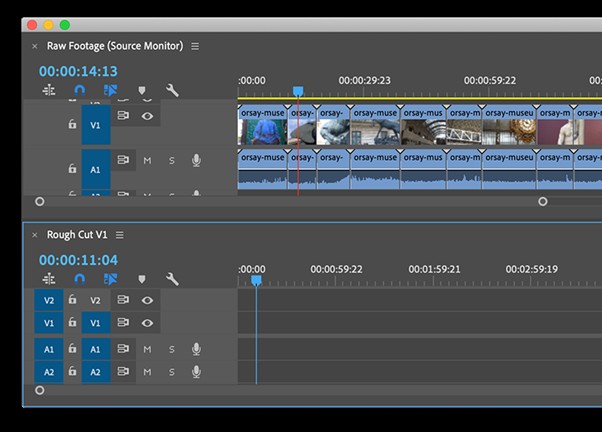
Open het effecten- en overgangspaneel om uw video te verbeteren. Sleep effecten en overgangen naar uw clips in de tijdlijn.
Stap 7. Verfijn uw project
Gebruik kleurcorrectietools om het uiterlijk van uw beeldmateriaal aan te passen. Voeg tekst, titels en aftiteling toe om context en informatie te bieden. Breng de audioniveaus in evenwicht en voeg achtergrondmuziek toe.

Stap 8. Exporteer uw film
Klik op de knop “Exporteren”. Kies het gewenste formaat, de resolutie en de kwaliteitsinstellingen. Sla uw film op uw computer op of deel deze op sociale media.
Door deze stappen te volgen, kunt u een professioneel ogende filmtijdlijn maken. Het proces is intuïtief en zorgt voor veel creativiteit en precisie.
Deel 4. Tijdlijnen voor filmbewerking instellen door Wondershare Filmora
Wondershare Filmora is een fantastisch hulpmiddel voor videobewerking. Het is voor degenen die een intuïtieve en gebruiksvriendelijke interface willen. Het zit boordevol functies die het bewerken van films toegankelijk en efficiënt maken. Als je dagelijks videobeelden bewerkt of alleen een korte film wilt maken, kun je een sneller en eenvoudiger videobewerkingsprogramma gebruiken, zoals Filmora. Laten we de belangrijkste functies en stappen verkennen om tijdlijnen voor filmbewerking te maken in Filmora.
Belangrijkste kenmerken van het maken van een filmbewerkingstijdlijn in Wondershare Filmora
- Interface voor slepen en neerzetten:voeg eenvoudig mediabestanden toe aan de tijdlijn door ze te slepen en neer te zetten.
- Meerdere tracks:gebruik meerdere video- en audiotracks voor complexe bewerkingsprojecten.
- Tools voor trimmen en splitsen:Knip en splits clips snel rechtstreeks op de tijdlijn.
- Geavanceerde bewerkingstools:pas effecten, overgangen en overlays rechtstreeks op de tijdlijn toe.
- Audiobediening:Pas de audioniveaus aan en voeg keyframes toe om de audioveranderingen in de loop van de tijd te regelen.
- In-/uitzoomen:zoom in en uit op de tijdlijn voor nauwkeurige bewerking en een gedetailleerde weergave.
- Magnetische tijdlijn:clips klikken automatisch op hun plaats voor naadloze bewerking.
- Markeringen en notities:voeg markeringen en notities toe aan specifieke punten op de tijdlijn voor een betere organisatie.
- Ripple Edit:Pas automatisch de tijdlijnduur aan wanneer je clips toevoegt of verwijdert, waarbij de volgorde behouden blijft.
- Realtime voorbeeld:bekijk wijzigingen in realtime zonder weergave.
Maak tijdlijnen voor filmbewerking in Filmora
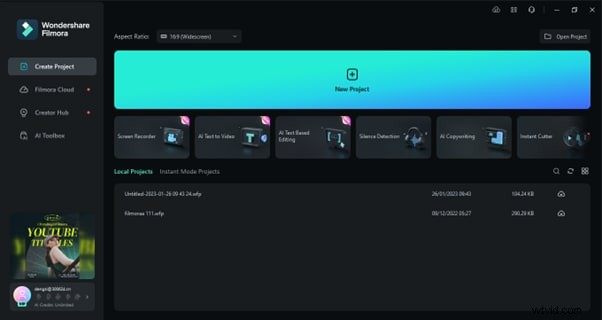
Stap 1. Download en start Filmora
Je kunt Filmora downloaden door op de onderstaande knoppen te klikken. En start dan Filmora en start een nieuw project. Kies de juiste beeldverhouding en resolutie voor uw project.
Stap 2. Mediabestanden importeren
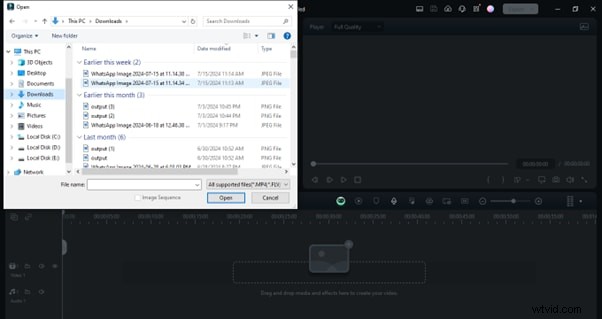
Klik op “Importeren” om video-, audio- en afbeeldingsbestanden aan uw mediabibliotheek toe te voegen. U kunt ook bestanden van uw computer naar de bibliotheek slepen.
Stap 3. Media op de tijdlijn rangschikken
Sleep uw mediabestanden uit de bibliotheek naar de tijdlijn. Organiseer ze in de gewenste volgorde om de structuur van uw film te vormen.
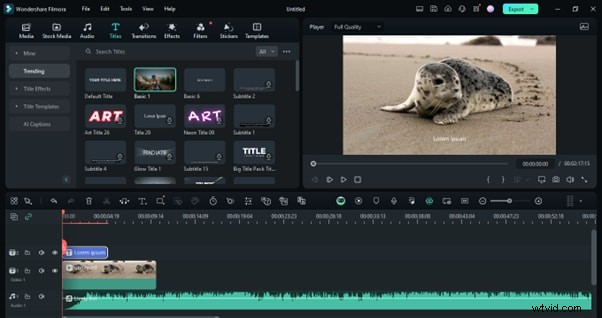
Opmerking:gebruik meerdere tracks om elementen zoals videoclips, audio en effecten van elkaar te scheiden.
Stap 4. Videoclips bewerken
Knip, knip en splits clips bij om onnodige secties te verwijderen. Gebruik de rimpelverwijderingsfunctie om gaten automatisch op te vullen. Pas de snelheid en duur van clips naar wens aan.

Stap 5. Effecten en overgangen toepassen
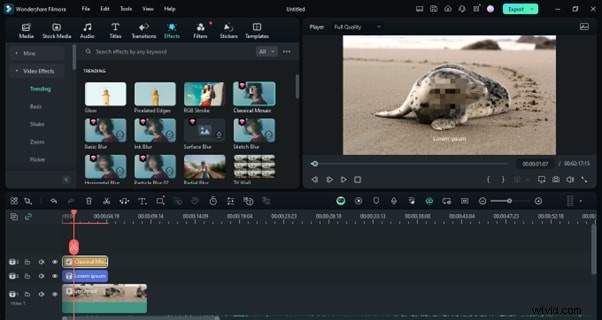
Krijg toegang tot de bibliotheek met effecten en overgangen om uw video te verbeteren. Effecten en overgangen slepen en neerzetten in de tijdlijn. Pas de eigenschappen van elk effect aan uw project aan.
Stap 6. Verfijn het project
Gebruik kleurcorrectietools om de visuele esthetiek aan te passen. Voeg tekst, titels en aftiteling toe om context en informatie te bieden.
Opmerking:zorg ervoor dat de audioniveaus in balans zijn en voeg achtergrondmuziek of geluidseffecten toe.
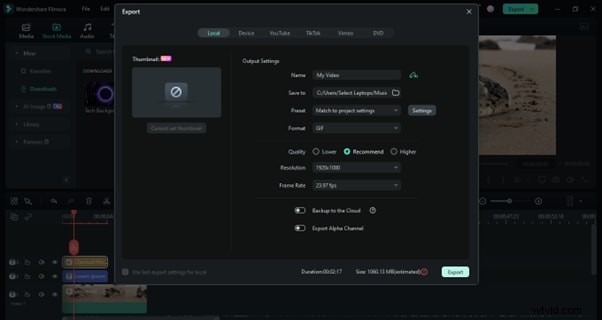
Stap 7. Exporteer de uiteindelijke film
Klik op “Exporteren” om uw project te voltooien. Selecteer het gewenste formaat, de resolutie en de kwaliteitsinstellingen. Sla de film op uw computer op of deel hem op sociale media.
Filmora heeft de tools die je nodig hebt om je creatieve visie tot leven te brengen. Veel plezier met bewerken!
Deel 4. Beste praktijken voor het bewerken van films
Houd u aan verschillende best practices om uw videobewerkingsproces soepeler en efficiënter te laten verlopen. Hier zijn enkele tips om u te helpen een goed georganiseerde tijdlijn en efficiënte workflow te behouden.
- Houd media georganiseerd:gebruik bakken en mappen om uw mediabestanden te sorteren. Label alles duidelijk om verwarring te voorkomen.
- Tracks en reeksen labelen:geef uw tracks een kleurcode voor gemakkelijke identificatie. Geef uw reeksen een naam om alles overzichtelijk te houden.
- Gebruik markeringen:plaats markeringen om belangrijke punten te markeren. Gebruik verschillende kleuren voor verschillende soorten markeringen.
- Regelmatig een back-up maken:sla uw werk regelmatig op. Bewaar back-ups van uw projectbestanden.
- Gebruik sneltoetsen:leer sneltoetsen om uw workflow te versnellen. Pas de snelkoppelingen aan uw bewerkingsstijl aan.
- Consistentie behouden: Houd u aan een consistente naamgevingsconventie. Zorg ervoor dat uw bewerkingen overal dezelfde stijl en kwaliteit behouden.
- Controleer en verfijn:controleer regelmatig uw tijdlijn om fouten op te sporen. Voer de nodige aanpassingen uit om ervoor te zorgen dat alles soepel verloopt.
- Effectief samenwerken:Communiceer duidelijk met uw team. Deel uw tijdlijn- en projectbestanden op een georganiseerde manier.
Door deze praktische tips te volgen, kunt u de tijdlijnen voor het bewerken van films efficiënt beheren. Het maakt het bewerkingsproces soepeler en leuker.
Conclusie
Het bewerken van een film kan een complex maar lonend proces zijn. Gebruik toegankelijke tools zoals Adobe Premiere Pro en Wondershare Filmora. Ze helpen je georganiseerd en efficiënt te blijven.
Tijdlijnen zijn cruciaal voor het beheren van uw project. Hiermee kunt u het grote geheel zien en nauwkeurige bewerkingen uitvoeren. Door de beste praktijken te volgen, kunt u professioneel ogende films maken.
Deze tips en trucs kunnen uw bewerkingsvaardigheden verbeteren, ongeacht uw ervaringsniveau. Grijp uw kans, probeer nieuwe dingen en heb plezier terwijl u uw verhaal tot leven brengt!