
Niet elke clip is direct uit de camera klaar voor de spotlight. Misschien is er een kentekenplaat in het frame geslopen, een niet zo gezinsvriendelijk moment dat je niet hebt opgemerkt, of een vriend die op de achtergrond gezichten trekt. In dat geval leer je hoe je een video censureert geeft uw inhoud een snelle make-over.
Gelukkig zijn er tal van eenvoudige manieren om met slechts een paar tikken een censuurbalk aan videoclips toe te voegen, audio te dempen of zelfs video-inhoud automatisch te censureren. Je hoeft geen professionele redacteur te zijn om dingen op te ruimen.
Van krachtige mobiele apps tot snelle opties waarmee u video's gratis online kunt censureren:deze gids laat u precies zien hoe u uw video's verzorgd en veilig kunt delen. Ga naar de pagina en laten we het allemaal opsplitsen.
In dit artikel
-
- Een video censureren met behulp van een video-effect
- Een video censureren met behulp van een sticker
- Een video censureren met bewegingsregistratie
- Een video censureren met de functie Automatische gezichtsvervaging
-
- EchoWave
- Opusclip
- Movie Maker Online
- Videosnoepjes
- BlurMe
Deel 1. 4 manieren om iets in een video te censureren met de beste censorvideo-editor
Er zijn tal van manieren om iets in een video te censureren en het komt er echt op aan wat voor jou het beste werkt. U kunt de praktische route volgen en een online tool gebruiken om video gratis online te censureren, u hoeft niets te downloaden. Maar als je meer controle en schonere resultaten wilt, is het gebruik van een goede censuurvideo-editor de juiste keuze.
Met een goede censureervideo-editor kun je gezichten vervagen, censuurbalken toevoegen, lastige audio dempen en het allemaal soepel doen. En van alle tools die er zijn, valt één editor echt op. Dat is Wondershare Filmora. Deze alles-in-één app werkt zowel op desktop als mobiel, dus je kunt eenvoudig leren hoe je een video censureert op Android, iPhone of rechtstreeks op uw desktop, zonder u zorgen te maken.
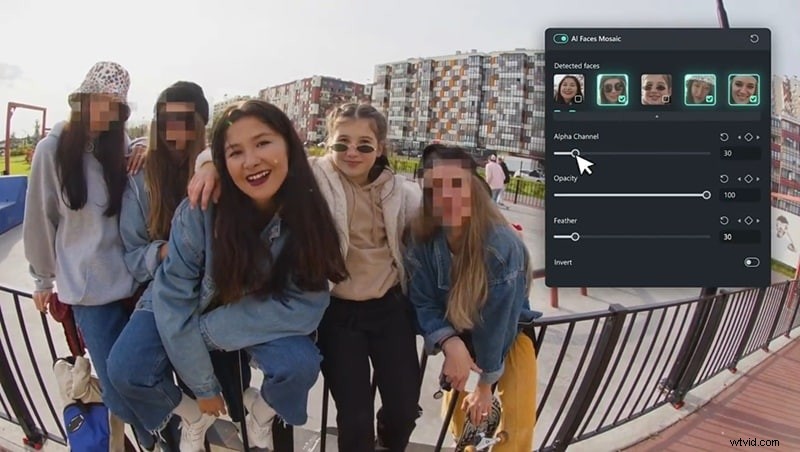
Dit is waarom Filmora jouw beste optie is als je volledige controle wilt over het censureren van een video:
- Verschillende effecten om een video te censureren:Filmora biedt je alle essentiële video-effecten om de klus te klaren. Je kunt gezichten vervagen, mozaïekeffecten toevoegen of met andere effecten spelen om met slechts een paar tikken te verbergen wat je nodig hebt.
- Verberg dingen met stickers:met Filmora kun je ook censuur aan een video toevoegen met leuke of creatieve stickers. Je vindt er vervaagde emoji's of ga gek met emoji's die net genoeg bedekken.
- Censureer ook bewegende objecten:gebruik Filmora's Motion Tracking-functie om deze gedurende de hele video soepel te volgen en te censureren.
- Automatische censortools:op Filmora Desktop is er zelfs een tool voor automatisch vervagen van gezichten. Het detecteert gezichten en doet de censuur voor u. Minder gedoe, meer tijdwinst.
- Meer dan alleen een censortool:nadat je klaar bent met verbergen wat verborgen moet worden, kun je je video naar een hoger niveau tillen. Filmora wordt geleverd met AI-tools, overgangen, muziek en een enorme mediabibliotheek waarmee je het hele project kunt verbeteren.
Met al deze tools en functies is het super eenvoudig om te leren hoe je delen van een video gemakkelijk kunt censureren. Het beste is dat u het allemaal op uw telefoon of desktop kunt doen en toch professionele resultaten kunt behalen. Dus als je er klaar voor bent om je clips op een gemakkelijke manier op te schonen, bekijk dan de verschillende methoden hieronder om een video te censureren met Filmora.


Een video censureren met behulp van een video-effect
1. Filmora Mobile gebruiken
Als je wilt leren hoe je video's op een iPhone of Android kunt censureren, volg dan gewoon deze eenvoudige stapsgewijze handleiding hieronder:
- Download en installeer de mobiele Filmora-app. Open de app en tik op ‘Nieuw project’. Upload de video die je wilt bewerken.
- Tik op de videotrack in de tijdlijn, blader vervolgens door het onderste menu en kies het 'Mozaïek'-effect.
- Selecteer het type mozaïekeffect, sleep het mozaïek en pas het aan zodat het het deel van de video bedekt dat je wilt censureren.

2. Filmora Desktop gebruiken
Als je ondertussen wilt leren hoe je een censuurbalk aan een video op je computer of laptop kunt toevoegen, volg dan gewoon de onderstaande stappen:
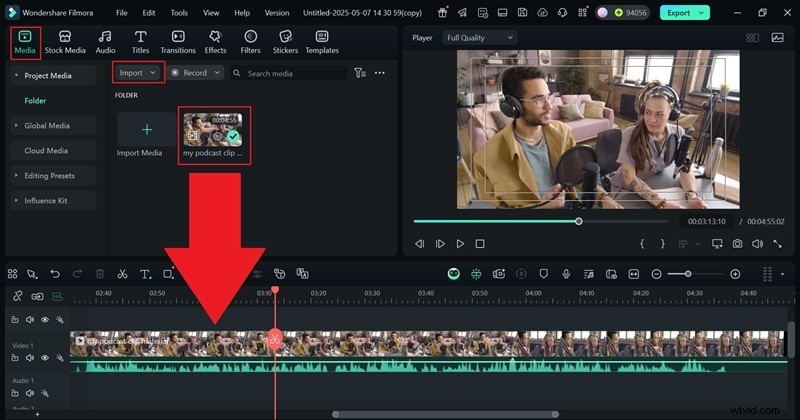
Stap 1:Open Filmora en upload je video
Download en installeer de nieuwste versie van Filmora. Open de app, klik op “Nieuw project”, ga vervolgens naar het tabblad “Media” en klik op “Importeren” om uw video toe te voegen. Sleep het naar de tijdlijn om te beginnen met bewerken.
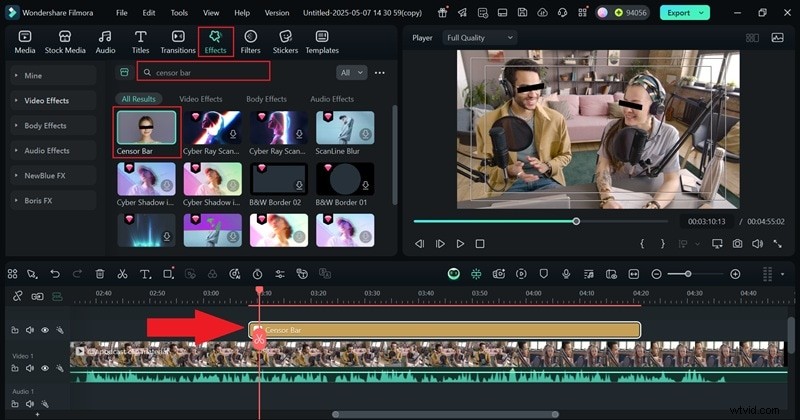
Stap 2:Voeg het censuurbalkeffect toe
Ga nu naar het tabblad “Effecten”. Je zult allerlei effecten zien, zoals vervaging of mozaïek, maar deze keer gaan we voor “Censor Bar”. Sleep de censuurbalk naar het gedeelte dat u wilt bedekken. Het beste is dat hij zelf gezichten kan volgen of objecten kan verplaatsen, zodat je hem niet steeds hoeft te verplaatsen.
Een video censureren met behulp van een sticker
1. Filmora Mobile gebruiken
Laten we deze keer leren hoe we een video kunnen censureren met behulp van een sticker. Om het op je mobiel te doen, volg je gewoon deze eenvoudige handleiding hieronder:
- Upload je video in Filmora en tik vervolgens op het tabblad 'Stickers'.
- Gebruik de zoekbalk om 'Blur'-stickers te vinden. Kies degene die je leuk vindt, sleep en pas deze aan om het deel van de video te bedekken dat je wilt verbergen.

2. Filmora Desktop gebruiken
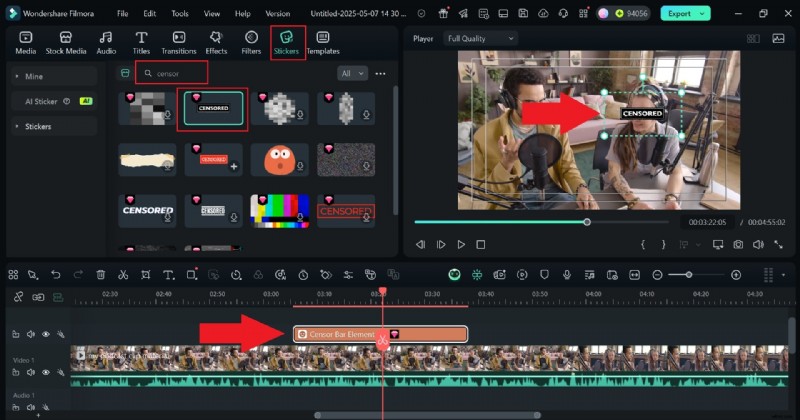
Als je wilt leren hoe je delen van een video op je laptop kunt censureren, ga dan naar het tabblad ‘Stickers’ en typ ‘Censureren’ in de zoekbalk. Kies de sticker die je leuk vindt, sleep deze naar de tijdlijn en pas de grootte en positie aan. Dat is alles, je bent klaar!
Een video censureren met bewegingsregistratie
1. Filmora Mobile gebruiken
Soms blijft het ding dat je in een video wilt censureren, in beweging. Gelukkig heeft Filmora een bewegingsregistratiefunctie die het gemakkelijk maakt. Als je wilt leren hoe je iets in een bewegende video kunt censureren, volg dan deze eenvoudige stappen hieronder.
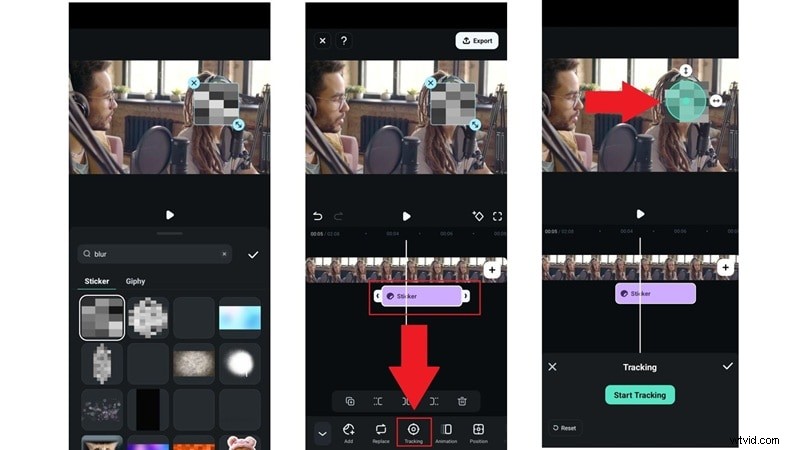
- Upload de video die je wilt censureren in de mobiele Filmora-app.
- Voeg een gecensureerde sticker toe aan je video (bewegingsregistratie werkt alleen met stickers op Filmora Mobile, niet met video-effecten).
- Tik op de stickertrack in de tijdlijn en kies vervolgens de optie 'Volgen' in het menu.
- Pas het volggebied aan zodat het overeenkomt met het object dat u wilt volgen en tik vervolgens op 'Start volgen'. De censuursticker beweegt nu automatisch met het object mee.
2. Filmora Desktop gebruiken
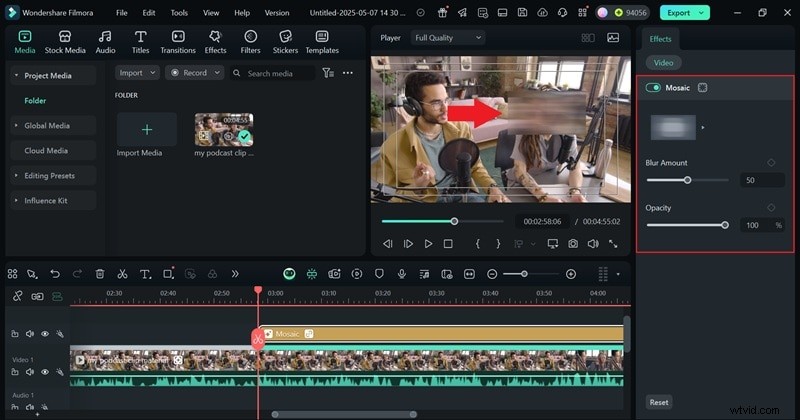
Maar wat als je een video wilt censureren met behulp van het mozaïekeffect op een bewegend object? In dat geval is Filmora Desktop de juiste keuze. Volg gewoon deze eenvoudige handleiding om aan de slag te gaan:
Stap 1:Upload uw video en start bewegingsregistratie
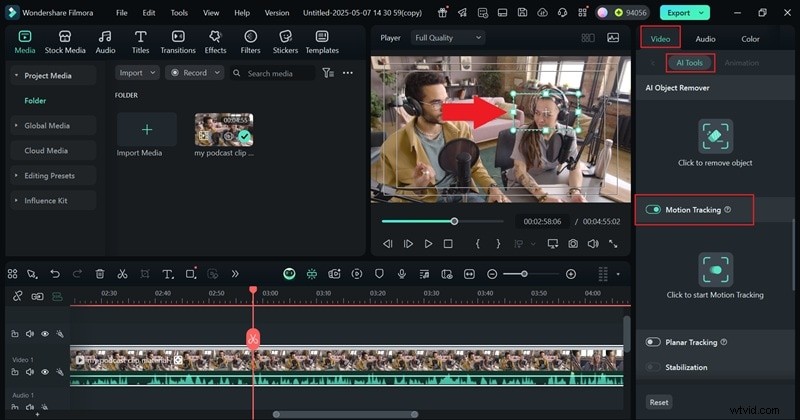
Nadat je je video hebt geïmporteerd en naar de tijdlijn hebt gesleept zoals voorheen, ga je naar de rechterkant van het scherm en open je het gedeelte 'Video'> 'AI Tools'. Blader vervolgens naar beneden om 'Motion Tracking' te vinden. Schakel het in en klik op de knop om het object in uw video te volgen.
Stap 2:Koppel het mozaïekeffect aan de gevolgde beweging
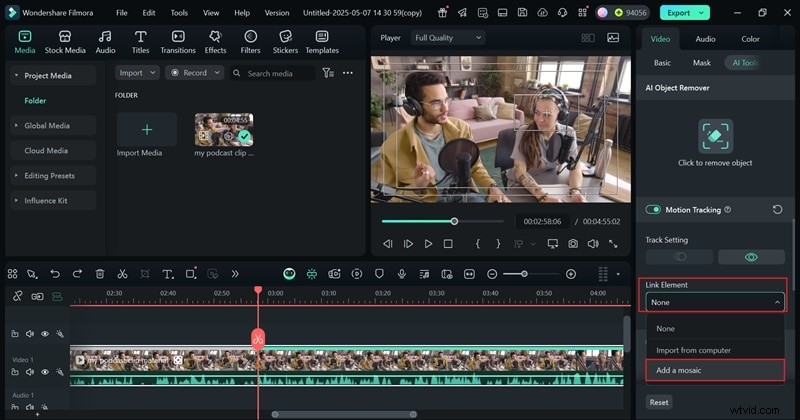
Nadat de beweging is gevolgd, ziet u het gevolgde gebied gemarkeerd in het videovoorbeeld. Open nu de vervolgkeuzelijst 'Link-element' en selecteer 'Mozaïek' om de vervaging op het bewegende object toe te passen.
Stap 3:Pas de vervaging aan
Nadat het mozaïek is toegevoegd, wordt het geselecteerde gebied automatisch vervaagd. Indien nodig kunt u de vervaging verplaatsen of het formaat ervan wijzigen door deze te slepen. U kunt ook op het paneel 'Mozaïek' aan de rechterkant klikken om de sterkte en dekking van de vervaging aan te passen.
Een video censureren met de functie Automatische gezichtsvervaging
Filmora heeft een Auto Face Blur-functie die video-inhoud automatisch kan censureren door alle of geselecteerde gezichten met slechts een paar klikken te detecteren en te vervagen. Even een waarschuwing:deze functie is alleen beschikbaar op de desktopversie. Bekijk de eenvoudige handleiding hieronder over hoe je een YouTube-video kunt censureren met Filmora.
Stap 1:Open de AI Face Mozaïek-functie
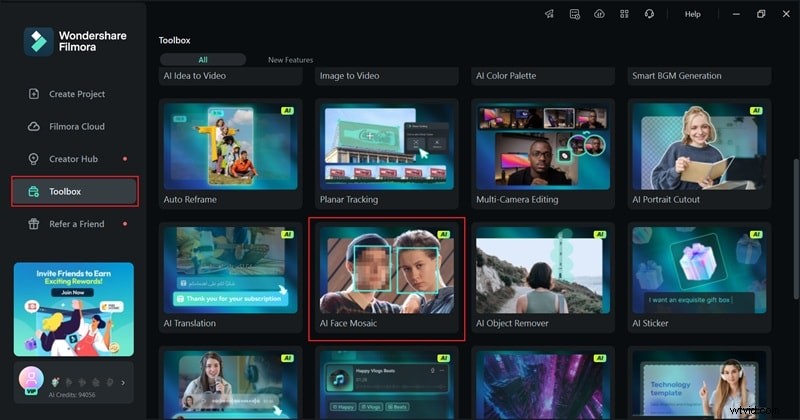
Open Filmora op uw computer. Ga op het hoofdscherm naar het gedeelte ‘Toolbox’ en zoek naar de functie ‘AI Face Mozaïek’. Klik erop en upload vervolgens de video waarvan u de gezichten wilt vervagen.
Stap 2:Voeg censuur toe en pas de instellingen aan
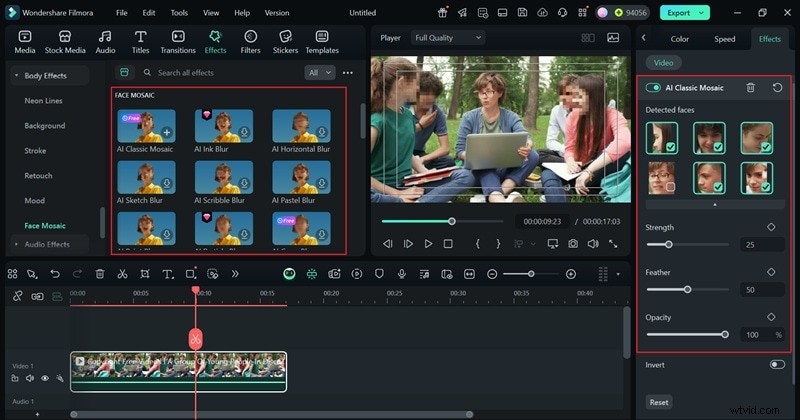
Nadat het uploaden is voltooid, scant en detecteert Filmora automatisch alle gezichten in de video. Zodra dat is gebeurd, worden alle gezichten standaard vervaagd. Van daaruit kunt u de gezichten kiezen die u wilt censureren en de sterkte, doezelaar en dekking aanpassen om de gewenste look te krijgen.
Deel 2. 5 beste online videocensortools die je meteen kunt gebruiken
Nu je hebt gezien hoe gemakkelijk het is om een video te censureren met Filmora, begrijp je waarschijnlijk waarom dit zo’n goede keuze is. Het geeft je meer controle, betere functies zoals bewegingsregistratie en automatische gezichtsvervaging, en werkt uitstekend op zowel desktop als mobiel.
Maar goed, als je gewoon op zoek bent naar iets snel en eenvoudigs zonder iets te installeren, zijn er ook online tools voor videocensuur waarmee je de klus in een mum van tijd kunt klaren. Dus als je zin hebt om meer opties te verkennen, zijn hier vijf online tools die je meteen kunt gebruiken om een video online te censureren:
1. EchoWave
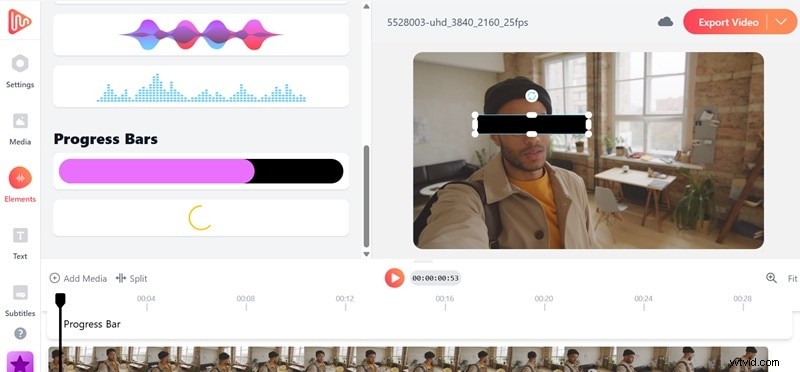
De eerste online censorvideo-tool die we willen aanbevelen is EchoWave. Deze tool maakt gebruik van een eenvoudige aanpak door uw video te censureren door met slechts een paar klikken een zwarte balk toe te voegen aan delen van uw video. Je kunt zelfs delen van het geluid dempen om scheldwoorden of gevoelige informatie te verwijderen.

Functies waar u dol op zult zijn:
- Voeg een zwarte censuurbalk toe aan je delen van een video.
- Demp of verwijder audiosecties.
- Ondersteuning voor bewegingsregistratie voor bewegende objecten.
- Er is geen account nodig om te beginnen met bewerken.
- Handelt zowel video- als audiocensuur in één keer af.
- Voeg een watermerk toe aan je uiteindelijke video.
- Het vervagingshulpmiddel zit een beetje weggestopt en het kan even duren voordat je het vindt.
Snelle handleiding:
- Upload je video.
- Kies de optie "Voortgangsbalk".
- Sleep om het gedeelte te bedekken dat u wilt censureren.
2. Opusclip
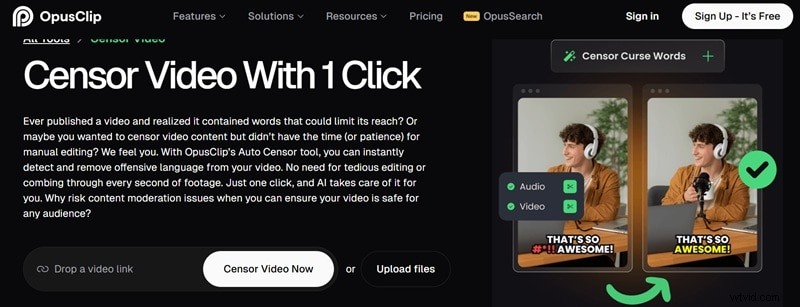
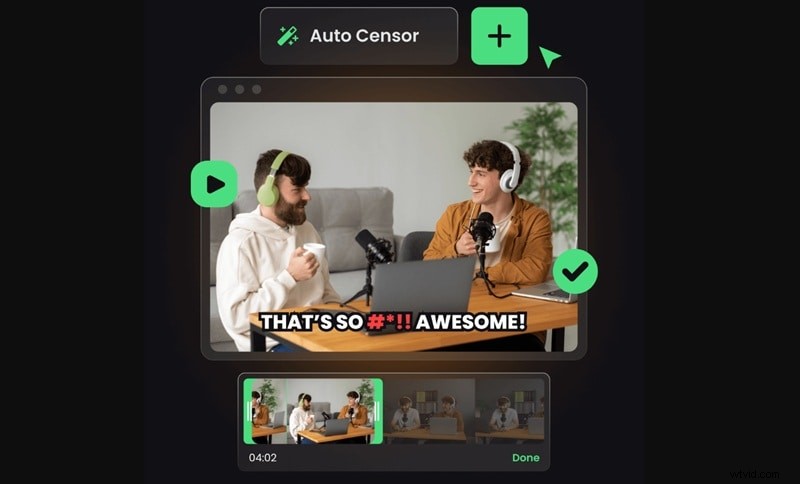
De volgende op onze lijst met tools om een video online te censureren is Opus Clip. Deze richt zich op audio en gebruikt de AI Auto Censor-tool om aanstootgevend taalgebruik automatisch te detecteren en te censureren. Het is snel, slim en bespaart u tijd bij het opschonen van uw inhoud.
Functies waar u dol op zult zijn:
- AI die grof taalgebruik automatisch detecteert en censureert.
- Aangepaste instellingen, zodat jij kiest hoe de censor wordt weergegeven.
- Gratis 60 minuten verwerkingstijd voor nieuwe gebruikers.
- De AI doet al het zware werk voor u.
- Je kunt een link toevoegen om een video online te censureren.
- Werkt alleen voor audio, niet voor visuele censuur.
- Je moet je aanmelden voordat je de tool gebruikt.
Snelle handleiding:
- Plak uw videolink of upload uw bestand.
- Laat de AI uw audio scannen en automatisch censureren.
- Exporteer en u kunt aan de slag.
3. Moviemaker online
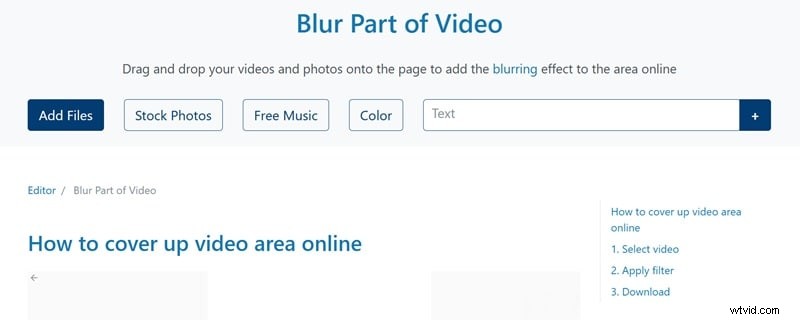
Verderop, Movie Maker Online is het een unieke keuze als je een video online wilt censureren. Hiermee kunt u delen van uw video vervagen met behulp van het Obscurer-filter. Bovendien kunt u met deze online video-editor allerlei dingen doen voor uw basisvideoprojecten, zoals bijsnijden, omdraaien, vertragen en meer.
Functies waar u dol op zult zijn:
- Censureer je video met het Obscurer-vervagingsfilter
- Werkt met veel bestandstypen, zoals MP4 AVI, WMV en meer.
- Aanmelden is niet nodig en u kunt anoniem bewerken.
- De volledige stapsgewijze handleiding is direct op de site beschikbaar.
- Volledig gratis, zonder watermerk.
- De site bevat veel advertenties die vervelend kunnen zijn.
- De interface kan verwarrend zijn voor beginners.
Snelle handleiding:
- Upload je video.
- Ga naar effecten en kies het filter 'Obscurer'.
- Plaats het over het gedeelte dat je wilt censureren.
- Download je video en je bent klaar.

4. Videosnoepje
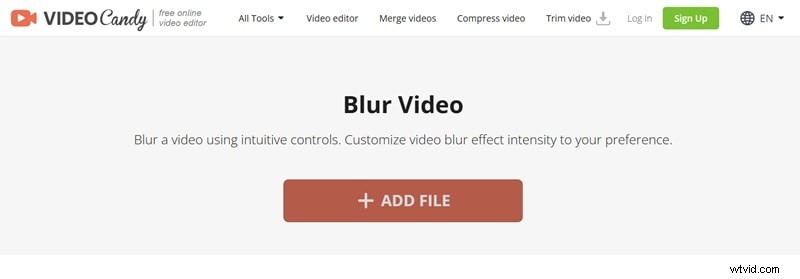
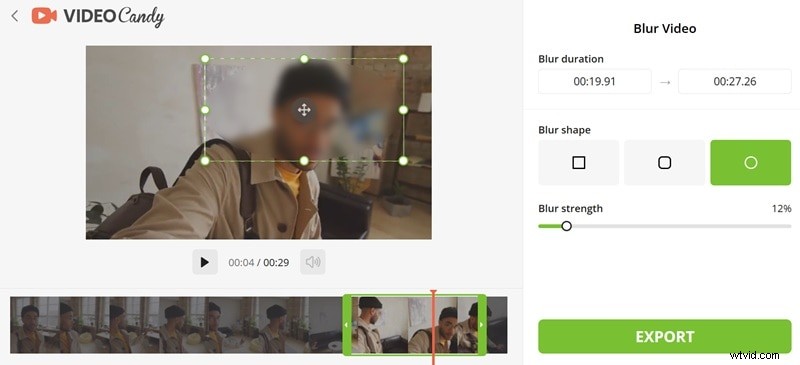
Een andere geweldige optie om een video online te censureren is Video Candy en het is net zo leuk als het klinkt. Deze eenvoudige maar krachtige online censuurvideo-editor biedt aanpasbare vervagingseffecten en een interface die supergemakkelijk te gebruiken is. Het is het soort tool waarmee het opschonen van video's soepel en bevredigend verloopt.
Functies waar u dol op zult zijn:
- Kies uit drie vervagingsvormen die passen bij wat je verbergt.
- Schone en gemakkelijke interface, perfect voor snelle bewerkingen.
- Gratis te gebruiken zonder verplichtingen.
- Je kunt de vervagingssterkte aanpassen aan wat je nodig hebt.
- Je kunt de grootte en vorm van het vervagingsgebied wijzigen.
- Het uploaden van je video kan enige tijd duren.
- Met deze tool kun je alleen vervagingseffecten toevoegen, en niets anders.
Snelle handleiding:
- Upload je video.
- Kies het vervagingseffect en kies een vorm.
- Pas de vervagingssterkte en -grootte aan.
- Klik op exporteren en download je gecensureerde video.
5. BlurMe
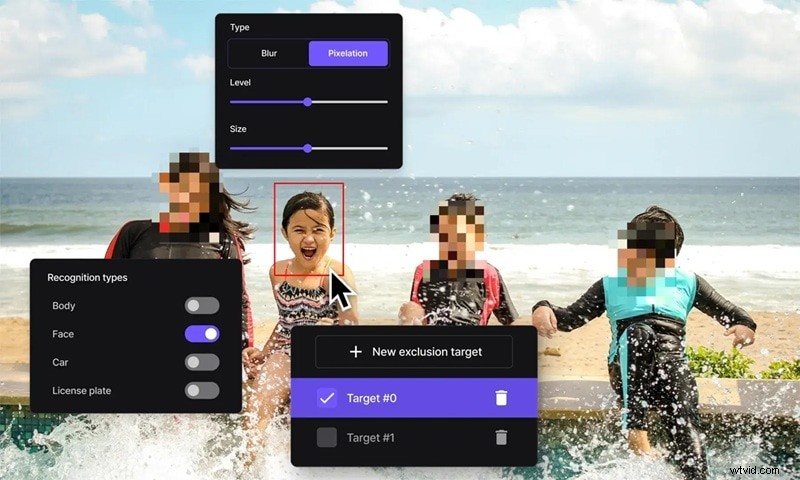
De laatste op onze lijst met tools om een video online te censureren is BlurMe en het verdient absoluut een plekje bovenaan. Deze slimme online tool maakt gebruik van AI om dingen met slechts één klik te vervagen of te pixeleren. Of het nu een gezicht, lichaam, auto of kenteken betreft, BlurMe biedt u opties zodat u precies kunt beslissen wat u wilt verbergen. Het is snel, flexibel en supergebruiksvriendelijk.
Functies waar u dol op zult zijn:
- Delen van je video vervagen of pixeleren met AI.
- De slimme trackingbalk geeft precies aan wanneer de vervaging verschijnt.
- Pas de grootte en intensiteit van het censuureffect aan.
- Detecteert en vervaagt meerdere gezichten snel, zelfs als ze bewegen.
- Supereenvoudige interface die gemakkelijk te begrijpen is.
- Je moet een account aanmaken om aan de slag te gaan.
- Het verwerken van AI-vervaging kan enige tijd duren.
Snelle handleiding:
- Upload je video.
- Schakel AI Blur in.
- Kies de gewenste herkenningstypen.
- Pas de grootte en het niveau van de vervaging aan.
- Exporteer je video als je klaar bent.
Deel 3. Veelvoorkomende censuurfouten waardoor video's er rommelig uitzien
Alle online tools voor videocensor die we hierboven noemden, hebben hun eigen sterke punten en beperkingen. Het hangt echt af van wat je nodig hebt en wat het beste werkt voor jouw bewerkingsstijl. Sommige zijn snel en gemakkelijk, andere geven je meer controle. Maar welke je ook kiest, het helpt een aantal veelvoorkomende fouten te voorkomen.
Om je te helpen een video te censureren zonder dat deze er rommelig of ongemakkelijk uitziet, volgen hier een paar informele tips en enkele typische fouten waar je op moet letten als je censuur aan videoclips toevoegt:
- Inconsistente sensorplaatsing:springende censuurpunten kunnen de kijker in verwarring brengen en ervoor zorgen dat uw video er gehaast of onprofessioneel uitziet.
- Geen bewegingsregistratie:wanneer het object beweegt en de censor stil blijft staan, kijkt het weg en beschermt het de inhoud niet volledig.
- Schokkerige timing:een censuureffect dat op onhandige wijze in of uit springt, onderbreekt de stroom en trekt de aandacht weg van uw inhoud.
- Overdreven beelden:censuur mag niet het scherm overnemen met effecten die te luid of afleidend zijn.
- Gemiste snelle optredens:zelfs een korte flits van iets dat gecensureerd zou moeten worden, kan het doel van de video verpesten of gemarkeerd worden.
Conclusie
Als je iets gevoeligs wilt verbergen of delen van je video wilt opruimen, weet dan hoe je een video moet censureren kan echt van pas komen. Daarom hebben we een aantal geweldige tools verzameld waarmee je gemakkelijk een video online kunt censureren. Met deze tools kun je delen van je video in slechts een paar klikken vervagen, pixeleren of censureren.
Dat gezegd hebbende, als je meer controle en flexibiliteit wilt, gaat er niets boven Wondershare Filmora. Met deze krachtige censuurvideo-editor kunt u effecten, stickers, bewegingsregistratie en zelfs automatische gezichtsvervaging gebruiken om de klus soepel te klaren. Bovendien werkt het zowel op desktop als mobiel, zodat je een video op elk gewenst moment kunt censureren.