
Picture-in-picture (PIP) verwijst naar een videobewerkingstechnologie waarbij de ene video of afbeelding over de andere wordt gelaagd, waardoor een speciaal effect wordt gecreëerd dat geen afbreuk doet aan de hoofdinhoud. Het zit vooral in tutorials, reactievideo's, videoblogs – vlogs – en zelfs productdemonstraties waarbij het nodig is om zoveel mogelijk inhoud in één keer aan het publiek over te brengen.
Final Cut Pro (FCP) is een van de meest gebruikte videobewerkingstools ter wereld en wordt beschouwd als professionele software. Deze software biedt een aantal PIP-tools die veelzijdig zijn en kunnen worden geconfigureerd en die complexe en overtuigende effecten bieden.
In dit artikel gaan we dieper in op het maken van Picture-in-Picture-effecten van Final Cut Pro en enkele eenvoudigere en gebruiksvriendelijkere alternatieve tools voor het maken van PIP's voor editors van elk vaardigheidsniveau.
In dit artikel
-
- Stap 1:bereid je clips voor
- Stap 2:Pas het PIP-effect toe
- Stap 3:Animaties toevoegen
- Stap 4:Laatste aanpassingen en exporteren
- Beperkingen van PIP in Final Cut Pro
-
- Waarom Filmora kiezen voor PIP boven FCP?
- Stappen om PIP te maken in Filmora
Deel 1:Hoe Final Cut Pro Picture-in-Picture (PIP) plug-ins werken?
Sommige gebruikers vinden het moeilijk om lange en geavanceerde PIP-video's te maken met FCP en dit is waar de rol van PIP-plug-ins voor Final Cut Pro in beeld komt.
Er zijn zoveel plug-ins op de markt beschikbaar specifiek voor het Final Cut Pro-platform en alle plug-ins zijn uniek met geweldige tools en mogelijkheden. Of u nu nieuw bent bij het PIP-effect of een FAC bent die het gebruikt voor complexe high-end videoproductie, FCP-plug-ins kunnen uw werk veel eenvoudiger maken met eenvoudig te gebruiken bedieningselementen.
1. Tokio PiPintor
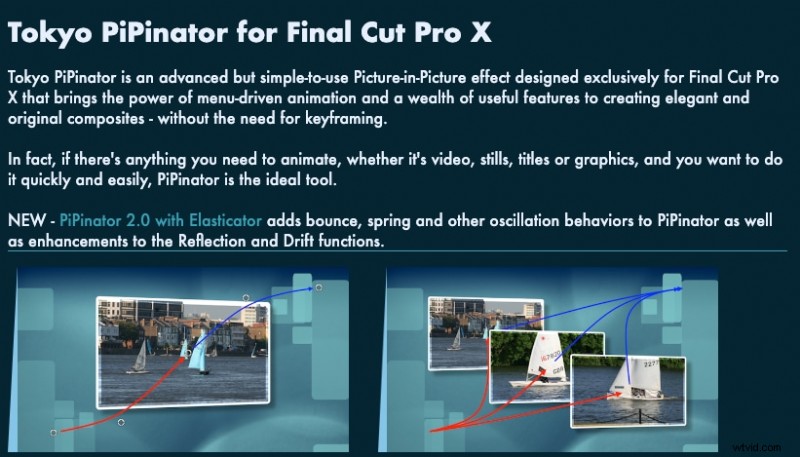
PiPintor Free is de picture-in-picture plugin-variant die is ontwikkeld om de nieuwkomers op de gemakkelijkste manier te helpen het PIP-effect in Final Cut Pro te verwerken. Wat het dus doet, is dat het de menugestuurde animatiekracht van uw tool activeert, zodat het een beeld-in-beeld-effect kan uitvoeren zonder key-framing.
2. ProPIP
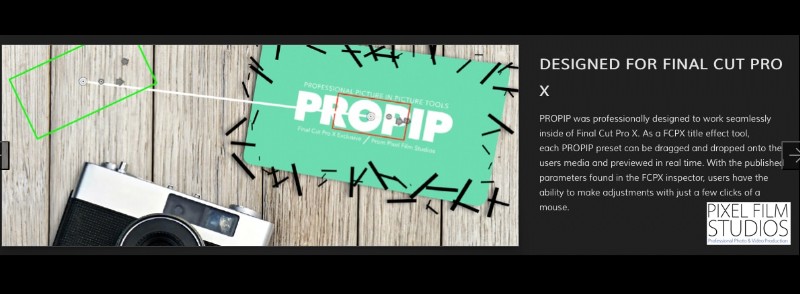
Degenen die een extra niveau van aanpassingen nodig hebben, worden aangemoedigd om ProPIP-omgevingen te provoceren. Deze geavanceerde tool helpt gebruikers te bewijzen dat ze het kunnen doen met volledige vrijheid van aanpassing.
Deel 2:Stappen om PIP te maken in Final Cut Pro
Nu u PIP begrijpt en waarom het nuttig is, gaan we kijken hoe u een Picture-in-Picture-effect kunt creëren met Final Cut Pro.
Stap 1:bereid je clips voor
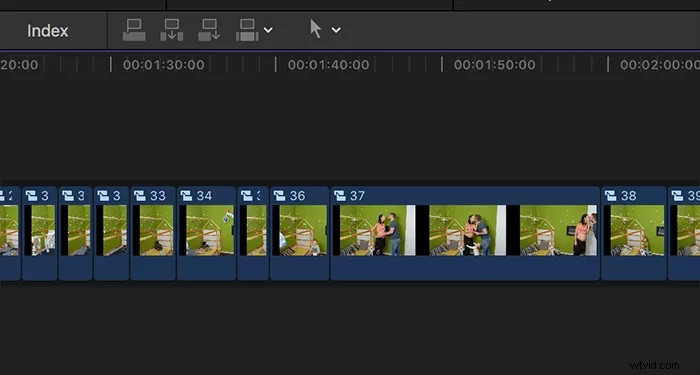
Het eerste dat moet worden gedaan om het PIP-effect in Final Cut Pro te bereiken, is het verzamelen van alle benodigde snijclips. Zo kunt u aan de slag:
Laad Final Cut Pro en selecteer de video's die u in uw clip wilt gebruiken. U maakt uw hoofdvideo (deze zal op de achtergrond verschijnen) en de overlayvideo (die u in het kleinere venster plaatst). Open vervolgens uw project in de tijdlijn en sleep de hoofdvideo en de overlayvideo tegelijkertijd naar de tijdlijnbalk. De hoofdvideo moet zich op het primaire spoor bevinden en de overlayvideo moet zich op het hogere spoor bevinden.
Stap 2:Pas het PIP-effect toe

Zodra uw clips in de tijdlijn staan, is het toepassen van het PIP-effect eenvoudig.
Het formaat en de positie van de overlayvideo wijzigen:
Ga terug naar het project en klik op de overlayvideo van uw keuze. Klik in het gedeelte Lay-out van de Adobe Illustrator-interface op het tabblad dat het paneel Inspector opent en ontdek vervolgens de transformatieopties.
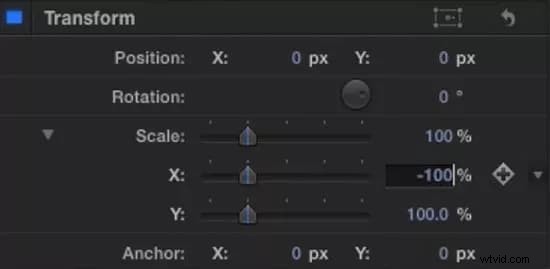
Hoewel het gebruik van het toetsenbord moeilijk bleek, kunnen de bedieningselementen op het scherm de grootte van de overlay-video efficiënt wijzigen door de hoekgrepen te slepen. Met klik- en sleepbewerkingen kunnen ze ook naar een voorkeurslocatie in de hoofdvideo worden verplaatst (meestal een van de hoeken).
Uiterlijk aanpassen:
Gebruik het gedeelte Dekking om de overlayvideo gedeeltelijk transparant te maken.
Om een rand toe te voegen, gaat u naar de lijst Effecten en typt u Overzicht in het zoekvak voor het gewenste element. Neem vervolgens de vorm, plaats deze op de overlayvideo en pas de dikte en kleur van de rand aan op het tabblad Inspecteur.
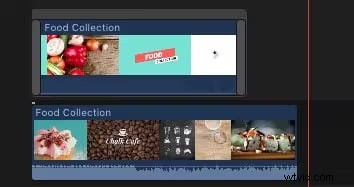
De functie Bijsnijden moet worden gebruikt om sommige delen van de overlay-video te verwijderen.
Stap 3:Animaties toevoegen
Picture-in-picture is standaard opvallend, maar het opnemen van animaties in uw overlayvideo kan alleen maar dienen als een extra aantrekkelijk tintje, ongeacht of de video in het begin inschuift of vervaagt.
Keyframes voor animatie:
Verplaats uw tijdlijn naar het punt waar u de animatie wilt laten beginnen.
Voeg een frame toe met behulp van het geselecteerde transformatiegereedschap en stel de hoofdframes in naast de knoppen Positie en Schaal.
Ga verder langs de tijdlijn en sleep de positie of schaal van de overlayvideo naar een alternatieve positionering. Wanneer elektroden twee punten aangeven, zal Final Cut Pro de overgang animeren.
Andere effecten:
Bewerk de dekking als overgang en voeg een fade-in- of fade-out-effect toe. Hierdoor ontstaat een handig overgangspunt voor de overlay-video als deze voor of na de PIP-reeks moet worden geplaatst.
Stap 4:Laatste aanpassingen en exporteren
Na voltooiing van uw project is het ook raadzaam om even de tijd te nemen om te controleren of er nog kleine aanpassingen nodig zijn voordat u het exporteert. Plaats de clip terug om te zien of de overlay op de juiste positie staat en breng alle animaties in beeld.
Zodra u tevreden bent met uw bewerkingen:
Selecteer bovenaan ga naar Bestand - Delen - Bestand exporteren.
Kies het gewenste formaat, de resolutie en de instellingen en klik vervolgens op Volgende om uw PIP-video te exporteren.
Beperkingen van PIP in Final Cut Pro
Final Cut Pro is een krachtige tool voor videobewerking, maar heeft wel een aantal beperkingen:
- Problemen met lange clips:Als er zeer lange clips worden gebruikt, dat wil zeggen clips langer dan 20 minuten, kunnen soortgelijke problemen optreden. De bovenstaande problemen kunnen het bewerkingsproces beïnvloeden, omdat er iets mis kan gaan of het extra tijd kan kosten om het probleem op te lossen.
- Behoefte aan PiP-plug-ins:voor het maken van Picture-in-Picture (PiP)-video's in FCP zijn vaak plug-ins van derden vereist. Hoewel er PiP-functionaliteit bestaat, mist deze de flexibiliteit en functies die andere bewerkingstools standaard bieden, waardoor plug-ins essentieel zijn voor meer geavanceerde PiP-effecten.
- Statische effecten:om deze storingen te voorkomen, heeft FCP statische effecten die geen animaties bevatten en daarom geschikter zijn voor gebruik met keyframes of lange clips. Dergelijke effecten lijken echter niet genoeg geanimeerd voor creativiteit en opvallende presentatie van verschillende presentaties.
- Complex voor beginners:In Final Cut Pro is het PIP-effect enigszins complex en vereist handmatige fijnafstelling om de gewenste look te krijgen. Het aanpassen van het formaat, de positionering en het toevoegen van effecten kunnen soms spanning veroorzaken bij nieuwe mensen met weinig of geen ervaring met FCP.
Deze beperkingen zijn behoorlijk irritant voor gebruikers, vooral als ze complexe en tijdrovende projecten uitvoeren. Het doel van deze sectie is om te begrijpen hoe u uw bewerkingen kunt instellen op basis van de verschillende betrokken taken en om de juiste tools of opties te vinden voor de taken op een hoger niveau.
Stabiliseer video's met Wondershare Filmora
- Uitstekende videostabilisatie met lage vervorming.
- Enorme video-/audio-effecten en creatieve middelen.
- Krachtige AI voor moeiteloze contentcreatie.
- Intuïtief, professioneel en toch beginnersvriendelijk.
- Werkt op Mac, Windows, iOS en Android.



Deel 3:Filmora als eenvoudig, geavanceerd alternatief
Als je op zoek bent naar een gebruiksvriendelijkere optie die krachtige PIP-functies biedt zonder de complexiteit van Final Cut Pro, dan is Wondershare Filmora een uitstekend alternatief.
Waarom Filmora kiezen voor PIP boven FCP?
- Vloeiende keyframing:de keyframing in Filmora is veel vloeiender met minder problemen, en zorgt voor veel vloeiendere animaties en overgangen zonder rond te springen, vooral in de langere of meer gecompliceerde reeksen.
- Stabiele prestaties bij lange clips:bij het vergelijken heeft Filmora meer de voorkeur boven het werken met lange video's, die langer dan 20 minuten duren, zonder enige vertraging.
- Bibliotheek met dynamische effecten:het heeft een bibliotheek met honderden animaties en effecten die kunnen worden toegepast met een enkele klik of met keyframing.
- Ingebouwde Picture-in-Picture (PiP) functionaliteit:Filmora heeft ook enkele native PiP-opties met eenvoudige en vooraf ontworpen sjablonen en in de meeste gevallen heb je geen plug-ins van derden nodig.
- Gebruiksvriendelijk:dit maakt de interface van Filmora perfect voor beginners, vooral bij het maken van PiP-video's, omdat dit gemakkelijk te doen is.
Stappen om PIP te maken in Filmora
Stap1Ga naar Filmora en maak een nieuw project aan
Start Filmora op uw computer. Om een nieuw project te starten, klikt u op de knop Nieuw project op het hoofdscherm van de software. Pas de beeldverhouding en projectieparameters aan uw behoeften aan.
Step2Mediabestanden importeren
Laat de muis naar het label of de knop "Importeren" in de linkerbovenhoek van de vensterinterface wijzen. Kies ervoor om door bestanden te bladeren en deze te importeren vanaf uw computer, camera of andere aangesloten apparaten. U moet altijd de video's of foto's die u aan de mediabibliotheek wilt toevoegen, klikken en slepen.
Stap3Voeg de achtergrondvideo toe aan de tijdlijn
Sleep de hoofdachtergrondvideo van de Mediabibliotheek naar de tijdlijn onder aan het scherm. Deze video zal dienen als basis voor de PIP-effecten.
Stap4Voeg de overlay (PIP) video of afbeelding toe
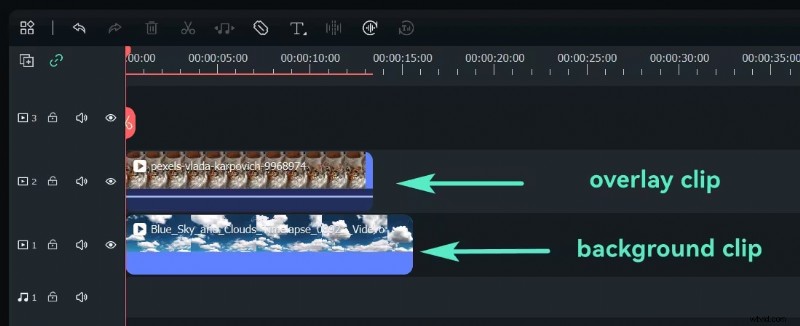
Kies welke media u wilt gebruiken als de kleinere, over elkaar heen geplaatste video. Sleep deze foto of video vanuit de Mediabibliotheek naar een ander videospoor en plaats deze in de tijdlijn boven de achtergrondvideo.
Stap5Pas de grootte en positie van de PIP-overlay aan
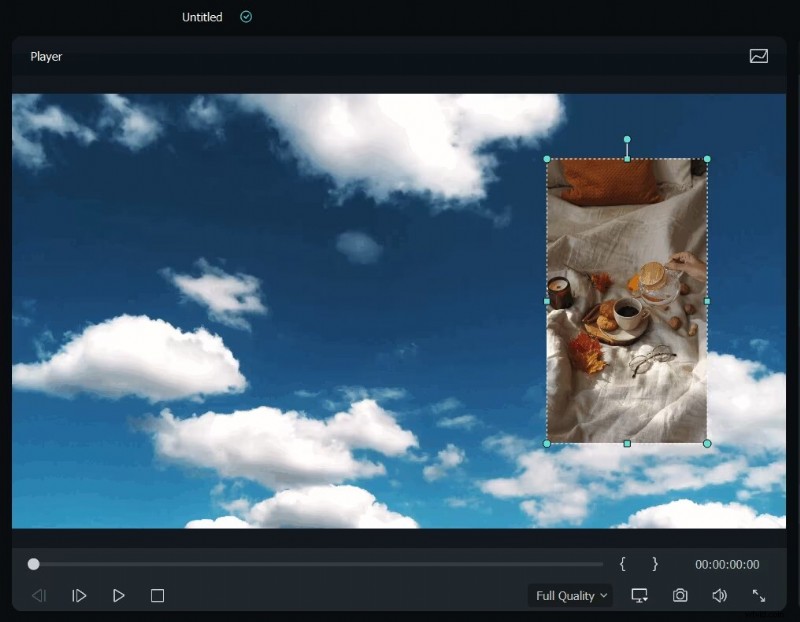
Om het overlayfragment te selecteren, klikt u erop in de tijdlijn. Verplaats de overlay naar de rechterbovenhoek van het scherm of naar een andere gewenste locatie door de hoeken in het voorbeeldvenster te slepen.
Stap6Overvloeimodus aanpassen
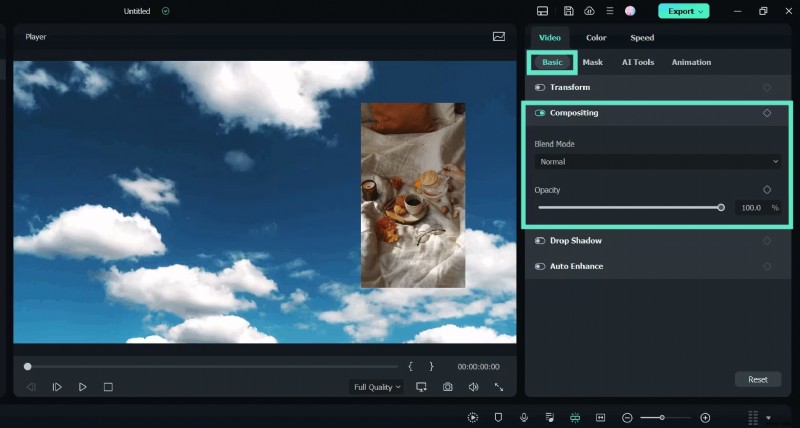
Kies de PIP-video, navigeer naar het tabblad Basis van het videobewerkingspaneel en scroll vervolgens omlaag naar het veld Compositie voor complexere effecten. Om het gewenste effect te bereiken, selecteert u een overvloeimodus (zoals vermenigvuldigen of scherm) en wijzigt u de dekking.
Stap7PIP-vorm wijzigen met masker
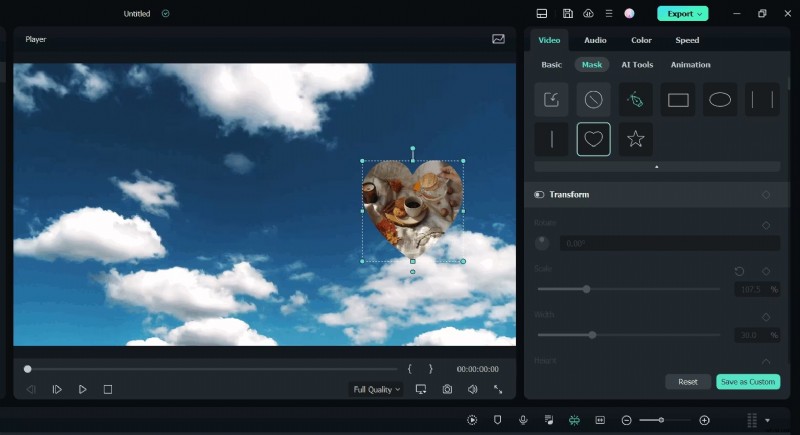
Pas een vooraf ingesteld masker toe vanaf het tabblad Masker om de vorm van de PIP-video te wijzigen. Voor dynamische maskereffecten kunt u ook keyframing toepassen of aangepaste maskers importeren.
Stap8Animatie en beweging toevoegen
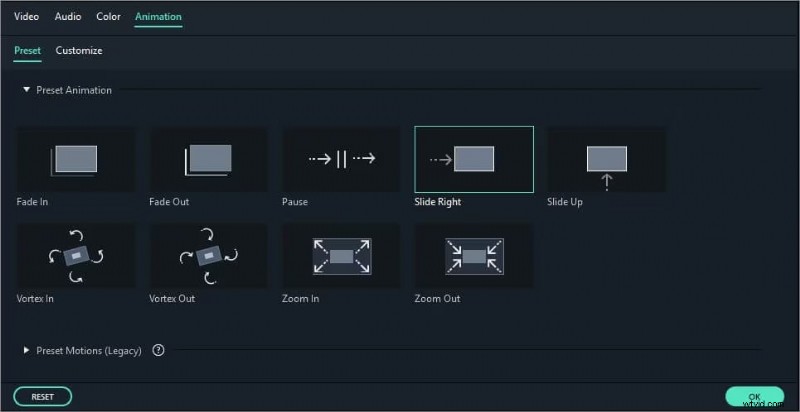
Dubbelklik op de PIP-video in de tijdlijn om het tabblad Animatie te openen. Als u dubbelklikt of met de rechtermuisknop klikt op het gekozen effect, worden de bewegingsvoorinstellingen of animaties toegepast die u in Filmora hebt geselecteerd.
Stap9Bekijk een voorbeeld en exporteer de PIP-video
Om te zien hoe het PIP-effect verschijnt, klikt u op de knop Afspelen in het voorbeeldvenster. Breng de gewenste wijzigingen aan in de timing, grootte of locatie van de overlay.
Klik op de knop Exporteren in de bovenste werkbalk zodra u tevreden bent met het resultaat. Selecteer het videoformaat, wijzig de resolutie en sla het op de gewenste locatie op uw computer op.
Je hebt met succes een PIP-effect gecreëerd met Filmora.
Conclusie
Het toepassen van Picture-in-Picture in Final Cut Pro is over het algemeen flexibeler. Het bestaan van een handmatig proces en de relatief lange tijd voor voltooiing ervan beperken echter het gebruik van deze methode voor leerlingen en andere gebruikers die een sneller resultaat nodig hebben.
Voor consumenten die op zoek zijn naar een optie die minder ingewikkeld is, is Filmora een minder gecompliceerde tool, maar het bevat ook alle functies en hulpmiddelen voor kunstmatige intelligentie en is ontworpen voor nieuwe consumenten en professionele consumenten. Tot slot:welke tool je ook gebruikt, Final Cut Pro of Filmora, het Picture-in-Picture-effect is een effectieve toevoeging voor het maken van boeiende video-inhoud.