
Door een Picture-in-Picture (PiP)-laag toe te voegen, verandert een enkele clip in een dynamisch verhaal met meerdere lagen. Of je nu op een Mac, iPhone of iPad aan het bewerken bent, met de ingebouwde PiP-tools van iMovie kun je video's of afbeeldingen eenvoudig in lagen aanbrengen. Deze gids begeleidt u bij elke stap (van het importeren van media tot het exporteren van een gepolijst eindproduct) en benadrukt Filmora ook als een sneller alternatief voor ervaren gebruikers.
In dit artikel
- PiP-bewerkingsopties in iMovie
- PiP maken op Mac
- PiP maken op iPhone/iPad
- Filmora:een veelzijdiger alternatief
- Conclusie
Deel 1:PiP-bewerkingsopties in iMovie
iMovie biedt een handvol intuïtieve bedieningselementen om uw PiP-clip te verfijnen:
- Herpositioneren – Sleep de overlay naar een willekeurige plek op het frame.
- Formaat wijzigen – Knijp met twee vingers om de overlay te vergroten of verkleinen.
- Randen toevoegen – Kies de dikte, kleur en stijl om de overlay te laten opvallen.
- Schaduw toevoegen – Breng een subtiele slagschaduw aan voor diepte en professionaliteit.
- Wijzigingen toepassen – Als u tevreden bent, klikt u op Toepassen knop om uw bewerkingen vast te leggen.
Deel 2:PiP maken in iMovie op Mac
Stap 1 – Start een nieuw project
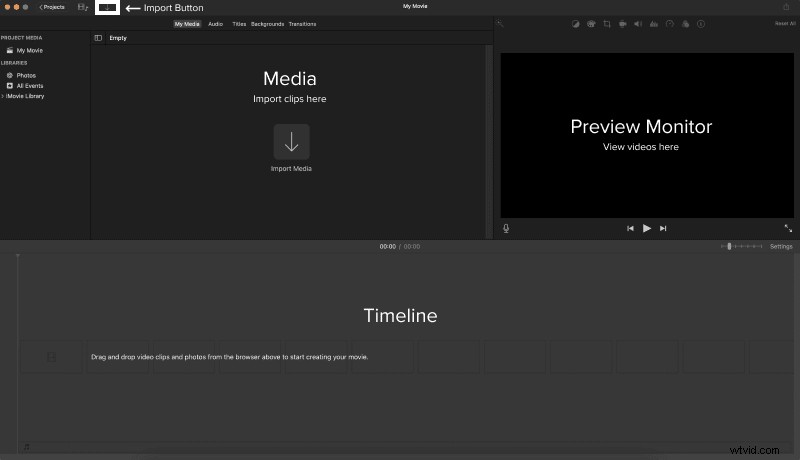
Open iMovie en klik op Nieuwe maken naast de zoekbalk en selecteer Film .
Stap 2 – Importeer uw media
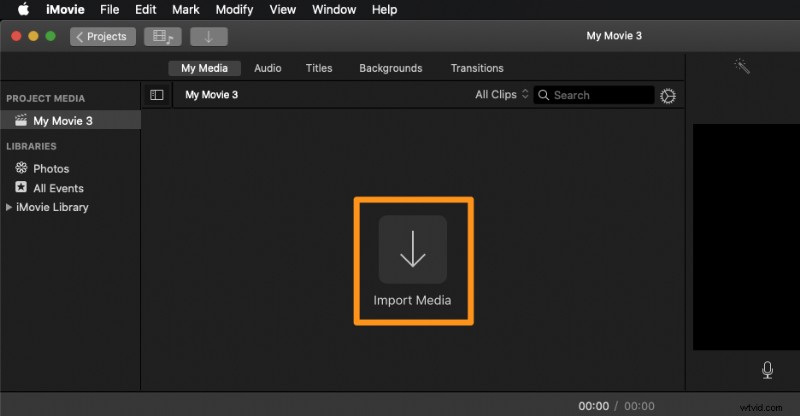
Kies Media importeren uit het vervolgkeuzemenu en blader vervolgens op uw computer om de gewenste clips of afbeeldingen toe te voegen.
Stap 3 – Voeg de hoofdvideo toe aan de tijdlijn
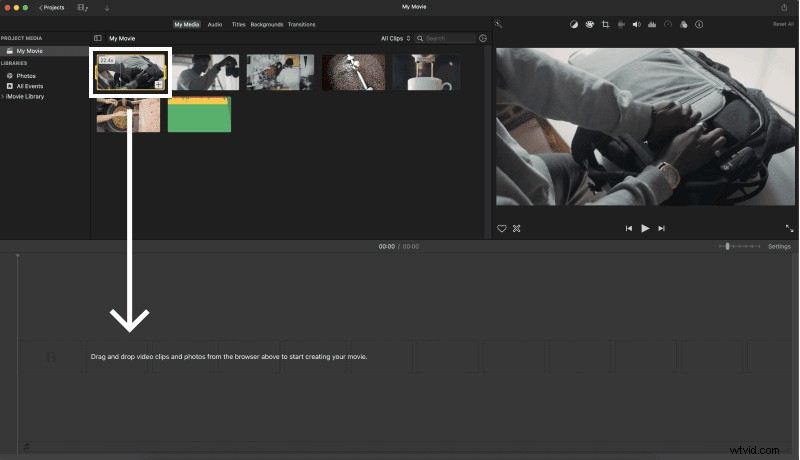
Sleep het primaire fragment naar de tijdlijn om als achtergrond voor uw PiP-effect te dienen.
Stap 4 – Geavanceerde tools inschakelen
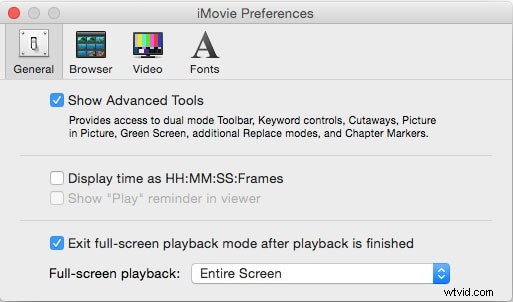
Selecteer Voorkeuren in de titelbalk en vink Geavanceerde hulpprogramma's weergeven aan om PiP-opties te onthullen.
Stap 5 – Voeg de PiP-clip toe
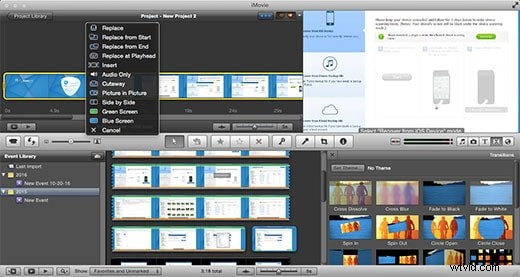
Sleep uw overlayfragment naar de projectbibliotheek. Kies Picture-in-Picture in het menu dat verschijnt .
Stap 6 – Verfijn de overlay
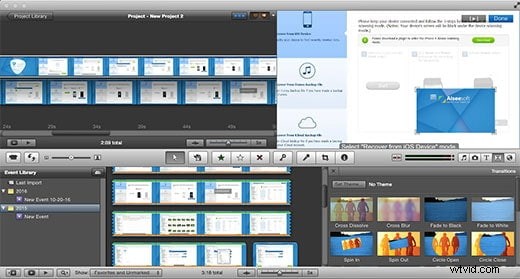
Pas in het voorbeeldvenster de grootte en positie van de overlay aan om het gewenste uiterlijk te bereiken.
Stap 7 – Toepassen en exporteren
Klik op Toepassen om uw wijzigingen op te slaan. Ga vervolgens naar Bestand → Exporteren om de voltooide PiP-video weer te geven.
Deel 3:PiP maken in iMovie op iPhone/iPad
Stap 1 – Start iMovie
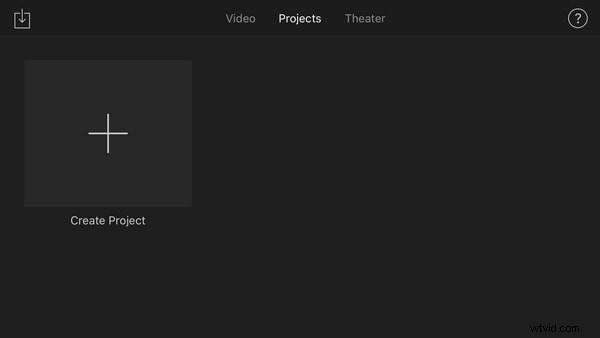
Open de app en tik op Project maken om een nieuwe bewerking te starten.
Stap 2 – Importeer uw media
Tik op de + pictogram, selecteer uw hoofdclip en plaats deze als achtergrond op de tijdlijn.
Stap 3 – Voeg de PiP-clip toe
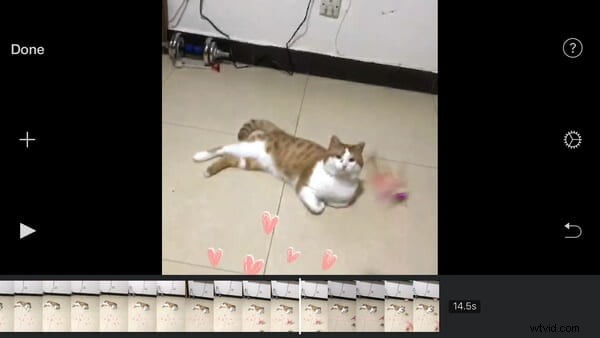
Kies een tweede clip of afbeelding en sleep deze boven de hoofdclip om een overlaytrack te maken.
Stap 4 – PiP-modus inschakelen
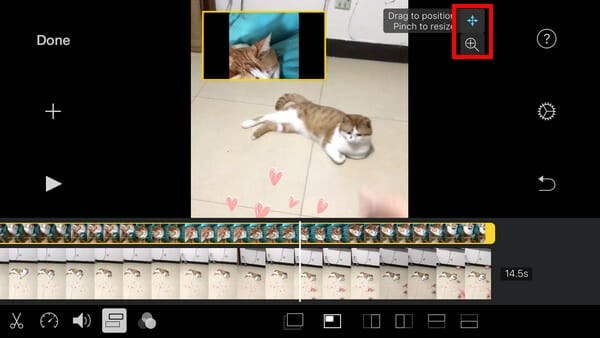
Tik op het overlayfragment en vervolgens op Meer (drie stippen) knop. Selecteer Beeld in beeld van de overlay-opties.
Stap 5 – Pas de overlay aan
Verplaats de overlay door deze te slepen. Pas het formaat aan met een knijpbeweging of gebruik de zijknoppen voor nauwkeurige bediening. Voeg randen of schaduwen toe via de overlay-instellingen om de visuele aantrekkingskracht te vergroten.
Stap 6 – Exporteer uw PiP-video
Tik op Gereed en vervolgens Delen om uw voltooide PiP-video te exporteren en te delen.
Deel 4:Filmora – Een geavanceerder PiP-alternatief
Voor gebruikers die op zoek zijn naar snellere workflows, meer lagen en geavanceerde effecten, biedt Filmora een uitgebreidere set tools dan iMovie. De belangrijkste voordelen zijn onder meer:
- Meerdere videotracks voor complexe overlays.
- Geavanceerde kleurcorrectie (wiel, kanaalspecifiek, witbalans).
- Aanpasbare titels, animaties en geneste tijdlijnen.
- Ingebouwde stabilisatie, AI-aangedreven inhoudstools en een uitgebreide bibliotheek met middelen.
- Ondersteuning voor meerdere platforms (Mac, Windows, iOS, Android).
PiP maken in Filmora op Mac
Stap 1 – Importeer je video's
Open Filmora, start een nieuw project en importeer de twee clips die je wilt combineren.
Stap 2 – Toevoegen aan tijdlijn
Plaats de hoofdclip op Track 1 en de overlay op Track 2 erboven.
Stap 3 – Herpositioneren en formaat wijzigen
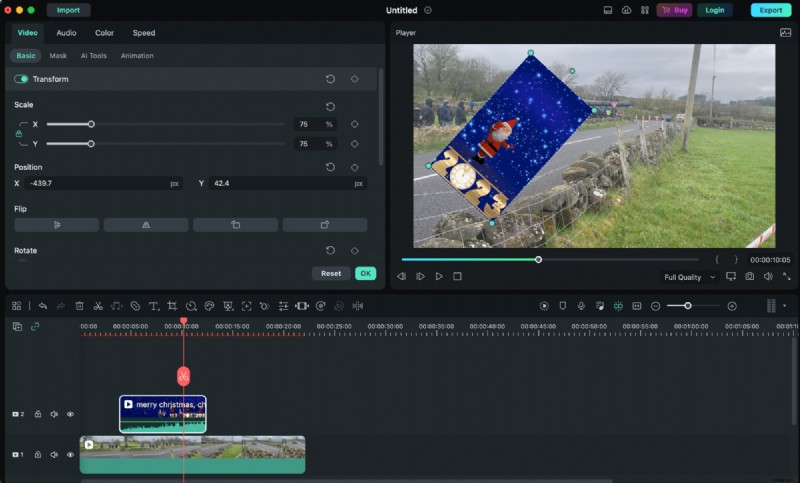
Dubbelklik op de overlay op de tijdlijn en sleep deze vervolgens of wijzig de grootte ervan in het voorbeeldvenster.
Stap 4 – Overlay aanpassen

Gebruik de Transformatie paneel om te roteren, spiegelen of zoomen. In Compositie , pas de mengmodus en alfa aan. Voeg een slagschaduw toe met instelbare afstand, vervaging, dekking en richting.
Stap 5 – Optioneel groen scherm
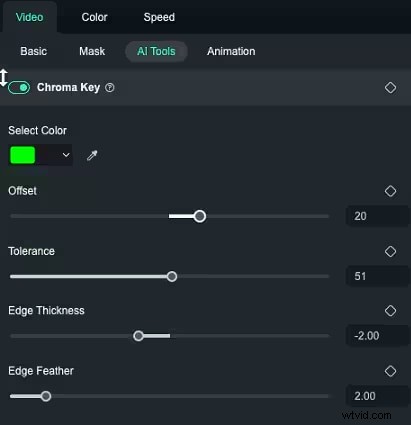
Voor overlays met een groene achtergrond schakelt u Groen scherm in en pas de tolerantie- en randinstellingen aan totdat de achtergrond is verwijderd.
Stap 6 – Optionele bewegingsregistratie
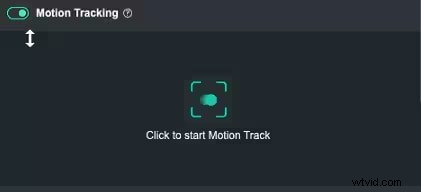
Activeer Beweging volgen van AI Tools om de overlay een bewegend object in de hoofdclip te laten volgen.
Stap 7 – Optionele lenscorrectie
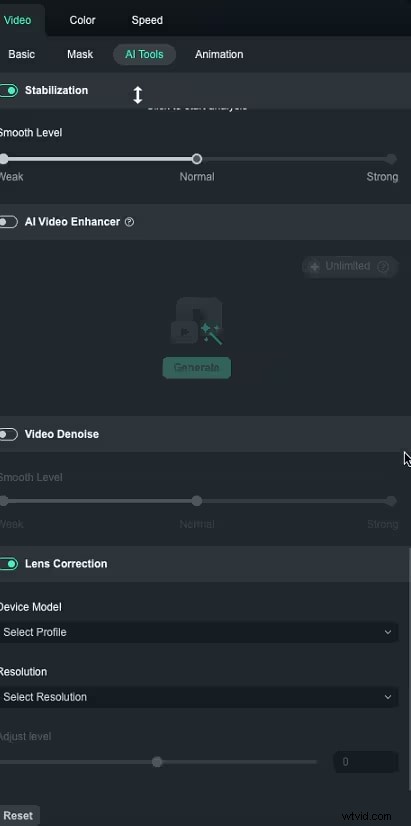
Gebruik Cameraprofiel om vervorming van groothoek- of actiebeelden te corrigeren.
Stap 8 – Voorbeeld bekijken en exporteren
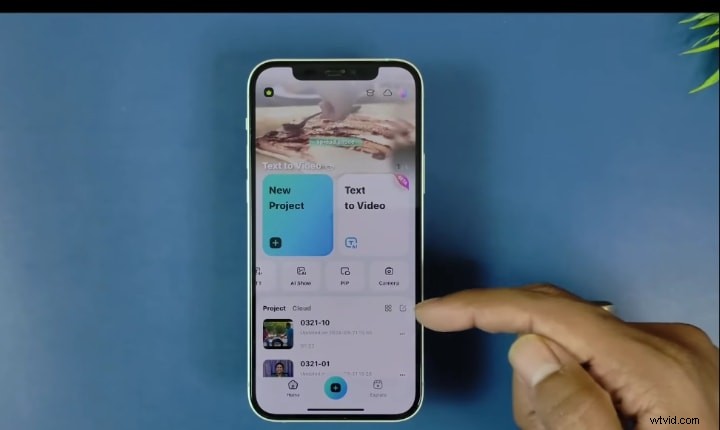
Controleer de definitieve bewerking en exporteer vervolgens in het gewenste formaat.
Verticale video's bewerken op Filmora Mobile
Stap 1 – Download de app
Installeer Filmora vanuit de App Store.
Stap 2 – Importeer je video
Open de app, maak een nieuw project en importeer de video uit je galerij.
Stap 3 – Overlays toevoegen
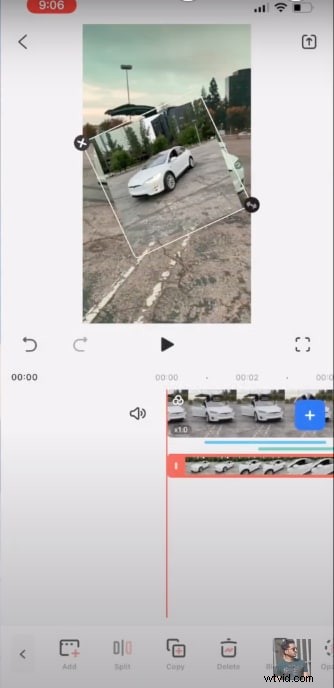
Gebruik de PiP-optie om een secundaire clip als overlay te plaatsen. Pas de dekking aan om de achtergrond zichtbaar te houden.
Stap 4 – Exporteren en delen
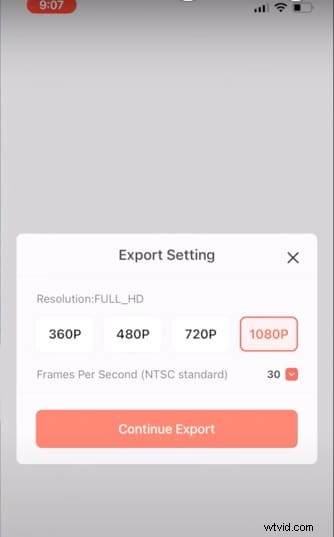
Exporteer met de gewenste resolutie en framesnelheid en deel vervolgens rechtstreeks op Instagram, TikTok of andere platforms.
Conclusie
Of je nu kiest voor de eenvoudige PiP-tools van iMovie of voor de geavanceerde functies van Filmora, het toevoegen van een overlay-laag verrijkt je verhalen en zorgt voor een professionele afwerking. Begin vandaag nog met experimenteren en verbeter uw video's met minimale inspanning.